 Eats365 产品
 商家指南
商家指南 模块
模块 会员
会员 整合
整合 硬件
硬件 员工操作
员工操作 职级和权限
职级和权限 付款
付款 报表
报表 最新消息
最新消息 产品更新
产品更新 故障排除
故障排除 探索 Eats365 产品
 Eats365 POS 词汇表
 问题排解
问题排解会籍
All Product
Table of Contents
设置和管理增置项目
了解如何在商家界面建立和管理「增值项目」选项,以及如何在 Eats365 POS 上进行增值操作。
「增值项目」是一项会员功能,让会员计划的会员可以购买虚拟资金并在您的餐厅消费。这些增值项目会存入会员帐户中,并可用于支付帐单。
在本文中,您将了解如何建立、修改和删除增值项目。
建立增值项目
要为 Eats365 POS 添加增值项目,请按照以下步骤操作:
商家界面(Classic Theme)
- 登录商家界面。
- 在左上角,切换到您想要配置的餐厅组别试图。
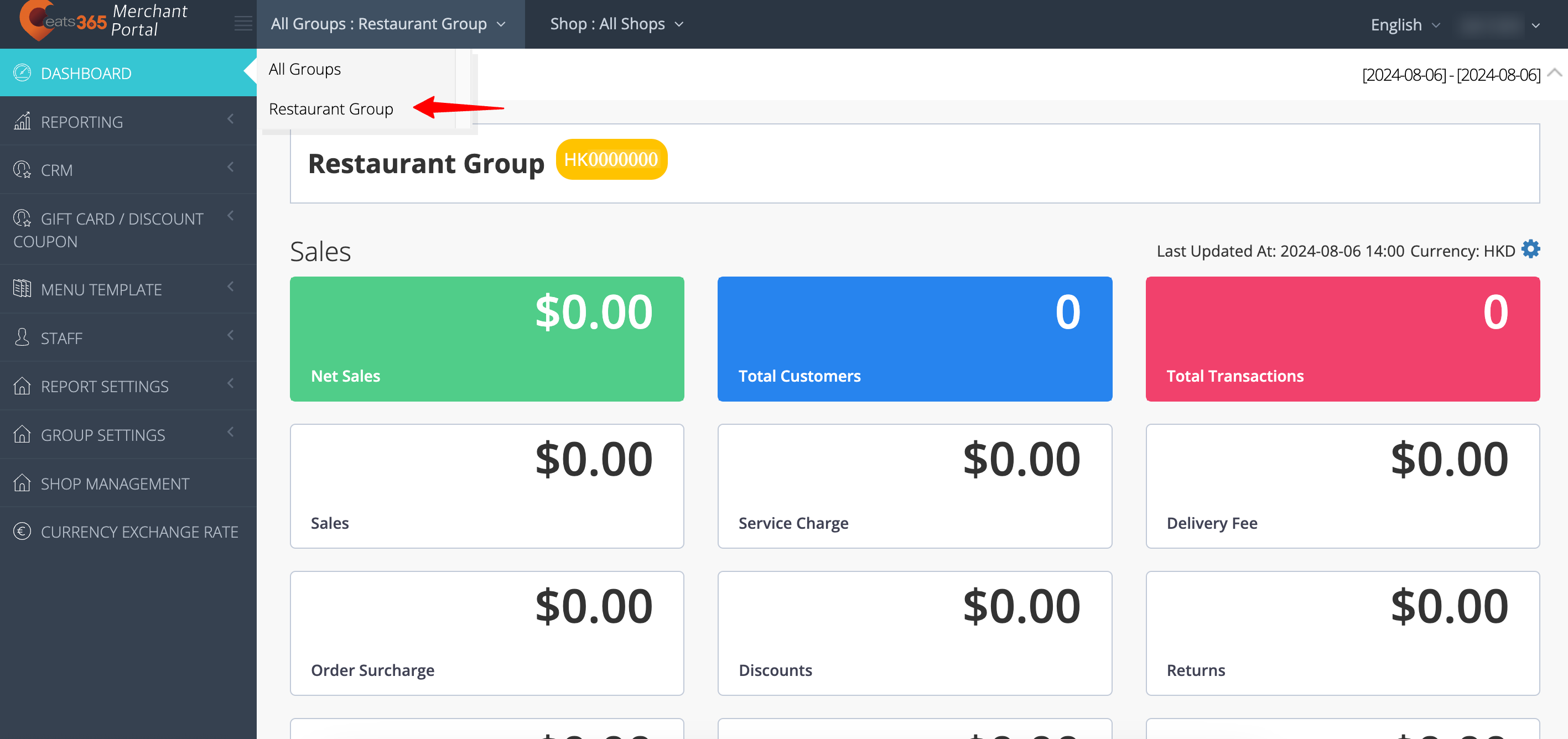 提示:餐厅组别将以黄色显示。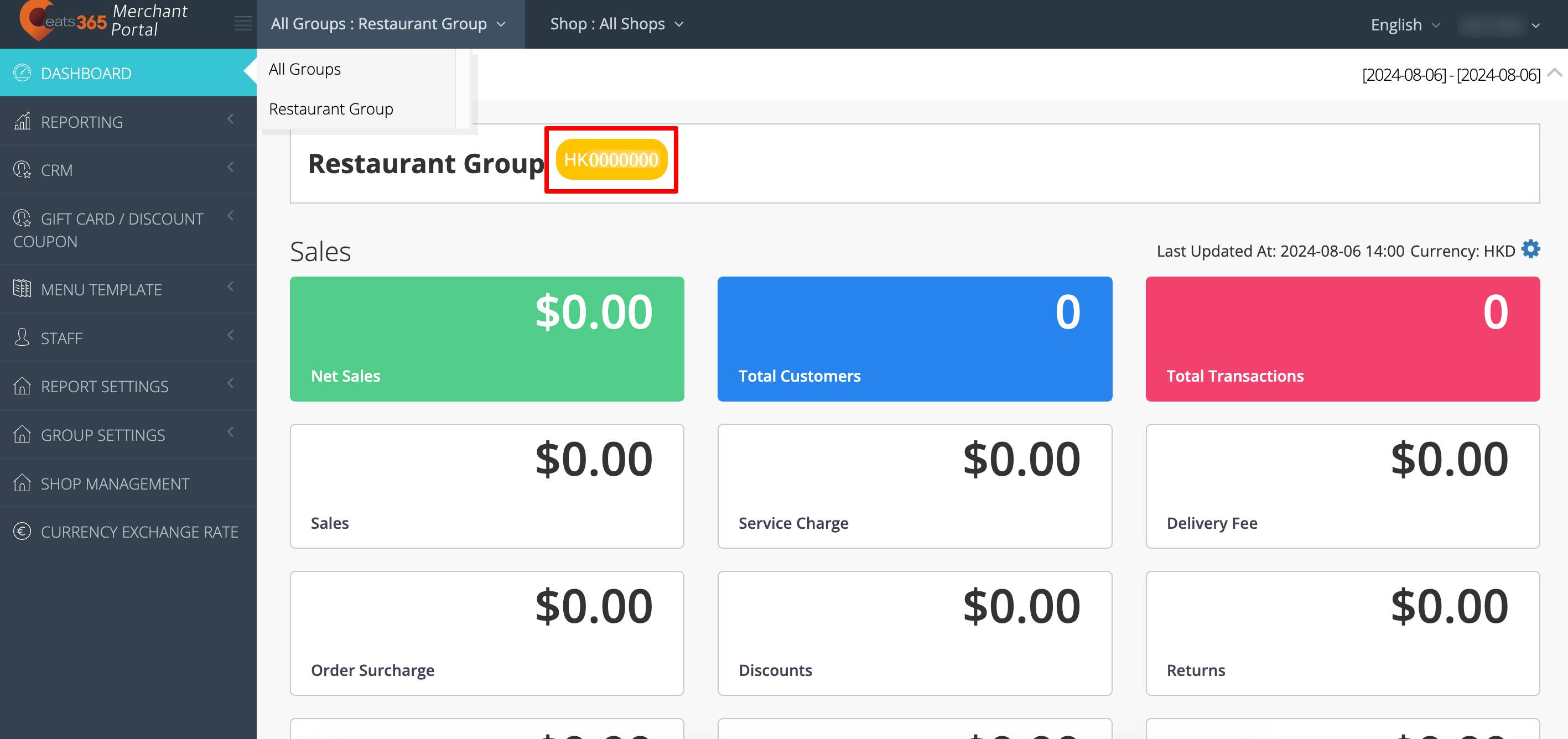
- 在左侧面板上,单击客户,然后单击流动负债项目。
- 单击右上角的+ 新增。
- 上传您正在创建的增值项目图像。上传的图像将会在POS上的增值项目页面显示。
- 输入以下基本信息:
- 名称
- 描述
- 简称
- 商品编号(SKU)
- 适用日期
- 负债种类
注意:默认情况下,只能设置为会员储值。
- 在金额下,输入以下信息:
-
价格设定
注意:默认情况下,只能设置为于后台设定。 - 金额:将添加到会员帐户中的货币价值。
-
购买折扣:将从金额中扣除的折扣。您可以选择以下其中一种购买折扣:
- 百分比折扣- 从增值金额中扣除特定百分比。
- 金额折扣- 从增值金额中扣除特定数值的金额。
-
价格设定
- 在顶部,单击“其他资料”选项卡,然后打开
 这个组别下可以使用此增值项目选项的所有平台和分店权限。
 - 完成后,点击右上角的“储存” 。
商家界面 2.0
- 登入商家界面。
- 在顶部,从 “组别” 下拉式列表中选择您想要配置的餐厅组别。
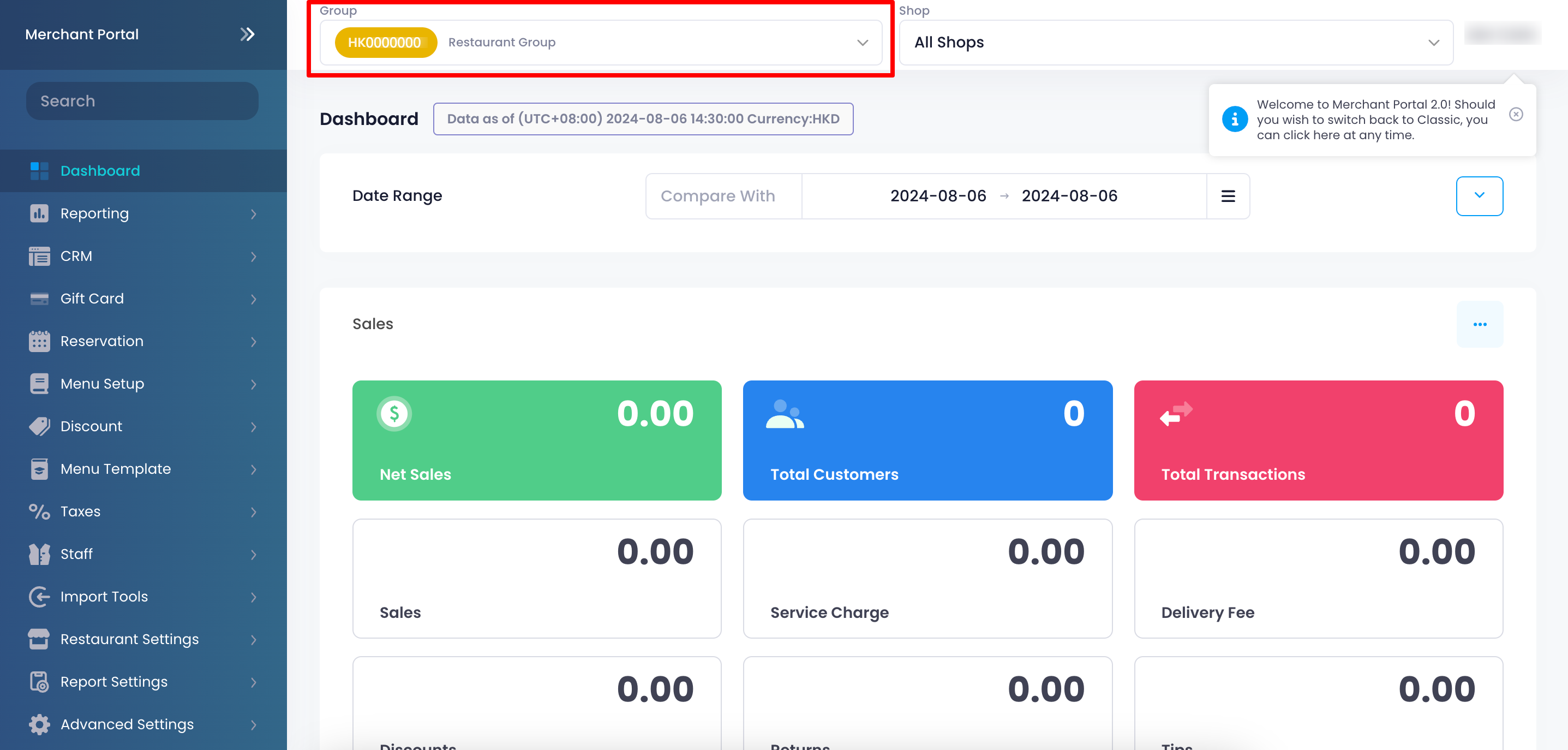 提示:餐厅组别将以黄色显示。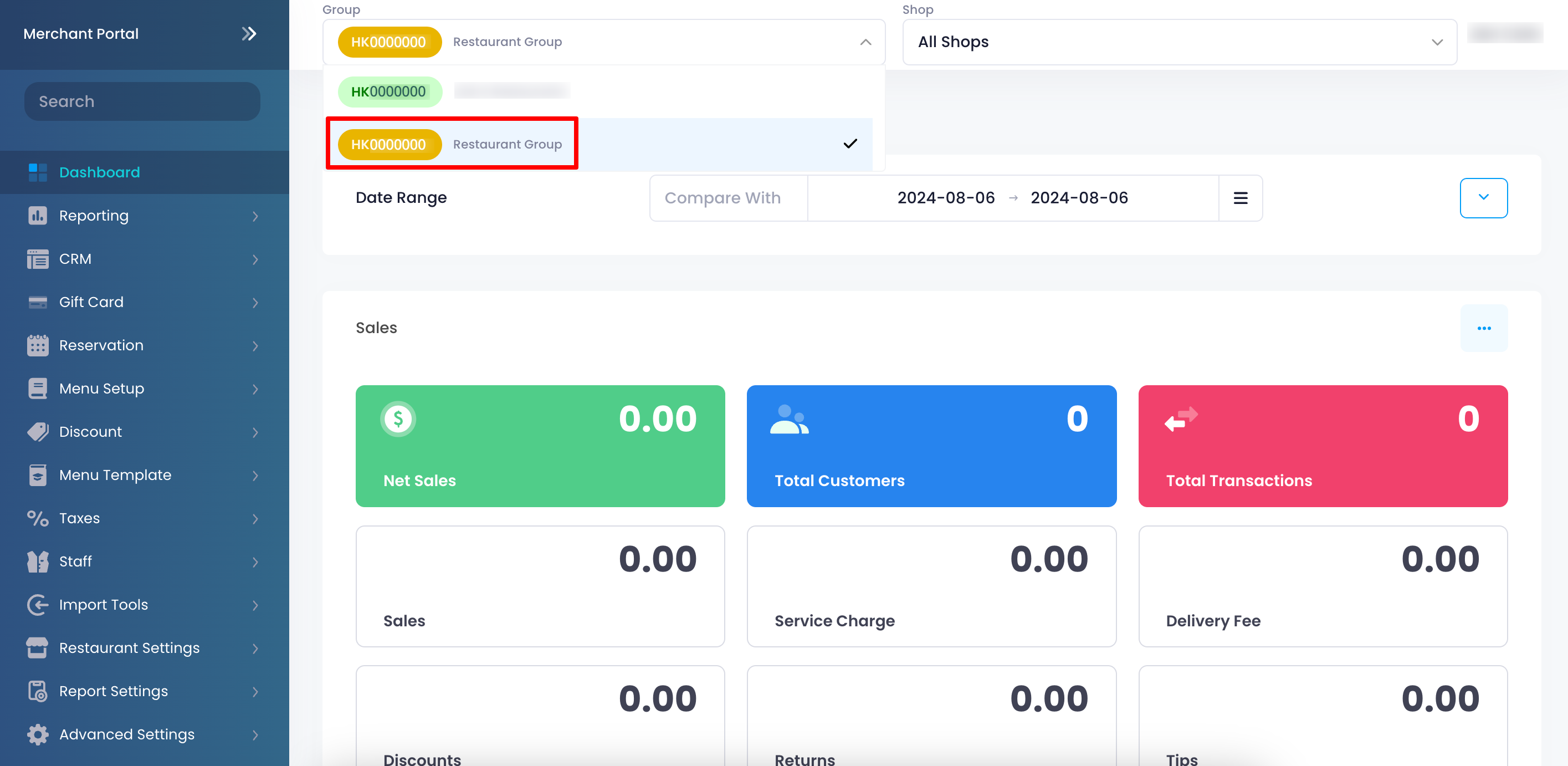
- 在左侧面板上,点击「客户」。然后,点击「会员计划」,选择「增值项目」。
- 在右上角,点击「+ 新增 增值项目」。

- 为您正在建立的「增值项目」选项上传图片。此图片将显示在 POS 系统的增值项目选择页面上。

- 输入以下基本信息:

- 名称
- 描述
- 简称
- 商品编号 (SKU)
- 适用日期
- 增值到
注意:预设情况下,只能设置为「会员储值」。
- 在 “增值金额” 下,输入以下信息:

- 价格设定
注意:预设情况下,只能设置为「于后台设定」。 - 增值金额:添加到会员帐户中的金额。
- 购买折扣:从增值金额中扣除的折扣。您可以选择以下其中一种购买折扣:
- 百分比折扣- 从增值金额中扣除特定百分比。
- 金额折扣- 从增值金额中扣除特定数值的金额。
- 价格设定
- 在顶部,点击 “其他资料” 标签,并为您组织下可使用此「增值项目」的所有平台与分店开启
 权限。
权限。
- 完成后,点击右上角的「储存」即可。
管理增值项目
编辑增值项目
要编辑增值项目,请按照以下步骤操作:
商家界面(Classic Theme)
- 登录商家界面。
- 在左上角,切换到您想要配置的餐厅组别试图。提示:餐厅组别将以黄色显示。
- 在左侧面板上,单击客户,然后单击流动负债项目。
- 单击您要编辑的增值项目的名称。
- 更新该增值项目。
- 点击右上角的“储存” 。
商家界面 2.0
- 登入商家界面。
- 在顶部,从 “组别” 下拉式列表中选择您想要配置的餐厅组别。提示:餐厅组别将以黄色显示。
- 在左侧面板上,点击「客户」。然后,点击「会员计划」,选择「增值项目」。
- 点击您要编辑的「增值项目」名称。或者,您也可以点击「编辑」
 。
。
- 更新该「增值项目」 选项。
- 点击右上角的「储存」即可。
删除增值项目
为确保报表记录完整,增值项目建立后便无法删除。然而,您可以透过停用该增值项目,使其无法再被使用。若要停用增值项目,请参考以下步骤:
 。
。 。
。 。
。
 。
。 