 Eats365 產品
 商家指南
商家指南 模組
模組 會員
會員 整合
整合 硬件
硬件 員工操作
員工操作 職級和權限
職級和權限 付款
付款 報表
報表 最新消息
最新消息 產品更新
產品更新 故障排除
故障排除 探索 Eats365 產品
 Eats365 POS 詞彙表
 問題排解
問題排解銷售報告
目錄
查看和管理銷售報告
了解如何在商家界面上獲取不同類型的銷售報告。
商家界面讓您可以生成各種銷售報告,以追蹤銷售數據、顧客交易、員工績效等資訊。
在本文中,您將了解可從商家界面生成的各類銷售報告,並了解如何查看、列印及匯出銷售報告。
管理銷售報告
查看銷售報告
若要查看您的銷售報告,請按照以下步驟操作:
商家界面(Classic Theme)
- 登錄商家界面。
- 在左側面板上,單擊“報表” 。
- 在“銷售”下,選擇您要查看的銷售報告類型。
- 選擇您希望包含在報告中的日期範圍。
- 單擊“提交”以檢索記錄。
生成銷售報告後,您可以選擇列印報告或將報告匯出為 Excel。
删除商家界面 2.0
- 登入商家界面。
- 在左側面板上,點擊「報表」。
- 選擇您要查看的銷售報告類型。
- 選擇您希望包含在報告中的日期範圍。
- 點擊「提交」以獲取相關紀錄。
銷售報告生成後,您可以選擇打印報告或將報告匯出為 Excel 檔案。
删除打印銷售報告
若要列印銷售報告,請點擊「列印」。然後,選擇要打印報告的打印機。點擊「列印」即可。
匯出銷售報告
若要匯出銷售報告,請點擊「匯出」。報告的 Excel 檔案將下載至您的電腦。開啟該檔案以查看匯出的銷售報告。
銷售報告類型
商家界面(Classic Theme)
銷售報告
銷售報告顯示所有交易和每小時淨銷售額的圖表視圖和表格視圖。您可以自定義表格視圖報告以包含其他詳細信息,例如:
- 總收入
- 總銷售%
- 交易數量%
- 客戶
- 平均銷售
- 數量
- 數量%
要自定義表格視圖,請單擊“欄位設定”  。然後,選擇要添加到表格視圖的詳細信息。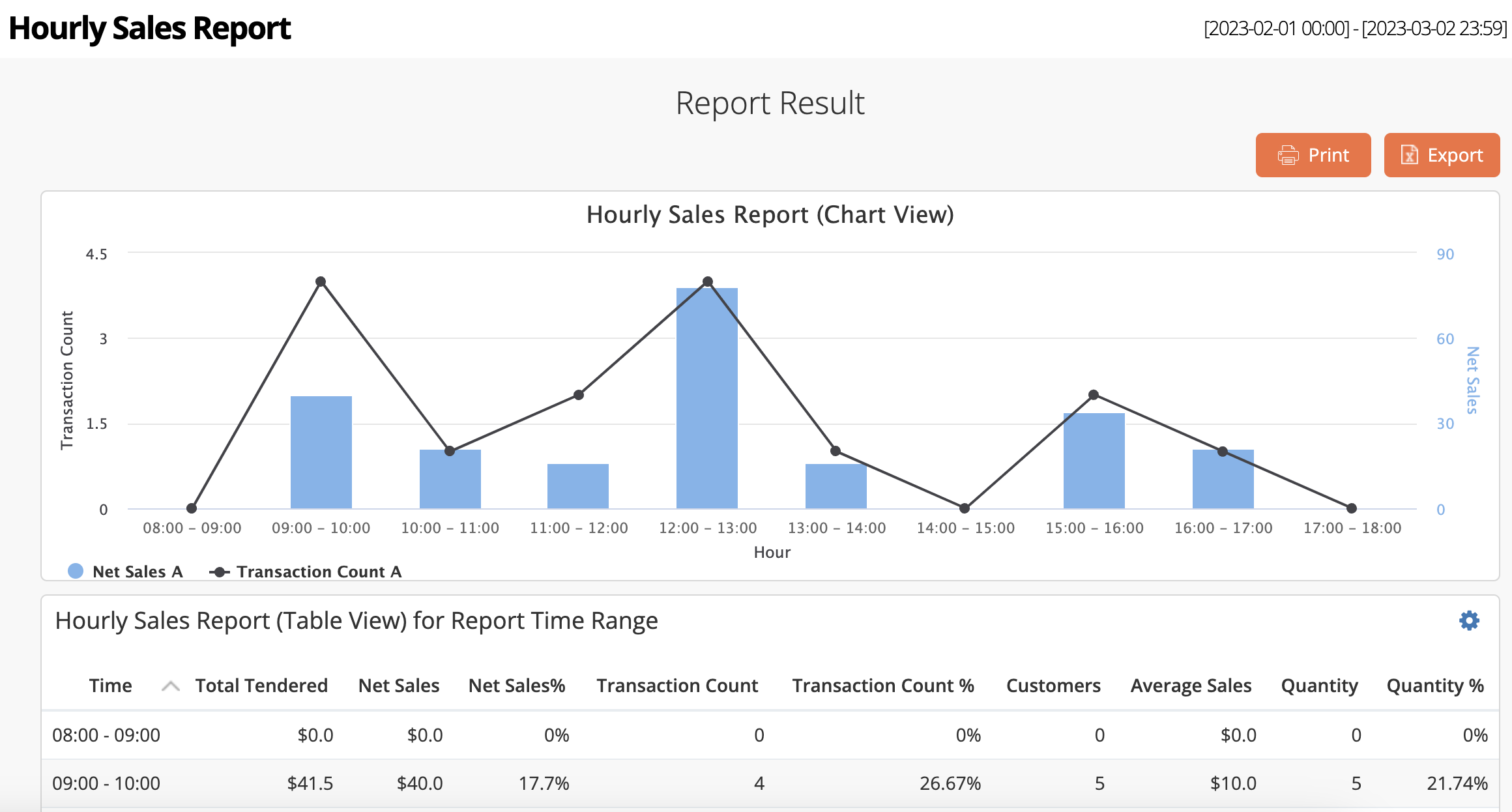
比較時間段
您還可以比較不同日期相同時間段的銷售業績。為此,請按照以下步驟操作:
- 登錄商家界面。
- 在左側面板上,單擊“報表” 。
- 在“銷售”下,選擇“銷售報告” 。
- 選擇您希望包含在報告中的日期範圍。
- 在“比較時間段”旁邊,單擊複選框。
- 選擇您要比較的日期範圍。
- (可選)單擊“篩選” 。然後,選擇服務種類。
- 單擊“提交”以檢索記錄。
銷售報告(每週)
銷售報告(每週)顯示本週所有交易和淨銷售額的總覽。
比較上一年
您還可以獲取上一年銷售業績的每週比較。為此,請按照以下步驟操作:
- 登錄商家界面。
- 在左側面板上,單擊“報表” 。
- 在“銷售”下,選擇“銷售報告(每週)” 。
- 選擇您希望包含在報告中的日期範圍。
- 在比較上一年旁邊,單擊複選框。
- 選擇您要比較的日期範圍。
- (可選)單擊“篩選” 。然後,選擇服務種類。
- 單擊“提交”以檢索記錄。
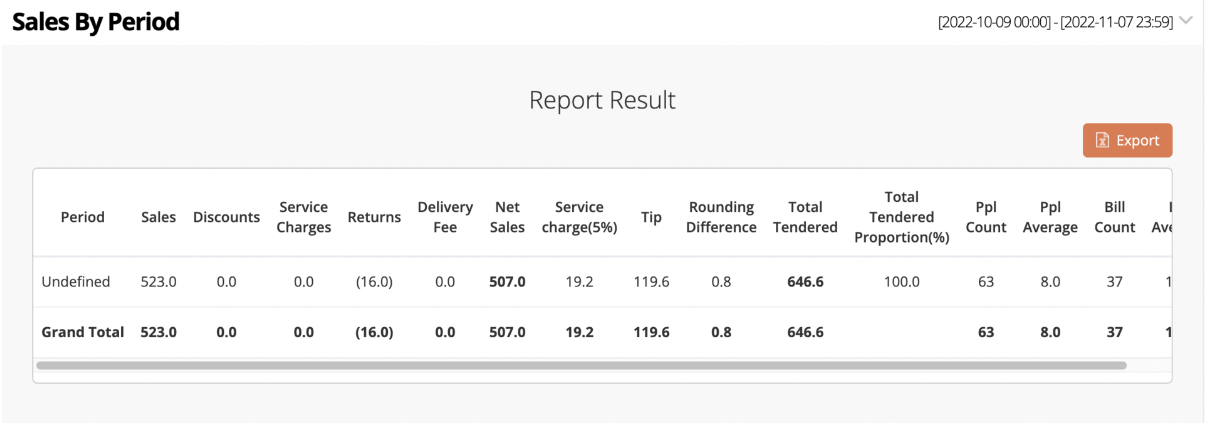
銷售報告(商品)
銷售報告(商品)顯示選定時間段內按商品的所有銷售的總覽。
比較時間段
您還可以比較不同日期的按商品的銷售業績。為此,請按照以下步驟操作:
- 登錄商家界面。
- 在左側面板上,單擊“報表” 。
- 在“銷售”下,選擇“銷售報告(商品)” 。
- 選擇您希望包含在報告中的日期範圍。
- 在“比較時間段”旁邊,單擊複選框。
- 選擇您要比較的時間段。
注意:基礎時間段中選擇的天數必須與比較時間段相同。例如,如果您選擇最近 30 天作為基礎時間範圍,則比較時間範圍也應為 30 天。 - (可選)單擊“篩選”。您可以過濾以下信息:
- 時段
- 服務種類
- 人數
- 自選菜單篩選
- 分類
- 單擊“提交”以檢索記錄。
銷售報告(銷售類別)
銷售報告(銷售類別)顯示選定時間段內按銷售類別劃分的交易總覽。該報告包括已售商品數量和銷售總額的快速視圖。
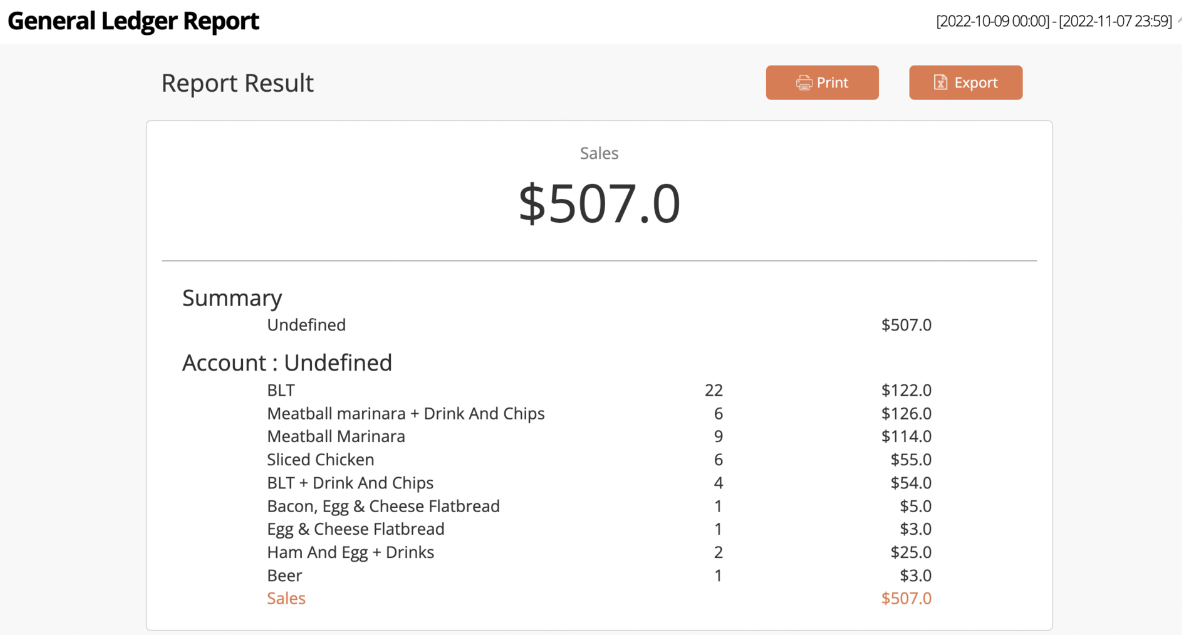
注意:未定義標籤意味著尚未創建銷售類別。要創建銷售類別,必須首先在集團級別設置銷售類別。然後,您可以按照以下步驟操作:
- 登錄商家界面。
- 在左側面板上,單擊“菜單設置” 。
- 單擊商品。
- 在要添加到銷售類別的商品旁邊,單擊編輯
 。
。 - 向下滾動到銷售類別。然後,點擊新增。
商品準備時間報表
商品準備時間報表顯示選定時間段內 POS 上處理的所有交易的準備時間總覽。報告結果包含以下信息:
- 商品
- 分類
- 數量
- 單號
- 服務種類
- POS送單時間
- KDS完成時間
- 出餐時間
- 平均烹調時間
- 平均出餐時間
- 平均總備菜時間
商家界面 2.0
銷售
銷售報告
銷售報告透過圖表和表格視圖顯示每小時的所有交易與淨銷售額。您可以自訂表格視圖報告,以包含其他詳細資訊,例如:
- 總收入
- 淨銷售 %
- 交易數量 %
- 客戶
- 平均銷售
- 數量
- 數量 %
比較不同時段
您也可以針對不同日期中相同時段的銷售表現進行比較。如要執行此操作,請按照以下步驟進行:- 登入商家界面。
- 在左側面板上,點擊「報表」。
- 點擊「銷售」。然後,選擇「銷售報告」。
- 選擇您希望包含在報告中的日期範圍。
- 若要比較時間段,請點擊「比較」。然後,選擇日期範圍。
- 點擊「提交」以獲取相關紀錄。
銷售報告(每週)
銷售報告(每週)顯示本週所有交易和淨銷售額的總覽。
比較去年數據
您也可以針對去年的銷售表現進行週對週比較。如要執行此操作,請按照以下步驟進行:
- 登入商家界面。
- 在左側面板上,點擊「報表」。
- 點擊「銷售」。然後,選擇「銷售報告(每週)」。
- 選擇您要比較的日期範圍。
- 開啟「比較上一年」
 。
。 - 點擊「提交」以獲取相關紀錄。
銷售報告(時段)
銷售報告(時段)顯示選定期間(按餐廳營業時段定義)內所有銷售的總覽。若要設置餐廳營業時間,請前往左側面板並點擊「餐廳設定」,接著點擊「一般資料」並選擇「餐廳資料」。在 “報表時段” 下方,新增一個時段即可。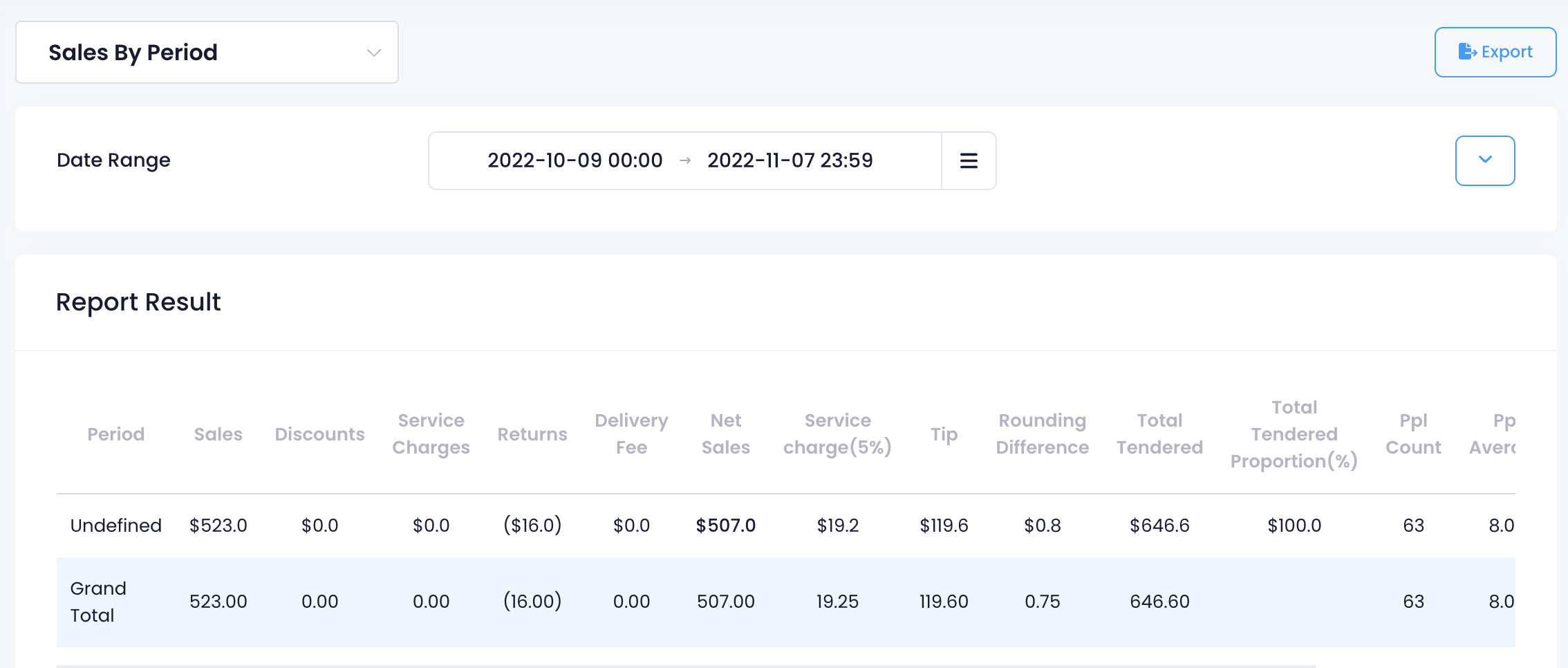
銷售報告(商品)
銷售報告(商品)顯示在選定時間段內,按商品分類的所有銷售總覽。
比較不同時段
您也可以比較不同日期的各商品銷售表現。若要執行此操作,請按照以下步驟進行:
- 登入商家界面。
- 在左側面板上,點擊「報表」。
- 點擊「銷售」。然後,選擇「銷售報告(商品)」。
- 選擇您希望包含在報告中的時間範圍。
- 若要比較時段,請點擊「比較」。然後,選擇日期範圍。
- 點擊「提交」以獲取相關紀錄。
銷售報告(銷售類別)
銷售報告(銷售類別)顯示在選定時間段內,按銷售類別分類的所有交易總覽。該報告包含售出商品數量和銷售總額的快速視圖。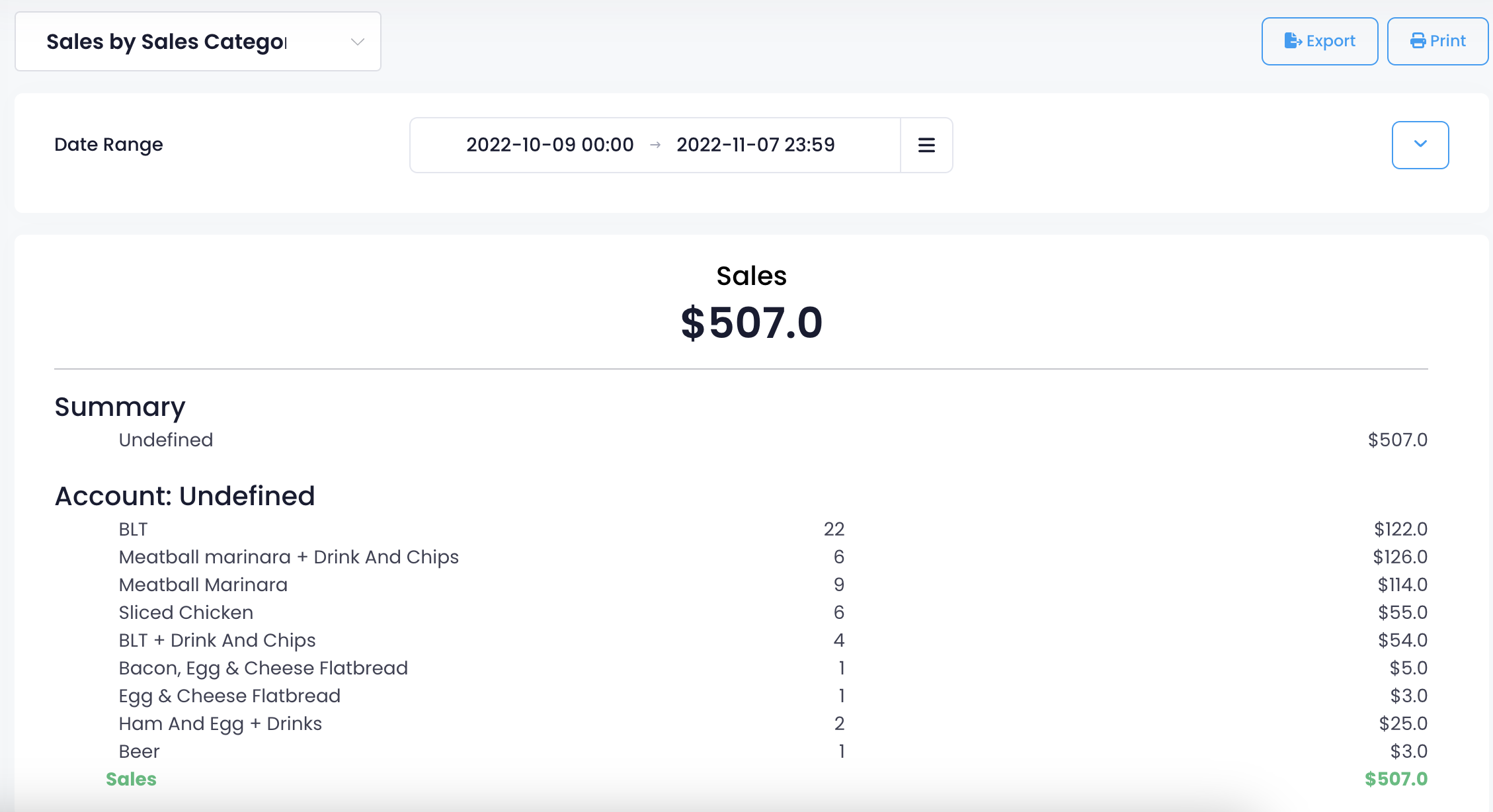
注意:“未定義” 標籤意味著尚未建立銷售類別。若要建立銷售類別,必須先在集團層級進行設定,接著請按照以下步驟操作:
- 登入商家界面。
- 在左側面板上,點擊「菜單設置」。
- 點擊「商品」。
- 在要添加到銷售類別的商品旁邊,點擊「編輯
 」。
」。 - 向下滑動至銷售類別。然後,點擊「新增」。
審計
營運
商品準備時間報表
商品準備時間報表顯示選定時間段內,POS 上處理的所有交易的準備時間總覽。報告結果包含以下資訊:
- 商品
- 分類
- 數量
- 單號
- 用餐模式
- POS 送單時間
- KDS 完成時間
- 出餐時間
- 平均烹調時間
- 平均出餐時間
- 平均總出餐時間