 Eats365 产品
 商家指南
商家指南 模块
模块 会员
会员 整合
整合 硬件
硬件 员工操作
员工操作 职级和权限
职级和权限 付款
付款 报表
报表 最新消息
最新消息 产品更新
产品更新 故障排除
故障排除 探索 Eats365 产品
 Eats365 POS 词汇表
 问题排解
问题排解销售报告
Table of Contents
查看和管理销售报告
了解如何在商家界面上获取不同类型的销售报告。
商家界面让您可以生成各种销售报告,以追踪销售数据、顾客交易、员工绩效等资讯。
在本文中,您将了解可从商家界面生成的各类销售报告,并了解如何查看、列印及汇出销售报告。
管理销售报告
查看销售报告
若要查看您的销售报告,请按照以下步骤操作:
商家界面(Classic Theme)
- 登录商家界面。
- 在左侧面板上,单击“报表” 。
- 在“销售”下,选择您要查看的销售报告类型。
- 选择您希望包含在报告中的日期范围。
- 单击“提交”以检索记录。
生成销售报告后,您可以选择列印报告或将报告汇出为Excel。
删除商家界面 2.0
- 登入商家界面。
- 在左侧面板上,点击「报表」。
- 选择您要查看的销售报告类型。
- 选择您希望包含在报告中的日期范围。
- 点击「提交」以获取相关纪录。
销售报告生成后,您可以选择打印报告或将报告汇出为 Excel 档案。
删除打印销售报告
若要列印销售报告,请点击「打印」。然后,选择要打印报告的打印机。点击「打印」即可。
汇出销售报告
若要汇出销售报告,请点击「导出」 。报告的 Excel 档案将下载至您的电脑。开启该档案以查看汇出的销售报告。
销售报告类型
商家界面(Classic Theme)
销售报告
销售报告显示所有交易和每小时净销售额的图表视图和表格视图。您可以自定义表格视图报告以包含其他详细信息,例如:
- 总收入
- 总销售%
- 交易数量%
- 客户
- 平均销售
- 数量
- 数量%
要自定义表格视图,请单击“栏位设定”  。然后,选择要添加到表格视图的详细信息。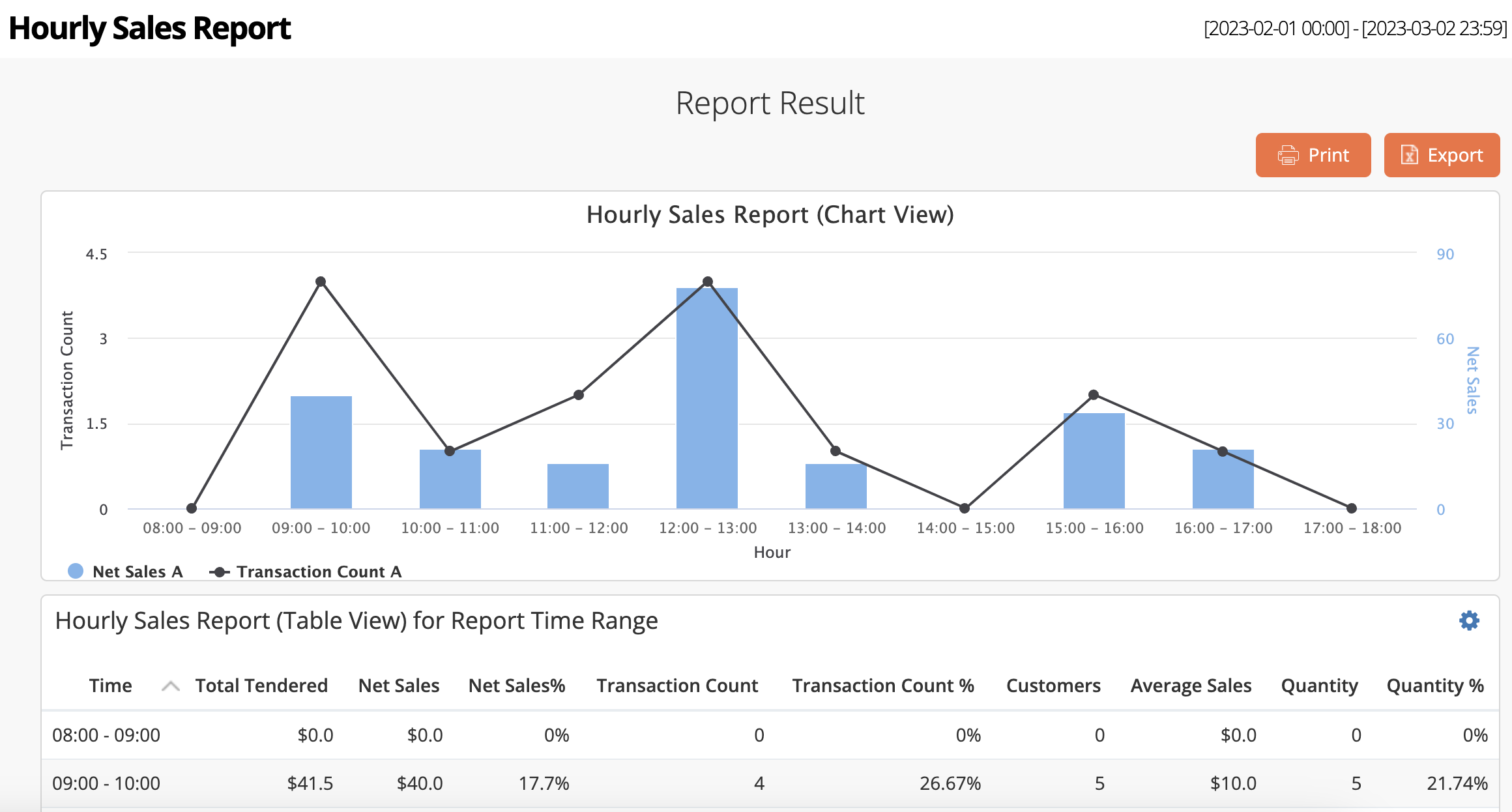
比较时间段
您还可以比较不同日期相同时间段的销售业绩。为此,请按照以下步骤操作:
- 登录商家界面。
- 在左侧面板上,单击“报表” 。
- 在“销售”下,选择“销售报告” 。
- 选择您希望包含在报告中的日期范围。
- 在“比较时间段”旁边,单击复选框。
- 选择您要比较的日期范围。
- (可选)单击“筛选” 。然后,选择服务种类。
- 单击“提交”以检索记录。
销售报告(每周)
销售报告(每周)显示本周所有交易和净销售额的总览。
比较上一年
您还可以获取上一年销售业绩的每周比较。为此,请按照以下步骤操作:
- 登录商家界面。
- 在左侧面板上,单击“报表” 。
- 在“销售”下,选择“销售报告(每周)” 。
- 选择您希望包含在报告中的日期范围。
- 在比较上一年旁边,单击复选框。
- 选择您要比较的日期范围。
- (可选)单击“筛选” 。然后,选择服务种类。
- 单击“提交”以检索记录。
销售报告(商品)
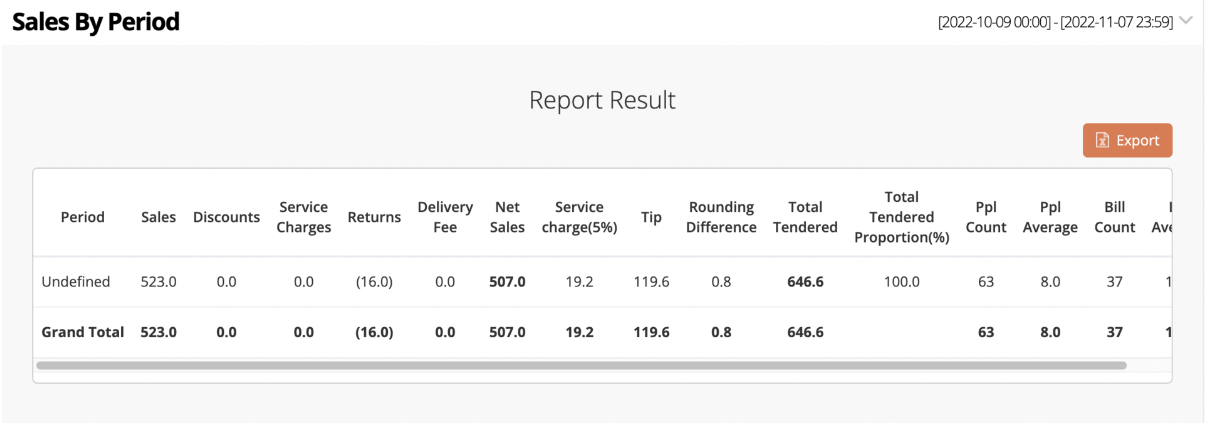
销售报告(商品)显示选定时间段内按商品的所有销售的总览。
比较时间段
您还可以比较不同日期的按商品的销售业绩。为此,请按照以下步骤操作:
- 登录商家界面。
- 在左侧面板上,单击“报表” 。
- 在“销售”下,选择“销售报告(商品)” 。
- 选择您希望包含在报告中的日期范围。
- 在“比较时间段”旁边,单击复选框。
- 选择您要比较的时间段。
注意:基础时间段中选择的天数必须与比较时间段相同。例如,如果您选择最近30 天作为基础时间范围,则比较时间范围也应为30 天。 - (可选)单击“筛选”。您可以过滤以下信息:
- 时段
- 服务种类
- 人数
- 自选菜单筛选
- 分类
- 单击“提交”以检索记录。
销售报告(销售类别)
销售报告(销售类别)显示选定时间段内按销售类别划分的交易总览。该报告包括已售商品数量和销售总额的快速视图。
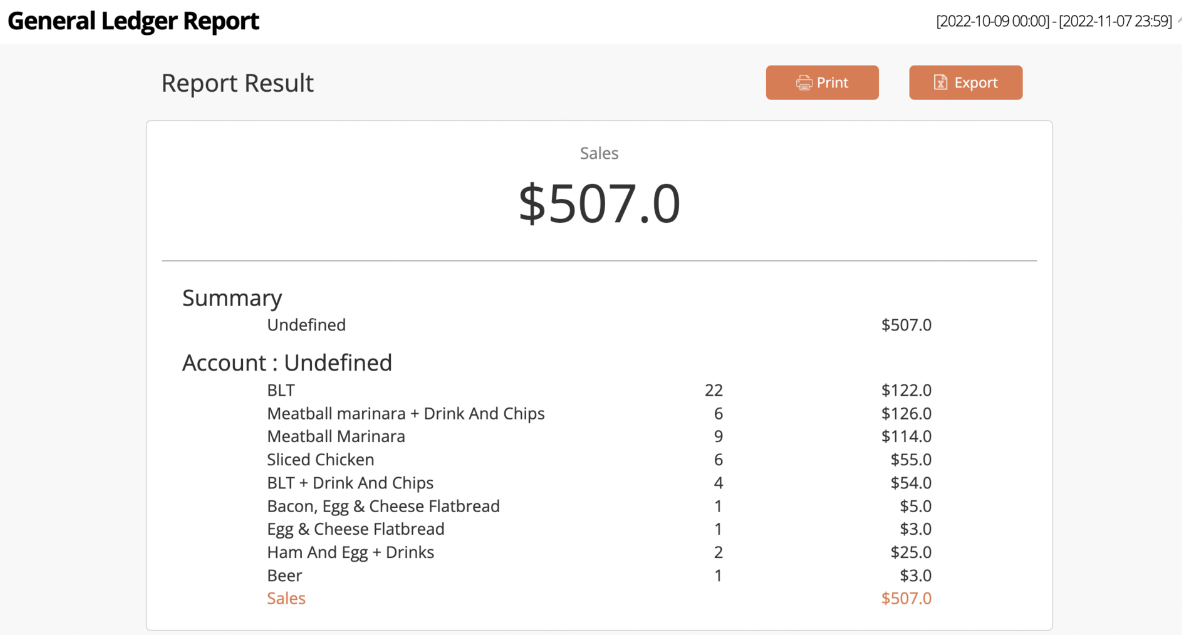
注意:未定义标签意味着尚未创建销售类别。要创建销售类别,必须首先在集团级别设置销售类别。然后,您可以按照以下步骤操作:
- 登录商家界面。
- 在左侧面板上,单击“菜单设置” 。
- 单击商品。
- 在要添加到销售类别的商品旁边,单击编辑
 。
。 - 向下滚动到销售类别。然后,单击新增。
商品准备时间报表
商品准备时间报表显示选定时间段内POS上处理的所有交易的准备时间总览。报告结果包含以下信息:
- 商品
- 分类
- 数量
- 单号
- 服务种类
- POS送单时间
- KDS完成时间
- 出餐时间
- 平均烹调时间
- 平均出餐时间
- 平均总备菜时间
商家界面 2.0
销售
销售报告
销售报告透过图表和表格视图显示每小时的所有交易与净销售额。您可以自订表格视图报告,以包含其他详细资讯,例如:
- 总收入
- 净销售 %
- 交易数量 %
- 客户
- 平均销售
- 数量
- 数量%
比较不同时段
您也可以针对不同日期中相同时段的销售表现进行比较。如要执行此操作,请按照以下步骤进行:- 登入商家界面。
- 在左侧面板上,点击「报表」。
- 点击「销售」。然后,选择「销售报告」。
- 选择您希望包含在报告中的日期范围。
- 若要比较时间段,请点击「比较」。然后,选择日期范围。
- 点击「提交」以获取相关纪录。
销售报告(每周)
销售报告(每周)显示本周所有交易和净销售额的总览。
比较去年数据
您也可以针对去年的销售表现进行周对周比较。如要执行此操作,请按照以下步骤进行:
- 登入商家界面。
- 在左侧面板上,点击「报表」。
- 点击「销售」 。然后,选择「销售报告(每周)」。
- 选择您要比较的日期范围。
- 开启「比较上一年」
 。
。 - 点击「提交」以获取相关纪录。
销售报告(时段)
销售报告(时段)显示选定期间(按餐厅营业时段定义)内所有销售的总览。若要设置餐厅营业时间,请前往左侧面板并点击「餐厅设定」 ,接着点击「一般资料」并选择「餐厅资料」 。在“报表时段” 下方,新增一个时段即可。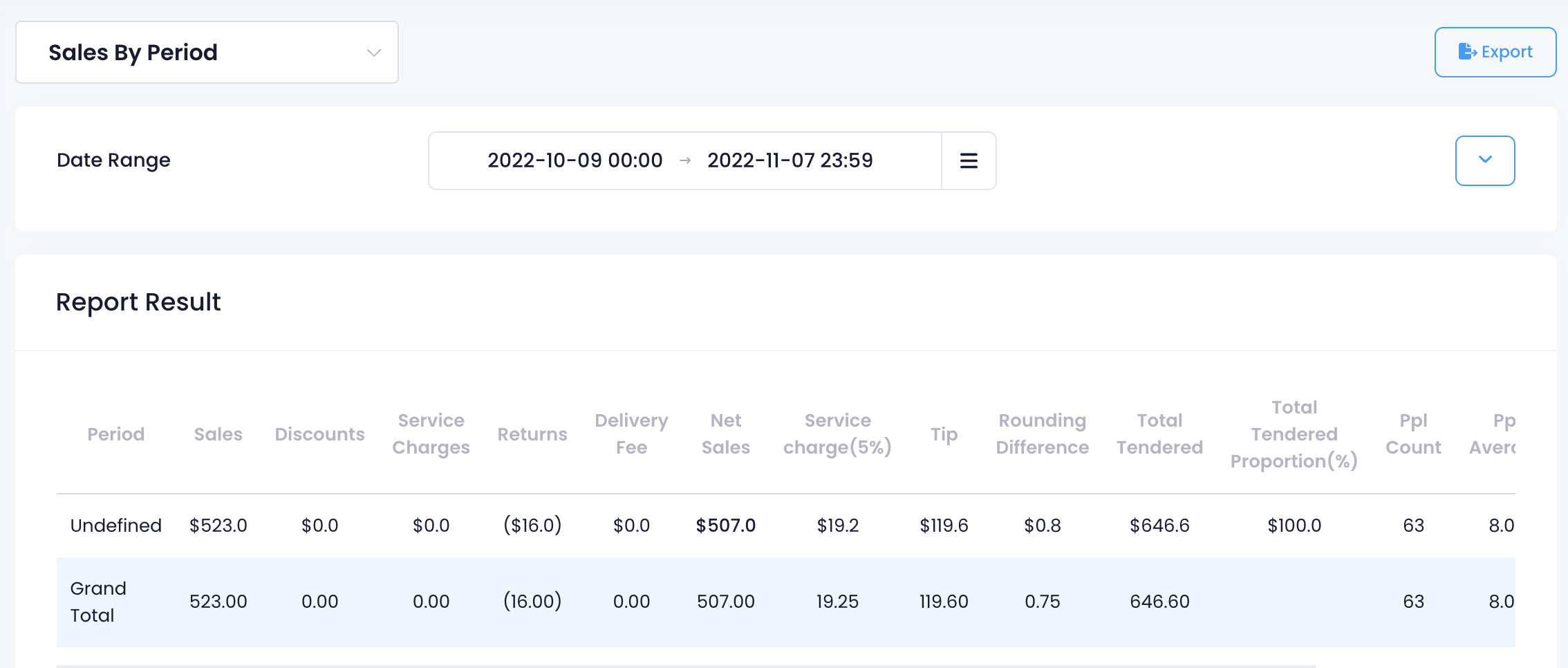
销售报告(商品)
销售报告(商品)显示在选定时间段内,按商品分类的所有销售总览。
比较不同时段
您也可以比较不同日期的各商品销售表现。若要执行此操作,请按照以下步骤进行:
- 登入商家界面。
- 在左侧面板上,点击「报表」。
- 点击「销售」。然后,选择「销售报告(商品)」。
- 选择您希望包含在报告中的时间范围。
- 若要比较时段,请点击「比较」。然后,选择日期范围。
- 点击「提交」以获取相关纪录。
销售报告(销售类别)
销售报告(销售类别)显示在选定时间段内,按销售类别分类的所有交易总览。该报告包含售出商品数量和销售总额的快速视图。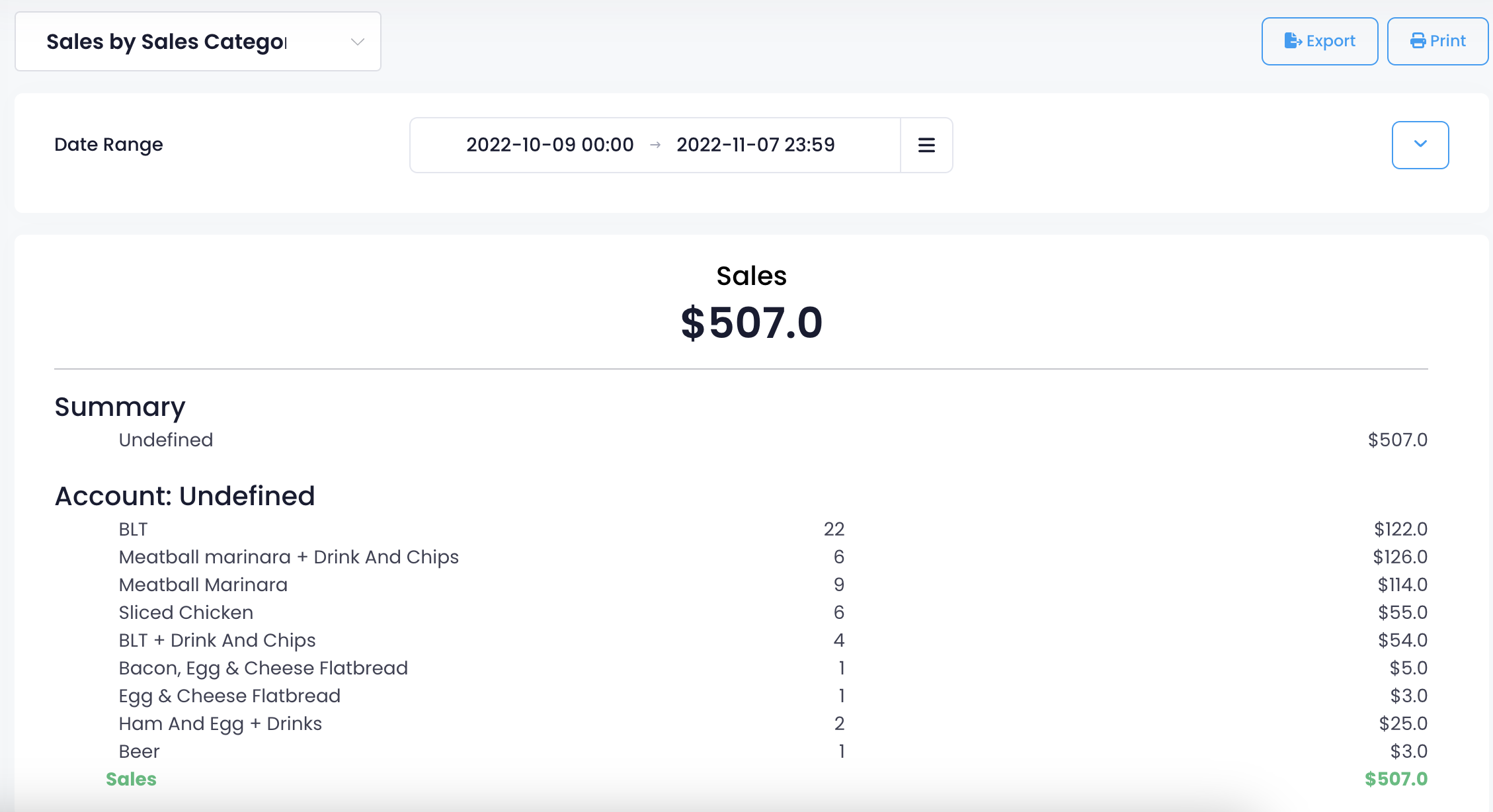
注意:“未定义” 标签意味着尚未建立销售类别。若要建立销售类别,必须先在集团层级进行设定,接着请按照以下步骤操作:
- 登入商家界面。
- 在左侧面板上,点击「菜单设置」。
- 点击「商品」。
- 在要添加到销售类别的商品旁边,点击「编辑
 」。
」。 - 向下滑动至销售类别。然后,点击「新增」。
审计
运营
商品准备时间报表
商品准备时间报表显示选定时间段内, POS 上处理的所有交易的准备时间总览。报告结果包含以下资讯:
- 商品
- 分类
- 数量
- 单号
- 用餐模式
- POS 送单时间
- KDS 完成时间
- 出餐时间
- 平均烹调时间
- 平均出餐时间
- 平均总出餐时间