All

    Contact Us

    If you still have questions or prefer to get help directly from an agent, please submit a request.
    We'll get back to you as soon as possible.

    Please fill out the contact form below and we will reply as soon as possible.

    • Product
      • Eats365 Products
      • Merchant Guide
      • Modules
      • Membership
      • Integrations
      • Hardware
    • Operations
      • Staff Operations
      • Roles & Permissions
      • Payments
      • Reports
    • News
      • What’s New
      • Release Notes
    • Tools
      • Troubleshooting
      • Simulators
      • Glossary
      • Troubleshooter
      • System Status
    • Login
    Mandarin
    English (US)
    Mandarin
    Cantonese
    • Product
      • Eats365 Products
      • Merchant Guide
      • Modules
      • Membership
      • Integrations
      • Hardware
    • Operations
      • Staff Operations
      • Roles & Permissions
      • Payments
      • Reports
    • News
      • What’s New
      • Release Notes
    • Tools
      • Troubleshooting
      • Simulators
      • Glossary
      • Troubleshooter
    Login
    • Home
    • 商家指南

    放题菜单

    All Product

    Contact Us

    If you still have questions or prefer to get help directly from an agent, please submit a request.
    We’ll get back to you as soon as possible.

    Please fill out the contact form below and we will reply as soon as possible.

      • 探索 Eats365 产品
          • 餐厅服务种类
        • 按餐厅类型划分的指南
      • 设置和安装
          • 兼容装备列表
          • 登录商家界面
          • 将iPad连接到网络
          • 设置并安装Eats365 POS 应用程式
          • 硬件设置
      • 菜单设置
          • 设置和管理分类
          • 设置和管理单个项目(全方位服务)
          • 设置和管理厨房部门
          • 设置和管理修改器
          • 设置和管理特别要求快速键
          • 设置和管理自选菜单
          • 菜单界面编辑
          • 设置和管理价格层级
          • 设置和管理套餐商品
          • 设置和管理商品改码主档
          • 设置取餐点
          • 设置和管理产品和子产品类型
          • 设置和管理菜单标签
          • 设置和管理到会商品
          • 为自助餐菜单设置菜单层级
          • 将商品销售额拆分到不同的销售类别
          • 查看和管理库存
          • 设置和管理修改器预设
          • 设置含税菜单
      • 餐桌地图设置
          • 设置和管理区域和餐桌
      • 餐厅设置
          • 设置和管理媒体组别
          • 设定餐厅资讯
          • 餐厅号
          • 设置和管理报告时段
          • 建立和管理分店标签
      • 堂食设置
          • 设置堂食设定(餐台服务式)
          • 配置用餐时间设置
          • 为堂食订单设置自行结帐
          • 设置堂食设定(快餐店)
          • 设置堂食设定(美食广场)
      • 外卖设置
          • 设置外卖设定
          • 设置外卖设定(美食广场)
      • 到会设置
          • 设置到会设定
      • 排队设置
          • 设置排队
          • 设置会员候位票
          • 设置线上排队
      • 系统设置
          • 管理系统设置(餐檯服務式)
          • 管理系統設置(快餐店)
          • 管理一般本机设置
          • 设置和管理下单数量限制
          • 修改操作按钮选项
          • 设立收入分部
          • 启用顺序订单编号
          • 配置审计日志设定
          • 管理系统设置(美食广场)
      • 设备管理
          • 设置 POS 主机
          • 重置Eats365 POS
          • 更新Eats365 POS
          • 更改 POS 设备名称
          • 配置 POS 自动登出
          • 使用离线模式维持餐厅运营
          • 配置 POS 登录首选项
          • 离线模式下可用的功能
          • 为商家界面建立主屏幕捷径
      • 帐户管理
          • 修改POS密码
          • 更改商家界面密码
          • 更改激活电邮或手机号
          • 在商家界面版本之间切换
      • 预订
          • 设置订座
      • 导入工具
          • 如何使用导入工具
      • 时间表
          • 管理员工出勤状况
      • 菜单范本
          • 将价格变化应用到分店组别的商店
          • 设置和管理分店组别
          • 建立和管理菜单范本
      • 扫描订购
          • 设置固定QR码
          • 设置动态QR码
          • 配置「扫码点餐」设定(餐台服务式)
          • 配置「扫码点餐」设定(快餐店)
          • 配置 「扫码点餐」设定(美食广场)
      • 放题菜单
          • 创建无限量菜单
          • 在Eats365 POS 上启用“无限量畅吃”模式
      • 美食广场设置
          • 在美食广场餐厅添加供应商
          • 将供应商分配到 POS 终端(美食广场)
          • 为每个美食广场摊贩设置独特的菜单(美食广场)
          • 设置集中收银台(美食广场)

    Table of Contents

    创建无限量菜单

    了解如何在Eats365 POS 应用程序或商户门户中创建用于“任吃菜单”的菜品。

    “无限量菜单”功能可让您的餐厅提供无限量用餐服务,让顾客享受无限量用餐。您可以创建菜单层级来区分高价商品和低价商品,并限制顾客从不同的菜单层级订购。无限量用餐订单可以通过各种Eats365模块下达,例如POS 、 PhotoMenu和客户自己的移动设备(扫描订购) 。

    在本文中,您将了解如何为您的“任吃菜单”创建菜品以及如何在Eats365 POS 和商家门户上管理它们。

    有关该功能如何工作以及如何配置设置的信息,请参阅以下文章:

    设置 为自助餐菜单设置菜单层级
    设置和配置 配置常规“任食菜单”设置
    手术
    • 在Eats365 POS 上启用“无限量供应”菜单模式
    • 下单吃到饱
    • 在品牌网上商店下订单
    • 在 PhotoMenu 上下单

    开始之前

    • 您可以在各种Eats365模块上进行无限量点餐。您需要为要使用的每个模块单独购买许可证:
      • Eats365 POS :如果只有员工可以使用 POS 下达无限量订单,则无需额外的许可证。
      • 扫描订购:如果您想允许顾客使用他们的移动设备下达“任食”订单,您的餐厅必须拥有品牌网上商店和 BYOD 许可证才能设置“任食”菜单。
        • 您必须从 Merchant Portal 设置“扫描到订单”设置。有关更多信息,请参阅配置“扫描到订单”设置。
      • Eats365 PhotoMenu :如果您想让顾客使用电子菜单下单吃到饱,您可以根据需要将 PhotoMenu 贴在桌子上或向就餐顾客分发 PhotoMenu。每台 PhotoMenu 设备都需要自己的 PhotoMenu 许可证。
    • 自助餐菜单仅适用于全方位服务餐厅的堂食订单。

    创建“无限量供应”菜单项目

    删除

    提示:

    • 确保创建一个“代表商品”,客户可以选择该商品来激活“任吃菜单”模式。该商品应标明“任吃菜单”的价格。例如:任吃牛肉价格为 100 美元。
    • 创建“任吃菜单”项目时,将包含的“任吃”项目的价格设置为零 (0),以确保客户不会支付额外费用,除非这些项目是订购时需要额外付费的项目。例如,在“任吃牛肉”促销活动中,您可以包含价格均为 0 美元的肋眼牛排、西冷牛排和牛腩排,以及价格为 5 美元的和牛。

    要将菜品添加到“无限量供应菜单”,请按照以下步骤操作:

    Eats365 POS

    1. 打开Eats365 POS。
    2. 点击左上角的“设置” 。
    3. 在“常规”下,点击菜单设置,然后选择类别。
    4. 创建您想要显示“无限量菜单”项目的类别。有关创建类别的更多信息,请参阅设置和管理类别(完整服务) 。
    5. 在左侧面板上,点击“项目” 。
    6. 在右上角,点击添加商品。然后,创建您的商品。请参阅设置和管理单个商品和组合商品(全套服务) 。
      重要的:
      • 对于类别选择部分,请确保选择您为“无限量菜单”创建的类别。一旦保存,项目就不能再移动到其他类别。
      • 启用“任食菜单项”设置以将该项标识为任食菜单项。
        注意:启用此设置后,仅当 POS 处于“无限量供应模式”时,该项目才可见。
      • 确保创建一个“代表商品”,客户可以选择该商品来激活“任吃菜单”模式。该商品应标明“任吃菜单”的价格。例如:任吃牛肉价格为 100 美元。
      • 创建“任吃菜单”项目时,请将包含的“任吃”项目的价格设置为零 (0),以确保客户不会支付额外费用,除非这些项目是订购时需要额外付费的项目。例如,在“任吃牛肉”促销活动中,您可以包含“肋眼牛排”、“西冷牛排”和“牛腩排”等项目,价格均为 0 美元,以及“和牛”价格为 5 美元。
    7. 创建完项目后,点击“保存”进行确认。
    删除

    商户门户(经典主题)

    1. 登录商户门户。
    2. 在左侧面板上,单击菜单设置。然后选择类别。
    3. 创建您想要显示“无限量菜单”项目的类别。有关创建类别的更多信息,请参阅设置和管理类别(完整服务) 。
    4. 在左侧面板上,单击“Item” 。
    5. 选择堂食和外卖。
    6. 在右上角,点击+单品或+组合商品。然后,创建您的商品。请参阅设置和管理单品和组合商品(全套服务) 。
      重要的:
      • 对于类别选择部分,请确保选择您为“无限量菜单”创建的类别。一旦保存,项目就不能再移动到其他类别。
      • 启用“任食菜单项”设置以将该项标识为任食菜单项。
        注意:启用此设置后,仅当 POS 处于“无限量供应模式”时,该项目才可见。
      • 确保创建一个“代表商品”,客户可以选择该商品来激活“任吃菜单”模式。该商品应标明“任吃菜单”的价格。例如:任吃牛肉价格为 100 美元。
      • 创建“任吃菜单”项目时,请将包含的“任吃”项目的价格设置为零 (0),以确保客户不会支付额外费用,除非这些项目是订购时需要额外付费的项目。例如,在“任吃牛肉”促销活动中,您可以包含“肋眼牛排”、“西冷牛排”和“牛腩排”等项目,价格均为 0 美元,以及“和牛”价格为 5 美元。
    7. 创建完项目后,请点击“保存”进行确认。
    删除

    商户门户 2.0

    1. 登录商户门户。
    2. 在左侧面板上,单击菜单设置。然后选择类别。
    3. 创建您想要显示“无限量菜单”项目的类别。有关创建类别的更多信息,请参阅设置和管理类别(完整服务)。
    4. 在左侧面板上,单击“Item” 。
    5. 选择堂食和外卖。
    6. 在右上角,点击+单品或+组合商品。然后,创建您的商品。请参阅设置和管理单品和组合商品(全套服务) 。
      重要的:
      • 对于类别选择部分,请确保选择您为“无限量菜单”创建的类别。一旦保存,项目就不能再移动到其他类别。
      • 启用“任食菜单项”设置以将该项标识为任食菜单项。
        注意:启用此设置后,仅当 POS 处于“无限量供应模式”时,该项目才可见。
      • 确保创建一个“代表商品”,客户可以选择该商品来激活“任吃菜单”模式。该商品应标明“任吃菜单”的价格。例如:任吃牛肉价格为 100 美元。
      • 创建“任吃菜单”项目时,请将包含的“任吃”项目的价格设置为零 (0),以确保客户不会支付额外费用,除非这些项目是订购时需要额外付费的项目。例如,在“任吃牛肉”促销活动中,您可以包含“肋眼牛排”、“西冷牛排”和“牛腩排”等项目,价格均为 0 美元,以及“和牛”价格为 5 美元。
    7. 创建完项目后,请点击“保存”进行确认。
    删除

    设置无限量菜单

    在为您的“任食菜单”创建项目后,您就可以继续设置菜单。

    要创建无限量菜单,请按照以下步骤操作:

    Eats365 POS

    1. 打开Eats365 POS。
    2. 点击左上角的“设置” 。
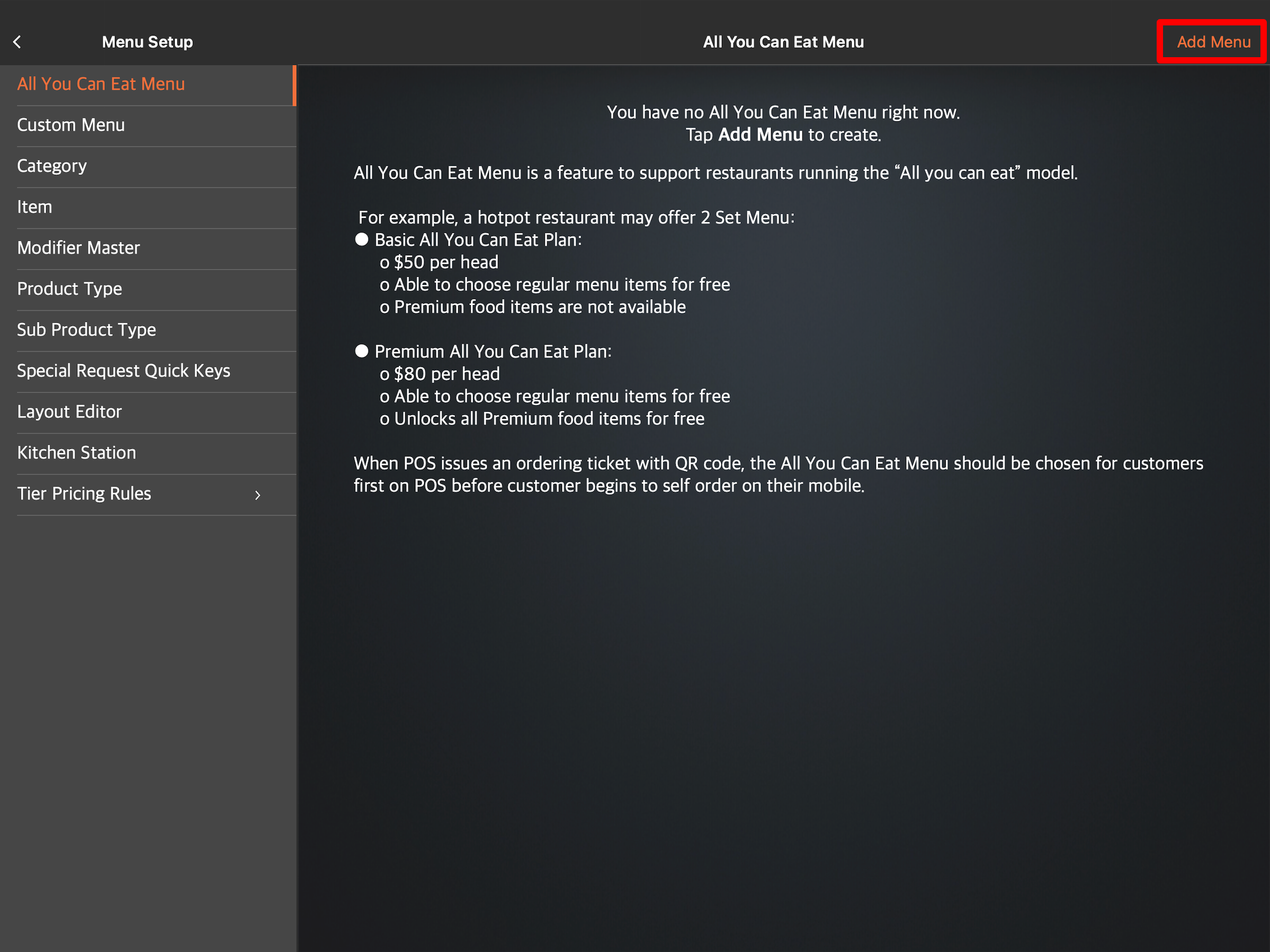
    3. 在“常规”下,点击“菜单设置” ,然后选择“任食菜单” 。
    4. 点击右上角的添加菜单。
    5. 输入任意餐食菜单的信息并配置您的首选设置。
    6. 在右上角,点击保存进行确认。

    您可以在 POS 上配置以下设置:

    一般的

    菜单名称和描述

    菜单名称

    输入“任食菜单”的名称即可轻松识别菜单。

    删除

    注意:您必须为“任吃菜单”输入一个默认名称。无论 POS 应用程序使用哪种语言,该名称都可用。对于多语言菜单,选择默认语言后,点击“语言”下拉列表并选择您的首选语言。然后,输入该语言的备用名称。

    菜单描述

    输入“任食菜单”的描述以添加有关菜单的更多信息。

    删除

    注意:您必须输入“任食菜单”的默认描述。无论 POS 应用程序使用哪种语言,该名称都可用。对于多语言菜单,选择默认语言后,点击“语言”下拉列表并选择您的首选语言。然后,输入该语言的备用名称。

    地位

    启用此设置可在保存后激活“任食菜单” 。

    删除

    提示:如果菜单尚未可用,您可以跳过此步骤并稍后打开设置。

    删除

    菜单启用

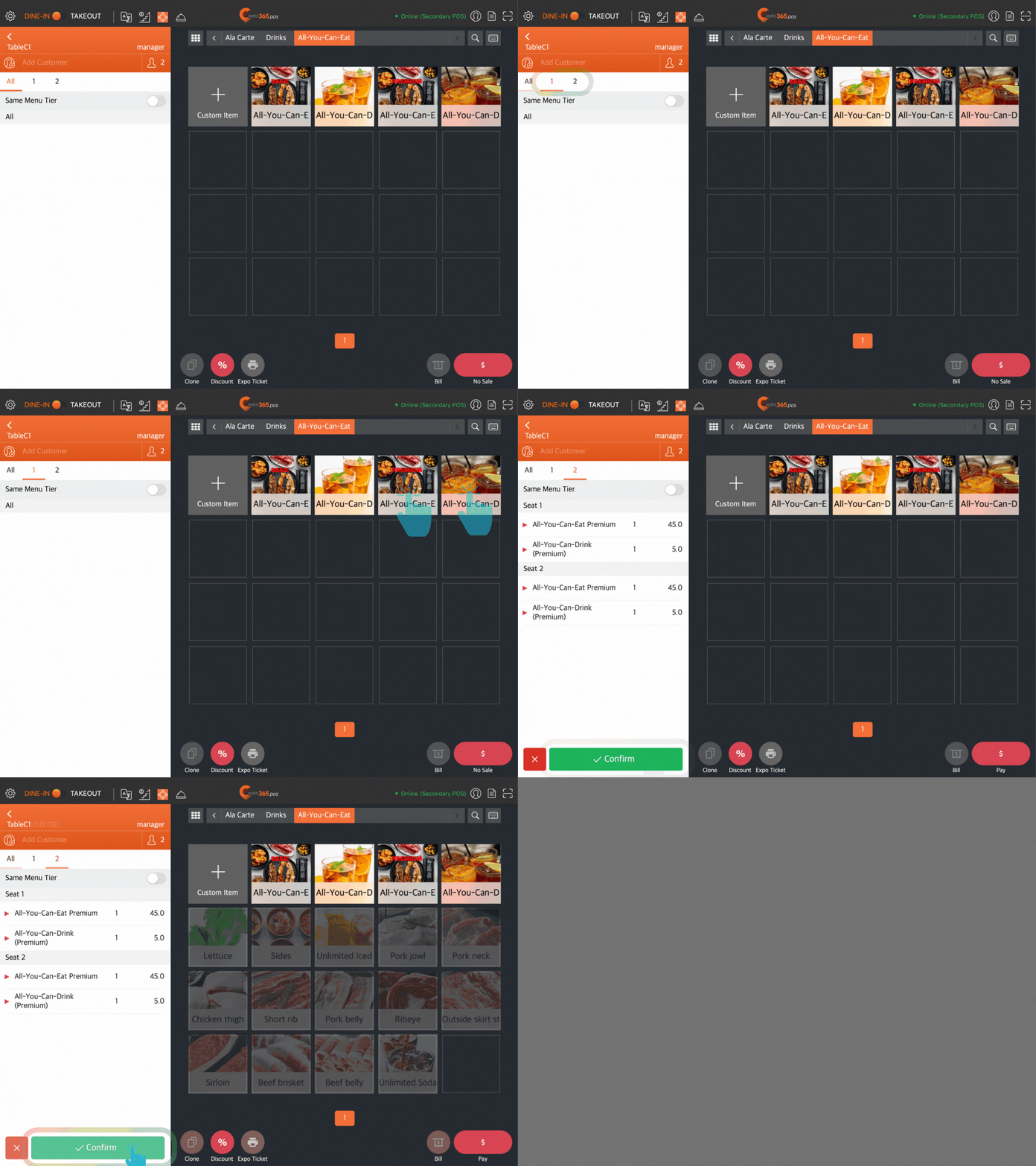
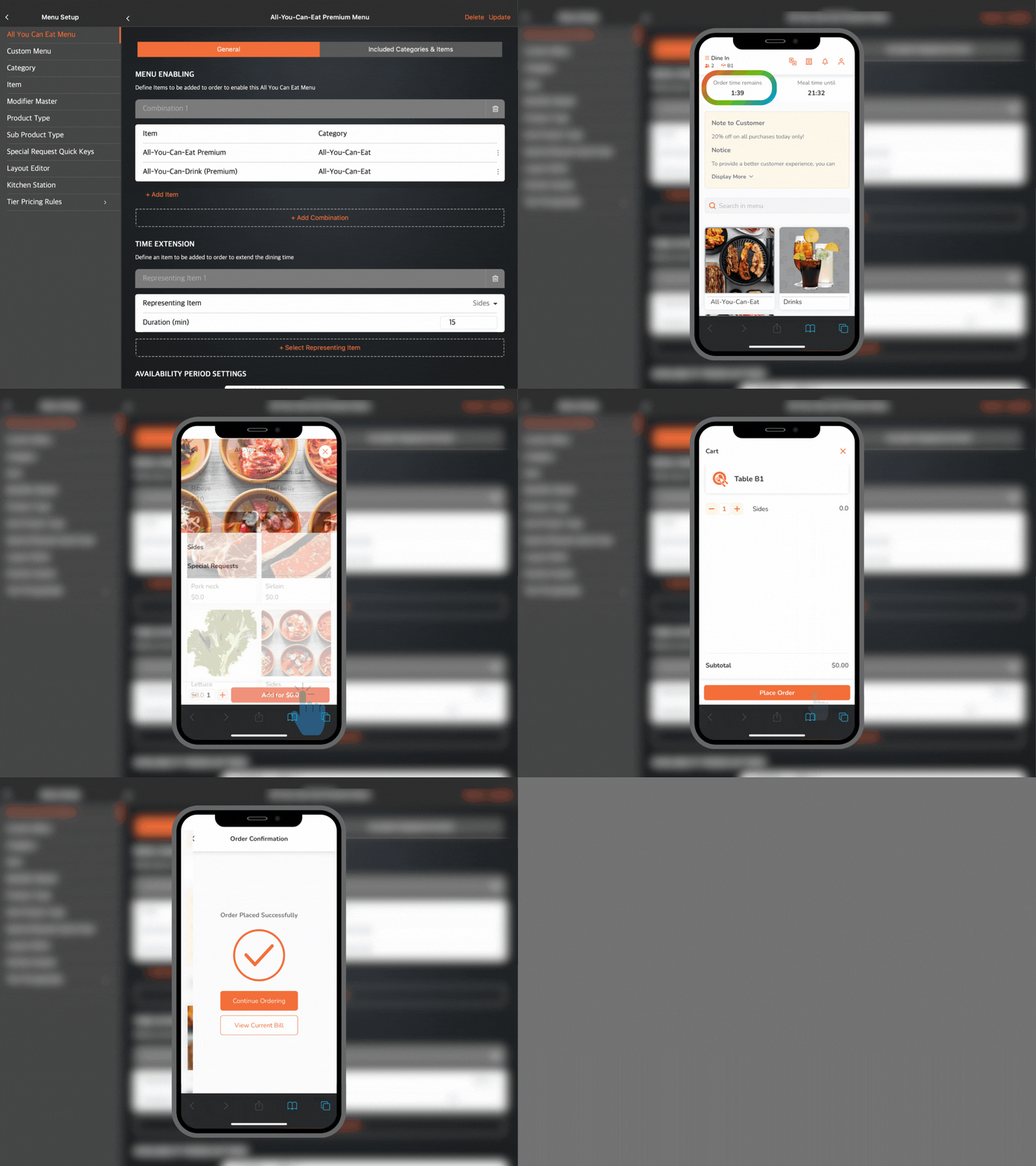
    选择将激活“任吃菜单”的菜品。您创建的组合在选中时将激活“任吃菜单”。例如,您可以创建一个名为“All-You-Can-Eat Premium”的菜品,然后将此菜品设置为组合中的代表菜品。当客户选择此选项时,“任吃菜单”将自动激活。此“任吃菜单”组合中包含的菜品将出现在订单屏幕上。有关更多信息,请参阅在Eats365 POS 上启用“任吃菜单”模式。

    为此,请按照以下步骤操作:

    1. 点击“ +添加组合” ,然后点击“ +添加项目” 。
    2. 选择您想要包含在组合中的项目类别。
    3. 选择可激活“无限量供应菜单”的项目。
    4. 要添加其他组合,请点击“ +添加组合” 。
    删除

    提示:您可以选择多个项目以包含在一个组合中。例如,您可以在一个组合中添加“无限量畅食高级套餐”和“无限量畅饮套餐”。客户必须同时选择这两个项目才能激活无限量畅食菜单。

    删除

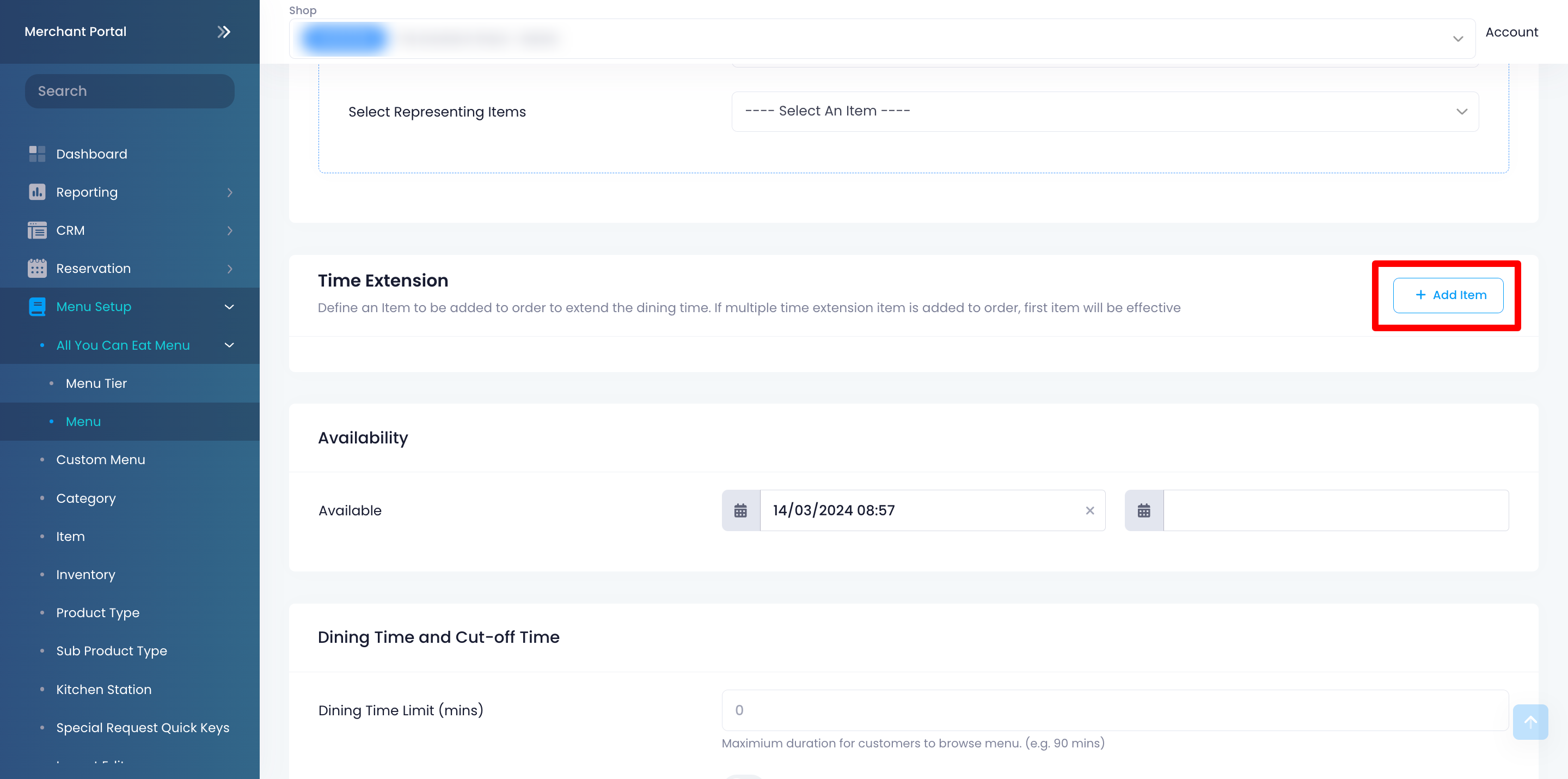
    延长时间

    选择将商品添加到订单后可以延长顾客用餐时间的商品。

    删除

    笔记:

    • 请务必在“用餐时间限制(分钟)”下指定用餐时间以申请延长时间。
    • 若一个订单中添加了多个延长期限商品,系统将应用第一个添加商品的延长期限,后续添加的商品将无效。

    要设置时间延长项目,请按照以下步骤操作:

    1. 点击“+选择代表项目” 。
    2. 配置以下设置:
      • 代表菜品:点击“选择菜品”下拉列表,选择可以延长顾客用餐时间的类别和菜品。
      • 持续时间(分钟) :输入将添加到顾客用餐时间的延长时间。
    3. 要添加更多时间延长选项,请再次点击“+选择代表项目” 。
    删除

    可用期设置

    Star时间

    设置可以订购任意食物菜单的日期和时间。

    有结束时间

    启用此设置可使无限量菜单仅在限定时间内可用。然后您可以将“结束时间”设置为菜单的预期到期时间。

    删除

    提示:如果您创建的无限量菜单没有有效期,请保持“有结束时间”处于关闭状态。

    删除

    就餐时间及截止时间

    用餐時間限制 (分鐘)

    设定顾客在餐厅用餐的时间,用餐时间到达上限后,顾客将无法再追加订单。

    覆盖截止时间

    启用此设置可为“任吃菜单”设置特定截止时间。这将覆盖您在“堂食设置”中为所有“扫描点餐”订单设置的截止时间。

    删除

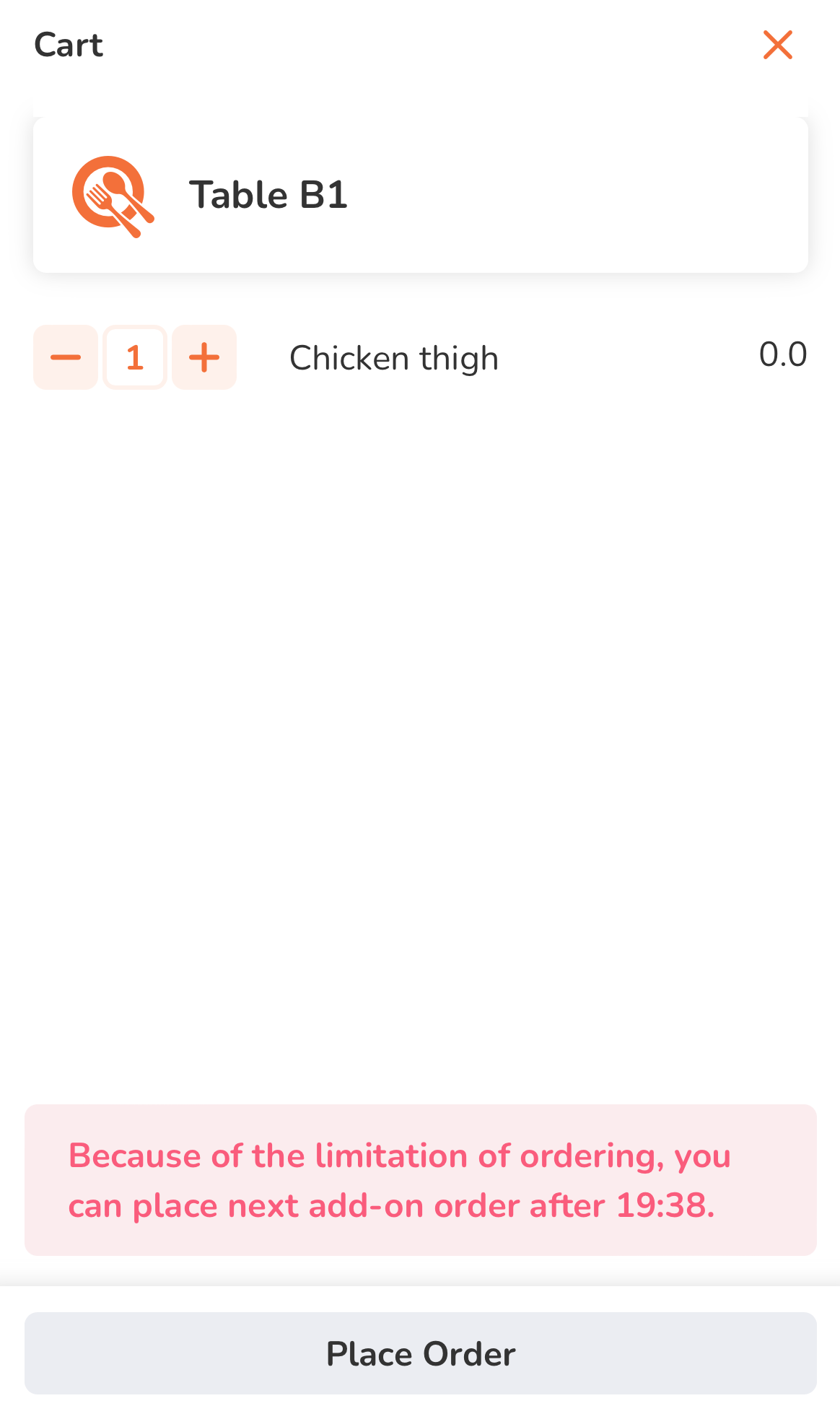
    订单间隔时间(分钟)

    覆盖订单之间的时间间隔

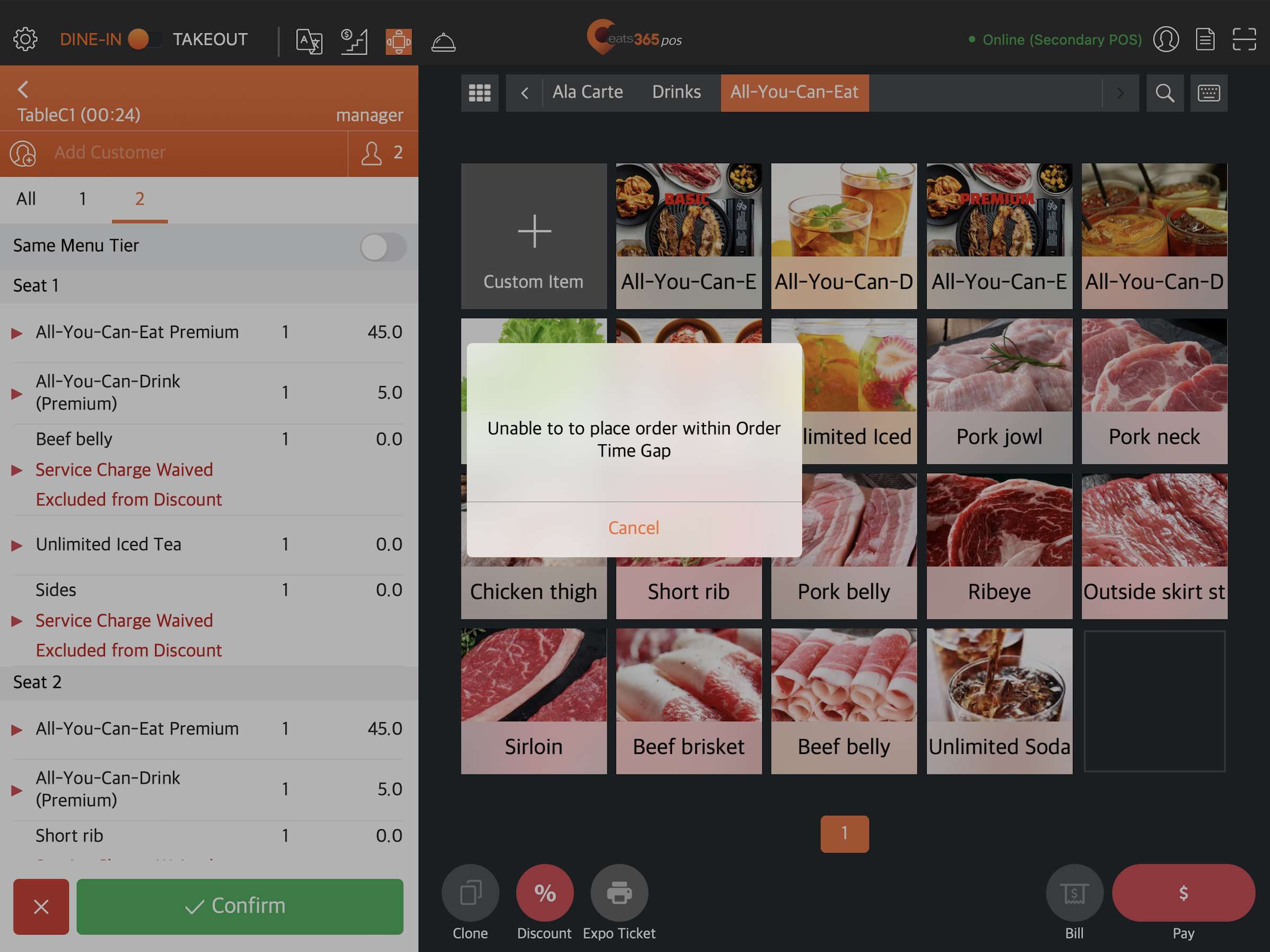
    启用此设置可针对您正在创建的“任点菜单”设置不同的时间间隔长度。这将覆盖您在“堂食设置”中为“任点菜单”订单设置的时间间隔长度。

    启用后,您可以配置以下设置:

    • 订单间隔时间(分钟) :设置顾客再次订购之前需要等待的时间。
      。
    • POS 订单影响时间间隔计算:启用此设置可从 POS 上的最后一笔订单开始计算时间间隔。如果您不希望 POS 订单触发时间间隔功能,请关闭此设置。
    • 时间间隔影响 POS :默认情况下,您为“任吃菜单”设置的时间间隔仅影响通过“扫描订购”和“照片菜单”下达的订单。启用此设置可将时间间隔应用于通过 POS 下达的订单。
    删除

    商品数量限制

    删除

    注意:此设置适用于通过“扫描下单”下达的订单。对于通过 POS 下达的订单,您可以创建“订购数量限制”。有关更多信息,请参阅设置订购数量限制。

    启用此设置可设置客户每份订单可添加的商品数量限制。这将覆盖您为通过“扫描下单”下达的所有订单设置的“商品数量限制”。然后,您可以为“任吃菜单”配置不同的数量限制。

    删除

    包含的类别和项目

    删除

    提示:将包含的无限量供应项目的价格设置为零 (0),以确保客户不会支付额外费用,除非这些项目是订购时需要额外付费的项目。例如,在“无限量牛肉”促销中,您可以包含“肋眼牛排”、“西冷牛排”和“牛腩排”等价格均为 0 美元的项目,以及价格为 5 美元的和牛。有关创建零价项目的更多信息,请参阅有关如何创建无限量菜单项目的部分。

    选择您正在创建的“无限量供应”菜单中包含的所有菜品。

    要添加项目,请点击“展开” 单独选择项目,或点击类别旁边的复选框以包含该类别下的所有项目。

    删除

    商户门户(经典主题)

    1. 登录商户门户。
    2. 在左侧面板上,单击“菜单设置” 。然后单击“任食菜单” 。
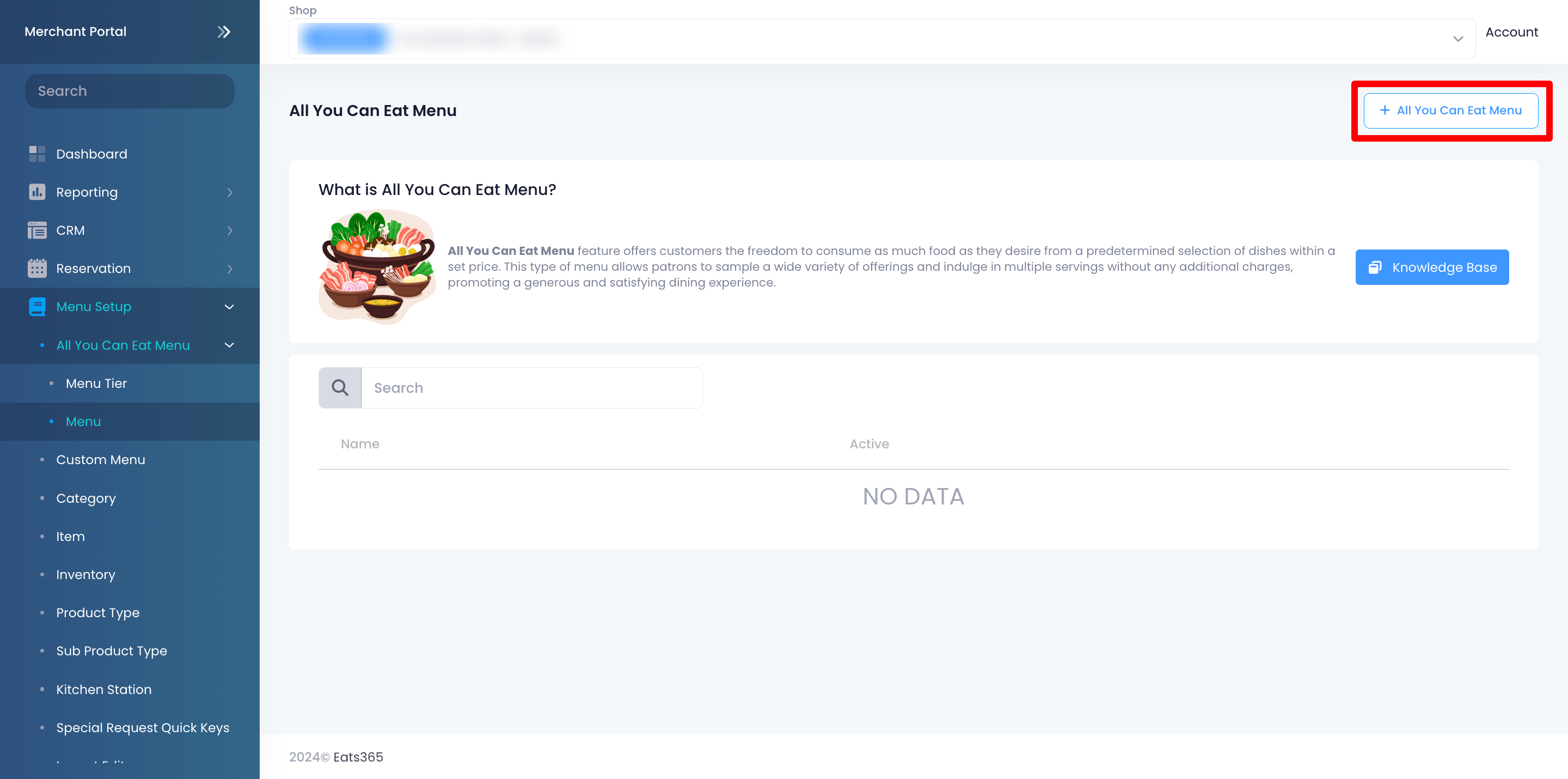
    3. 点击右上角的“+任食菜单” 。
    4. 输入任意餐食菜单的信息并配置您的首选设置。
    5. 点击右上角的“保存” 。

    您可以在 POS 上配置以下设置:

    一般的

    一般的

    地位

    启用此设置可激活“无限量供应”菜单。

    删除

    提示:如果菜单尚未可用,您可以跳过此步骤并稍后打开设置。

    菜单名称

    输入任意餐食菜单的名称即可轻松识别菜单。

    删除

    注意:您必须为“无限量供应菜单”输入默认名称。无论 POS 应用程序使用哪种语言,该名称都可用。对于多语言菜单,选择默认语言后,单击语言下拉列表并选择您的首选语言。然后,输入该语言的备用名称。

    菜单描述

    输入“任食菜单”的描述以添加有关菜单的更多信息。

    删除

    注意:您必须输入“无限量供应菜单”的默认描述。无论 POS 应用程序使用哪种语言,该名称都可用。对于多语言菜单,选择默认语言后,单击语言下拉列表并选择您的首选语言。然后,输入该语言的备用名称。

    删除

    菜单启用

    选择将激活“无限量菜单”的项目。

    您创建的组合在被选中时会激活“ 任吃菜单” 。例如,您可以创建一个名为“高级任吃菜单”的菜品,然后将此菜品设置为组合中的代表菜品。当客户选择此选项时,“ 任吃菜单”将自动激活。此任吃菜单组合中包含的菜品随后将显示在订单屏幕上。有关更多信息,请参阅在Eats365 POS 上启用“任吃菜单”模式。

    为此,请按照以下步骤操作:

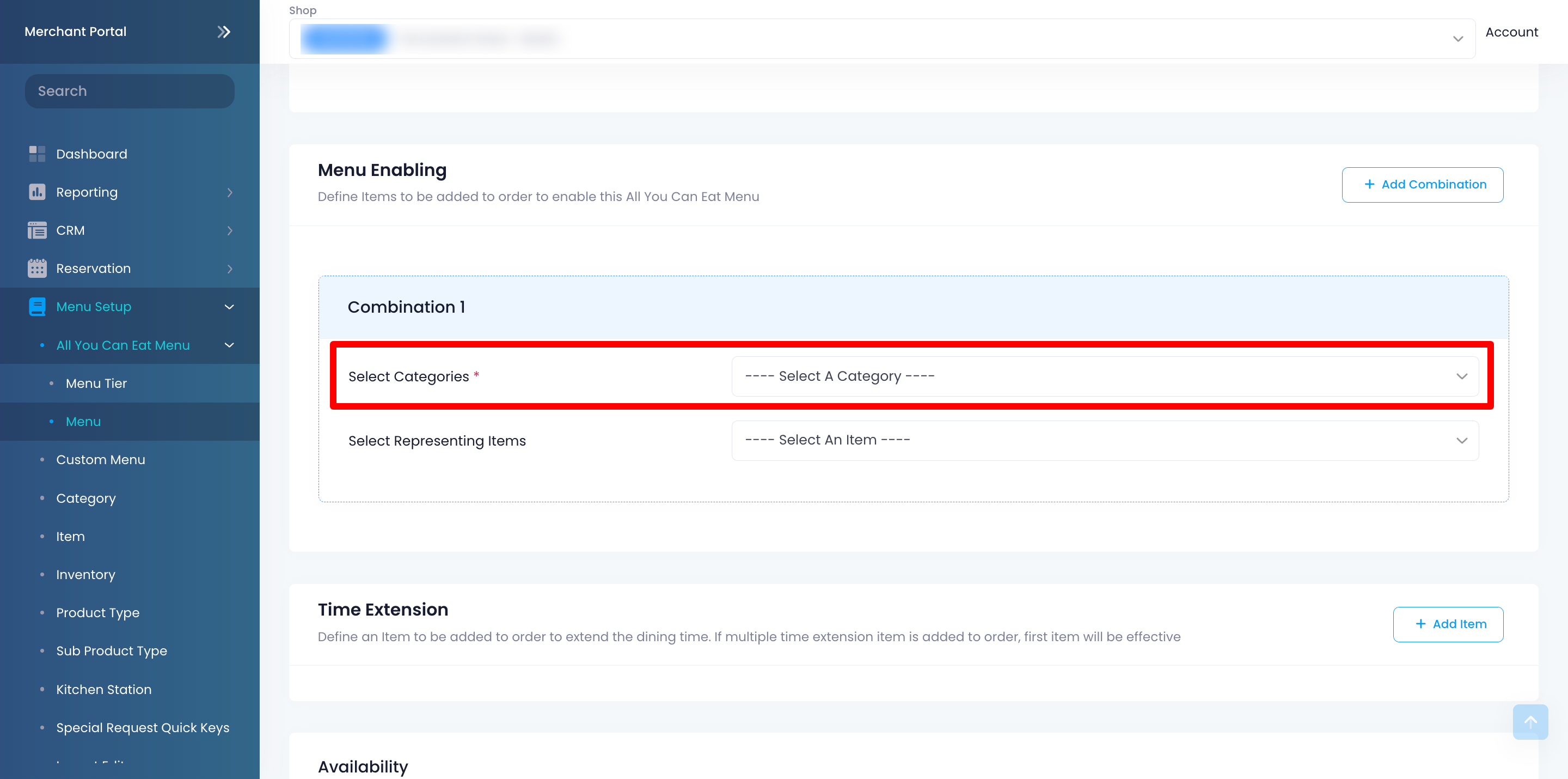
    1. 在“选择类别”旁边,单击下拉列表并选择要包含在组合中的项目的类别。
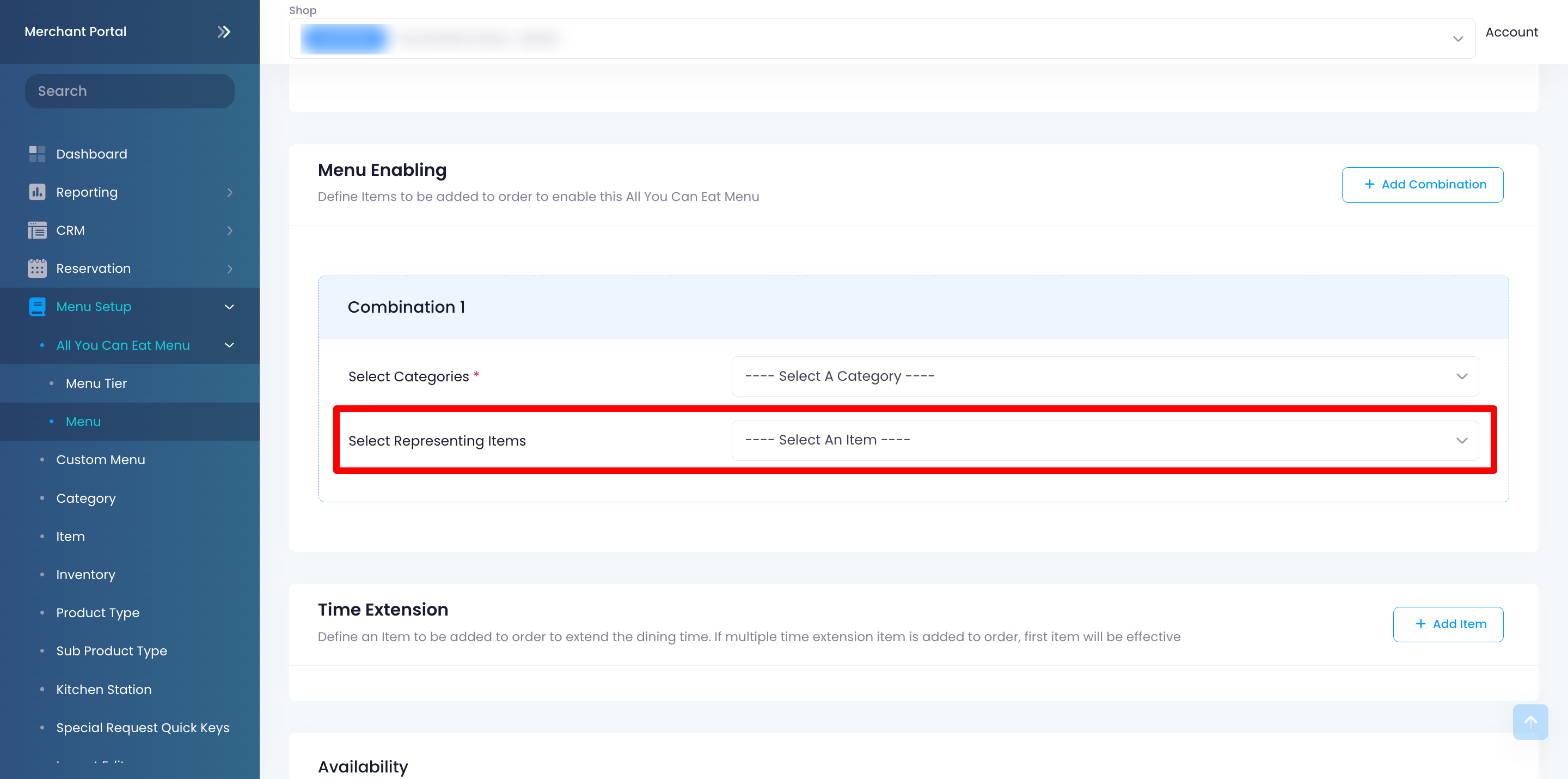
    2. 在“选择代表项目”旁边,单击下拉列表并选择可以激活“无限量菜单”的项目。
    3. 要添加其他组合,请再次单击“+添加组合” 。
    删除

    提示:您可以选择多个项目以包含在一个组合中。例如,您可以在一个组合中添加“无限量畅食高级套餐”和“无限量畅饮套餐”。客户必须同时选择这两个项目才能激活无限量畅食菜单。

    删除

    延长时间

    选择将商品添加到订单后可以延长顾客用餐时间的商品。

    删除

    笔记:

    • 请务必在“用餐时间限制(分钟)”下指定用餐时间以申请延长时间。
    • 若一个订单中添加了多个延长期限商品,系统将应用第一个添加商品的延长期限,后续添加的商品将无效。

    要设置时间延长项目,请按照以下步骤操作:

    1. 点击“+添加项目” 。
    2. 配置以下设置:
      • 代表菜品:点击“选择菜品”下拉列表,选择可以延长顾客用餐时间的菜品。
      • 持续时间(分钟) :输入将添加到顾客用餐时间的延长时间。
    3. 要添加更多时间延长选项,请再次点击“+添加项目” 。
    删除

    可用性

    设置可以订购任意食物菜单的日期和时间。

    • 如果菜单仅在有限的时间内可用,请将“结束”设置为菜单的预期到期时间。
    • 如果您创建的任食菜单没有有效期,请将“结束”保留为“永不”。
    删除

    就餐时间及截止时间

    用餐時間限制 (分鐘)

    设定顾客在餐厅用餐的时间,用餐时间到达上限后,顾客将无法再追加订单。

    覆盖截止时间

    启用此设置可为“无限量菜单”设置特定截止时间。这将覆盖您在“堂食”设置中为所有“扫描订购”订单设置的截止时间。

    删除

    订单之间的时间间隔

    覆盖订单之间的时间间隔

    启用此设置可针对您正在创建的“任点菜单”设置不同的时间间隔长度。这将覆盖您在“堂食”设置中为“任点菜单”订单设置的时间间隔长度。

    启用后,您可以配置以下设置:

    • 订单间隔时间(分钟) :设置顾客再次订购之前需要等待的时间。
    • POS 订单影响时间间隔计算:启用此设置可从 POS 上的最后一笔订单开始计算时间间隔。如果您不希望 POS 订单触发时间间隔功能,请关闭此设置。
    • 时间间隔影响 POS :默认情况下,您为“任吃菜单”设置的时间间隔仅影响通过“扫描订购”和“照片菜单”下达的订单。启用此设置可将时间间隔应用于通过 POS 下达的订单。
    删除

    商品数量限制

    超越商品数量限制

    删除

    注意:此设置适用于通过品牌在线商店下达的订单。对于在 POS 上下达的订单,您可以创建订购数量限制。有关更多信息,请参阅设置订购数量限制。

    启用此设置可设置客户每份订单可添加的商品数量限制。这将覆盖您为通过“扫描下单”下达的所有订单设置的“商品数量限制”。然后,您可以为“任吃菜单”配置不同的数量限制。

    删除

    包含的类别和项目

    删除

    提示:将包含的无限量供应项目的价格设置为零 (0),以确保客户不会支付额外费用,除非这些项目是订购时需要额外付费的项目。例如,在“无限量牛肉”促销中,您可以包含价格均为 0 美元的肋眼牛排、西冷牛排和牛腩排,以及价格为 5 美元的和牛。有关创建零价项目的更多信息,请参阅有关如何创建无限量菜单项目的部分。

    选择您正在创建的“无限量供应”菜单中包含的所有菜品。

    要添加项目,请单击“展开”以单独选择项目,或点击类别旁边的复选框以包含该类别下的所有项目。

    删除

    商户门户 2.0

    1. 登录商户门户。
    2. 在左侧面板上,单击“菜单设置” 。然后单击“任食菜单” 。
    3. 点击菜单。
    4. 点击右上角的“+任食菜单” 。
    5. 输入任意餐食菜单的信息并配置您的首选设置。
    6. 点击右上角的“保存” 。

    您可以在 POS 上配置以下设置:

    一般的

    一般的

    积极的

    启用此设置可激活“无限量供应”菜单。

    删除

    提示:如果菜单尚未可用,您可以跳过此步骤并稍后打开设置。

    菜单名称

    输入任意餐食菜单的名称即可轻松识别菜单。

    删除

    注意:您必须为“无限量菜单”输入默认名称。无论 POS 应用程序使用哪种语言,此名称都可用。要添加更多语言,请单击“添加语言” 。

    菜单描述

    输入“任食菜单”的描述以添加有关菜单的更多信息。

    删除

    注意:您必须输入“任食菜单”的默认描述。无论 POS 应用使用哪种语言,该名称都可用。要添加更多语言,请单击“添加语言” 。

    菜单启用

    选择将激活“无限量菜单”的项目。

    您创建的组合在被选中时会激活“ 任吃菜单” 。例如,您可以创建一个名为“高级任吃菜单”的菜品,然后将此菜品设置为组合中的代表菜品。当客户选择此选项时,“ 任吃菜单”将自动激活。此任吃菜单组合中包含的菜品随后将显示在订单屏幕上。有关更多信息,请参阅在Eats365 POS 上启用“任吃菜单”模式。

    为此,请按照以下步骤操作:

    1. 在“选择类别”旁边,单击下拉列表并选择要包含在组合中的项目的类别。
    2. 在“选择代表项目”旁边,单击下拉列表并选择可以激活“无限量菜单”的项目。
    3. 要添加其他组合,请再次单击“+添加组合” 。
    删除

    提示:您可以选择多个项目以包含在一个组合中。例如,您可以在一个组合中添加“无限量畅食高级套餐”和“无限量畅饮套餐”。客户必须同时选择这两个项目才能激活无限量畅食菜单。

    删除

    延长时间

    选择将商品添加到订单后可以延长顾客用餐时间的商品。

    删除

    笔记:

    • 请务必在“用餐时间限制(分钟)”下指定用餐时间以申请延长时间。
    • 若一个订单中添加了多个延长期限商品,系统将应用第一个添加商品的延长期限,后续添加的商品将无效。

    要设置时间延长项目,请按照以下步骤操作:

    1. 点击“+添加项目” 。
    2. 配置以下设置:
      • 选择代表性商品:点击下拉列表,然后选择可以延长顾客用餐时间的商品。
      • 持续时间(分钟) :输入将添加到顾客用餐时间的延长时间。
        。  。
    3. 要添加更多时间延长选项,请再次点击“+添加项目” 。
    删除

    可用性

    设置可以订购任意食物菜单的日期和时间。

    • 如果菜单仅在有限的时间内可用,请将结束时间设置为菜单的预期到期时间。
    • 如果您创建的任食菜单没有有效期,请将结束时间留空。
    删除

    就餐时间及截止时间

    用餐時間限制 (分鐘)

    设定顾客在餐厅用餐的时间,用餐时间到达上限后,顾客将无法再追加订单。

    覆盖截止时间

    启用此设置可为“任吃菜单”设置特定截止时间。这将覆盖您在“堂食设置”中为所有“扫描点餐”订单设置的截止时间。

    删除

    订单之间的时间间隔

    覆盖订单之间的时间间隔

    启用此设置可针对您正在创建的“任点菜单”设置不同的时间间隔长度。这将覆盖您在“堂食设置”中为“任点菜单”订单设置的时间间隔长度。

    启用后,您可以配置以下设置:

    • 订单间隔时间(分钟) :设置顾客再次订购之前需要等待的时间。
      。
    • 从 POS 订单开始生效:启用此设置将从 POS 上的最后一笔订单开始计算时间间隔。如果您不希望 POS 订单触发时间间隔功能,请关闭此设置。
    • 时间间隔影响 POS :默认情况下,您为“任吃菜单”设置的时间间隔仅影响通过“扫描订购”和“照片菜单”下达的订单。启用此设置可将时间间隔应用于通过 POS 下达的订单。
    删除

    商品数量限制

    超越商品数量限制

    删除

    注意:此设置适用于通过品牌在线商店下达的订单。对于在 POS 上下达的订单,您可以创建订购数量限制。有关更多信息,请参阅设置订购数量限制。

    启用此设置可设置客户每份订单可添加的商品数量限制。这将覆盖您为通过“扫描下单”下达的所有订单设置的“商品数量限制”。然后,您可以为“任吃菜单”配置不同的数量限制。


    删除

    包含的类别和项目

    删除

    提示:将包含的无限量供应项目的价格设置为零 (0),以确保客户不会支付额外费用,除非这些项目是订购时需要额外付费的项目。例如,在“无限量牛肉”促销中,您可以包含“肋眼牛排”、“西冷牛排”和“牛腩排”等价格均为 0 美元的项目,以及“和牛”价格为 5 美元的项目。有关创建零价项目的更多信息,请参阅有关如何创建无限量菜单项目的部分。

    选择您正在创建的“无限量供应”菜单中包含的所有菜品。

    要添加项目,请点击展开单独选择项目,或点击类别旁边的复选框以包含该类别下的所有项目。

    订购数量限制

    “订购数量限制”允许系统限制每个订单允许添加的特定商品数量。例如,您可以根据聚会人数、每桌数量、订购尝试等设置限制。有关创建订购数量限制的更多信息,请参阅设置和管理订购数量限制。

    选择您想要应用于您正在创建的任食菜单的所有相关订购数量规则。

    删除

    管理自助餐菜单

    编辑自助餐菜单

    要修改无限量菜单,请按照以下步骤操作:

    Eats365 POS

    1. 打开Eats365 POS。
    2. 点击左上角的“设置” 。
    3. 在“常规”下,点击“菜单设置”。然后点击“任吃菜单” 。
    4. 选择要修改的菜单。
    5. 更新无限量菜单。
    删除

    商户门户(经典主题)

    1. 登录商户门户。
    2. 在左侧面板上,单击“菜单设置” 。然后单击“任食菜单” 。
    3. 在您想要修改的自助餐菜单旁边,点击编辑 。
    4. 更新无限量菜单。
    删除

    商户门户 2.0

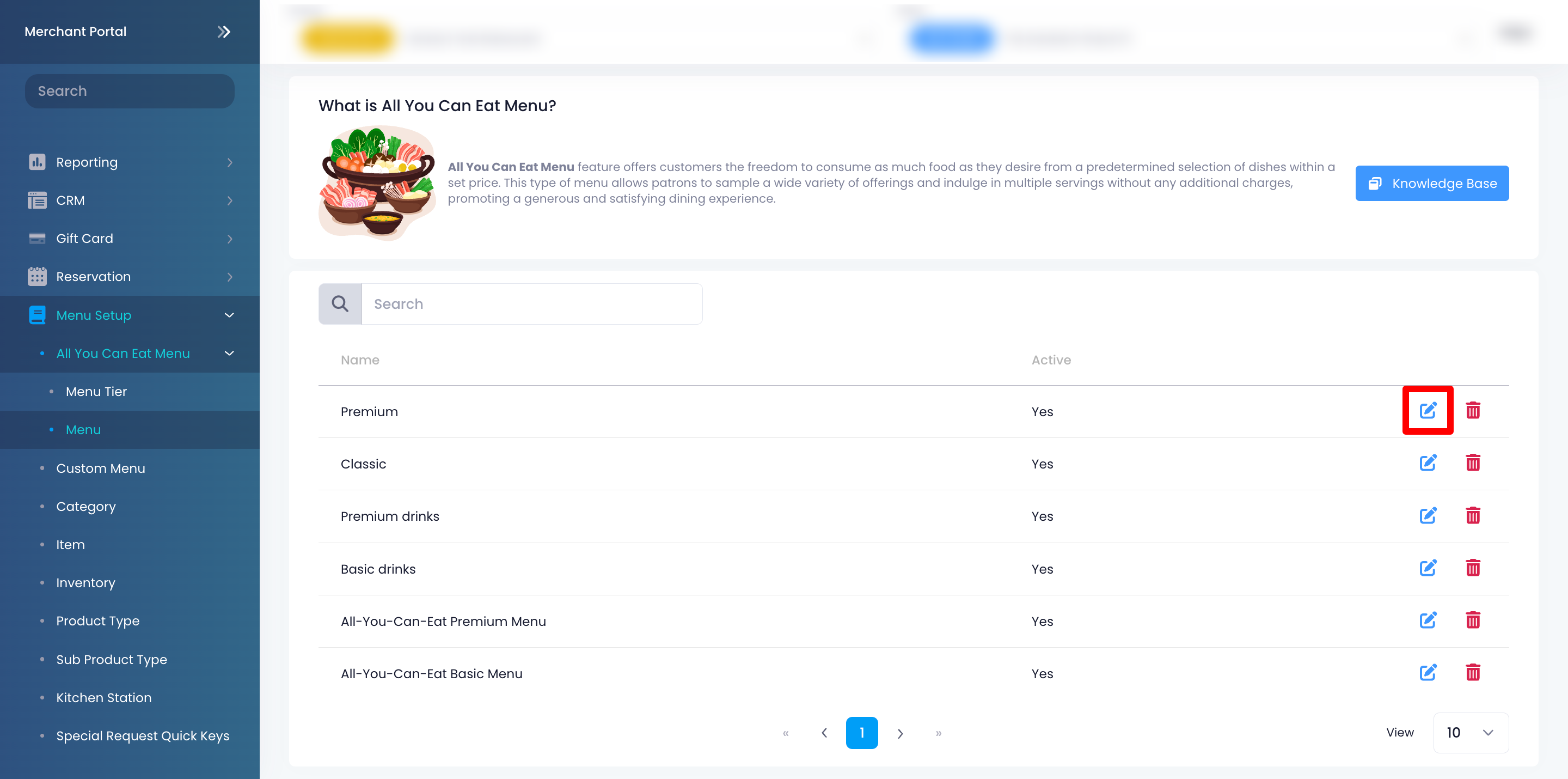
    1. 登录商户门户。
    2. 在左侧面板上,单击“菜单设置” 。然后单击“任食菜单” 。
    3. 点击菜单。
    4. 在您想要修改的自助餐菜单旁边,点击编辑 。
    5. 更新无限量菜单。
    6. 在右上角,点击保存确认。
    删除

    删除自助餐菜单

    要删除无限量菜单,请按照以下步骤操作:

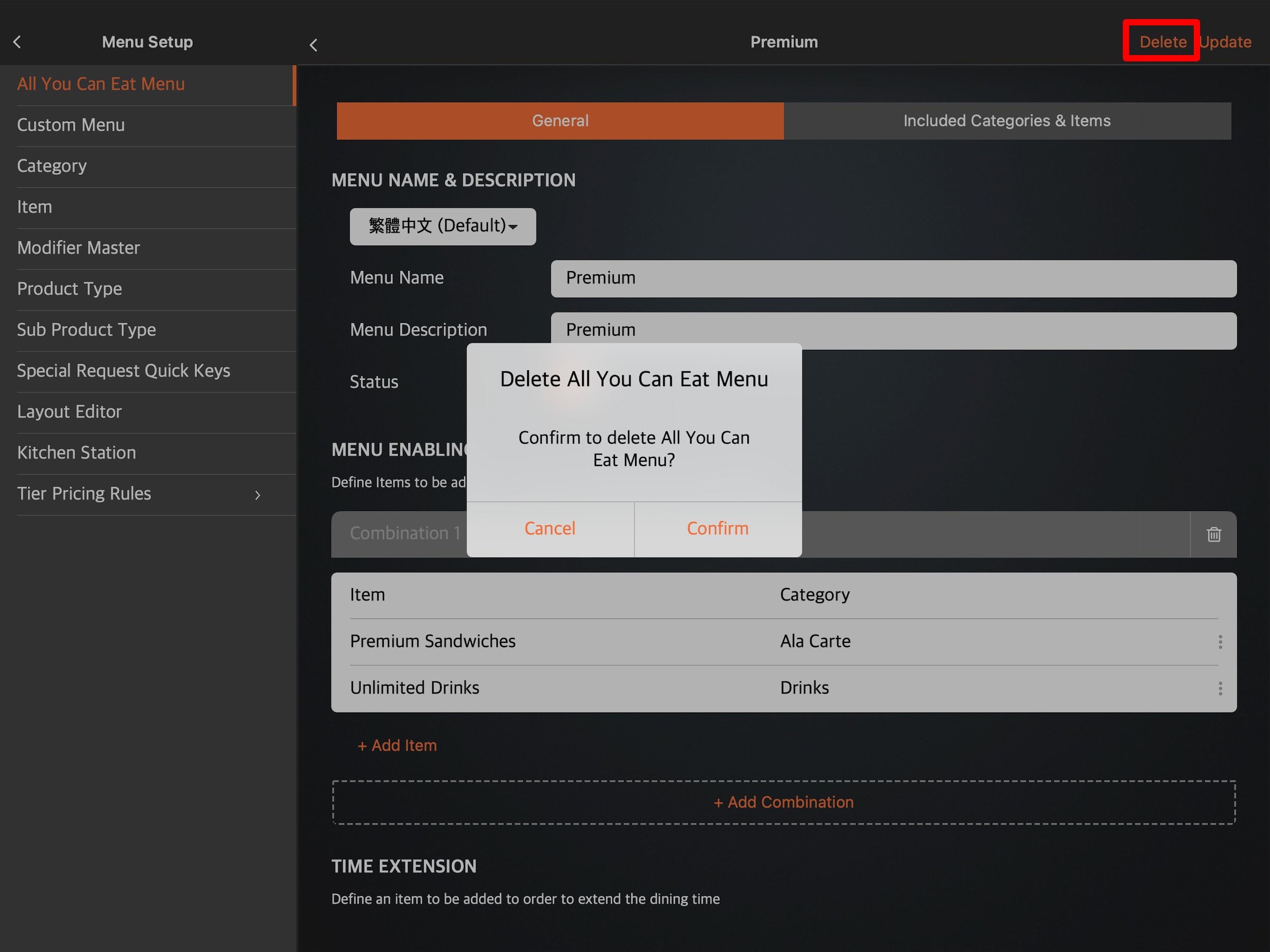
    Eats365 POS

    1. 打开Eats365 POS。
    2. 点击左上角的“设置” 。
    3. 在“常规”下,点击“菜单设置”,然后点击“任吃菜单” 。
    4. 选择要删除的菜单。
    5. 在右上角,点击删除。系统会提示您是否确认要删除“无限量菜单”。
    6. 点击确认删除。
    删除

    商户门户(经典主题)

    1. 登录商户门户。
    2. 在左侧面板上,单击“菜单设置” 。然后单击“任食菜单” 。
    3. 在您想要删除的自助餐菜单旁边,点击删除 。出现提示,确认是否要删除“无限量供应菜单”。
    4. 点击确认删除。
    删除

    商户门户 2.0

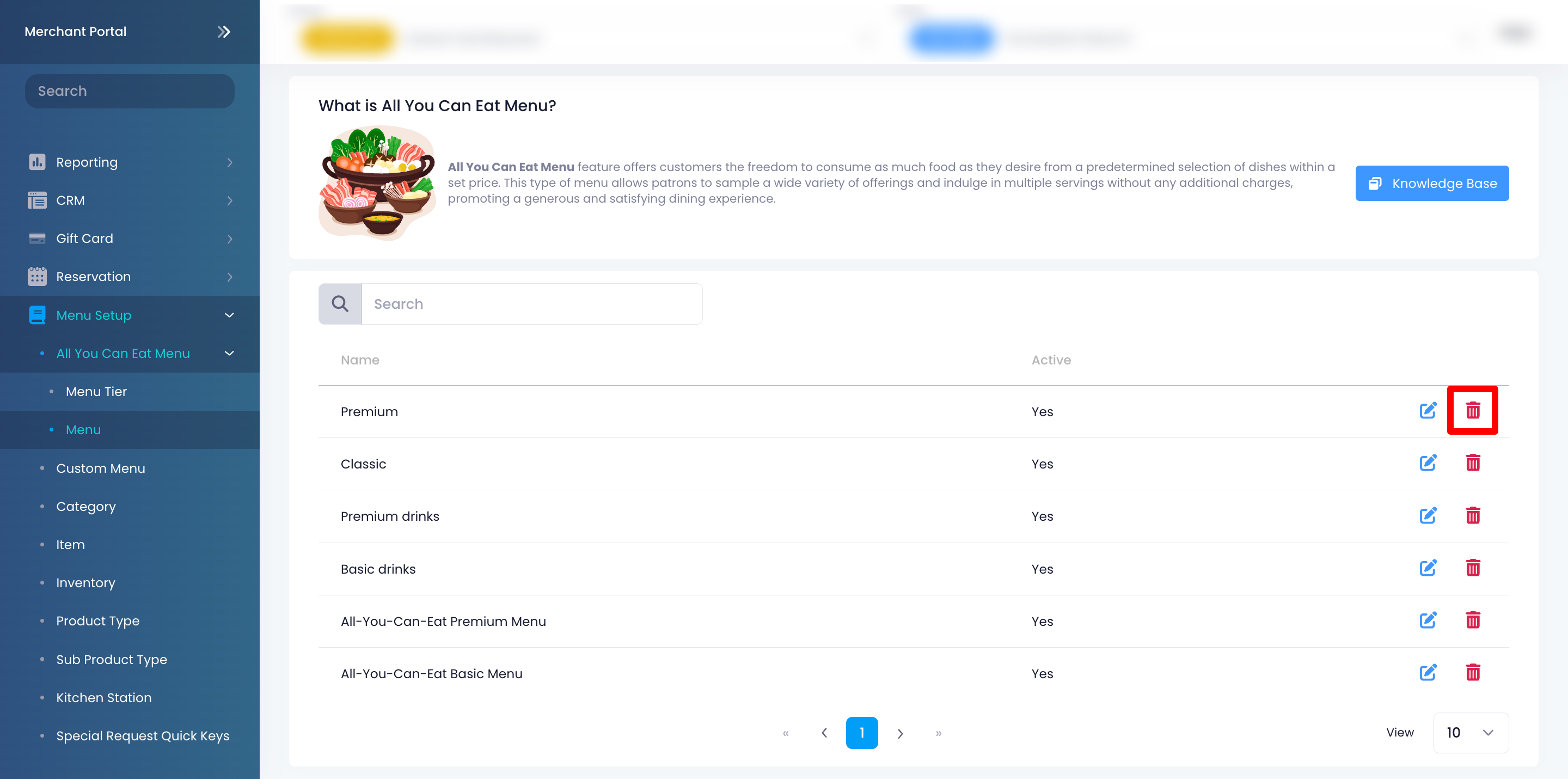
    1. 登录商户门户。
    2. 在左侧面板上,单击“菜单设置” 。然后单击“任食菜单” 。
    3. 点击菜单。
    4. 在您想要删除的自助餐菜单旁边,点击删除 。出现提示,确认是否要删除“无限量供应菜单”。
    5. 点击确认删除。
    删除

    Was this article helpful?

    Yes
    No
    Give feedback about this article

    Related Articles

    • 在Eats365 POS 上启用“无限量畅吃”模式
              • Products
                • POS
                • mPOS
                • Eats365 Biz
                • Eats365 Marketplace
                • Branded Online Store
                • Kitchen Display System
                • Expedite Display
                • Scan-to-Order (BYOD)
                • Self-Service Kiosk
                • PhotoMenu
                • Queue Kiosk
                • Dynamic Digital Menu
                • Queue Display
                • Pickup Display
                • Customer Facing Display
              • Solutions
                • Online Ordering
                • Contactless Dining
                • Front of House
                • Guest Retention
                • Back of House
                • Back Office (Store End)
                • Multi-brand/Location Management (Enterprise)
                • Paperless Operation Experience
                • Payment
              • Restaurant Types
                • Quick Service Restaurant
                • Full Service Restaurant
                • Bars
                • Food Court
                • Cloud Kitchen
                • Food Retail
                • Self-service Restaurant
                • Enterprise
                • All-You-Can Eat (Buffet)
              • Resources
                • Eats365 Knowledge Base
                • Blog
                • Supported Hardware
              • Company
                • About Us
                • Success Stories
                • Referrals
              • Get In Touch
              • Contact Us
                • Eats365, Inc.
                • Sales info@eats365.com
                • Support support@eats365.com
          • Contact Us
            • Eats365, Inc.
            • info@eats365.com
            • www.eats365pos.com
          • Get In Touch
            • Apple Mobility Partner
              twitter facebook eats365 linkedin
          • eats365
            © 2023 Eats365 Incorporated. All rights reserved.

    Knowledge Base Software powered by Helpjuice

    Expand