 Eats365 产品
 商家指南
商家指南 模块
模块 会员
会员 整合
整合 硬件
硬件 员工操作
员工操作 职级和权限
职级和权限 付款
付款 报表
报表 最新消息
最新消息 产品更新
产品更新 故障排除
故障排除 探索 Eats365 产品
 Eats365 POS 词汇表
 问题排解
问题排解导入工具
All Product
如何使用导入工具
了解如何使用商家界面的导入工具,为您的餐厅进行批量操作。
为了节省设置餐厅的时间,您可以使用导入工具批量导入以下菜单资讯:
- 单品
- 产品名称
- 产品描述
- 改码名称
- 套餐选项名称
- 商品标签
- 产品分层价格
- 优惠数量
- 改码附加备注
在本文中,您将了解如何进行批量导入。
批量导入单品
若要批量导入单品,请依照下列步骤操作:
商家界面 2.0
- 登入商家界面。
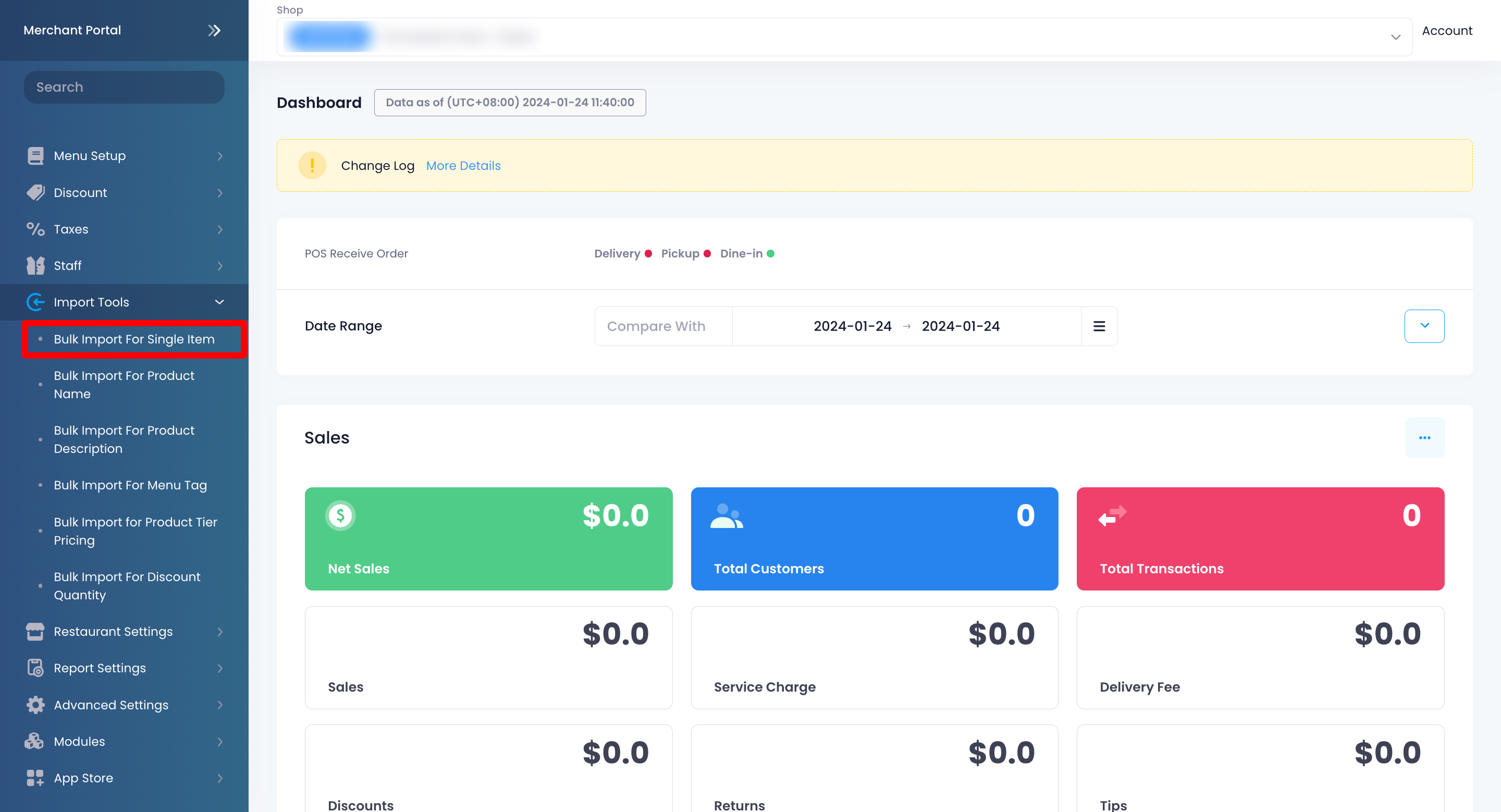
- 在左侧面板中,点击「导入工具」,然后点击「批量导入单品」。
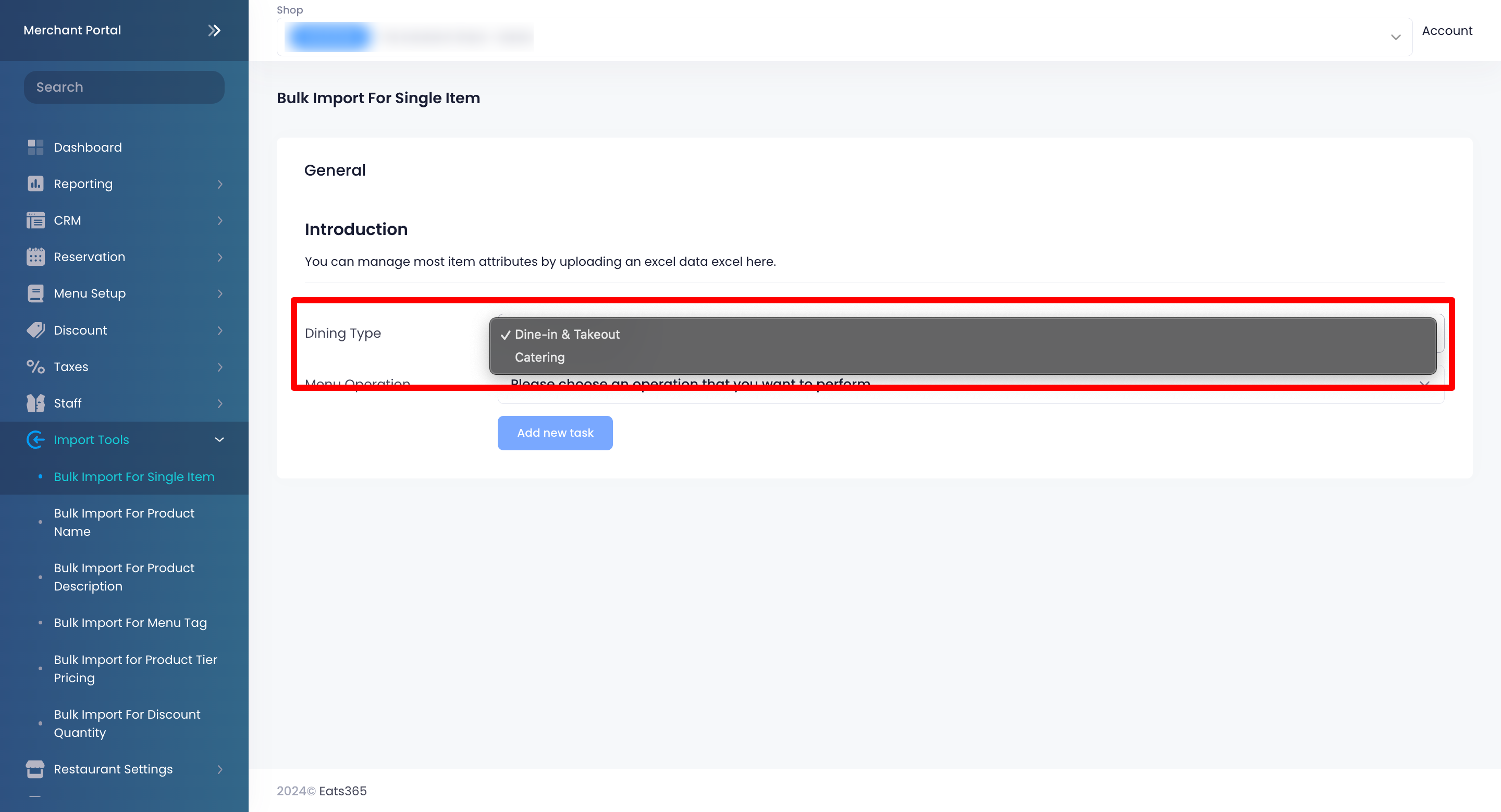
- 点击「用餐模式」下拉式列表,并选取您要更新的单品所属的用餐模式。
- 在 “菜单操作” 旁,选择您想要执行的操作。您可以从以下操作中选择:
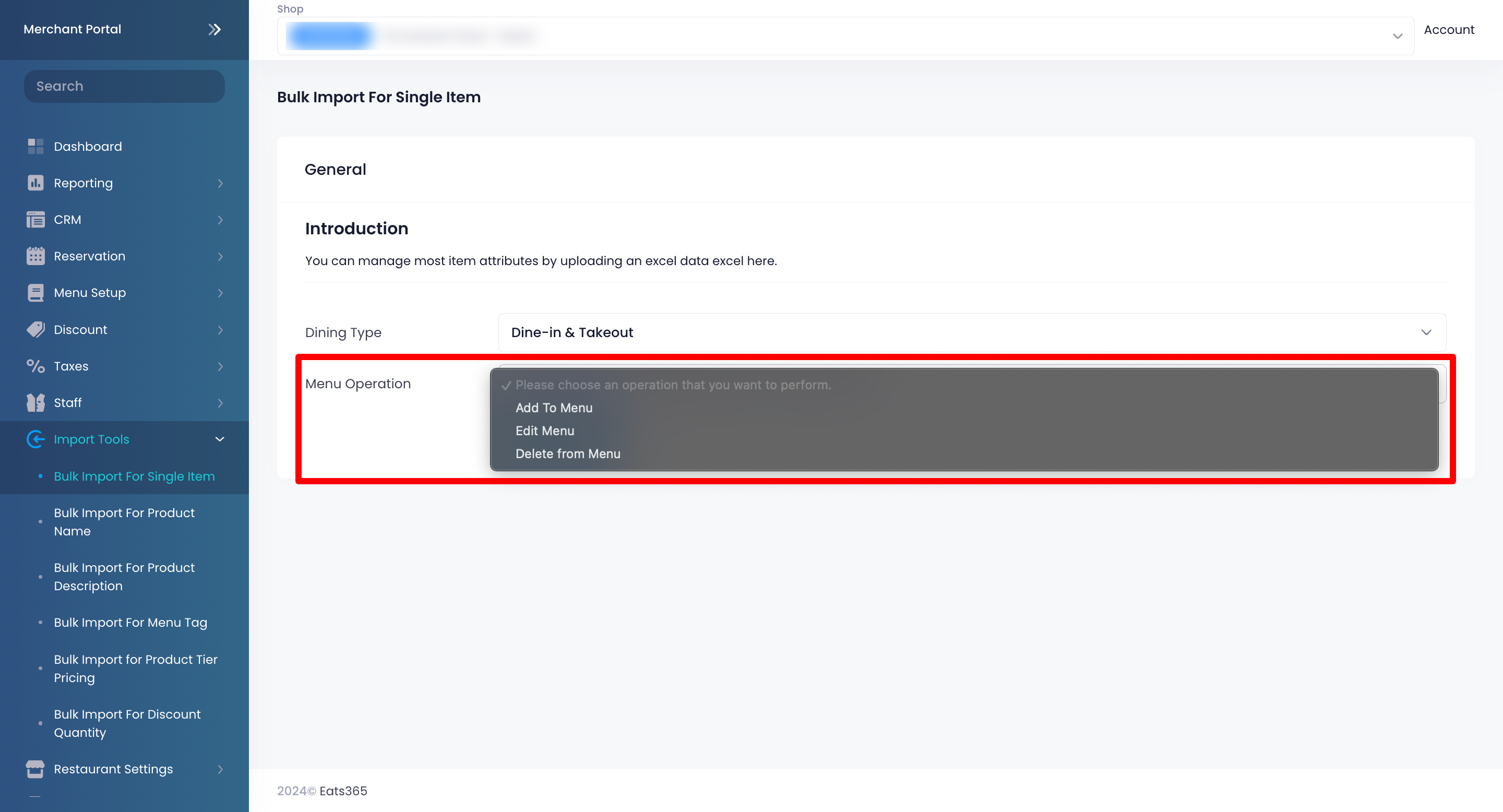
- 新增到菜单
- 编辑菜单
- 从菜单中删除
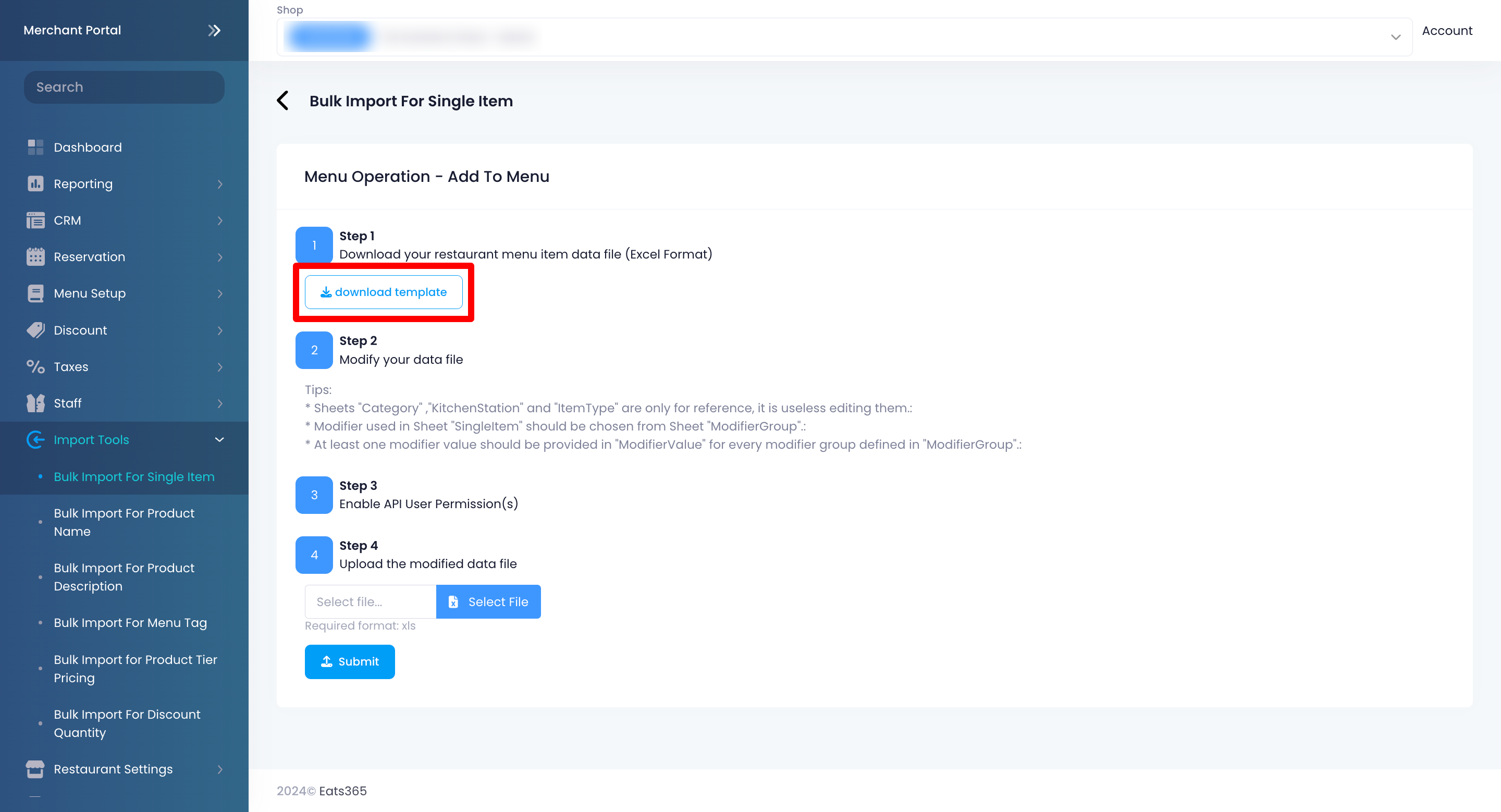
- 选择操作后,点击「下载档案」。
- 若要修改范本,请在 Excel 档案的所有相关栏位中输入资讯。
- 新增到菜单
- 分页「Category」、「KitchenStation」和「ItemType」仅供参考,无需修改。
- 在分页「Single Item」应用的改码必须从分页「ModifierGroup」选择。
- 每个在分页「ModifierGroup」设置的改码必须在分页「ModifierValue」设置至少一个数值。
- 编辑菜单
- 请确保「Item IDs」和「Item Names」(商品名称)互相对应,以避免出现错误。
- 分页「KitchenStation」和「Item Type」仅供参考,修改此分页不会对资料库有任何改动。
- 请不要手动输入字串于 “KitchenStation” 和 “Item Type”,请从下拉式清单以选取方式来进行设置。
- 为了节省时间,您可以删除不需要编辑的行数。
- 从菜单中删除
- 下载的范本包含了所有菜单商品的全部资讯。
- 若要批量删除商品,请上传包含您想要删除的菜单商品纪录的范本。
注意:即使缺少部分栏位,只要保留 “Item ID”,该菜单商品仍可被删除。
- 新增到菜单
- (可选)启用 API 用户使用权限。
- 若要上传修改后的范本档案,请点击「选取档案」。然后选取您修改后的档案。
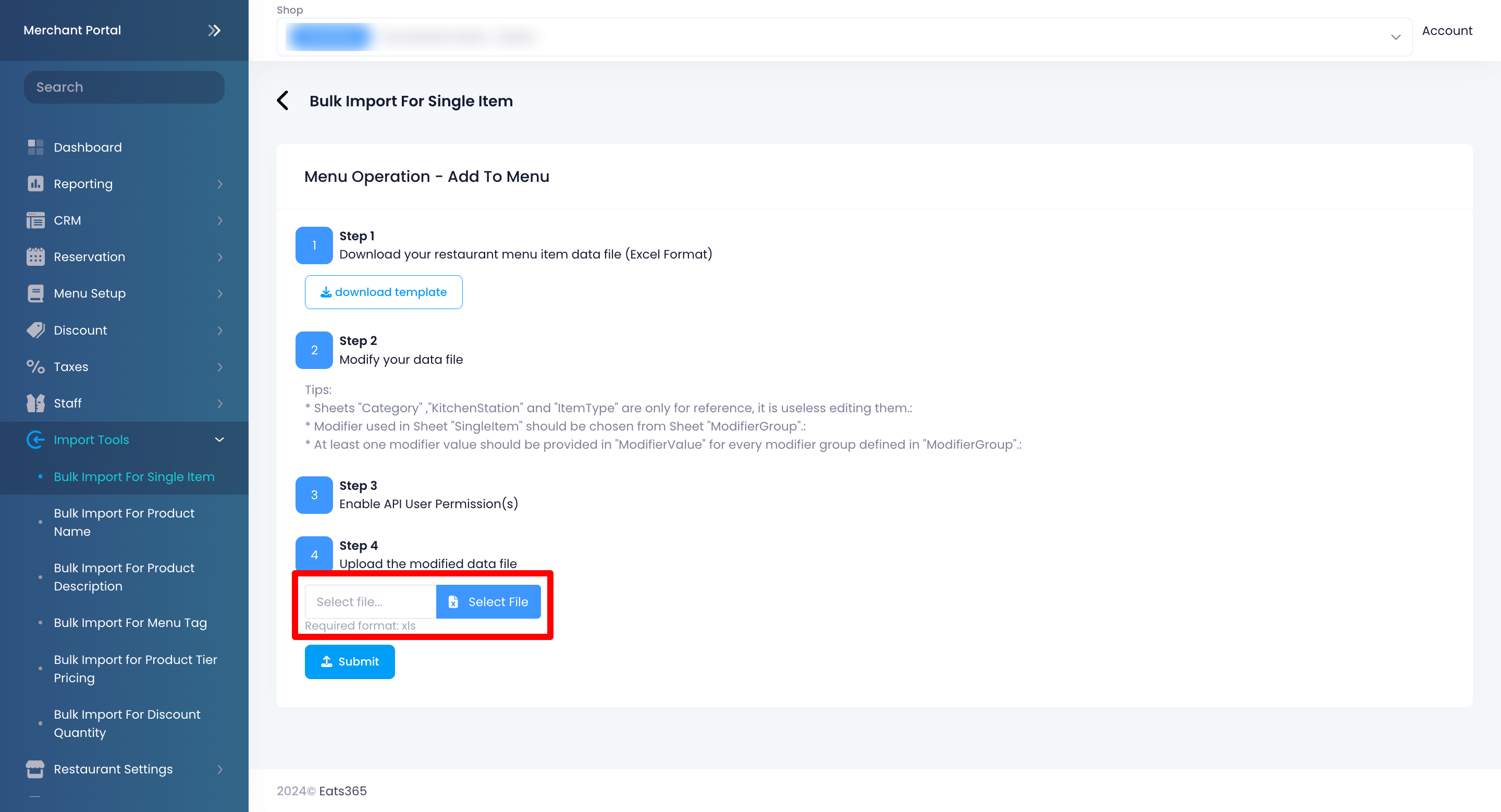
- 点击「提交」以进行确认。
商家界面(经典主题)
- 登入Merchant Portal 。
- 在左侧面板中,按一下「汇入工具」 ,然后按一下「批次汇入Single Item 。
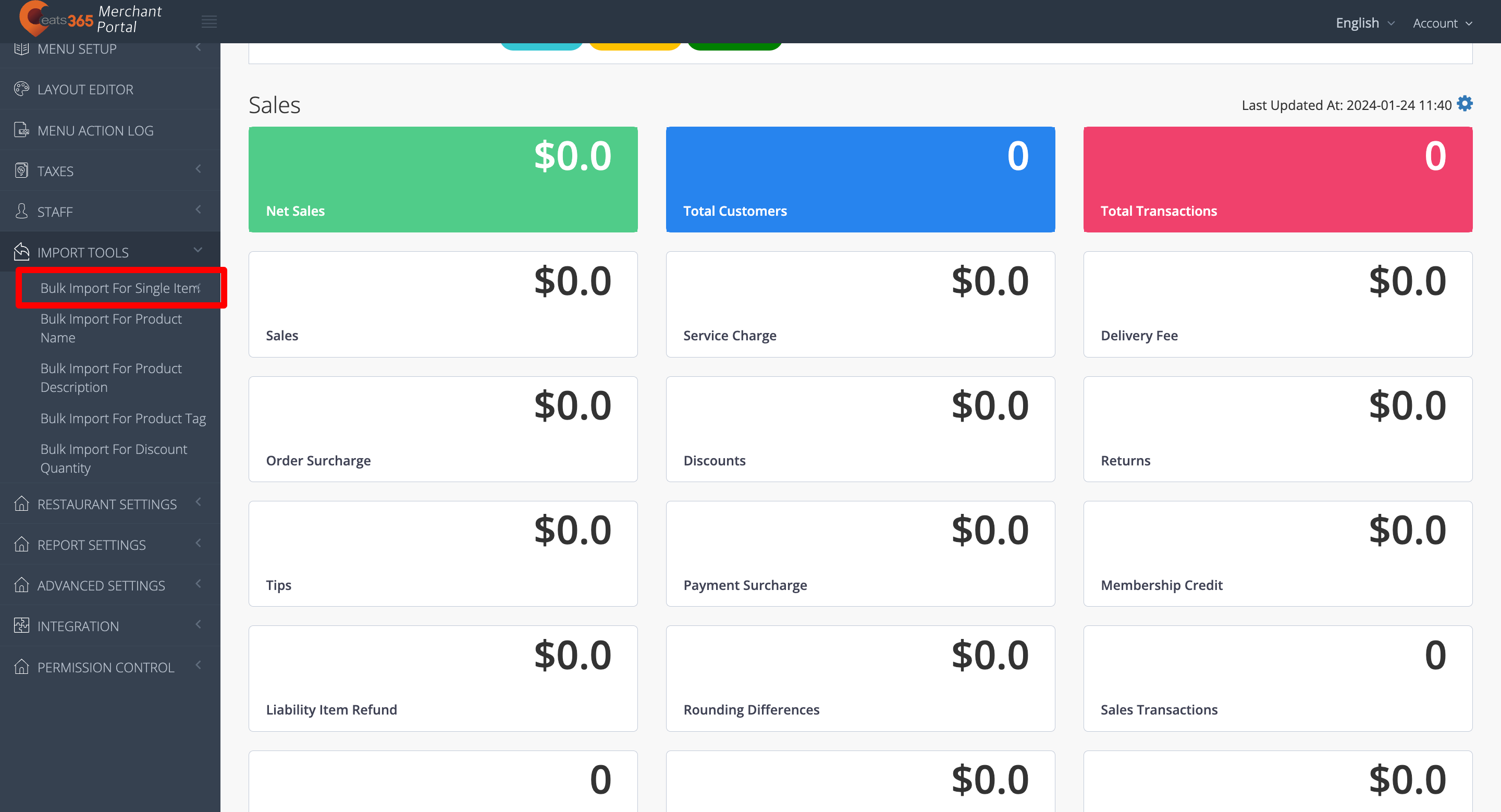
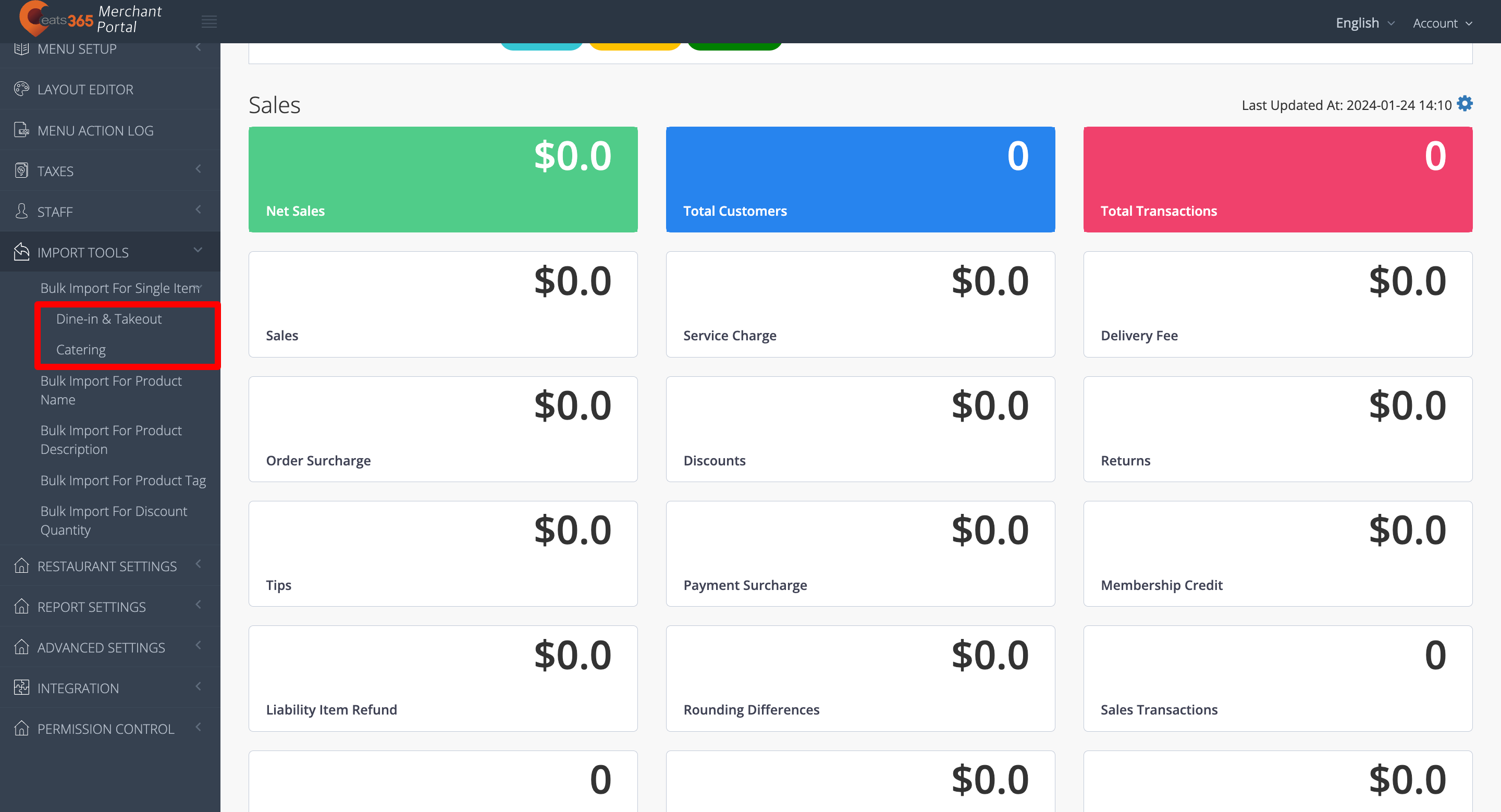
- 选择您要将Single Item汇入的位置。您可以选择堂食和Takeout或Catering 。
- 点选右上角的「新增任务」 。
- 请从下列操作中选择:
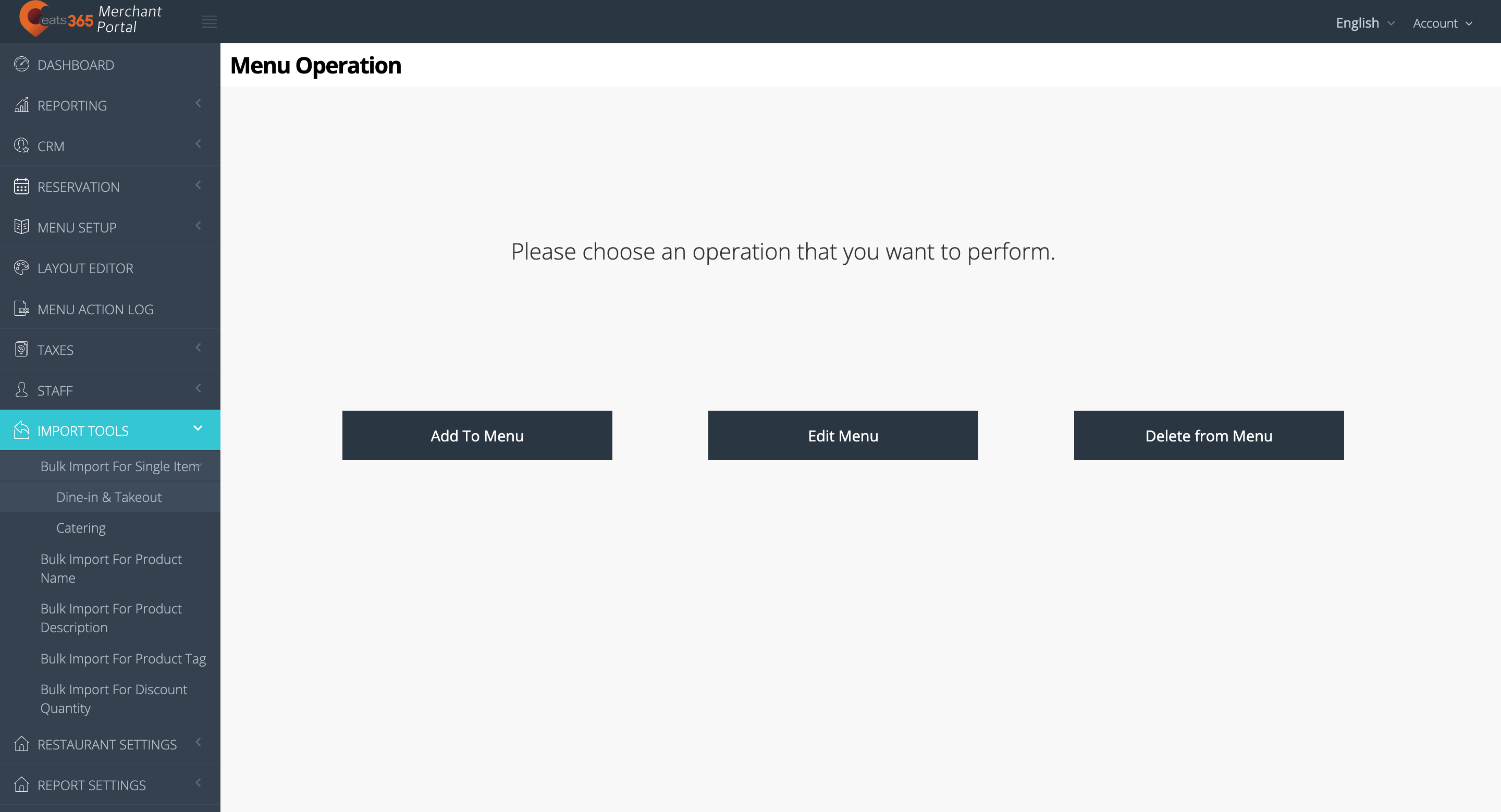
- 新增到选单
- 编辑选单
- 从选单中删除
- 选择操作后,点选下载范本。
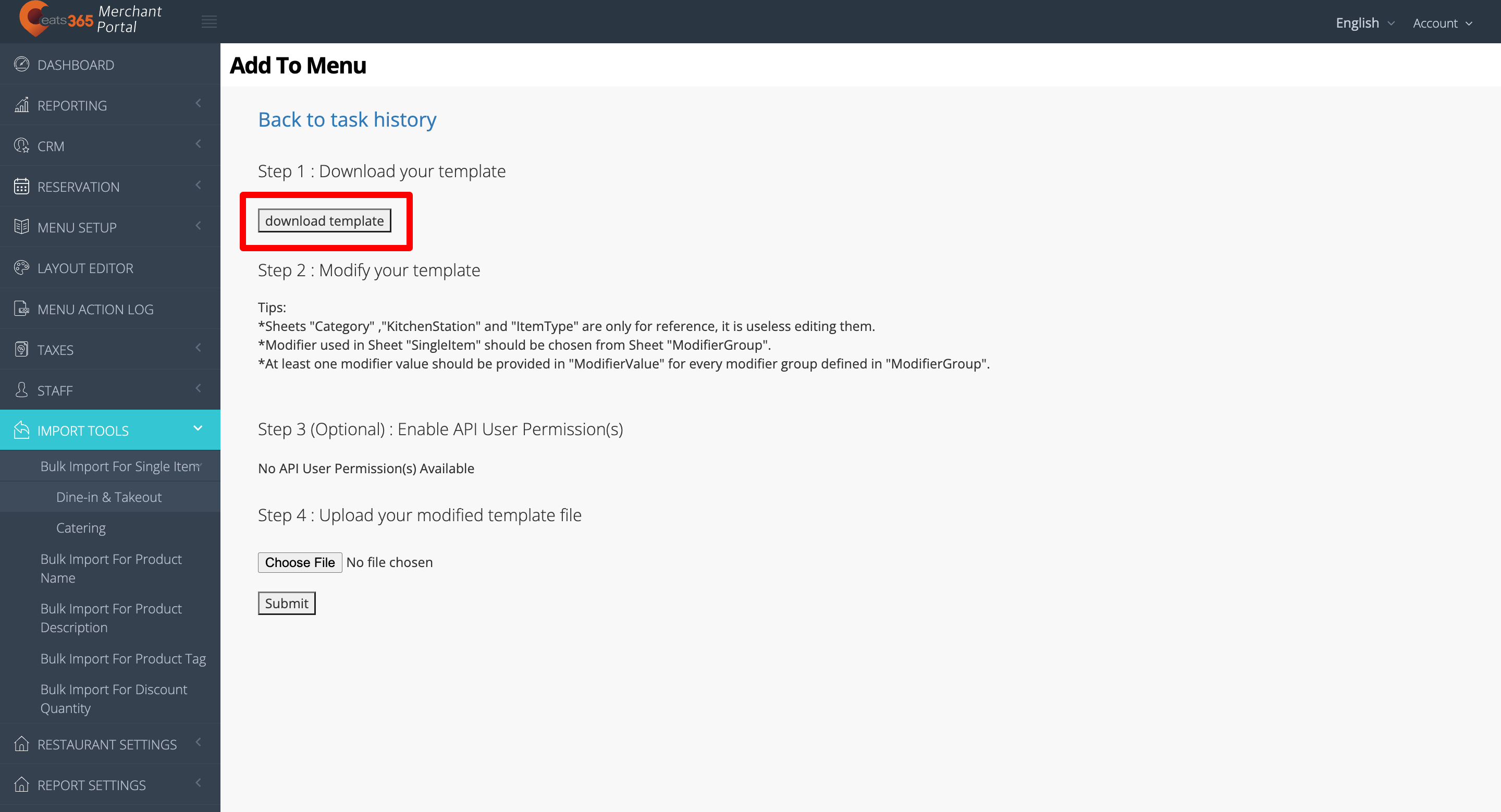
- 若要修改模板,请在Excel 档案中的所有相关栏位中输入资料。
- 新增到选单
- 标题为Category 、 「厨房工作站」和Item类型」的表格仅供参考,无需修改。
- 单一Item表中使用的可选Modifiers应从修饰符组表中选择。
- 在ModifierValue中,对于ModifierGroup中定义的每个修饰符组,必须至少提供一个修饰符值。
- 编辑选单
- 请确保商品ID和商品名称匹配,以避免出错。
- 在KitchenStation和Item Type表格中所做的修改仅供参考,任何变更都不会更新资料库。
- 若要输入Kitchen Station和Item类型的值,请从储存格内的选项清单中选择,不要输入清单中没有的值。
- 为了节省时间,删除不需要编辑的行。
- 从选单中删除
- 下载的范本包含了所有选单项目的全部资讯。
- 若要批次删除项目,请上传包含要删除的选单项目记录的范本。
Note :即使缺少某些字段,只要Item ID仍然存在,仍然可以删除选单项目。
- 新增到选单
- (可选)启用API 使用者权限。
- 若要上传您修改后的范本文件,请点选「选择文件」 。然后,选择您修改后的文件。
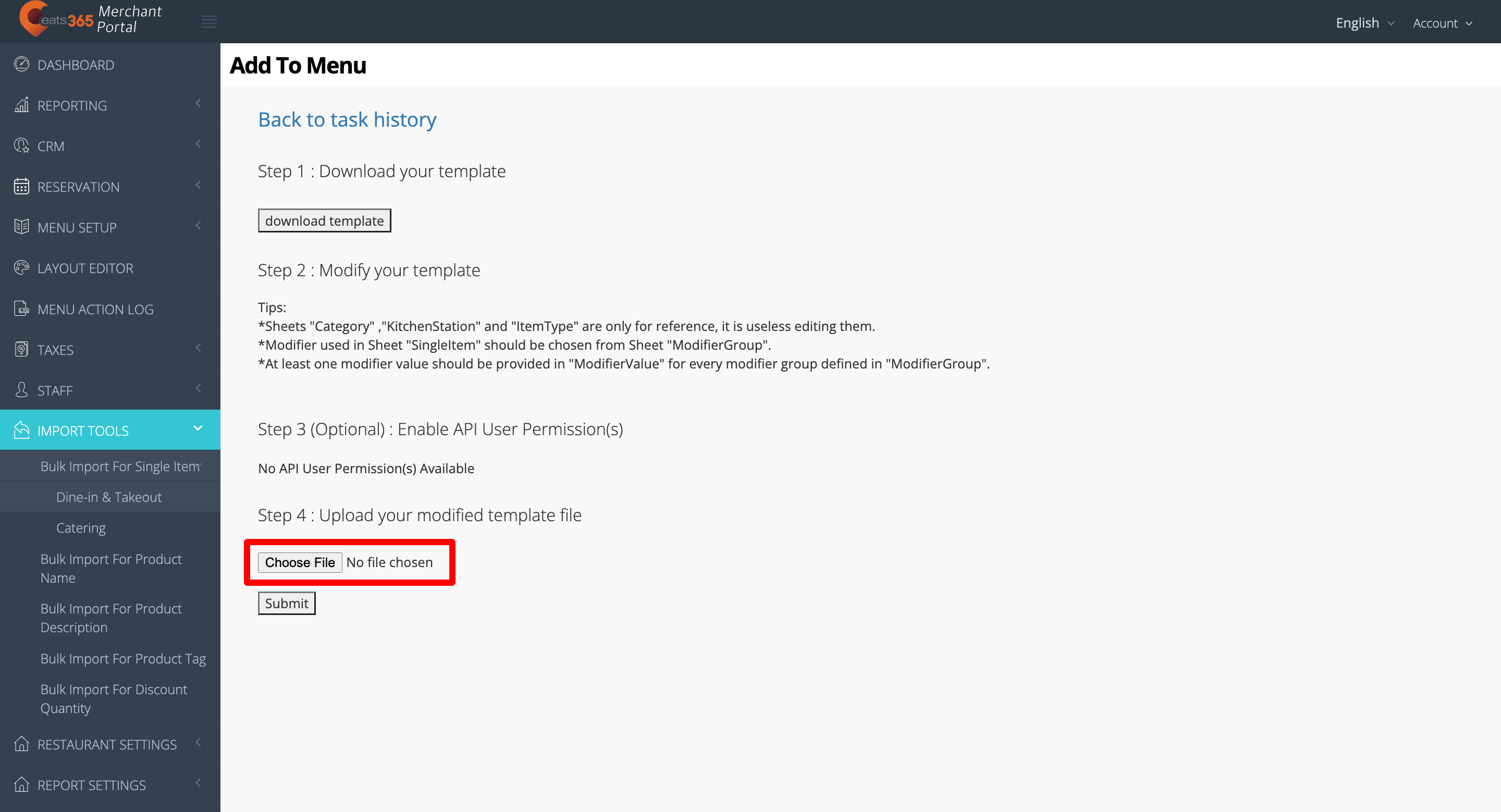
- 点击右上角的「提交」按钮进行确认。
批量导入产品名称
若要批量导入产品名称,请依照下列步骤操作:
商家界面 2.0
- 登入商家界面。
- 在左侧面板中,点击「导入工具」,然后点击「批量导入产品名称」。
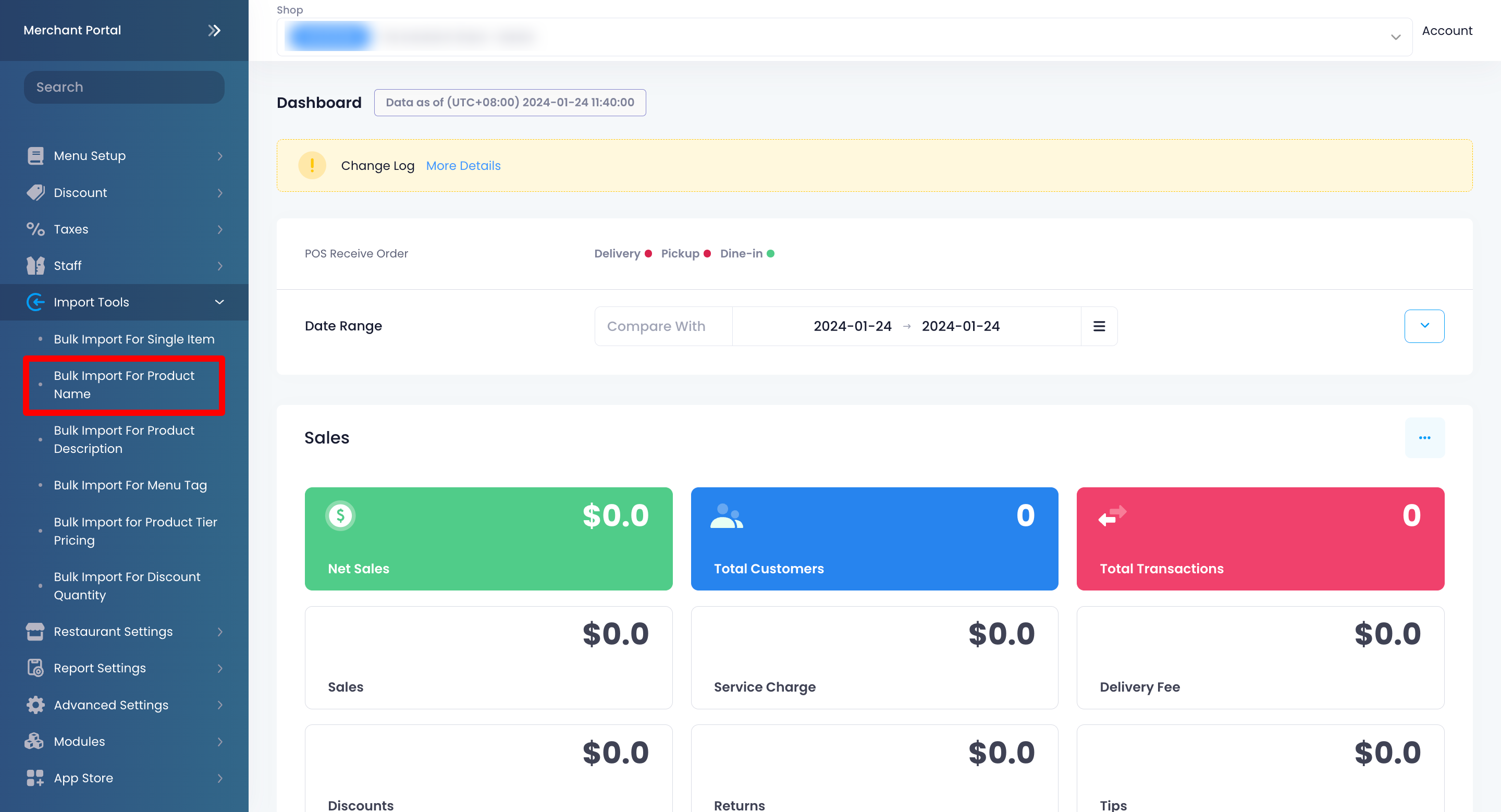
- 点击「用餐模式」下拉式列表,并选取您要更新产品名称的菜单商品所属的用餐模式。接着,点击「下一页」。

- 在 “第一步” 下方,点击「包含分类」与「包含商品」下拉式列表,并选取您想纳入此范本的分类与商品。当您选取某个分类时,您亦可透过「排除商品」下拉式列表,选择排除该分类中的特定商品。

- 在 “第二步” 下方,点击「下载档案」。这会将一个包含您菜单商品的档案下载至您的装置中。

- 若要修改范本,请在 Excel 档案的所有相关栏位中输入资讯。
提示:- 您必须填上 “商品分类”。
- 仅支援产品档案上列出的语言。
- 为了节省时间,您只需要留下需要修改的商品行数。
- 当您修改并储存档案后,在 “第三步” 下方,点击「上传」以上传您修改后的范本档案。接着,从列表中选取该 xls 档案。

- 点击「提交」以进行确认。
商家界面(经典主题)
- 登入Merchant Portal 。
- 在左侧面板中,按一下「汇入工具」 ,然后按一下「批次汇入产品名称」 。
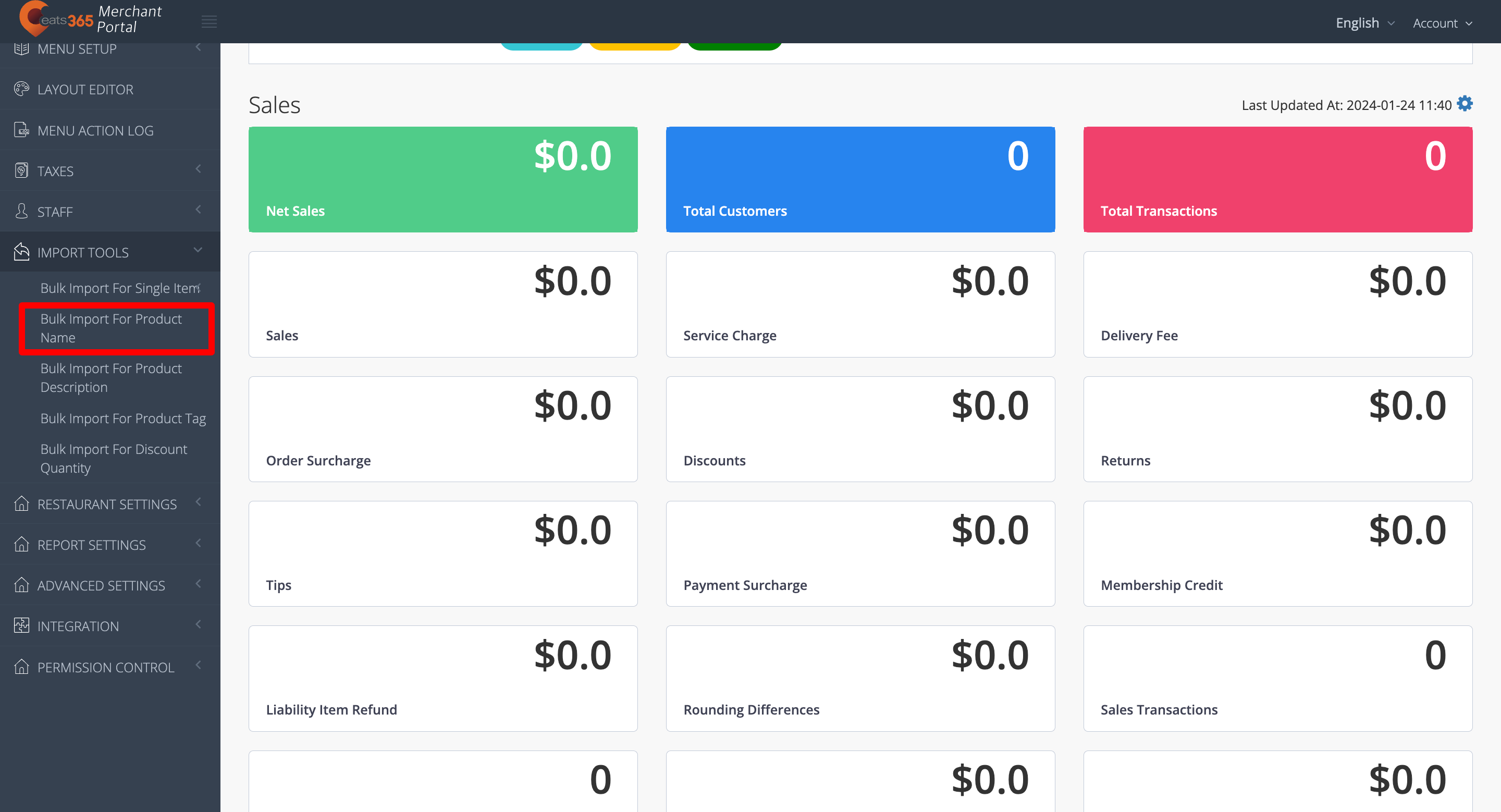
- 点选右上角的「新增任务」 。
- 点选下载模板。
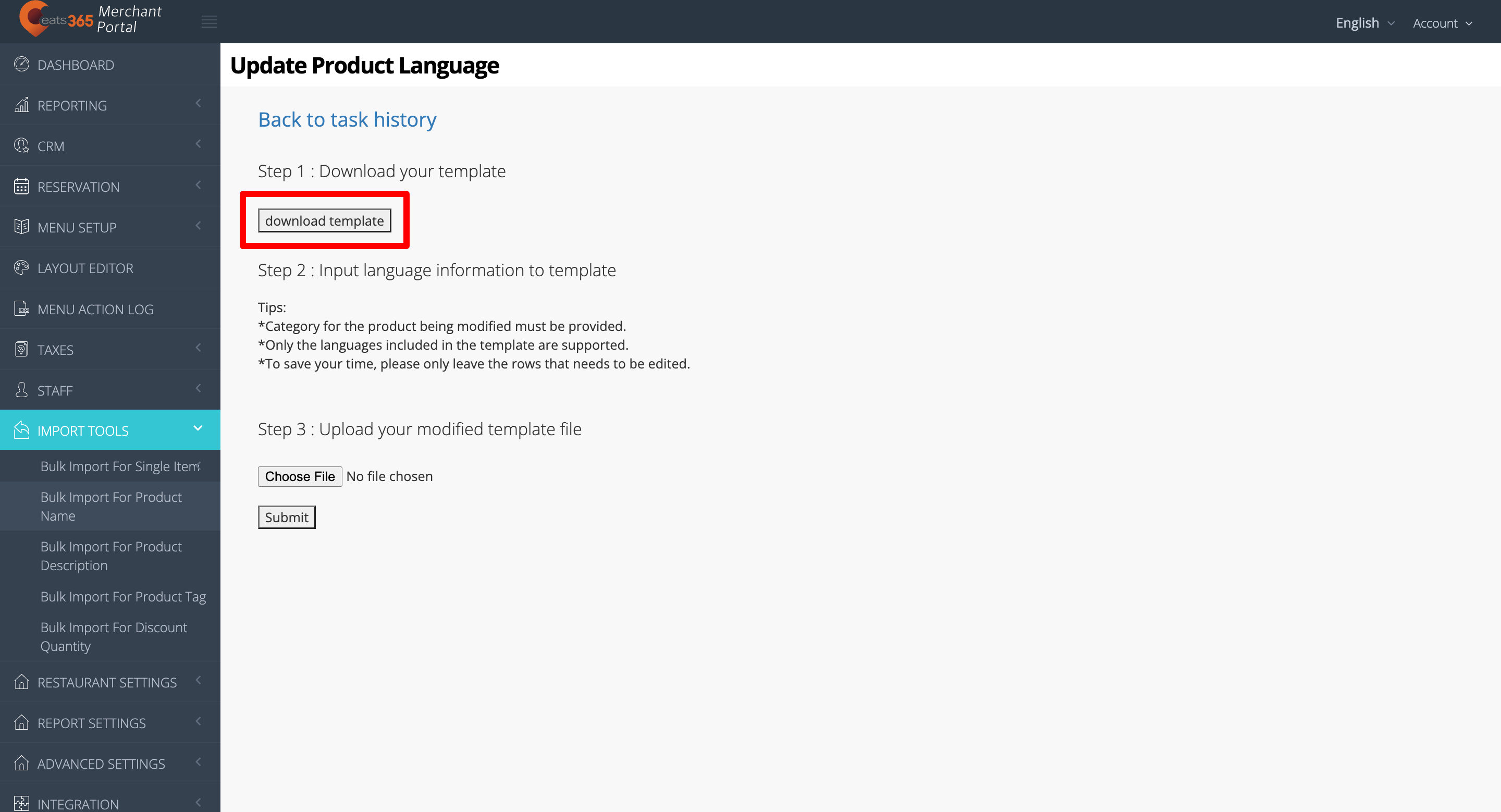
- 若要修改模板,请在Excel 档案中的所有相关栏位中输入资料。
Tip:- 请勿将Category栏位留空。
- 仅支援模板中包含的语言。
- 为了节省时间,只保留需要编辑的行。
- 若要上传您修改后的范本文件,请点选「选择文件」 。然后,选择您修改后的文件。
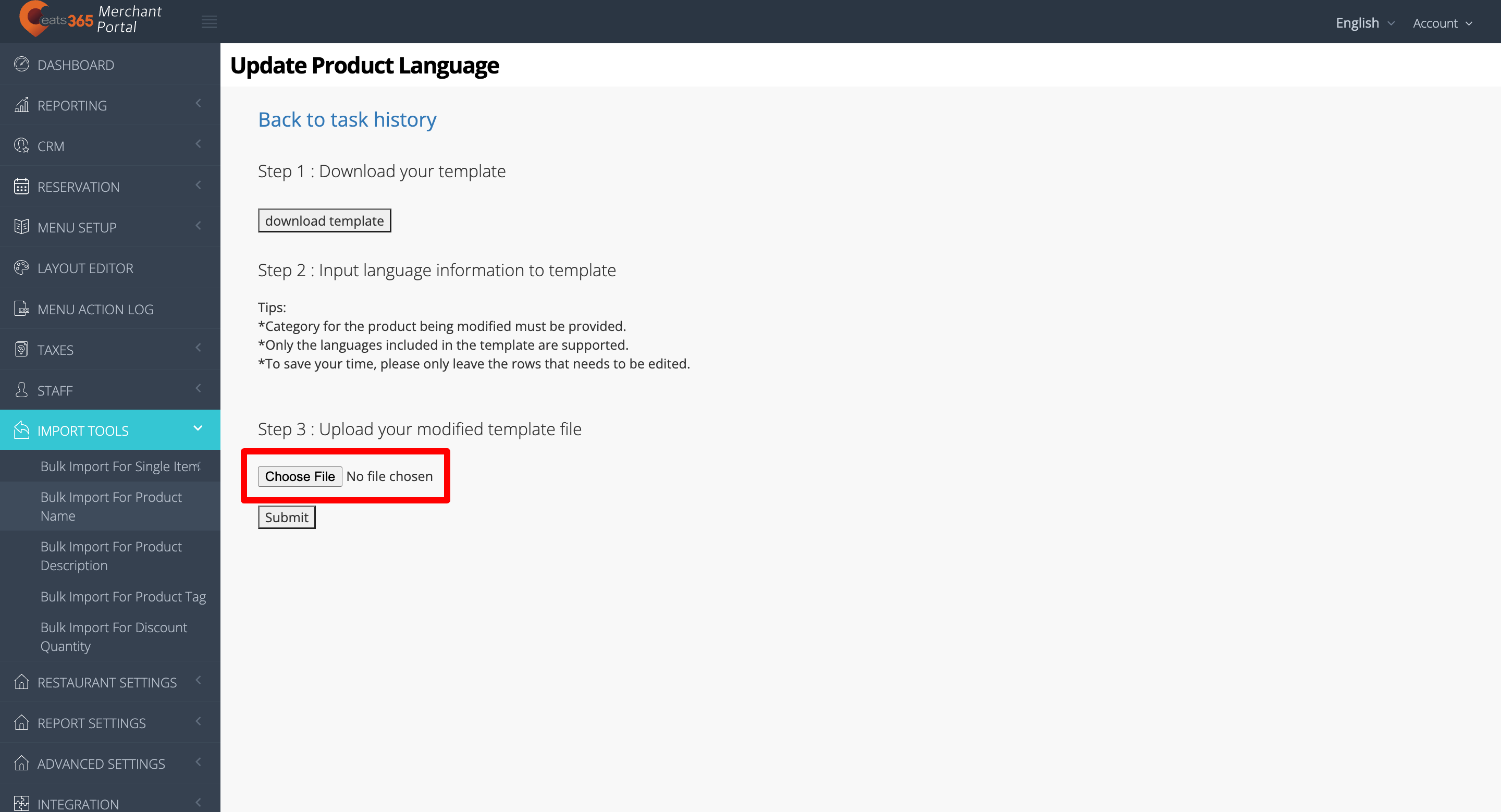
- 点击右上角的「提交」按钮进行确认。
批量导入产品描述
若要批量导入产品描述,请依照下列步骤操作:
商家界面 2.0
- 登入商家界面。
- 在左侧面板中,点击「导入工具」,然后点击「批量导入产品描述」。
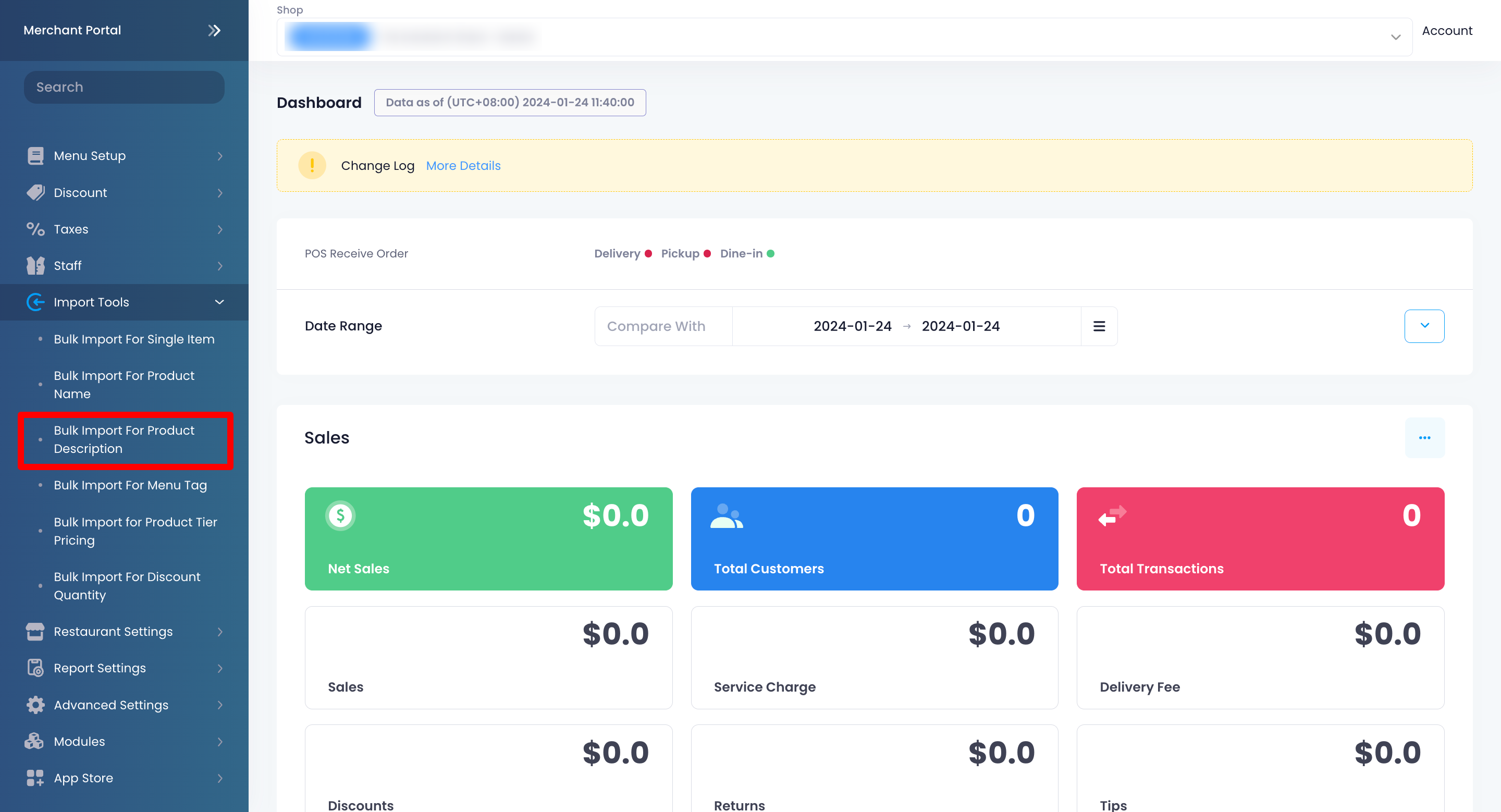
- 点击「用餐模式」下拉式列表,并选取您要更新产品描述的菜单商品所属的用餐模式。接着,点击「下一页」。

-
在 “第一步” 下方,点击「包含分类」 与「包含商品」 下拉式列表,并选取您想纳入此范本的分类与商品。当您选取某个分类时,您亦可透过「排除商品」 下拉式列表,选择排除该分类中的特定商品。

-
在 “第二步” 下方,点击「下载档案」。这会将一个包含您菜单商品的档案下载至您的装置中。

- 若要修改范本,请在 Excel 档案的所有相关栏位中输入资讯。
提示:- 您必须填上 “商品分类”。
- 仅支援产品档案上列出的语言。
- 为了节省时间,您只需要留下需要修改的商品行数。
-
当您修改并储存档案后,在 “第三步” 下方,点击「上传」 以上传您修改后的范本档案。接着,从列表中选取该 xls 档案。

- 点击「提交」以进行确认。
商家界面(经典主题)
- 登入Merchant Portal 。
- 在左侧面板中,按一下「汇入工具」 ,然后按一下「批次汇入产品说明」 。
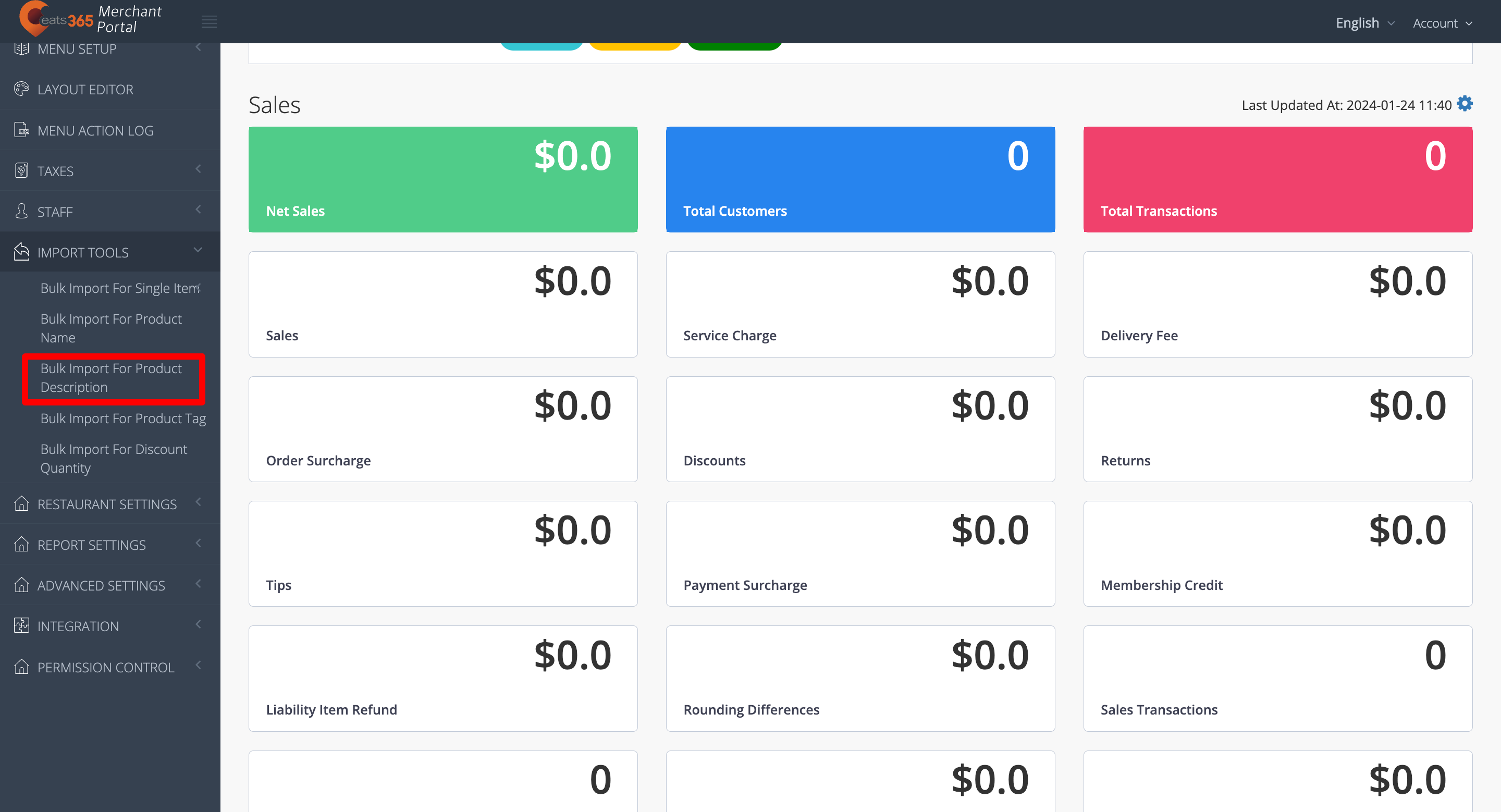
- 点选右上角的「新增任务」 。
- 点选下载模板。
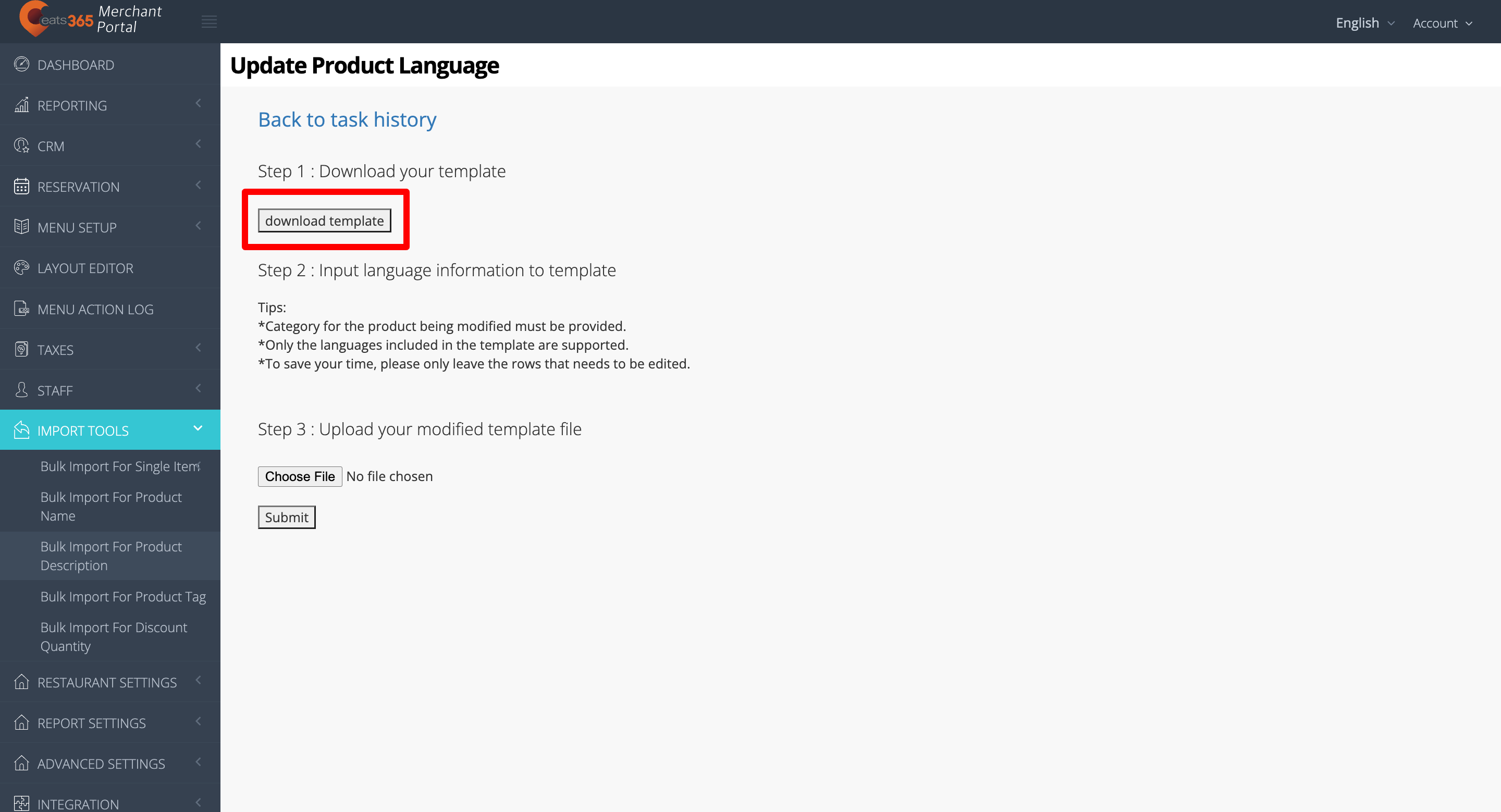
- 若要修改模板,请在Excel 档案中的所有相关栏位中输入资料。
Tip:- 请勿将Category栏位留空。
- 仅支援模板中包含的语言。
- 为了节省时间,只保留需要编辑的行。
- 若要上传您修改后的范本文件,请点选「选择文件」 。然后,选择您修改后的文件。
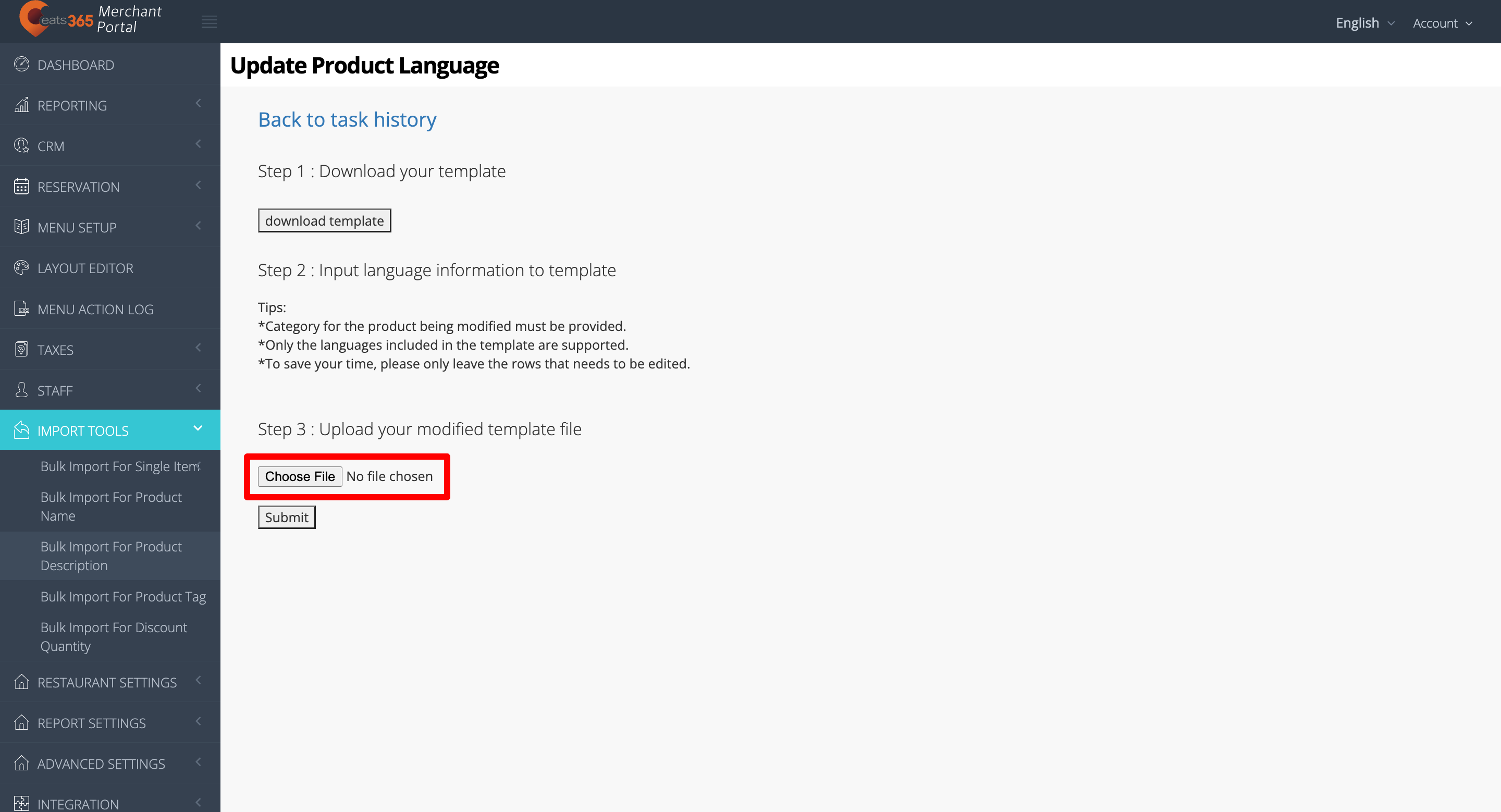
- 点击右上角的「提交」按钮进行确认。
批量导入改码名称
若要批量导入改码名称,请依照下列步骤操作:
- 登入商家界面。
- 在左侧面板中,点击「导入工具」,然后点击「批量导入改码名称」。

-
点击「用餐模式」 下拉式列表,并选取您要更新改码名称的菜单商品所属的用餐模式。接着,点击「下一页」。

-
在 “第一步” 下方,点击「包含分类」 与「包含商品」 下拉式列表,并选取您想纳入此范本的分类与商品。当您选取某个分类时,您亦可透过「排除商品」 下拉式列表,选择排除该分类中的特定商品。

-
在 “第二步” 下方,点击「下载档案」。这会将一个包含您菜单商品的档案下载至您的装置中。

-
若要修改范本,请在 Excel 档案的所有相关栏位中输入资讯。
提示:- 系统只支援档案上列出的语言。
- 您只需要留下需要修改的行数,以节省上载时间。
-
当您修改并储存档案后,在 “第三步” 下方,点击「上传」 以上传您修改后的范本档案。接着,从列表中选取该 xls 档案。

- 点击「提交」以进行确认。
批量导入套餐选项名称
若要批量导入套餐选项名称,请依照下列步骤操作:
重点提示: 您的员工职级必须启用 “批量导入套餐选项名称” 的 Portal 权限,才可使用批量导入套餐选项名称功能。
- 登入商家界面。
- 在左侧面板中,点击「导入工具」,然后点击「批量导入改码名称」。

-
点击「用餐模式」 下拉式列表,并选取您要更新套餐选项名称的菜单商品所属的用餐模式。接着,点击「下一页」。

-
在 “第一步” 下方,点击「包含分类」 与「包含商品」 下拉式列表,并选取您想纳入此范本的分类与商品。当您选取某个分类时,您亦可透过「排除商品」 下拉式列表,选择排除该分类中的特定商品。

-
在 “第二步” 下方,点击「下载档案」。这会将一个包含您菜单商品的档案下载至您的装置中。

-
若要修改范本,请在 Excel 档案的所有相关栏位中输入资讯。
提示:- 系统只支援档案上列出的语言。
- 您只需要留下需要修改的商品行数,以节省上载时间。
-
当您修改并储存档案后,在 “第三步” 下方,点击「上传」 以上传您修改后的范本档案。接着,从列表中选取该 xls 档案。

- 点击「提交」以进行确认。
批量导入商品标签
若要批量导入商品标签,请依照下列步骤操作:
商家界面 2.0
- 登入商家界面。
- 在左侧面板中,点击「导入工具」,然后点击「批量导入商品标签」。
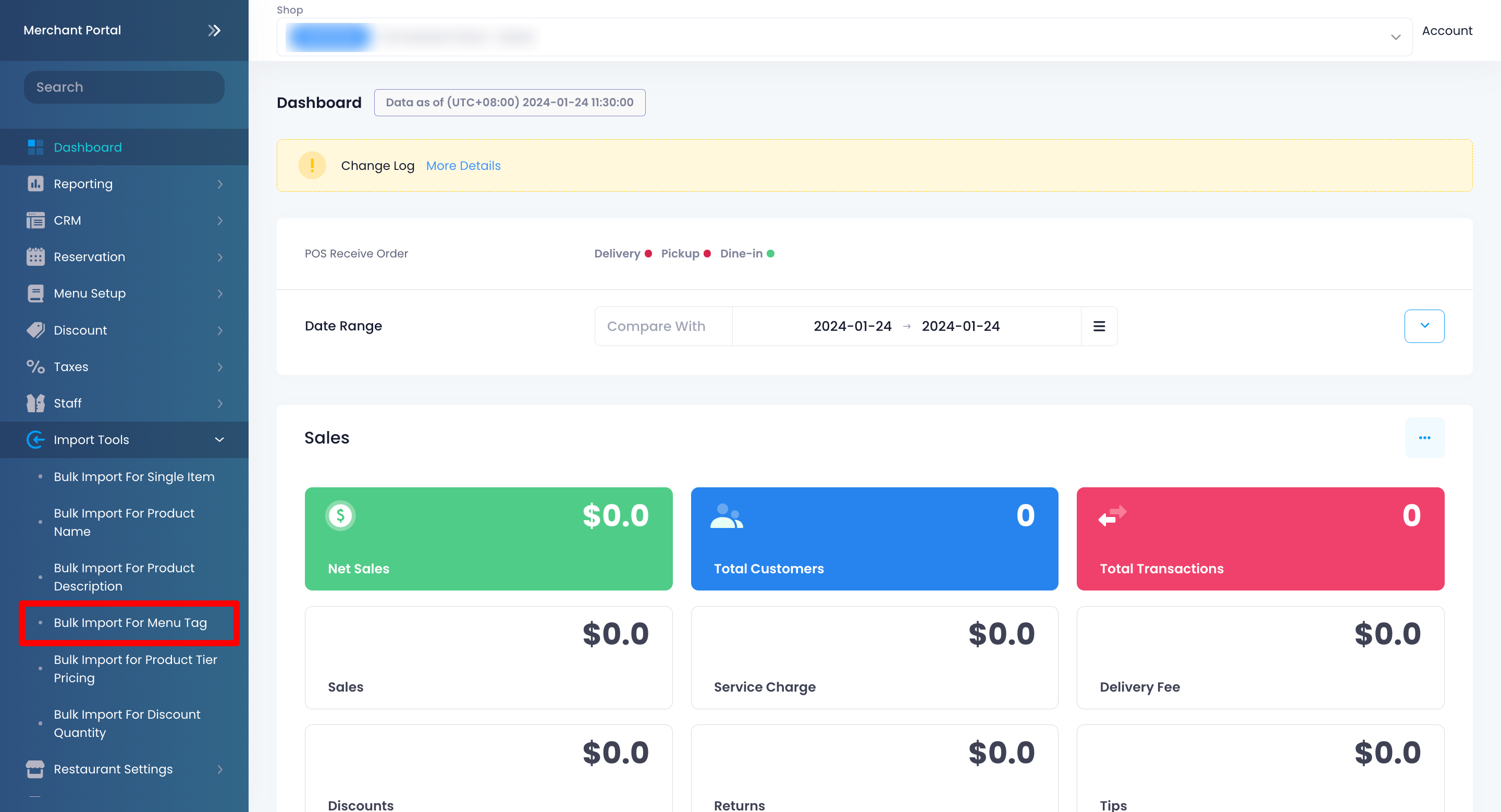
- 点击「新增工作」。

-
在 “第一步” 下方,点击「下载档案」。
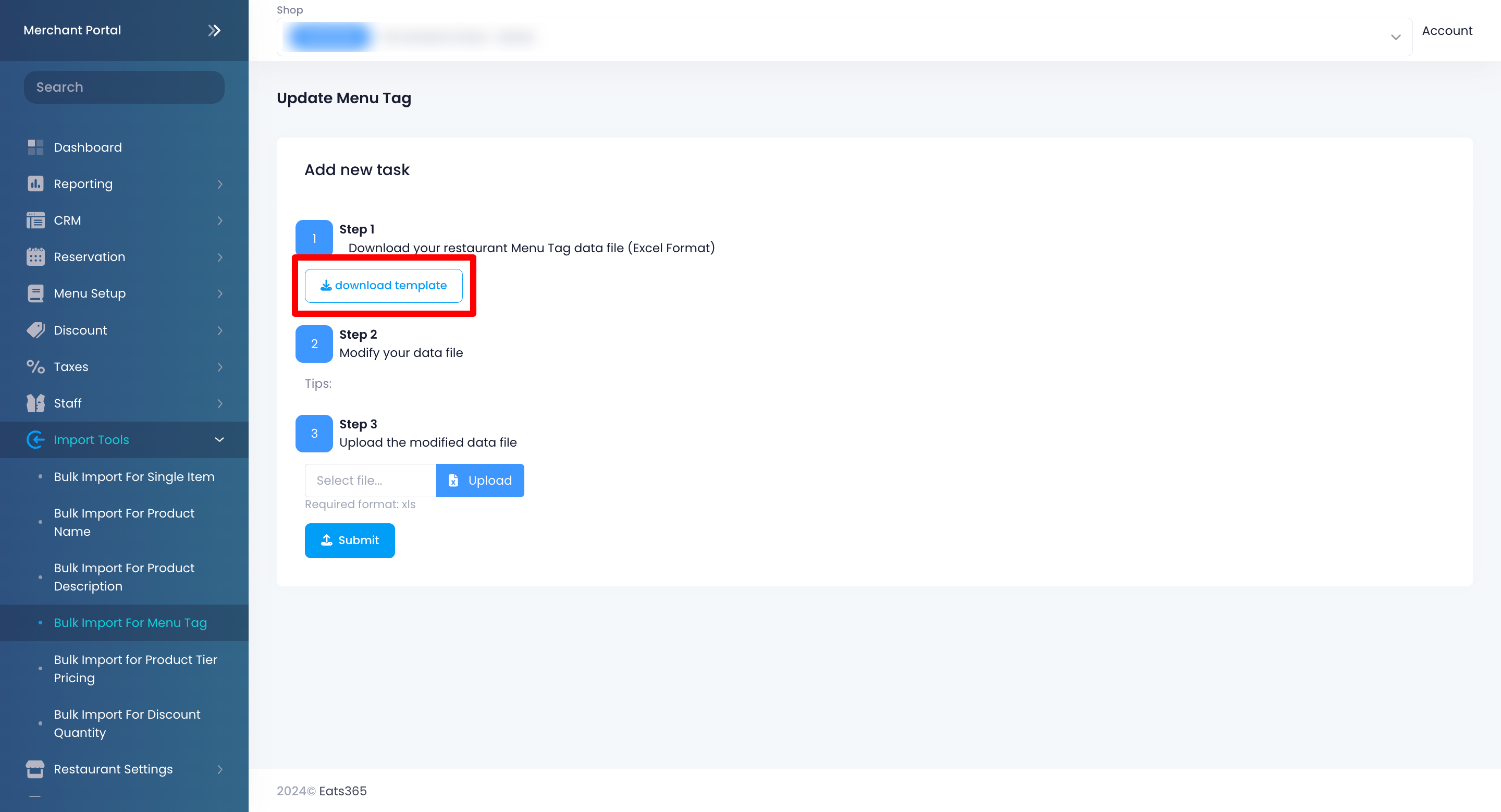
- 若要修改范本,请在 Excel 档案的所有相关栏位中输入资讯。
- 若要上传修改后的范本档案,请在 “第三步” 下方点击「上传」。然后选取您修改后的档案。
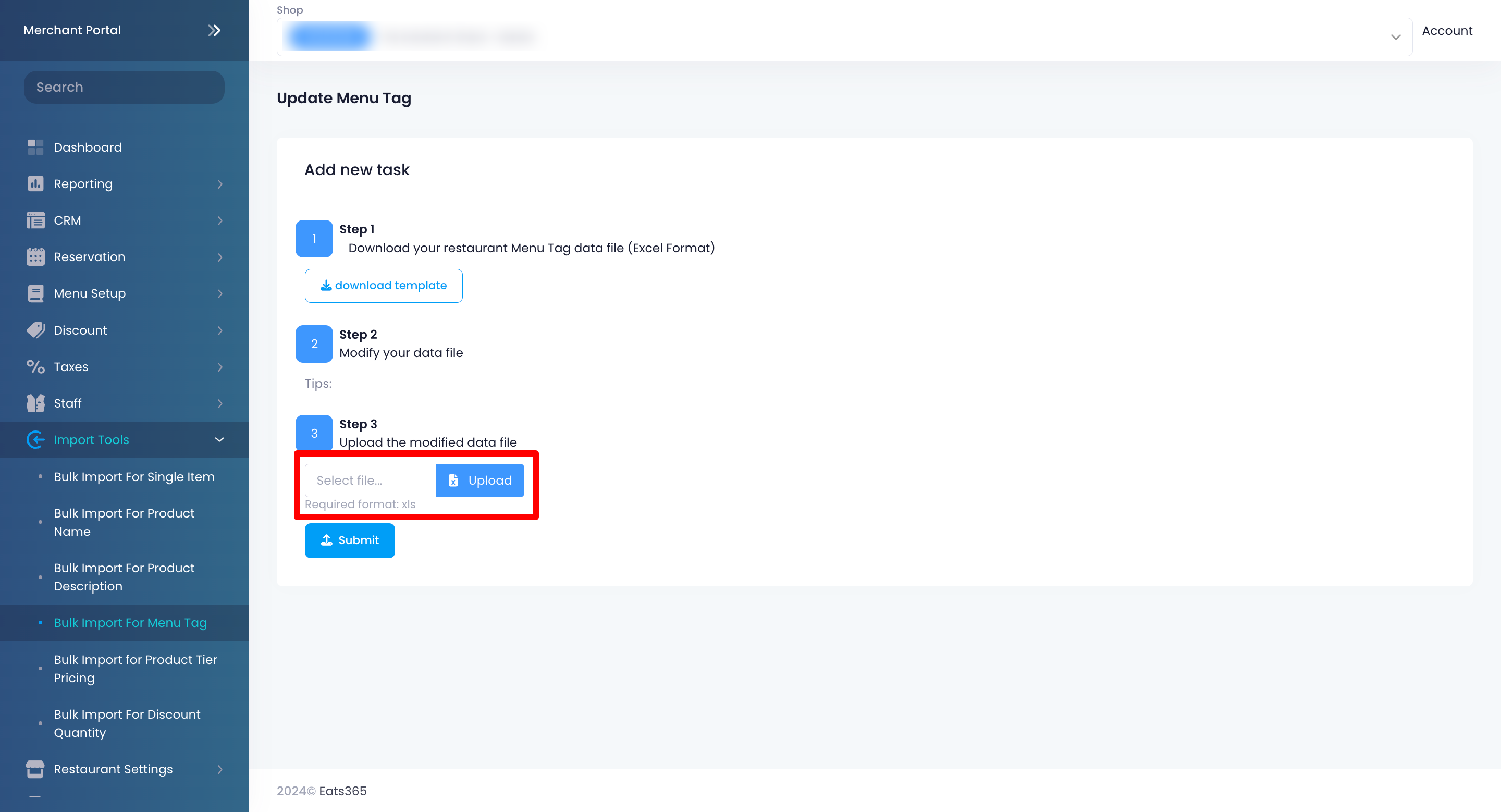
- 点击「提交」以进行确认。
商家界面(经典主题)
- 登入Merchant Portal 。
- 在左侧面板中,按一下「汇入工具」 ,然后按一下「产品标签批次汇入」 。
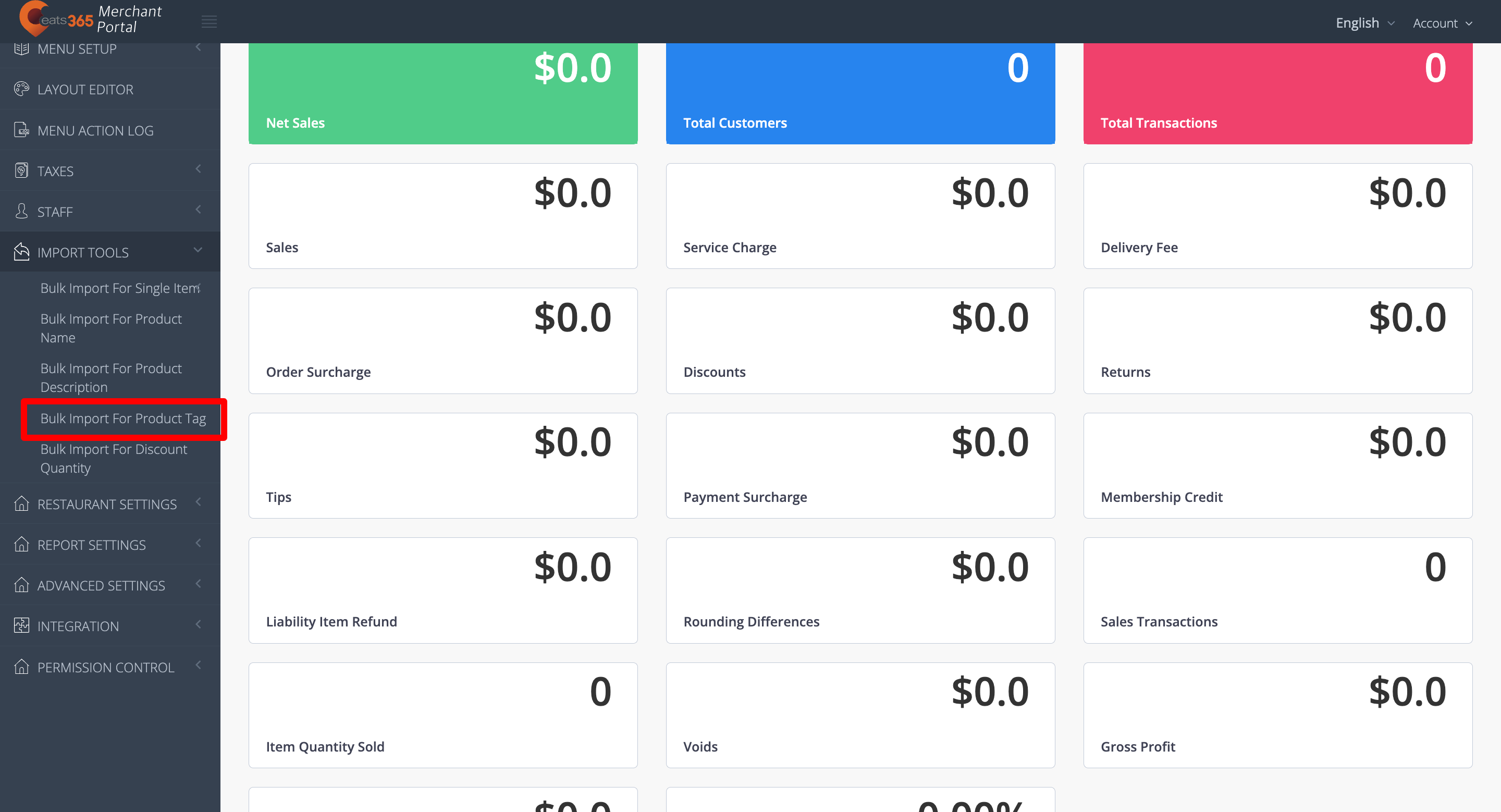
- 点选右上角的「新增任务」 。
- 点选下载模板。
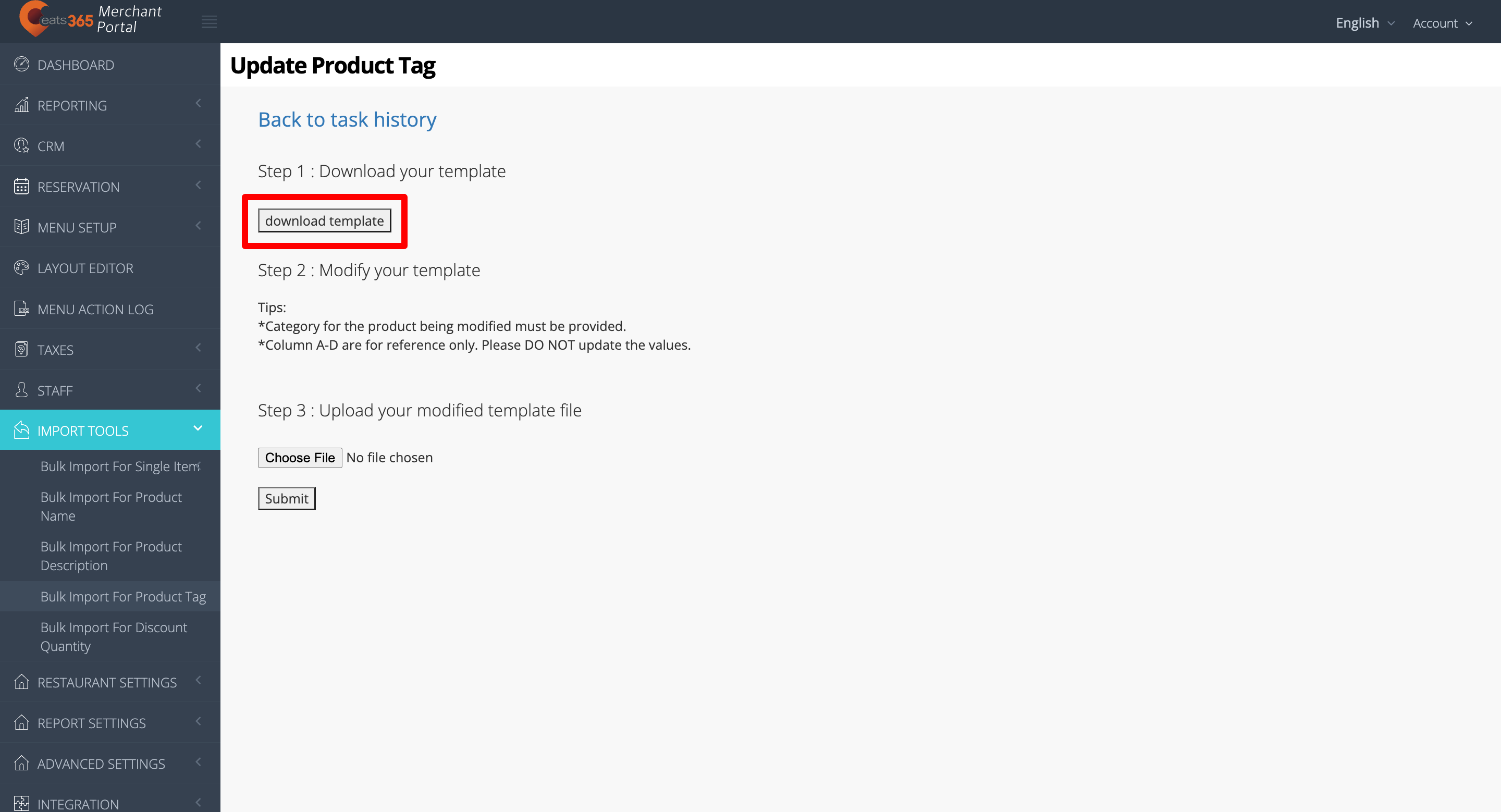
- 若要修改模板,请在Excel 档案中的所有相关栏位中输入资料。
Tip:- 必须填写被修改产品的类别。
- A 至D 列仅供参考,请勿更新数值。
- 若要上传您修改后的范本文件,请点选「选择文件」 。然后,选择您修改后的文件。
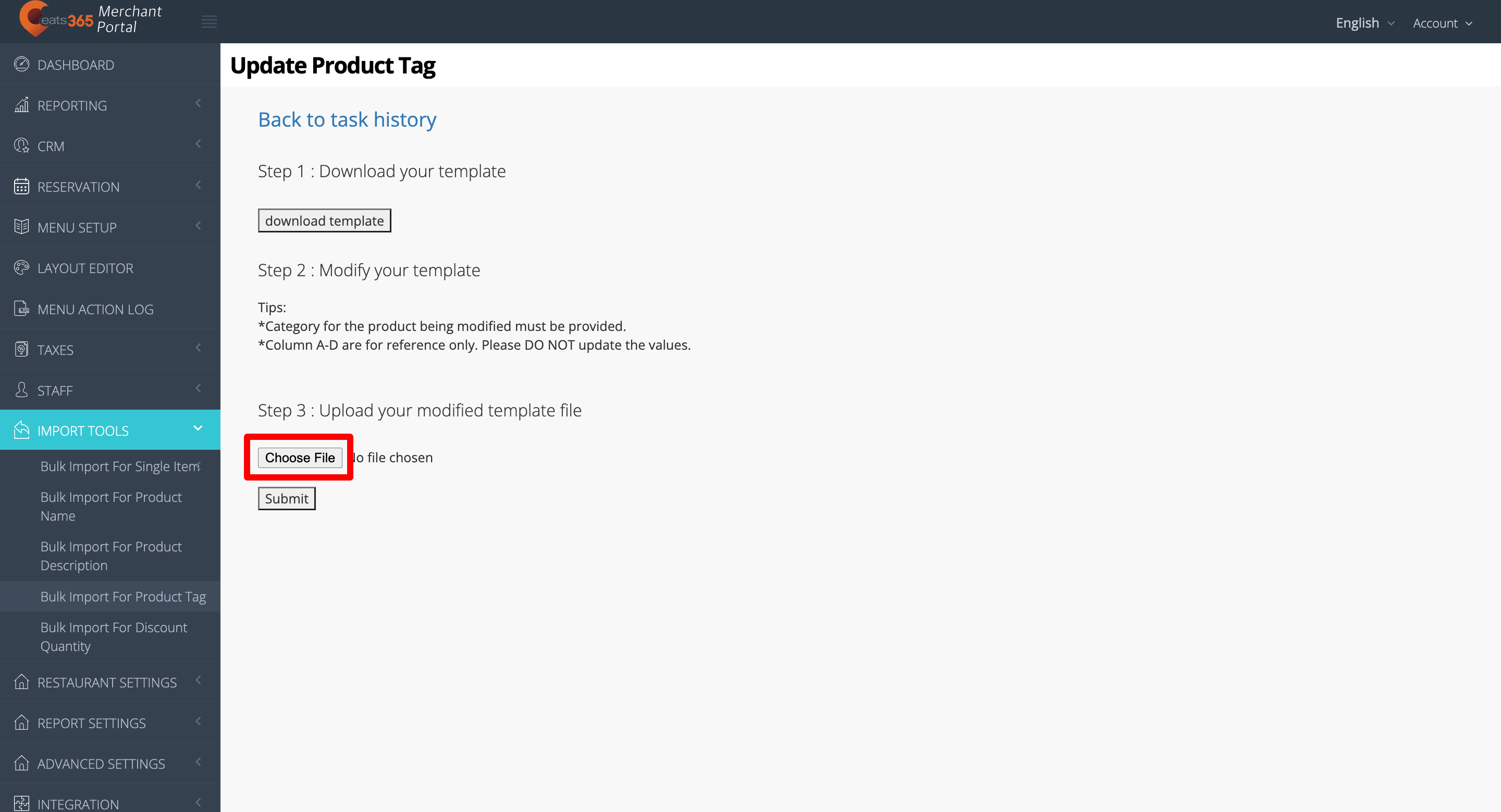
- 点击右上角的「提交」按钮进行确认。
批量导入产品分层价格
若要批量导入产品分层价格,请依照下列步骤操作:
商家界面 2.0
- 登入商家界面。
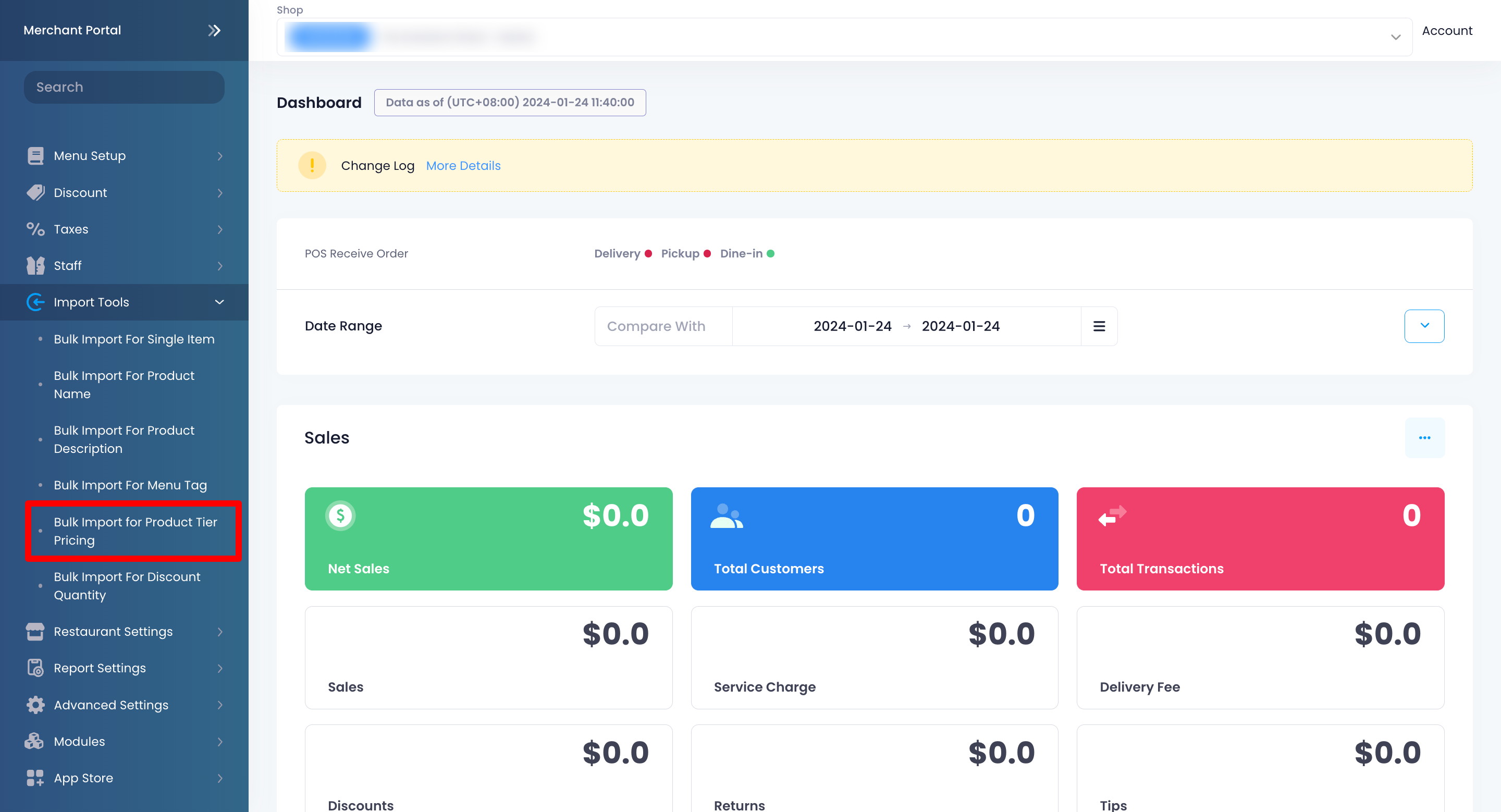
- 在左侧面板中,点击「导入工具」,然后点击「批量导入产品分层价格」。
- 选择您想要执行的操作。您可以从以下操作中选择:
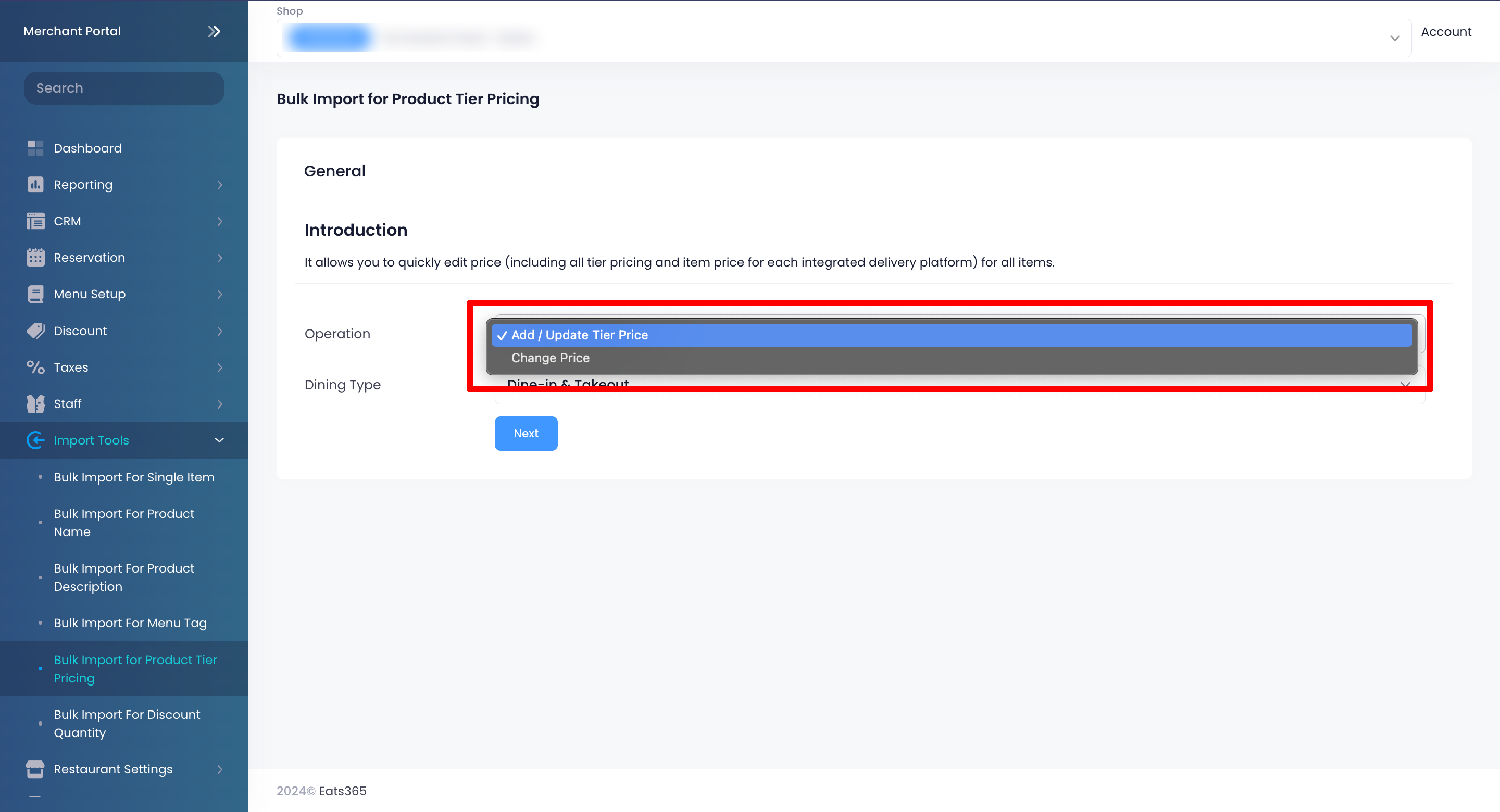
- 新增 / 更新价格层级
- 变更价格
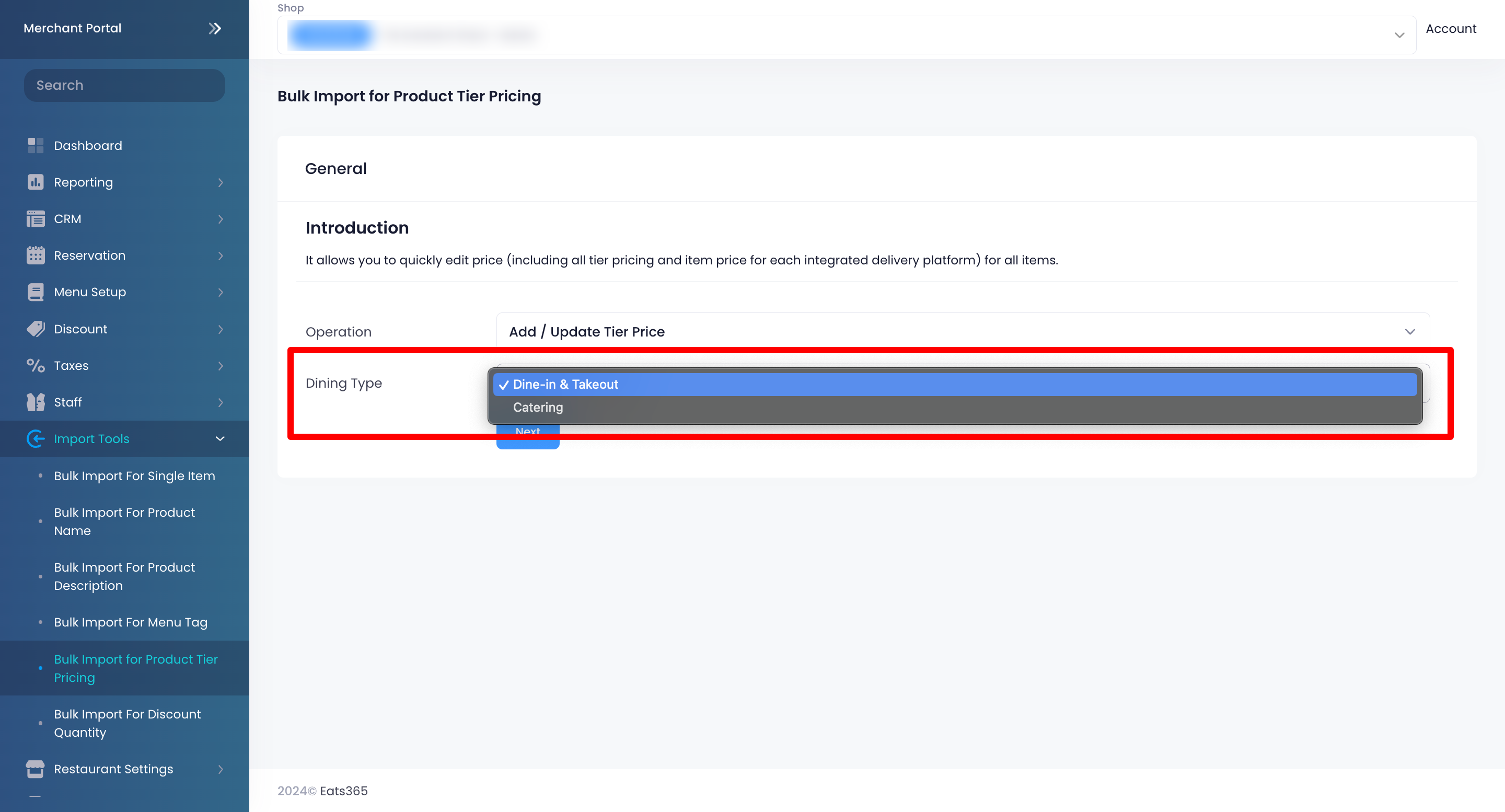
-
点击「用餐模式」 下拉式列表,并选取您要更新产品分层价格的菜单商品所属的用餐模式。接着,点击「下一页」。
- 若要新增 / 更新价格层级:
- 选择您想要更新并包含在范本中的分类或具有价格层级的特定商品。
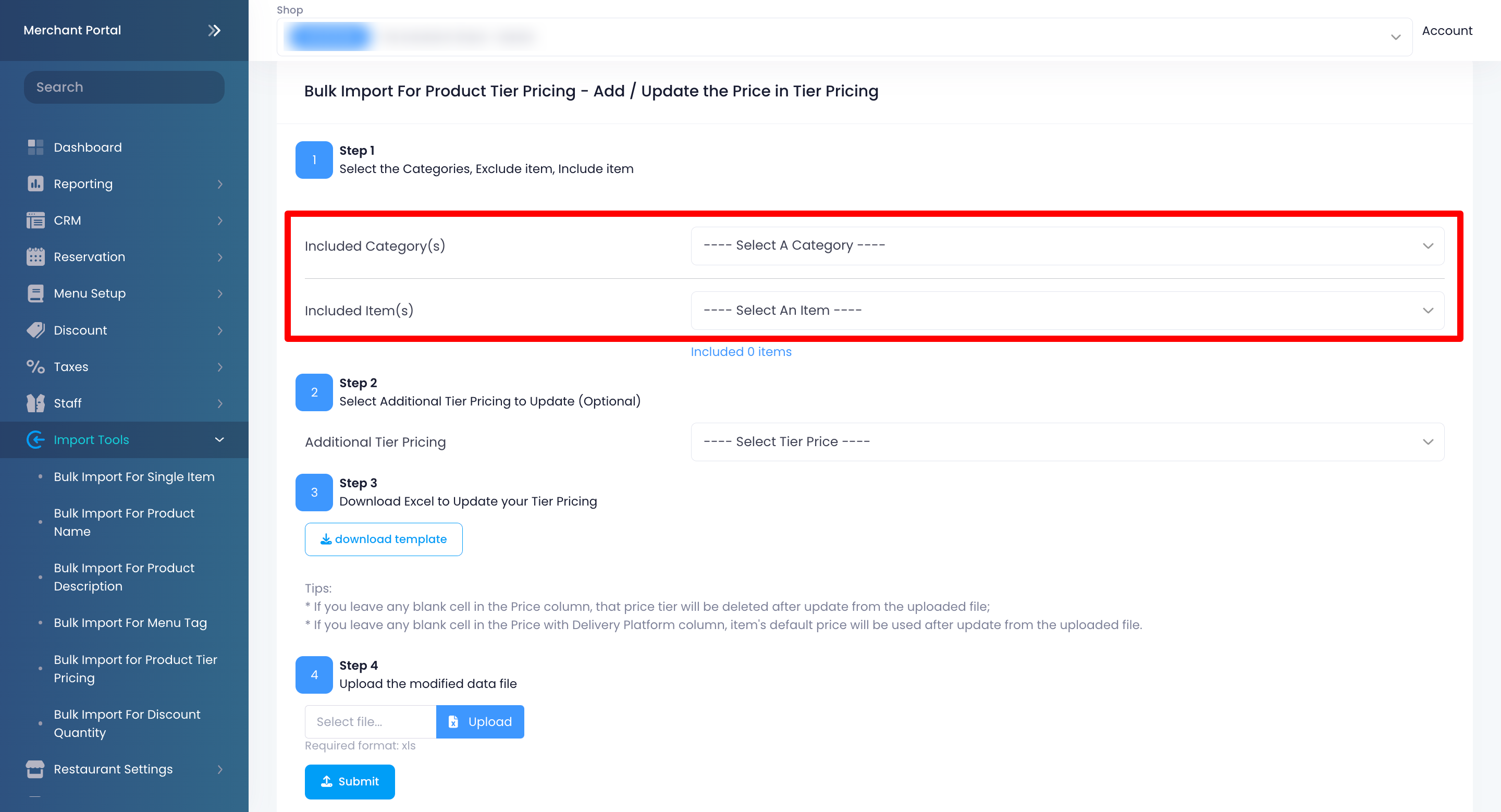 注意:您可以从特定分类中排除特定的菜单商品。
 - (可选)选择您想要更新并包含在范本中的额外价格层级。
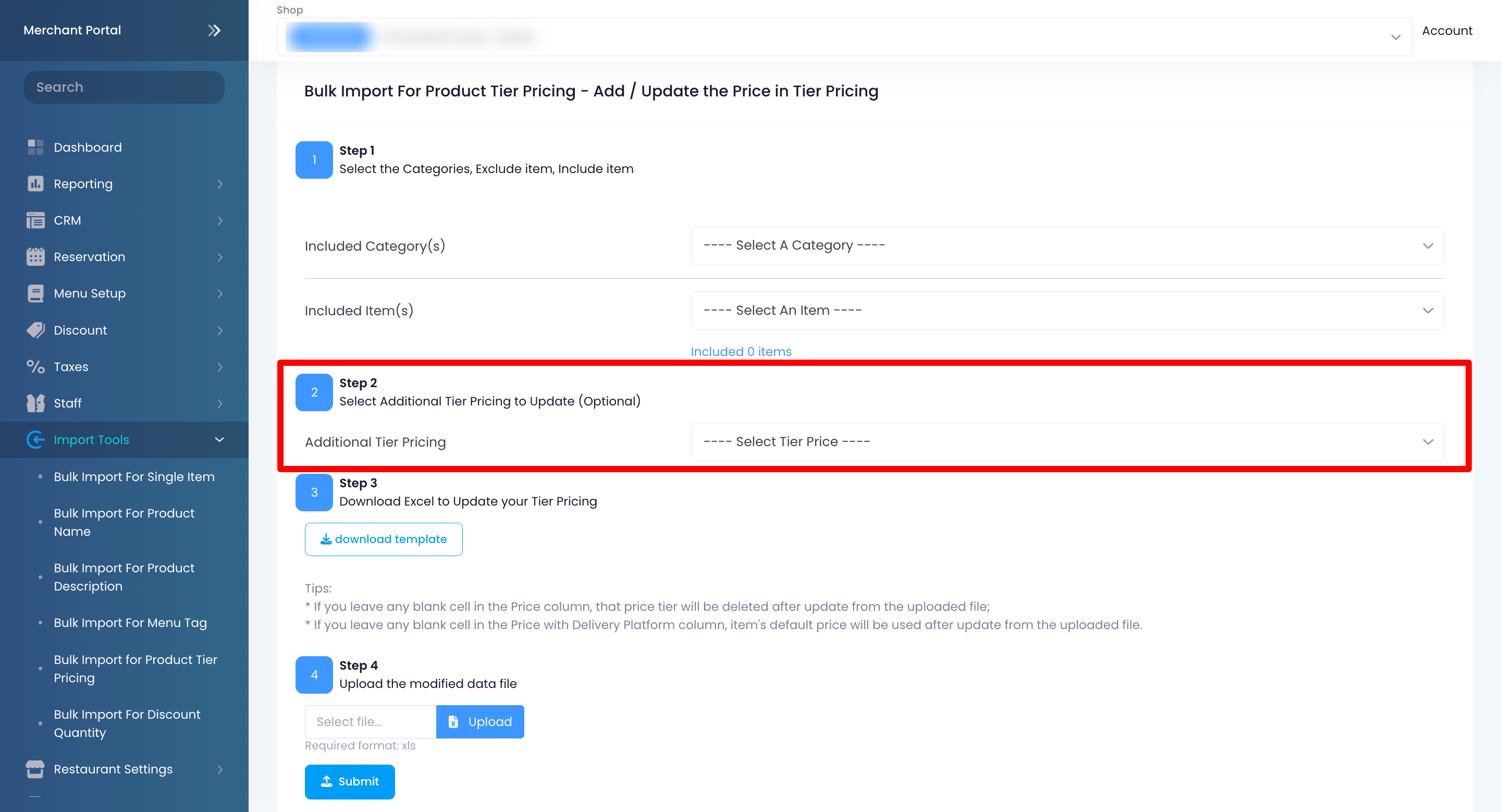
- 点击「下载档案」。
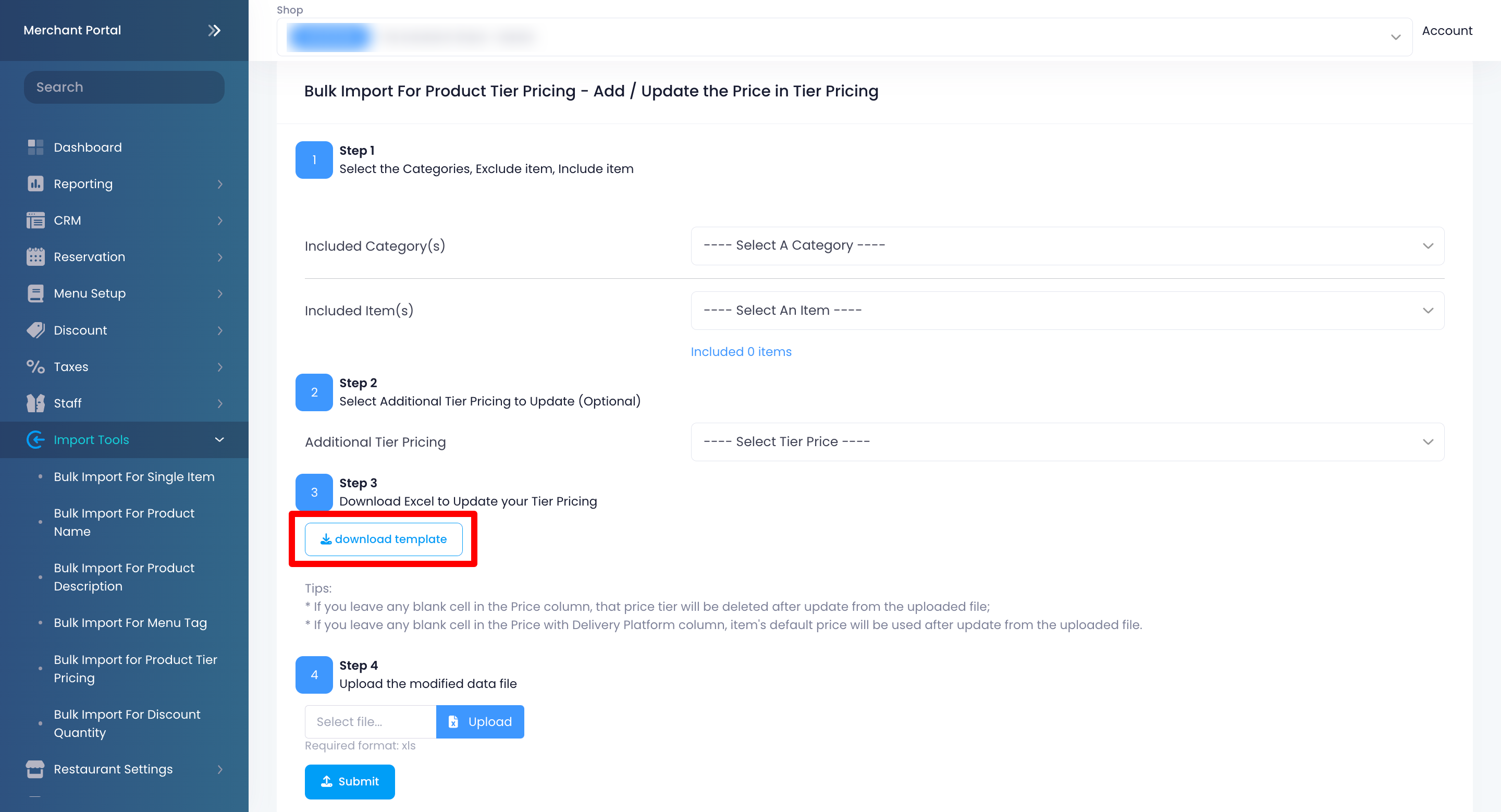
- 若要修改范本,请在 Excel 档案的所有相关栏位中输入资讯。
提示:- 如果在 “Price” 栏位中留空,上传修改后的范本档案后,该价格层级将会被删除。
- 如果您在 “外卖平台价格” 的栏位中留空,上传修改后的范本档案后,商品会使用预设价格。
- 选择您想要更新并包含在范本中的分类或具有价格层级的特定商品。
- 若要变更价格:
- 选择您想要变更并包含在范本中的分类和/或具有价格层级的特定商品。
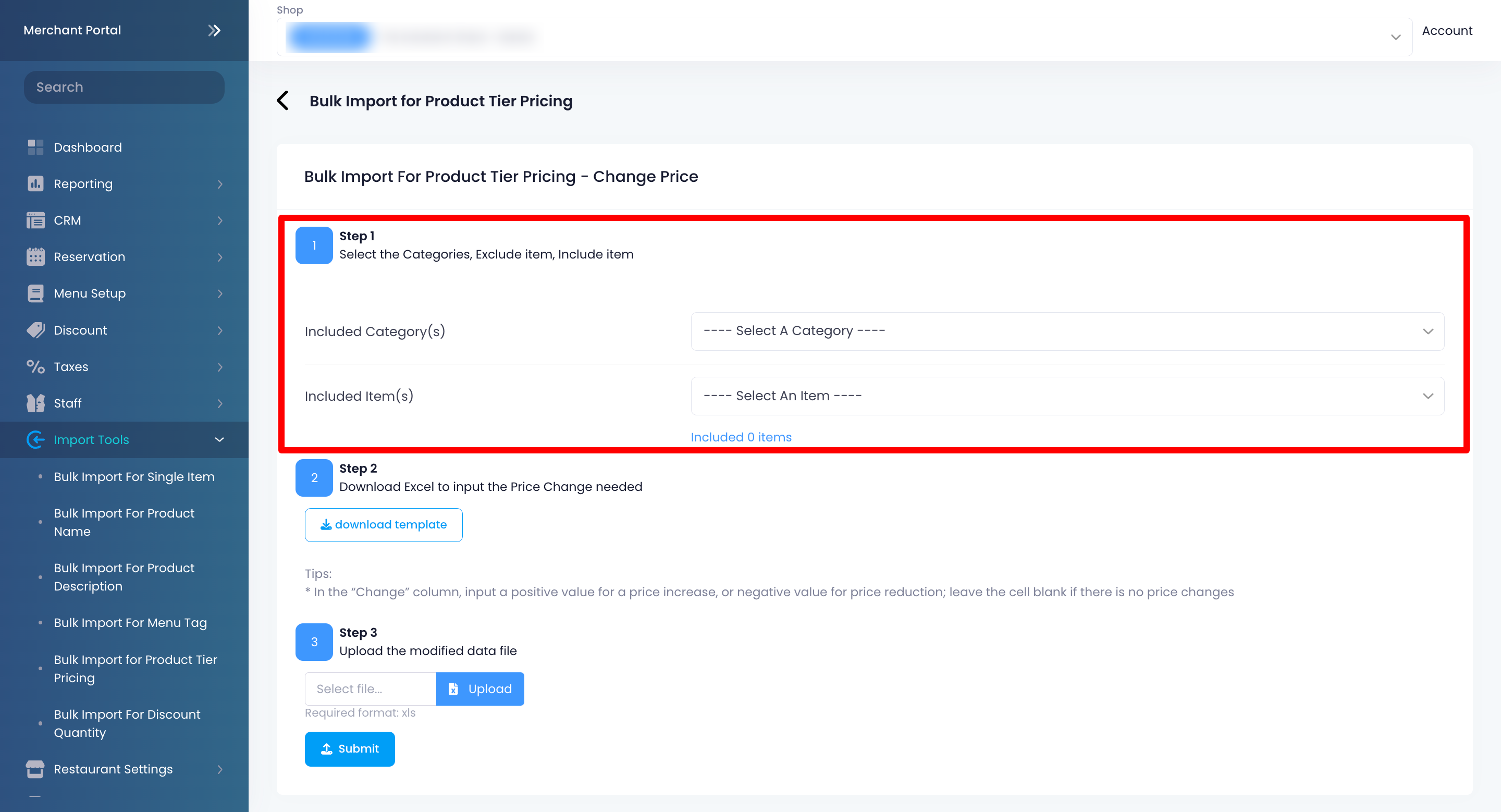 注意:您可以从特定分类中排除特定的菜单商品。
 - 点击「下载档案」。
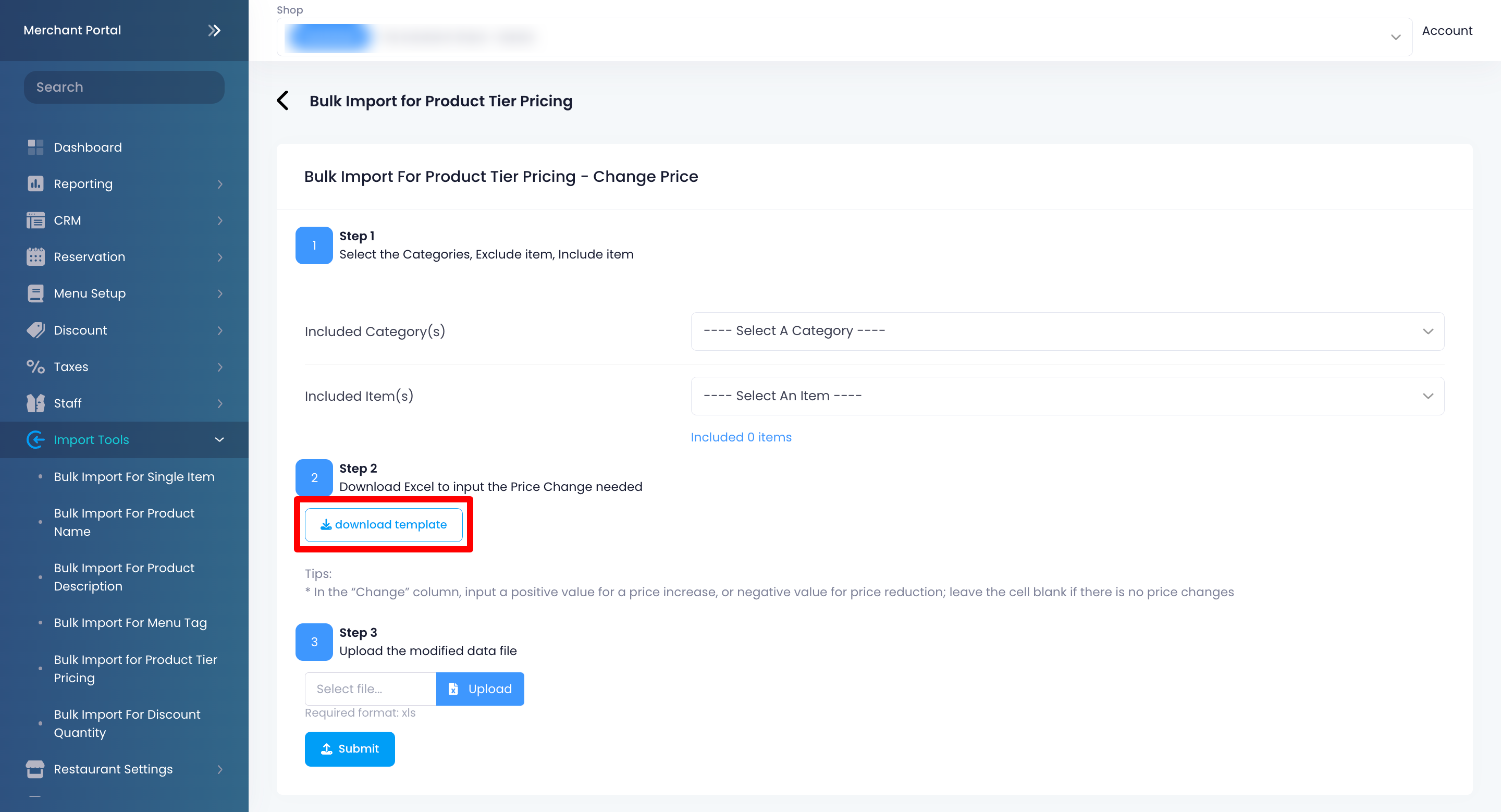
-
若要修改范本,请在 “Change” 栏位输入分层价格的变动数额。
提示:输入正数表示加价,输入负值表示降价。例如,若原本的分层价格为 “3”,而你在 “Change” 栏位输入 “2”,新的分层价格将变为 “5”。若您输入 “-2”,新的分层价格则变为 “1”。
如果没有价格变化,请在该储存格留空。
- 选择您想要变更并包含在范本中的分类和/或具有价格层级的特定商品。
若要上传修改后的范本档案,请点击「上传」。然后选取您修改后的档案。
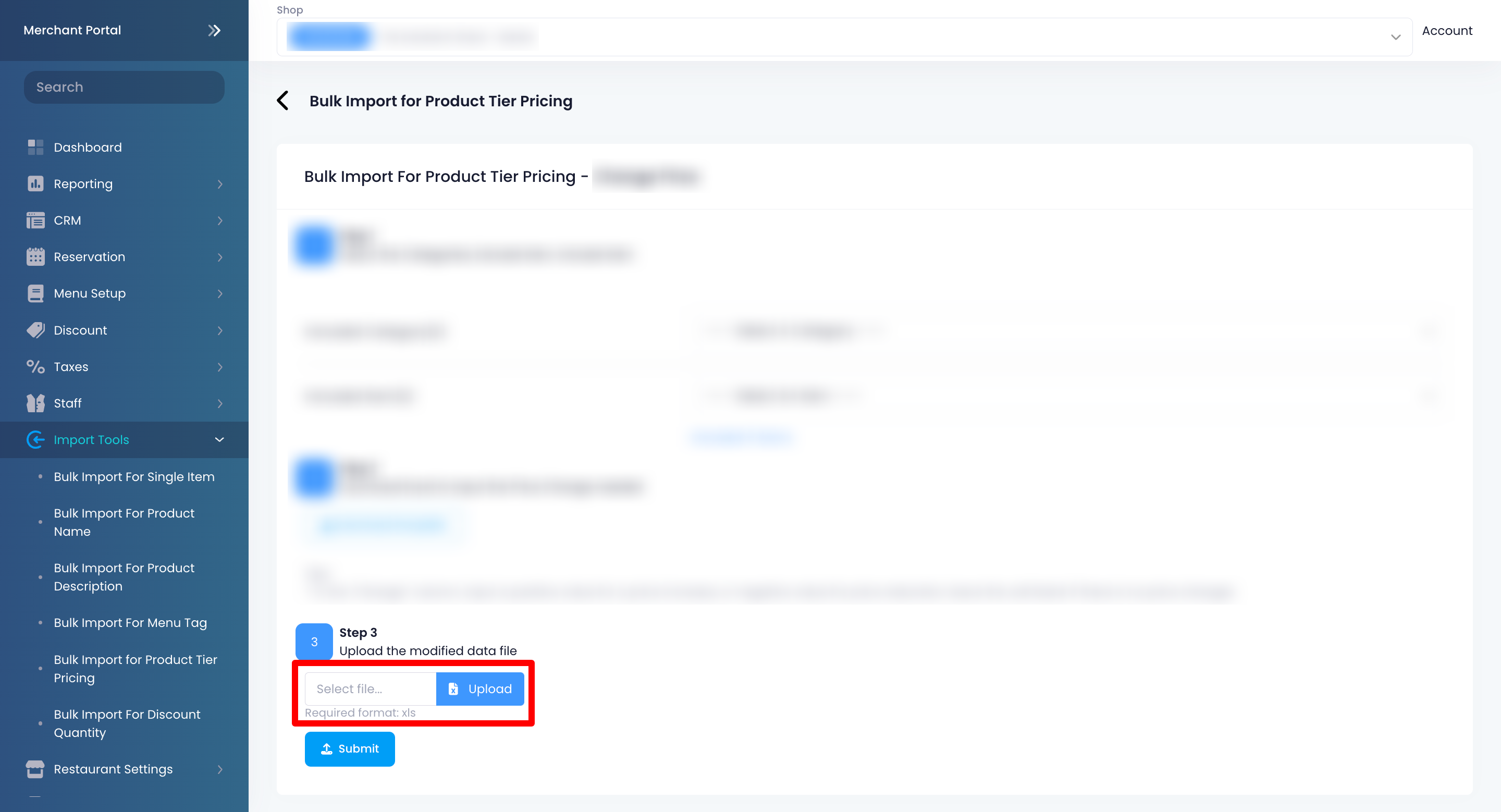
- 点击「提交」以进行确认。
商家界面(经典主题)
- 登入Merchant Portal 。
- 在左侧面板中,按一下「汇入工具」 ,然后按一下「批次汇入产品Tier Pricing 。
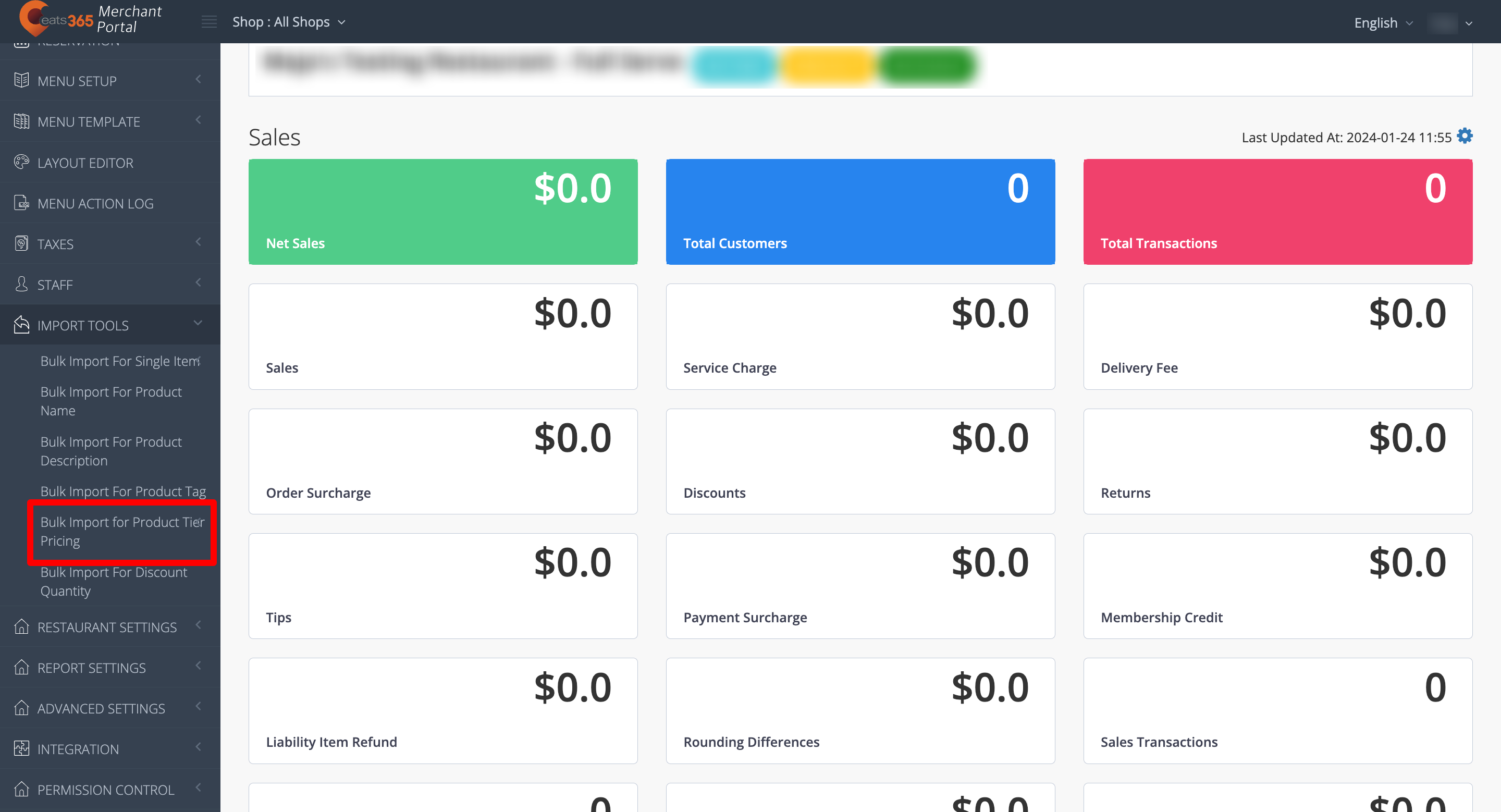
- 选择您要汇入产品Tier Pricing位置。您可以选择堂食和Takeout或Catering 。
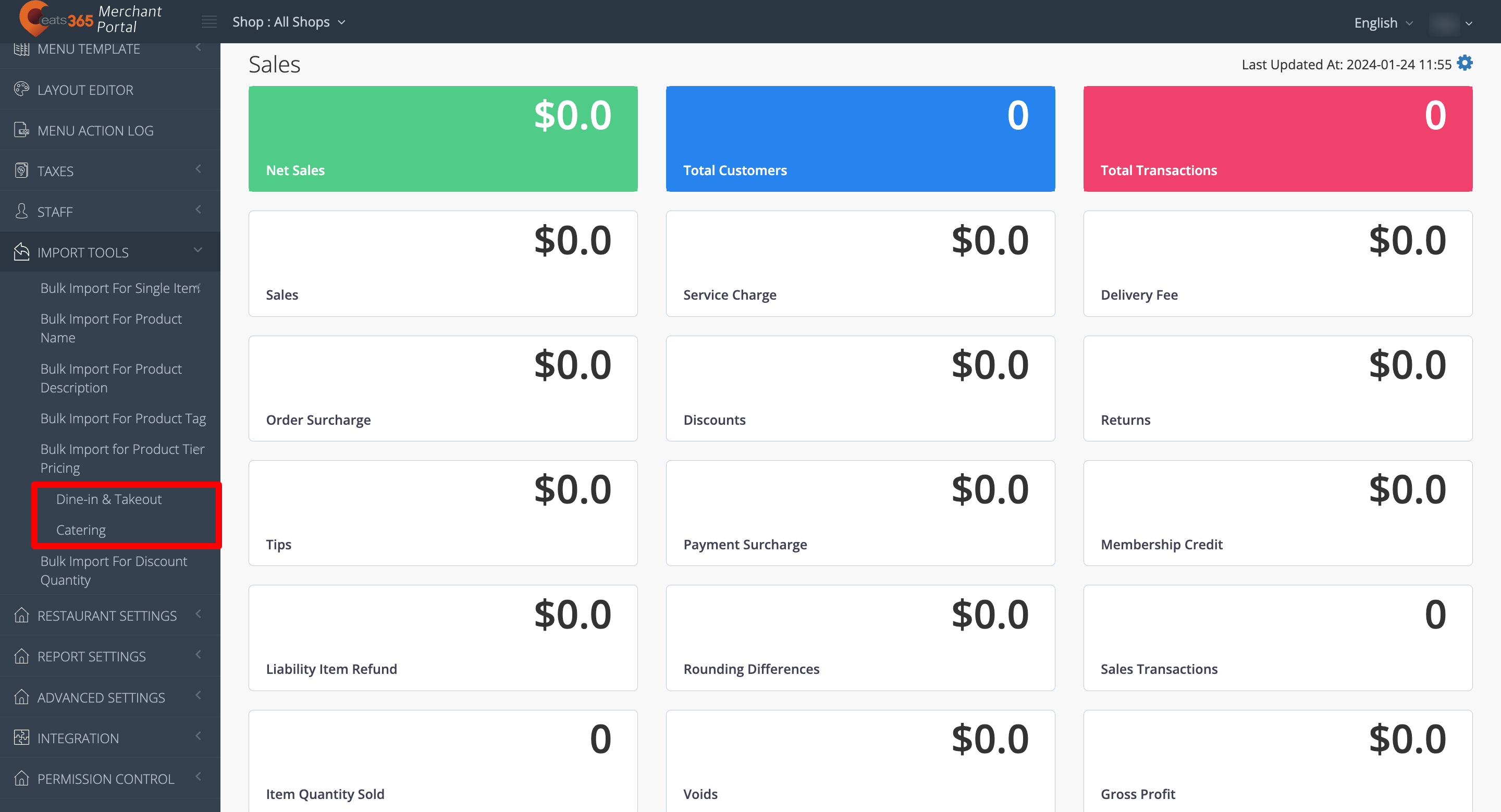
- 点选右上角的「新增任务」 。
- 点选下载模板。
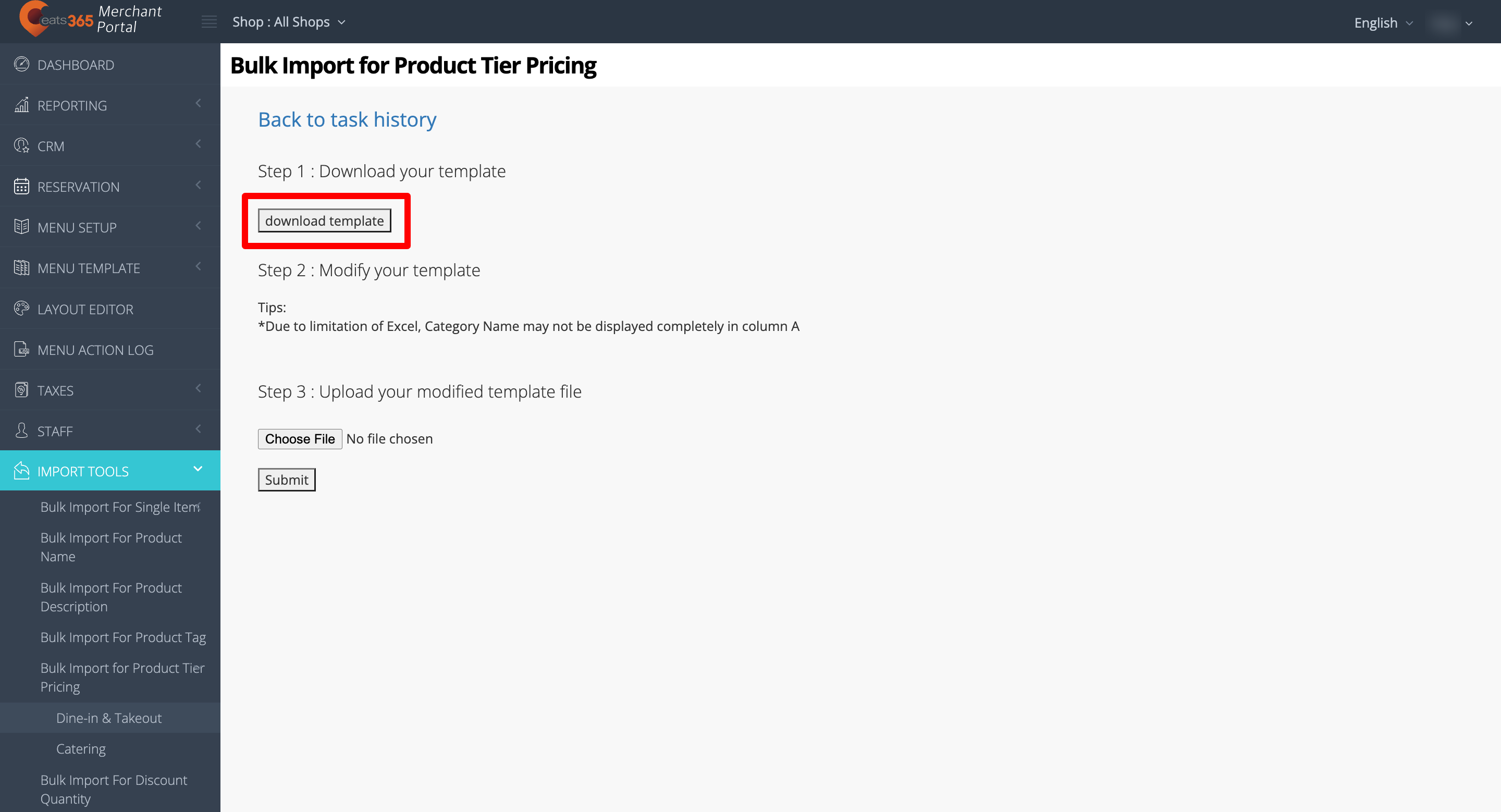
- 若要修改模板,请在Excel 档案中的所有相关栏位中输入资料。
Note :由于Excel 的限制, Category名称可能无法在A 栏中完整显示。 - 若要上传您修改后的范本文件,请点选「选择文件」 。然后,选择您修改后的文件。
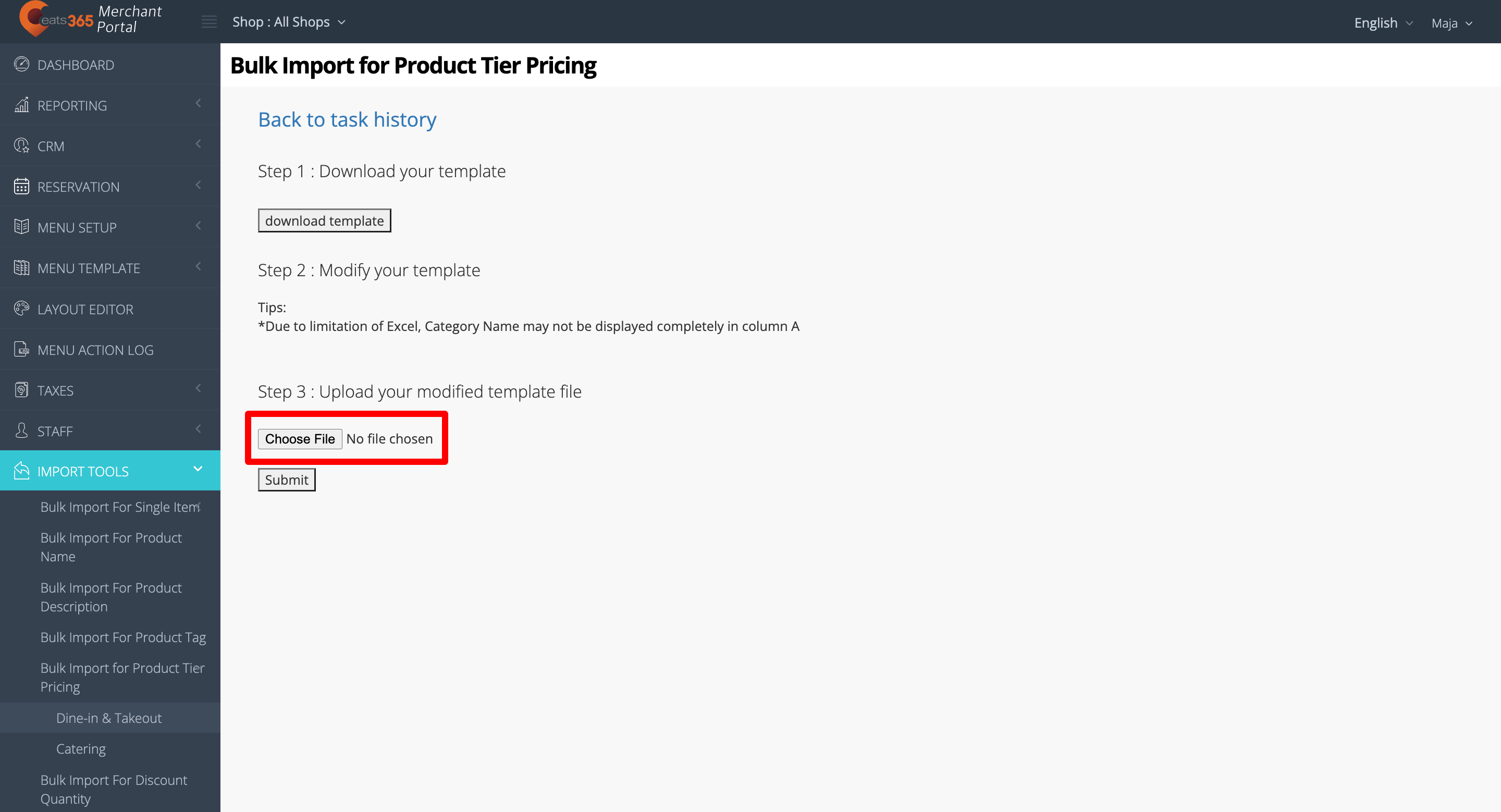
- 点击右上角的「提交」按钮进行确认。
批量导入优惠数量
若要批量导入优惠数量,请依照下列步骤操作:
商家界面 2.0
提示:若要切换主题,请点击右上角的帐户名称,然后选择返回经典主题。
- 登入商家界面。
- 在左侧面板中,点击「导入工具」,然后点击「批量导入优惠数量」。
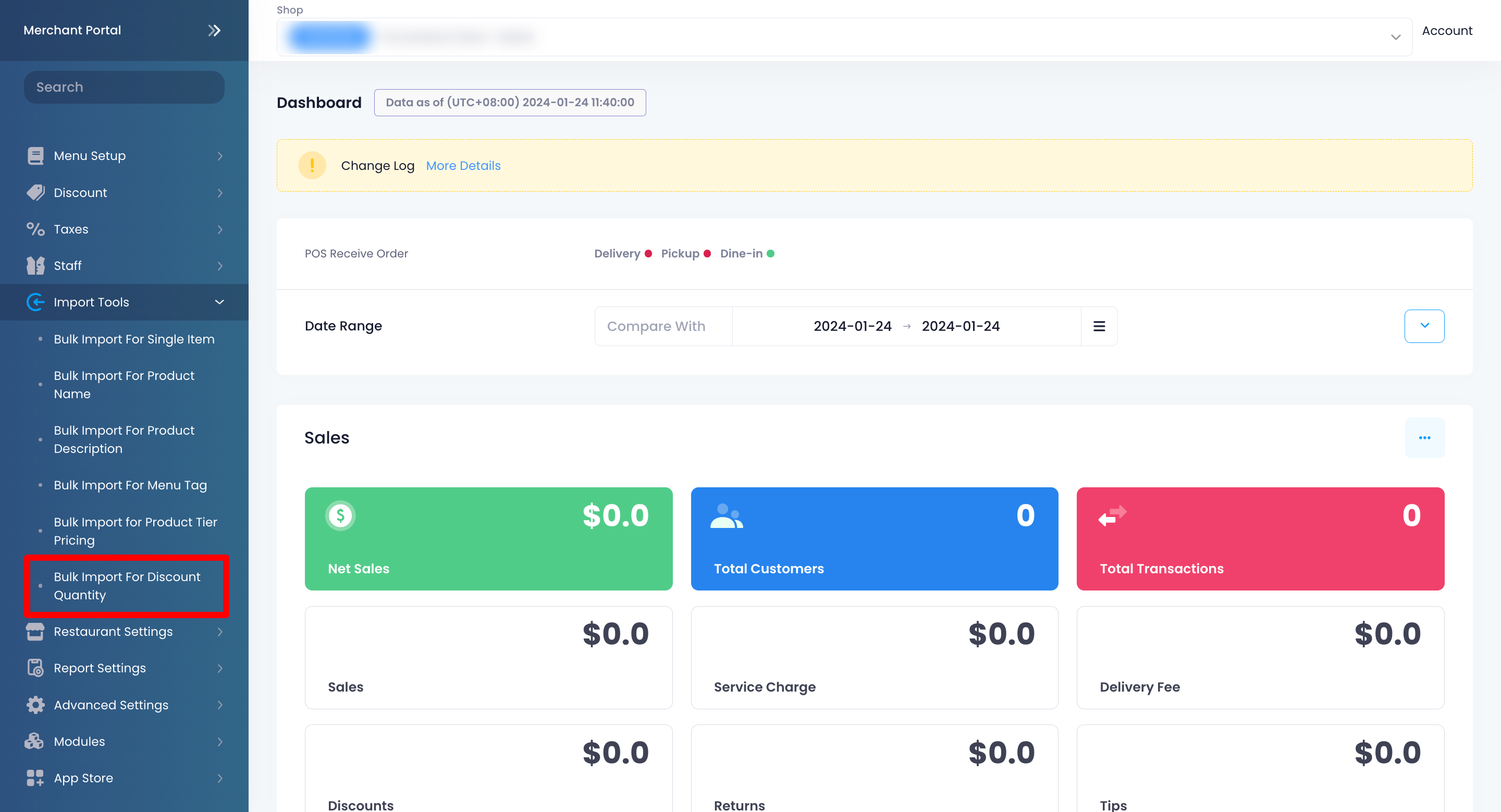
- 点击右上角的「新增工作」。

- 在 “第一步” 下方,点击「下载档案」。
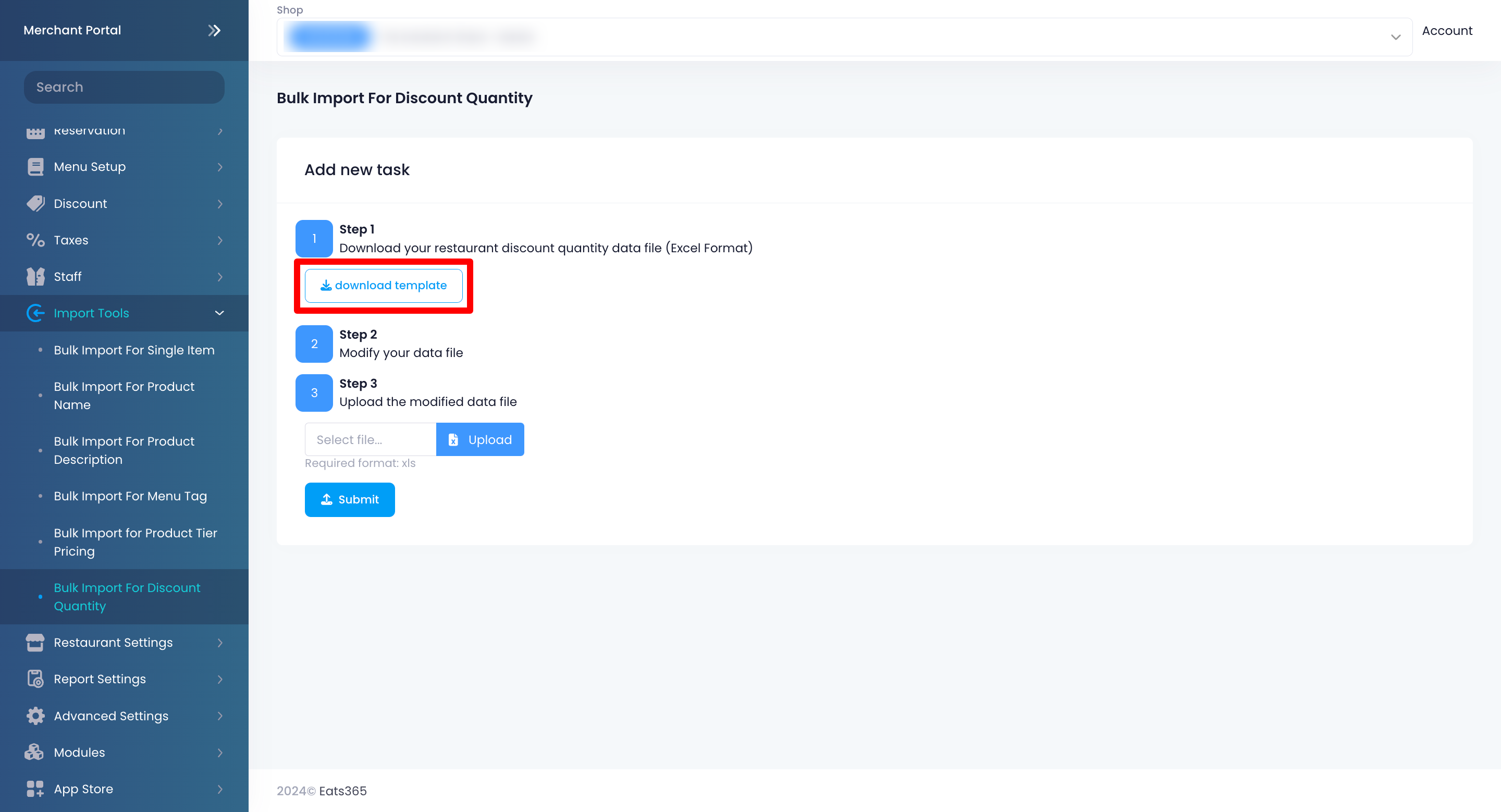
- 若要修改模板,请在 Excel 档案中的所有相关栏位中输入资料。
- 若要上传修改后的范本档案,请在 “第三步” 下方点击「上传」。然后选取您修改后的档案。
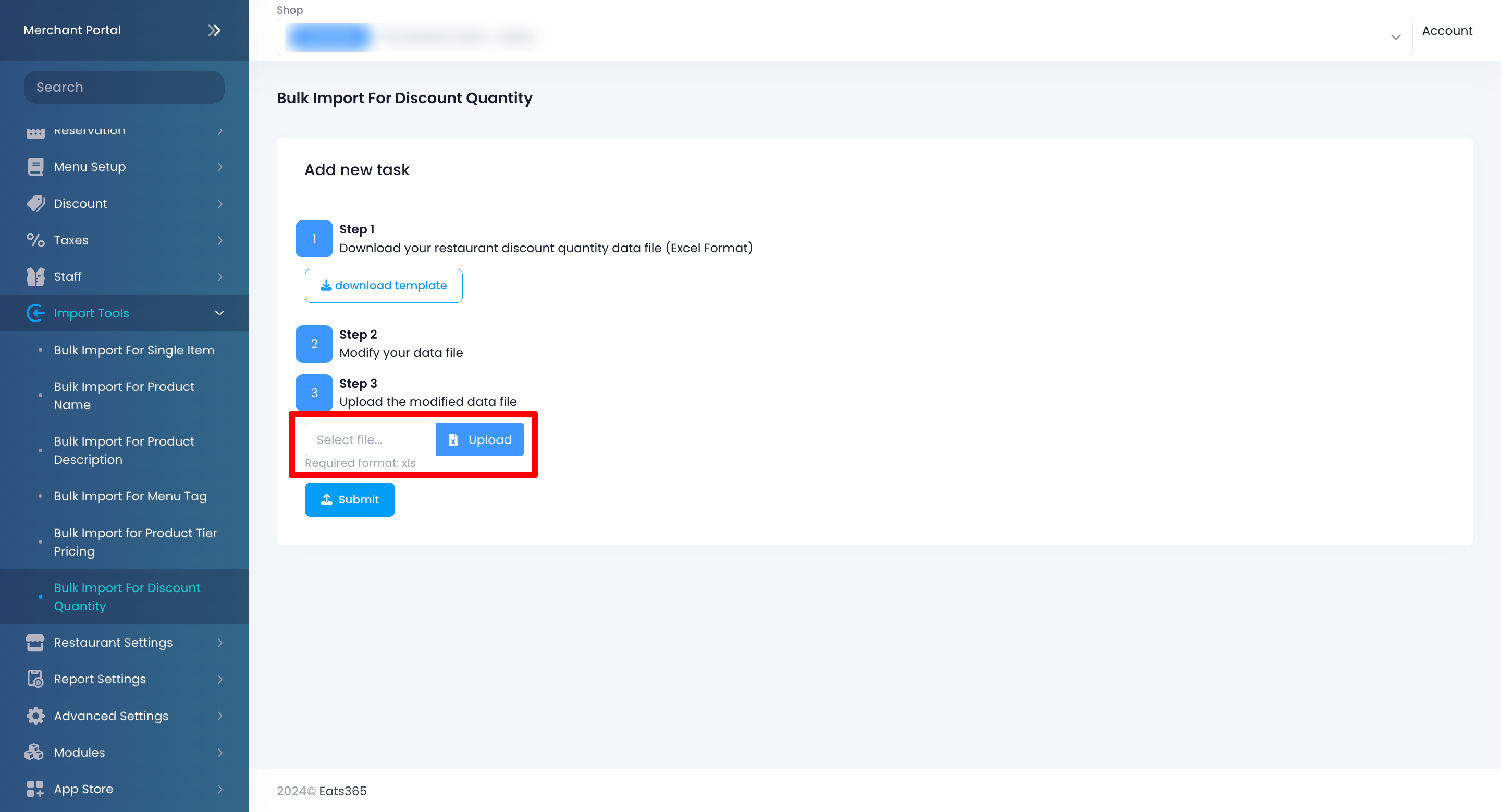
- 点击「提交」以进行确认。
商家界面(经典主题)
- 登入Merchant Portal 。
- 从左侧面板中,按一下「汇入工具」 ,然后按一下「批次汇入Discount数量」 。
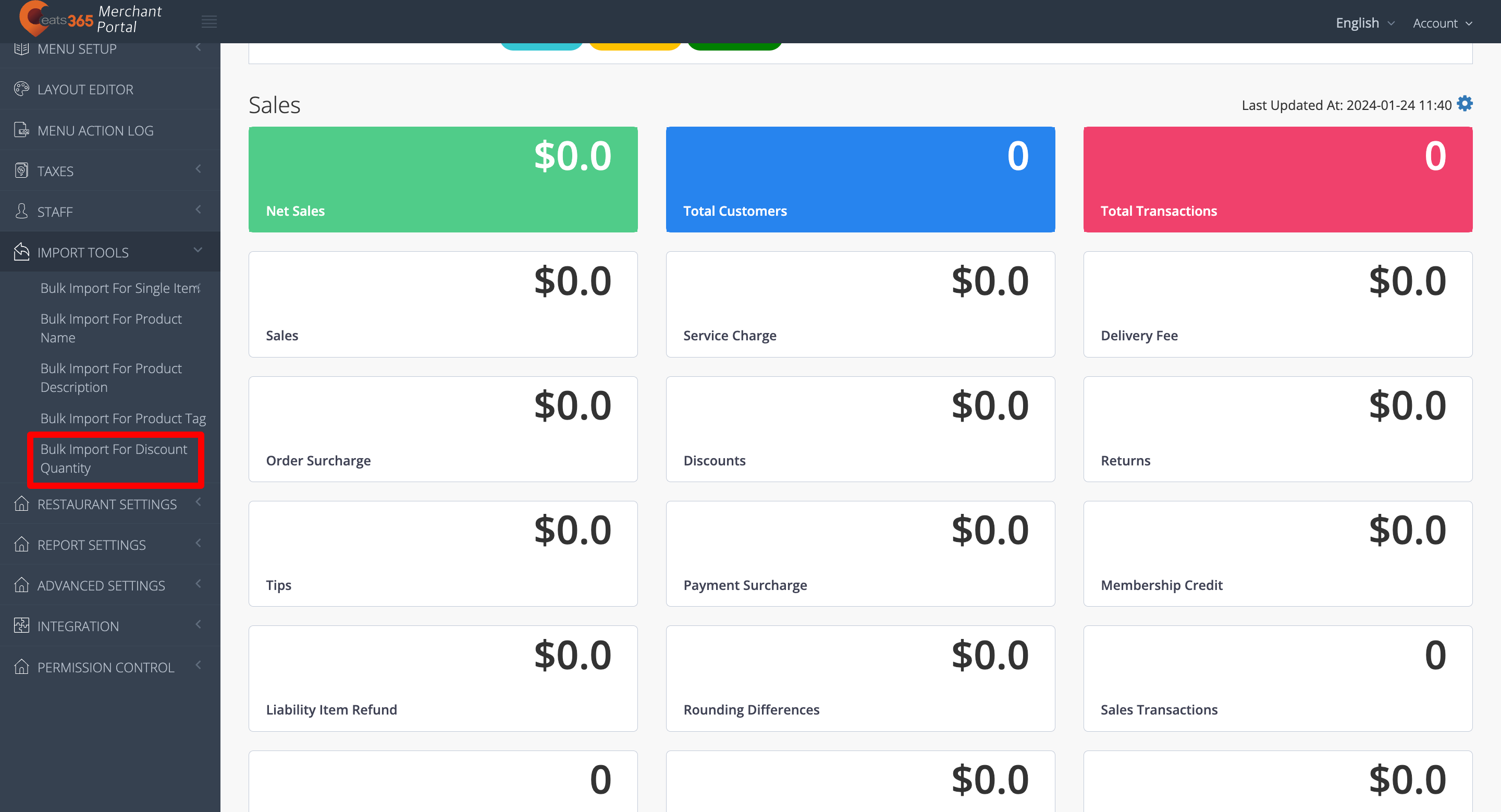
- 点选右上角的「新增任务」 。
- 点选下载模板。
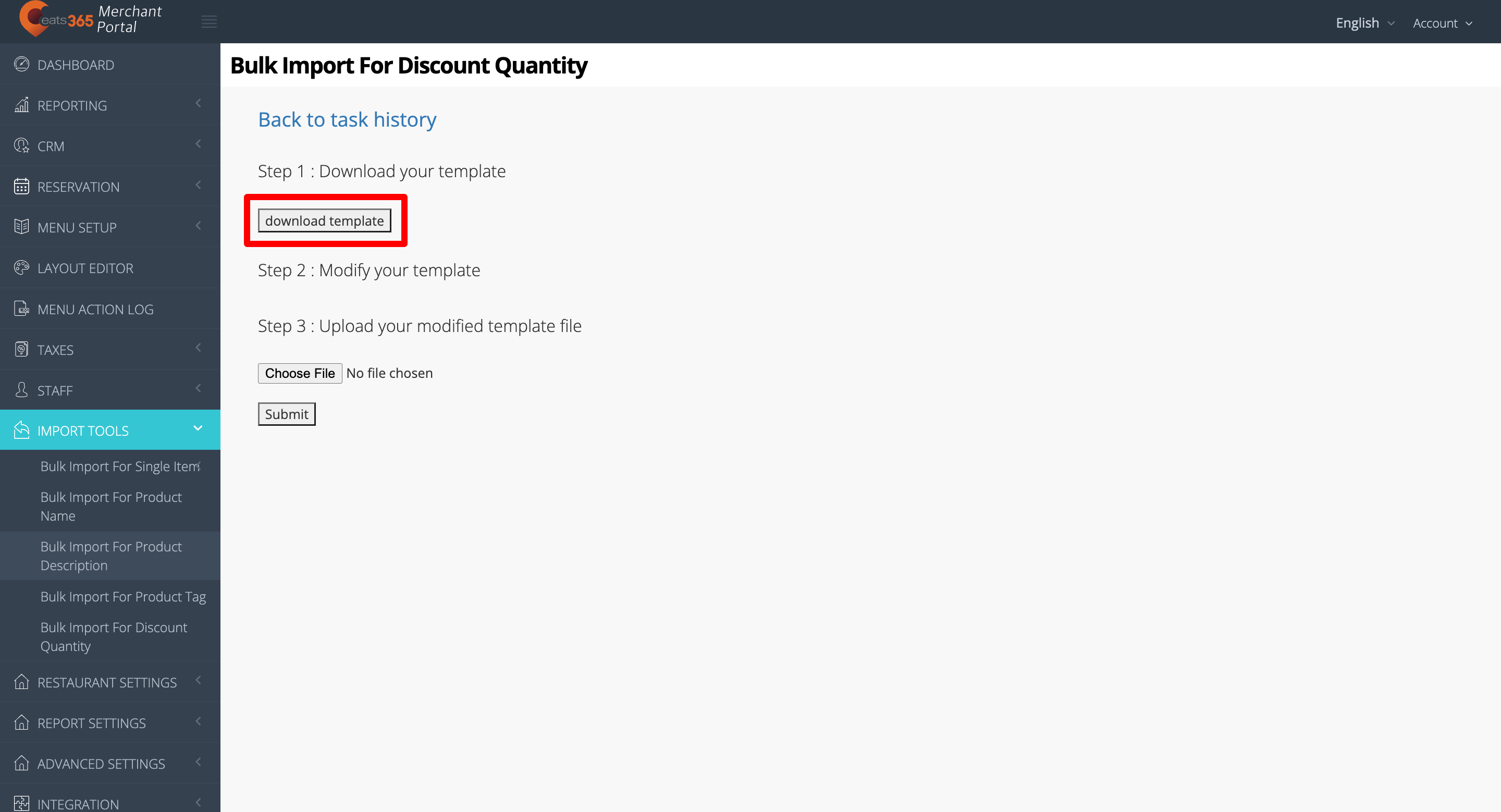
- 若要修改模板,请在Excel 档案中的所有相关栏位中输入资料。
- 若要上传您修改后的范本文件,请点选「选择文件」 。然后,选择您修改后的文件。
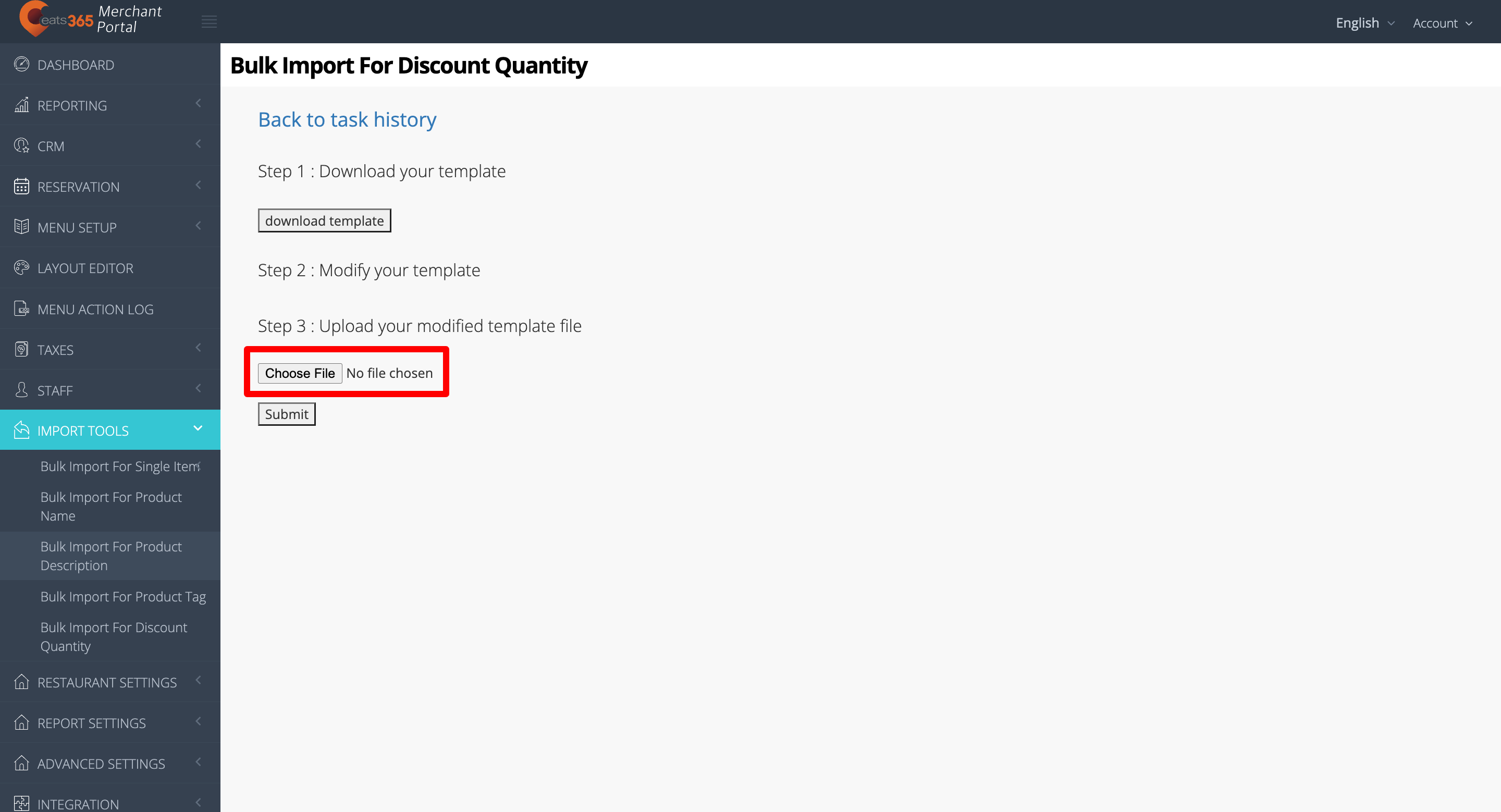
- 点击右上角的「提交」按钮进行确认。
批量导入改码附加备注
若需批量导入改码组合附加备注,请参阅以下步骤:
- 登入商家界面。
- 在左侧面板中,点击「导入工具」
 「批量导入改码附加备注」。
-
点击「+ 新增工作」。

- 在 “第一步” 下方,选择包含您要新增附加备注的分类,或包含该改码的商品。

- 在 “第二步” 下方,点击「下载档案」。

- 若要修改范本,请在 Excel 档案中的所有相关栏位中输入资料。
- 若要上传修改后的范本档案,请在 “第三步” 下方点击「上传」。然后选取您修改后的档案。

- 点击「提交」以进行确认。