 Eats365 产品
 商家指南
商家指南 模块
模块 会员
会员 整合
整合 硬件
硬件 员工操作
员工操作 职级和权限
职级和权限 付款
付款 报表
报表 最新消息
最新消息 产品更新
产品更新 故障排除
故障排除 探索 Eats365 产品
 Eats365 POS 词汇表
 问题排解
问题排解- 探索 Eats365 产品
- 设置和安装
- 菜单设置
- 建立和管理分类(餐台服务式)
- 建立单品(餐台服务式)
- 设置和管理厨房部门
- 建立和管理改码
- 设置和管理特别要求快捷键
- 建立和管理自选菜单
- 自订菜单介面
- 建立和管理分层定价
- 建立套餐(餐台服务式)
- 建立和管理商品改码主档
- 设置取餐点
- 建立和管理 “商品类别” 和 “商品子类别”
- 设置和管理商品标签
- 建立到会商品
- 为放题菜单设置放题餐等级
- 将商品销售额分摊至多个销售类别
- 查看和管理库存
- 建立和管理预设改码
- 设置含税菜单
- 建立和管理分类(快餐店)
- 建立和管理分类(美食广场)
- 建立单品(快餐店)
- 建立套餐(快餐店)
- 建立套餐 (美食广场)
- 建立单品(美食广场)
- 设置取餐点(美食广场)
- 建立上菜顺序
- 管理菜单商品
- 显示所选的改码组合附加备注
- 餐桌地图设置
- 餐厅设置
- 堂食设置
- 外卖设置
- 到会设置
- 排队设置
- 系统设置
- 设备管理
- 帐户管理
- 预订
- 导入工具
- 时间表
- 菜单范本
- 扫描订购
- 放题菜单
- 美食广场设置
启用顺序订单编号
了解如何加入顺序订单编号。
「顺序订单编号」会为订单分配顺序号码,以方便管理和追踪。这些数字可用作外卖和堂食(快餐店和美食广场)订单上显示的订单名称。例如,顺序订单编号可遵循 1000、1001、1002 等序列。一旦序列达到结束编号时,编号将会重设。此功能有助于加强订单追踪和记录保存。

在本文中,您将了解如何新增顺序订单编号。
若要启用顺序订单编号,请依照下列步骤操作:
- 登入商家界面。
- 在左侧面板上,点击「进阶设定」。然后,点击「顺序订单编号」。
- 开启「启用顺序订单编号」
 。
。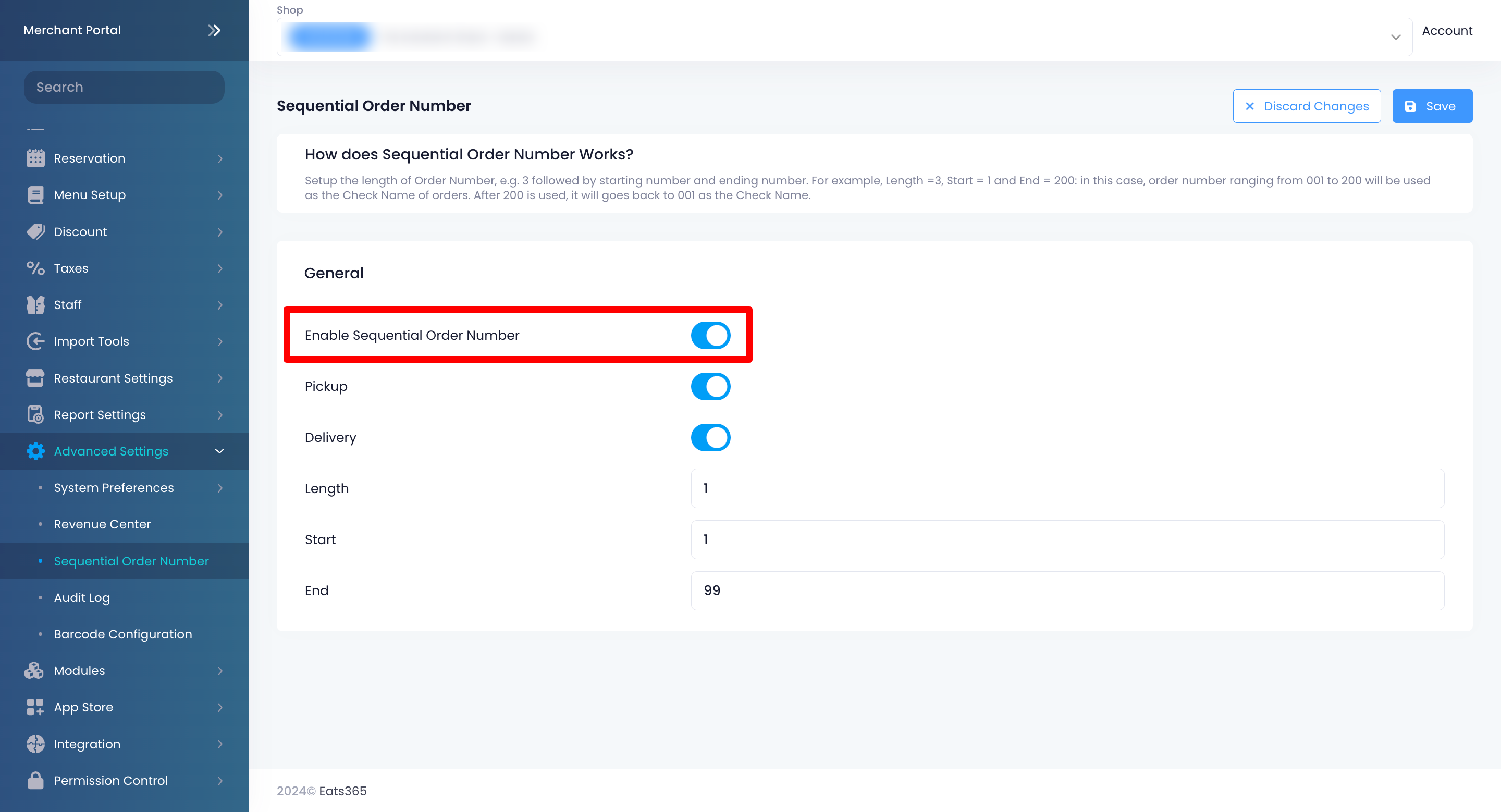
- 选择顺序订单编号的适用范围。您可以切换以下选项:
- 自取
- 送货
- 堂食(快餐店和美食广场餐厅)
- 设定以下数值:
- 字元- 设定序列的字元数。例如,如果输入 “4” 作为字元,该序列将显示为 “0000”
- 开始- 设定序列的开始编号。例如,如果输入 “4” 作为字元,然后输入 “1” 作为开始编号,该序列将显示为 “0001”
- 结束- 设定序列的结束编号。一旦序列达到结束编号,编号将重置。例如,如果输入 “4” 作为字元,输入 “1” 作为开始编号,输入 “100” 作为结束编号,该序列将从 “0001” 开始,以 “0100” 结束。达到 0100 后,编号将返回 “0001”
- 在右上角,点击「储存」以进行确认。
一旦启用,顺序订单编号将显示在打印的单据、收据和交易报告上。
- 单据和收据
- 交易报告
