 Eats365 產品
 商家指南
商家指南 模組
模組 會員
會員 整合
整合 硬件
硬件 員工操作
員工操作 職級和權限
職級和權限 付款
付款 報表
報表 最新消息
最新消息 產品更新
產品更新 故障排除
故障排除 探索 Eats365 產品
 Eats365 POS 詞彙表
 問題排解
問題排解Eats365 Biz and Biz Lite
全部資訊
目錄
設置與安裝 Eats365 Biz 和 Eats365 Biz Lite
了解如何在行動終端機上設置與安裝 Eats365 Biz 和 Eats365 Biz Lite。
Eats365 Biz 是一款整合 POS 功能與點餐管理的輕巧型裝置,能將餐廳營運流程集中於單一裝置上。這裝置提供兩個版本:Eats365 Biz 和 Eats365 Biz Lite,每個版本都具備不同功能,以滿足不同的業務需求。
若要了解更多關於兩個版本的區別,請參閱比較 Eats365 Biz 與 Eats365 Biz Lite。
在本文中,您將了解如何設置與安裝 Eats365 Biz 和 Eats365 Biz Lite。
各餐廳服務模式支援的用餐類型
下表顯示 Eats365 Biz 和 Biz Lite 在不同餐廳服務模式下所支援的用餐類型:
Eats365 Biz
| 餐廳服務模式 | 堂食 | 自取 | 送貨 | 預訂 | 跨營業時段預訂 | 到會 |
| 餐檯服務式 | 否 | 是 | 是 | 是 | 否 | 否 |
| 快餐店 | 是 | 是 | 是 | 是 | 否 | 否 |
| 雲端廚房 | 否 | 是 | 是 | 是 | 否 | 否 |
| 美食廣場 | 否 | 否 | 否 | 否 | 否 | 否 |
| 在線商店 (Virtual Shop) | 否 | 否 | 否 | 否 | 否 | 否 |
Eats365 Biz Lite
| 餐廳服務模式 |
堂食 |
自取 |
送貨 | 預訂 | 跨營業時段預訂 |
到會 |
| 餐檯服務式 |
否 | 是 | 是 | 是 | 是 | 是 |
| 快餐店 | 是 | 是 | 是 | 是 | 是 | 是 |
| 雲端廚房 | 否 | 是 | 是 | 是 | 是 | 是 |
| 美食廣場 | 否 | 否 | 否 | 否 | 否 | 否 |
| 在線商店 (Virtual Shop) |
否 | 否 | 否 | 否 | 否 | 否 |
設置 Eats365 Biz 和 Eats365 Biz Lite
Eats365 Biz
在開始之前
在準備安裝 Eats365 Biz 前,請確保您已具備以下各項:
- 已連接至穩定網路的移動終端機 (SUNMI或iMin)
- Eats365 Biz Lite 和 Eats365 Biz 的授權
- (可選)線上落單網站、Eats365 Marketplace 或第三方線上點餐平台
注意:整合線上點餐平台並非必要。
安裝 Eats365 Biz 應用程式
若要安裝 Eats365 Biz 應用程式,請按照以下步驟操作:
- 在您的裝置上,打開應用程式商店。
- 搜尋「Eats365 Biz」。
- 在搜尋結果中選擇「Eats365 Biz」,然後點擊「安裝」。下載完成後,您即可在裝置上找到 Eats365 Biz 應用程式。
登入 Eats365 Biz
若要設置 Eats365 Biz,請按照以下步驟操作:
- 在您的裝置上,開啟 Eats365 Biz。
注意:您的裝置可能會要求您開啟權限。點擊「確定」以繼續。 - 在歡迎畫面上,輸入您的餐廳編號 (Restaurant Code)。
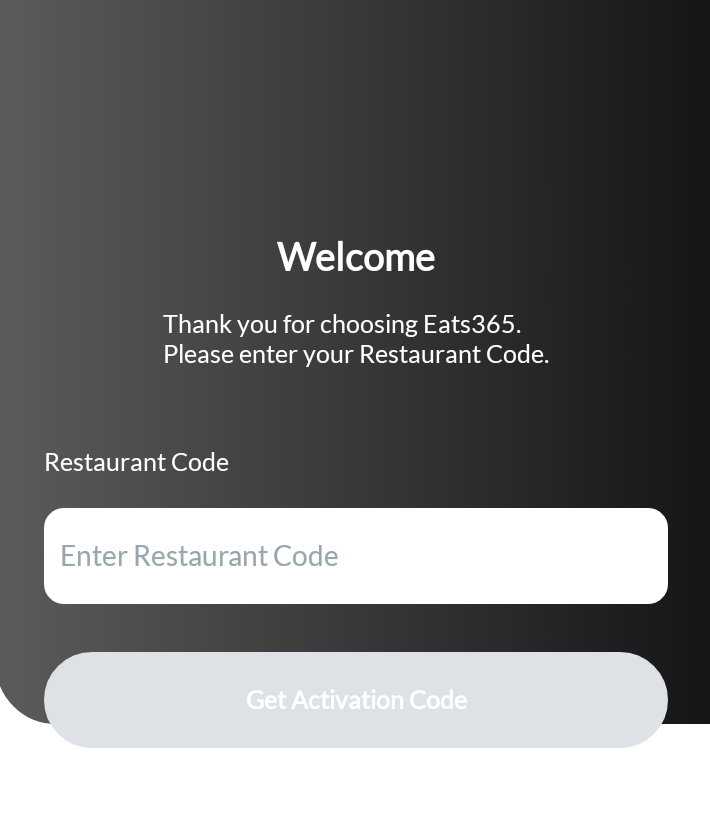 提示:餐廳編號與您的商戶編號 (Merchant ID) 相同。
 - 點擊「取得啓動碼」。
提示:啓動碼將發送至您註冊 Eats365 Biz 時所使用的電子郵件地址。 - 輸入啓動碼。
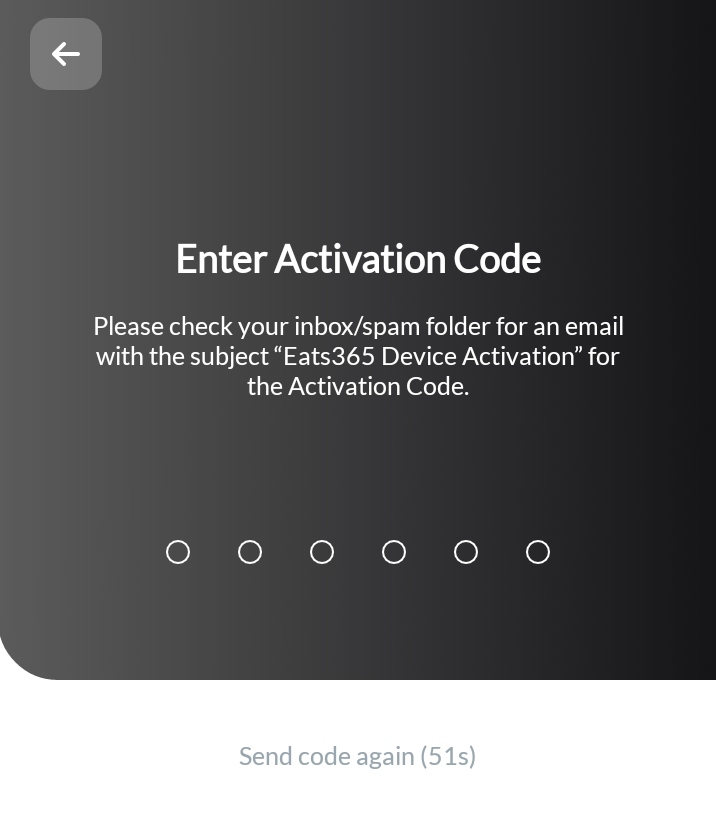
登入成功後,頁面將自動導向點餐介面。
配置 Eats365 Biz 以處理訂單
您必須啟用下單功能,Eats365 Biz 才能開始進行點餐與處理支付。爲此,請按照以下步驟操作:
- 在 Eats365 Biz 應用程式中,點擊「選單」
 ,然後選擇「下單(解鎖功能)」。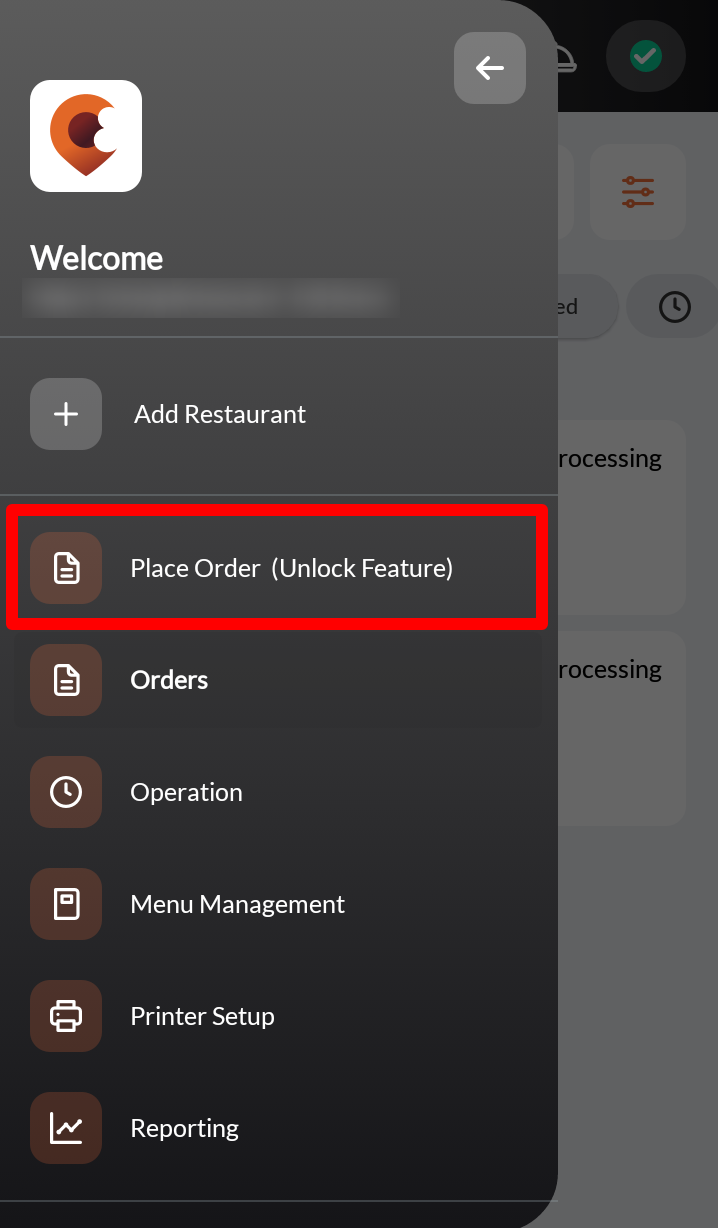
- 點擊「升級爲Biz」。然後,點擊「確定」以繼續。
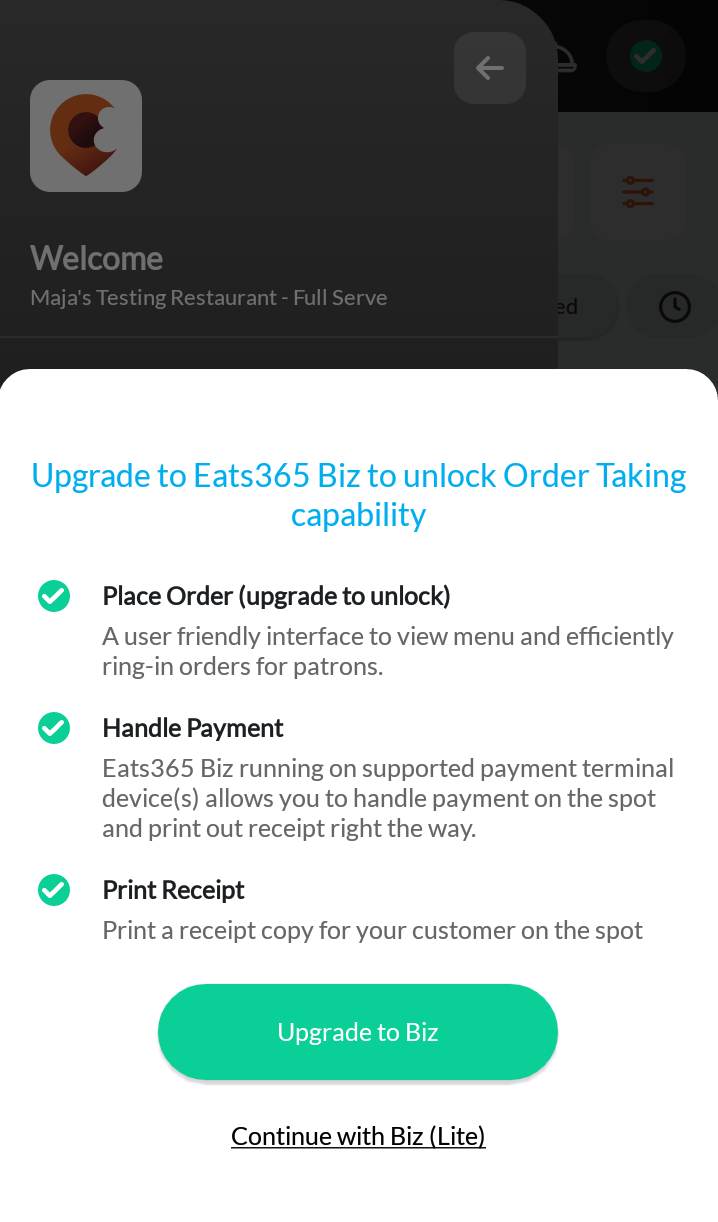
當頁面導向至點餐介面後,您即可開始使用 Eats365 Biz 進行點餐。
建立您的 Eats365 Biz 菜單
您必須先在商家界面上設置菜單,才能直接在 Eats365 Biz 上開始點餐。
若要建立菜單,請參考以下文章:
刪除Eats365 Biz Lite
在開始之前
在準備安裝 Eats365 Biz 前,請確保您已具備以下各項:
- 已連接至穩定網路的移動終端機 (SUNMI或iMin)
- Eats365 Biz Lite 授權
- 至少一個線上落單網站、Eats365 Marketplace 或第三方線上點餐平台
安裝 Eats365 Biz 應用程式
若要安裝 Eats365 Biz 應用程式,請按照以下步驟操作:
- 在您的裝置上,開啟應用程式商店。
- 搜尋「Eats365 Biz」。
- 在搜尋結果中選擇「Eats365 Biz」,然後點擊「安裝」。下載完成後,您即可在裝置上找到 Eats365 Biz 應用程式。
登入 Eats365 Biz Lite
若要設置 Eats365 Biz Lite,請按照以下步驟操作:
- 在您的裝置上,開啟 Eats365 Biz。
注意:您的裝置可能會要求您開啟權限。點擊「允許」以繼續。 - 在歡迎畫面上,輸入您的餐廳編號 (Restaurant Code)。
提示:餐廳編號與您的商戶編號 (Merchant ID) 相同。 - 點擊「取得啓動碼」。
提示:啓動碼將發送至您註冊 Eats365 Biz 時所使用的電子郵件地址。 - 輸入啓動碼。
登入成功後,頁面將自動導向點餐介面。
新增餐廳
要將餐廳添加到Eats365 Biz Lite,請按照以下步驟操作:
- 開啟 Eats365 Biz 。
- 點擊左上角的「選單」。
- 點擊「新增餐廳」
 。
。 - 輸入您想要新增的餐廳的餐廳編號。
提示:餐廳編號與您的商戶編號 (Merchant ID) 相同。 - 點擊「取得啓動碼」。
提示:啓動碼將發送至您註冊 Eats365 Biz 時所使用的電子郵件地址。 - 輸入啓動碼。
啟用成功後,您即可開始接收來自餐廳網站的線上訂單。
刪除