全部资讯

聯繫我們

請填寫並提交您的問題。我們的支持團隊會盡快回復您。

請填寫並提交您的問題。我們的支持團隊會盡快回復您。

  • 产品
    • Eats365 产品
    • 商家指南
    • 模块
    • 会员
    • 整合
    • 硬件
  • 营运
    • 员工操作
    • 职级和权限
    • 付款
    • 报表
  • 更新
    • 最新消息
    • 产品更新
  • 工具
    • 故障排除
    • 探索 Eats365 产品
    • Eats365 POS 词汇表
    • 问题排解
Mandarin
Cantonese
Mandarin
English (US)
  • 产品
    • Eats365 产品
    • 商家指南
    • 模块
    • 会员
    • 整合
    • 硬件
  • 营运
    • 员工操作
    • 职级和权限
    • 付款
    • 报表
  • 更新
    • 最新消息
    • 产品更新
  • 工具
    • 故障排除
    • 探索 Eats365 产品
    • Eats365 POS 词汇表
    • 问题排解
Login
  • Home
  • 模块

电子招牌

All Product

Contact Us

If you still have questions or prefer to get help directly from an agent, please submit a request.
We’ll get back to you as soon as possible.

Please fill out the contact form below and we will reply as soon as possible.

    • mPOS
        • mPOS 常见问题解答
        • 设置并安装mPOS
        • 配置 mPOS 设定
        • 管理 mPOS 应用程式上的订单
        • 管理 mPOS 应用程式上的餐桌
        • 在 mPOS 上处理 QR 码付款
        • 从 mPOS 打印收据和QR码
        • 管理 mPOS 上的自行结帐订单
        • 在 mPOS 上设置打印机
        • 將 JKOPay(街口支付)与 mPOS 整合
        • 将 LINE Pay 与 mPOS 整合
        • 在 mPOS 开立电子发票 (台湾)
        • 使用 mPOS 为订单新增会员
    • 图片餐牌
        • 电子餐牌 (Photo Menu) 常见问题解答
        • 设置与安装电子餐牌
        • 配置电子餐牌 (PhotoMenu) 设定
        • 在电子餐牌 (PhotoMenu) 上下单
        • 将电子餐牌 (PhotoMenu) 设置为「移动式」或「固定式」
        • 在电子餐牌 (PhotoMenu) 上使用服务通知
        • 更改电子餐牌 (PhotoMenu) 设备名称
    • 排队机
        • 自助排队机 (Queue Ticket Kiosk) 常见问题解答
        • 设置与安装自助排队机 (Queue Ticket Kiosk)
        • 从自助排队机 (Queue Ticket Kiosk) 派发轮候票
        • 配置自助排队机 (Queue Ticket Kiosk) 设定
    • 电子招牌
        • 电子显示屏 (eSignage) 常见问题解答
        • 设置与安装电子显示屏 (eSignage)
        • 配置电子显示屏 (eSignage) 设定 (tvOS)
        • 配置电子显示屏 (eSignage) 设定 (Android)
        • 配置电子显示屏 (eSignage) 以显示自订内容
        • 在取餐系统上显示来自多个取餐柜台的订单
        • 在取餐系统上显示来自多个外卖平台的订单
    • 厨房显示器
        • 厨房出菜显示 (Kitchen Display System) 常见问题解答
        • 设置与安装厨房出菜显示 (Kitchen Display System)
        • 配置厨房出菜显示 (Kitchen Display System) 设定
        • 在厨房出菜显示 (Kitchen Display System) 上管理订单
    • 顾客显示屏
        • 顾客显示屏 (Customer Facing Display) 常见问题解答
        • 设置与安装顾客显示屏 (Customer Facing Display)
        • 配置顾客显示屏 (Customer Facing Display) 设定
        • 透过顾客显示屏 (Customer Facing Display) 给予小费
        • 启用顾客显示屏 (Customer Facing Display) 的小费提示功能
    • 出餐系统
        • 出餐系统 (Expedite Display) 常见问题解答
        • 设置与安装出餐系统 (Expedite Display)
        • 配置出餐系统 (Expedite Display) 设定
        • 执行出餐系统 (Expedite Display) 的基本操作
    • Eats365 Biz and Biz Lite
        • Eats365 Biz 和 Biz Lite 常见问题解答
        • 设置与安装 Eats365 Biz 和 Eats365 Biz Lite
        • 配置 Eats365 Biz 设定
        • 在 Eats365 Biz 上管理订单
        • 重置 Eats365 Biz
        • 比较 Eats365 Biz 与 Eats365 Biz Lite
        • 在 Eats365 Biz 上下单
        • 在 Eats365 Biz 上处理付款
        • 设置与管理 Eats365 Biz 的整合式付款
        • 在 Eats365 Biz 开立电子发票 (台湾)
        • 在 Eats365 Biz 上处理 KPay 付款
        • 将 KPay 与 Eats365 Biz 整合
        • 在 Eats365 Biz 上处理支付宝付款
        • 将 365pay 与 Eats365 Biz 整合
        • 在 Eats365 Biz 上处理 365pay 付款
    • 自助点餐系统
        • 自助点餐机 (Self Order Kiosk) 常见问题解答
        • 设置与安装自助点餐机 (Self Order Kiosk)
        • 在自助点餐机 (Self Order Kiosk) 上下单
        • 配置自助点餐机 (Self Order Kiosk) 设定 (iOS)
        • 配置自助点餐机 (Self Order Kiosk) 设定 (Android)
        • 在自助点餐机 (Self Order Kiosk) 上处理退款
        • 在自助点餐机 (Self Order Kiosk) 上设置 Eats365 CRM (Android)
        • 在自助点餐机 (Self Order Kiosk) 上使用会员积分和储值金 (Android)
        • 在自助点餐机 (Self Order Kiosk) 上处理 "八达通" 付款 (Android)
        • 在自助点餐机 (Self Order Kiosk) 上处理付款
        • 在自助点餐机 (Self Order Kiosk) 上生成台湾电子发票
        • 更改自助点餐系统(Self Order Kiosk - iOS)设备名称
        • 设置和管理电子发票(马来西亚)
        • 设置结帐前的推荐商品提示
        • 在自助点餐机 (Self Order Kiosk) 上设置 Fiuu Spot 付款 (Android)
        • 将 365pay 与自助点餐机 (Self Order Kiosk) 整合 (Android)
        • 在自助点餐机 (Android) 上支援 KPay 付款
        • 在自助点餐机 (Android) 上支援 Fiuu 付款
    • 自动缴费终端机
        • 更改自助缴费终端机 (Pay Station) 设备名称
        • 自助缴费终端机 (Pay Station) 常见问题解答
        • 设置并安装 Pay Station
        • 使用 Pay Station 付款
        • 配置支付站设置
    • 动态数字菜单
        • 管理电子菜单 (Dynamic Digital Menu) 上的菜单
    • 品牌网上商店
        • 管理线上下单网站偏好设置
        • 设置短信通知
        • 在餐厅网站上订座
        • 在线上下单网站上更改密码
        • 在线上下单网站下订单
        • 在线上下单网站上删除帐户
        • 登入及登出线上下单网站
        • 在线上下单网站上注册帐户
        • 管理线上下单网站的订单
        • 在线上下单网站上设置外送地址簿
        • 在线上下单网站安全使用会员储值付款
        • 在线上下单网站使用会员储值付款
        • 在线上下单网站购买会员储值
        • 加入餐厅的会员计划
        • 建立线上下单网站
        • 分享线上下单网站的链接
        • 在手机主屏幕上新增线上下单网站的快捷方式
        • 在线上下单网站留下餐厅评论
        • 在线上下单网站取消餐厅会员资格
        • 管理线上下单网站的用户帐户
        • 为线上下单网站设置预测商品推荐
        • 将线上八达通 (365pay) 与线上下单网站整合
        • 设置与管理线上落单网站的付款方式
        • 将 365pay 与线上下单网站整合
        • 将环汇与线上下单网站整合
        • 将 KPay 与线上下单网站整合 — 日本
        • 在线上下单网站使用员工餐饮补贴

Table of Contents

配置电子显示屏 (eSignage) 设定 (Android)

了解如何自订 Android 电子显示屏 (eSignage) 的设定。

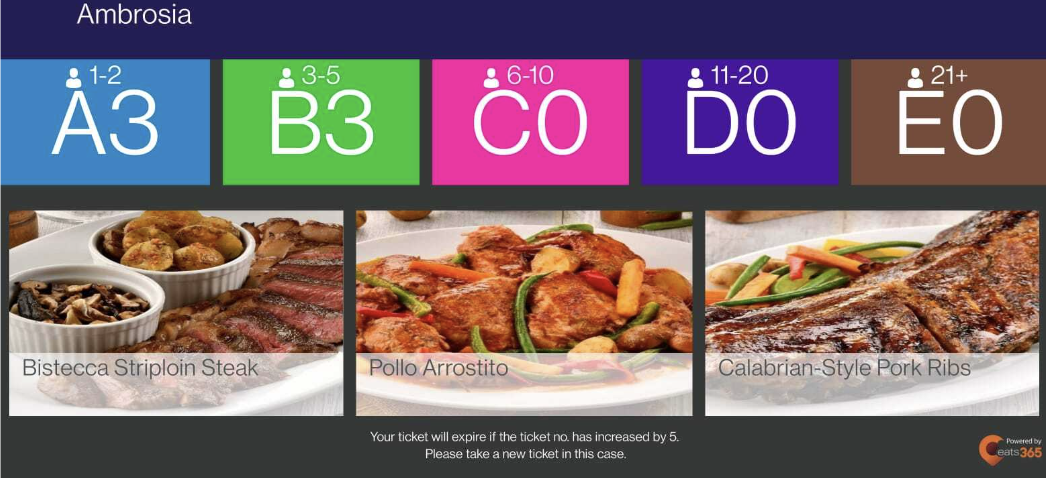
更改 Android 版电子显示屏 (eSignage) 应用程式 (Android TV) 的设定,让您能够自订应用程式的版面与显示运作模式。您可以根据业务需求配置屏幕内容,例如显示取餐说明或展示排队叫号资讯。

在本文中,您将了解您如何将电子显示屏 (eSignage) 配置成您偏好的设定。

更改个别电子显示屏 (eSignage) 设定

若要更改特定电子显示屏 (eSignage) 的设定,请依照下列步骤操作:

Eats365 POS

  1. 登入Eats365 POS 。
  2. 点击右上角的「设置」 。
  3. 在 “一般” 下,点击「装置配对」「数位标牌」。
  4. 在 “运作模式” 旁边,选择您要在电子显示屏 (eSignage) 上显示的资讯类型。
    • 自助排队机 - 显示排队票号资讯。

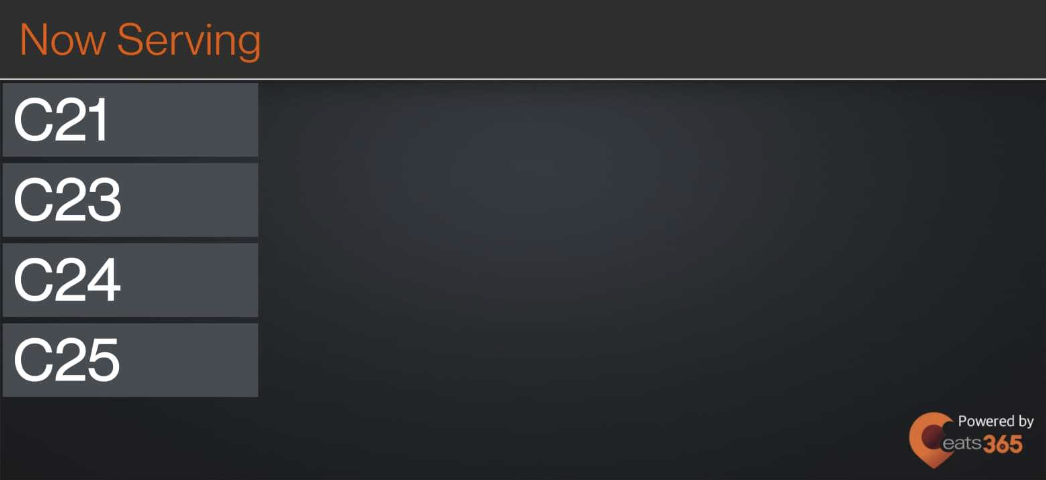
    • 取餐显示 - 显示已准备好取餐的订单。

  5. 点击右上角的「储存」即可。

您可以根据所选的电子显示屏 (eSignage) 运作模式更改下列选项:

取餐显示

垂直显示

删除

注意:此功能不适用于 Android 电子显示屏 (eSignage)。

开启此设定,以直向方式显示内容。

取餐点

选择将使用取餐系统的柜台。

显示取餐点名称

开启此设定,以在取餐系统上显示取餐柜台名称。

屏幕左右分割

开启此设定,即可使用半个屏幕显示宣传内容。

行数

选择要在屏幕上显示的行数。

列数

选择要在屏幕上显示的列数。

订单号码显示时间

设置订单号码在屏幕上显示的秒数。

语言

选择预设显示语言。

自助排队机

垂直显示

删除

注意: 此功能不适用于 Android 电子显示屏 (eSignage)。

开启此设定,以直向方式显示内容。

语言

选择预设显示语言。

删除

商家界面(经典介面)

删除

提示:若要切换主题,请点击右上角的帐号名称。然后,选择「切换至商家界面 2.0」。

  1. 登入商家界面。
  2. 在左侧面板中,点击「进阶设定」。
  3. 在 “模块” 下,点击「电子显示屏」。然后,选择「授权」。
  4. 选择一种设定,然后根据您的偏好更改选项。
  5. 点击右上角的「储存」即可。

您可以在电子显示屏 (eSignage) 系统中更改以下选项:

运作模式

选择要在电子显示屏 (eSignage) 上显示的资讯类型:

  • 排队系统 - 显示排队票号资讯。
  • 取餐系统 - 显示已准备好取餐的订单。
  • 告示系统 - 用于显示自设上载的媒体宣传内容。有关如何建立媒体宣传的更多资讯,请参阅 “建立和管理媒体宣传”。
    注意: “告示系统” 运作模式不适用于 Android 电子显示屏 (eSignage)。

语言

选择您希望在电子显示屏 (eSignage) 上显示的语言。

删除

提示:您可以同时使用最多两种语言。

删除

商家界面 2.0

删除

提示:若要切换主题,请点击右上角的帐号名称。然后,选择「返回经典介面」。

  1. 登入商家界面。
  2. 在左侧面板中,点击「模组」「电子显示屏」「授权」。
  3. 在要配置的设备旁边,点击「编辑」。
  4. 在 “运作模式” 旁边,选择您要在电子显示屏 (eSignage) 上显示的资讯类型:
    • 排队系统 - 显示排队票号资讯。

    • 取餐系统 - 显示已准备好取餐的订单。

    • 告示系统 - 用于显示自设上载的媒体宣传内容。有关如何建立媒体宣传的更多资讯,请参阅 “建立和管理媒体宣传”。
      注意: “告示系统” 运作模式不适用于 Android 电子显示屏 (eSignage)。
  5. 根据您的偏好配置设定。
  6. 点击右上角的「储存」即可。

您可以根据所选的电子显示屏 (eSignage) 运作模式更改下列选项:

取餐系统 

版本

选择您要在取餐系统上使用的主题。您可以从以下选项中进行选择:

  • 传统模式
  • 2.0
    注意:版本 2.0 目前仅支援 tvOS 电子显示屏 (eSignage) 版本 1.7 或更高版本。

取餐点

选择将使用取餐系统的柜台。

显示取餐点名称

开启此设定,以在取餐系统上显示取餐柜台名称。

主题

选择您要在取餐系统上使用的灯光模式。您可以从以下选项中进行选择:

  • 深黑
  • 明亮

显示

选择您要在取餐系统中显示订单的方向。您可以从以下选项中进行选择:

  • 水平显示 - 以横向方式显示内容。
  • 垂直显示 - 以直向方式显示内容。
    注意:此功能不适用于 Android 电子显示屏 (eSignage)。

屏幕左右分割

开启此设定,即可使用半个屏幕显示宣传内容。

栏位数

选择屏幕上要显示的栏位/ 行数。

列数

选择屏幕上要显示的列数。

订单号码出现秒数

设置订单号码在屏幕上显示的秒数。

语言

选择预设显示语言。

排队系统

主题

选择您要在取餐系统上使用的灯光模式。您可以从以下选项中进行选择:

  • 深黑
  • 明亮

显示

选择您要在取餐系统中显示订单的方向。您可以从以下选项中进行选择:

  • 水平显示 - 以横向方式显示内容。
  • 垂直显示 - 以直向方式显示内容。
    注意:此功能不适用于 Android 电子显示屏 (eSignage)。

语言

选择预设显示语言。

删除

更改电子显示屏 (eSignage) 的共用设定

「共用设定」管理所有已配对的电子显示屏 (eSignage) 设备的行为。您于「共用设定」中进行的任何更改,将自动套用到所有已配对的电子显示屏 (eSignage) 设备。

若要更改电子显示屏 (eSignage) 的共用设定,请按照以下步骤操作:

商家界面(经典介面)

删除

提示:若要切换主题,请点选右上角的帐号名称。然后,选择「切换至商家界面 2.0」。

  1. 登入商家界面。
  2. 在左侧面板中,点击「进阶设定」。
  3. 点击「电子显示屏」。然后,选择「共用设定」。
  4. 在 “顾客讯息” 下方,在文字方块中输入自订讯息。
    注意:自订讯息将显示在电子显示屏 (eSignage) 上。
  5. 点击右上角的「储存」以进行确认。
删除

商家界面 2.0

删除

提示:若要切换主题,请点击右上角的帐号名称。然后,选择「返回经典介面」。

  1. 登入商家界面。
  2. 在左侧面板中,点击「模组」「电子显示屏」「共用设定」。
  3. 在 “顾客讯息” 下方,在文字方块中输入自订讯息。
    注意:自订讯息将显示在电子显示屏 (eSignage) 上。

  4. 点击右上角的「储存」以进行确认。
删除
电子显示屏设定 设定 android 电子显示屏 电子显示屏 android 配置

Was this article helpful?

Yes
No
Give feedback about this article

Related Articles

  • 配置自助点餐机 (Self Order Kiosk) 设定 (Android)
  • 配置电子显示屏 (eSignage) 设定 (tvOS)
  • 设置与安装电子显示屏 (eSignage)
            • 產品
              • POS
              • 侍應下單程式(mPOS)
              • Eats365 Biz
              • Eats365 Marketplace
              • 品牌專屬點餐網站
              • 廚房顯示系統
              • 出餐管理系統
              • 掃碼點餐
              • 自助點餐機
              • 電子菜單
              • 自助排隊機
              • 動態電子菜單顯示器
              • 排隊叫號顯示系統
              • 取餐叫號顯示系統
              • 顧客端顯示系統
            • 功能模組
              • 線上點餐科技
              • 無接觸服務科技
              • 餐廳外場解決方案
              • 會員集點系統
              • 內場廚房管理
              • 後台管理解決方案
              • 多品牌/分店管理解決方案
              • 無紙化營運科技
              • 金流/支付解決方案
            • 餐廳類型
              • 外帶/快餐服務餐廳
              • 內用餐廳
              • 酒吧
              • 美食廣場
              • 雲端廚房
              • 食品零售
              • 自助餐廳
              • 餐飲集團
              • 吃到飽餐廳
            • 線上資源
              • 產品知識庫及客戶服務
              • Eats365 部落格
              • 支援硬體
            • 關於 Eats365
              • 關於我們
              • 品牌成功案例
              • 客戶推薦計畫
            • 聯繫專人
            • 聯繫專人
              • 吃饱宝科技(深圳)有限公司
              • Sales info.cn@eats365.com
              • Support support@eats365.com
        • Contact Us
          • 吃饱宝科技(深圳)有限公司
          • Sales info.cn@eats365.com
          • Support support@eats365.com
        • Get In Touch
          • Apple Mobility Partner
            twitter facebook eats365 linkedin
        • eats365
          © 2023 Eats365 Incorporated. All rights reserved.

Knowledge Base Software powered by Helpjuice

Expand