 Eats365 產品
 商家指南
商家指南 模組
模組 會員
會員 整合
整合 硬件
硬件 員工操作
員工操作 職級和權限
職級和權限 付款
付款 報表
報表 最新消息
最新消息 產品更新
產品更新 故障排除
故障排除 探索 Eats365 產品
 Eats365 POS 詞彙表
 問題排解
問題排解- 探索 Eats365 產品
- 設置和安裝
- 菜單設置
- 建立和管理分類(餐檯服務式)
- 建立單品(餐檯服務式)
- 設置和管理廚房部門
- 建立和管理改碼
- 設置和管理特別要求快捷鍵
- 建立和管理自選菜單
- 自訂菜單介面
- 建立和管理分層定價
- 建立套餐 (餐檯服務式)
- 建立和管理商品改碼主檔
- 設置取餐點
- 建立和管理 “商品類別” 和 “商品子類別”
- 設置和管理商品標籤
- 建立到會商品
- 為放題菜單設置放題餐等級
- 將商品銷售額分攤至多個銷售類別
- 查看和管理庫存
- 建立和管理預設改碼
- 設置含稅菜單
- 建立和管理分類(快餐店)
- 建立和管理分類(美食廣場)
- 建立單品(快餐店)
- 建立套餐(快餐店)
- 建立套餐 (美食廣場)
- 建立單品(美食廣場)
- 設置取餐點(美食廣場)
- 建立上菜順序
- 管理菜單商品
- 顯示所選的改碼組合附加備註
- 餐桌地圖設置
- 餐廳設置
- 堂食設置
- 外賣設置
- 到會設置
- 排隊設置
- 系統設置
- 設備管理
- 帳戶管理
- 預訂
- 導入工具
- 時間表
- 菜單範本
- 掃描訂購
- 放題菜單
- 美食廣場設置
目錄
將 iPad 連接至網路
了解如何將支援的 iPad 裝置連接至網路。
Delete
重點提示
若您的 iPad 是透過 Apple 轉接器(Lightning 相機轉接器)連接至區域網路 (LAN),請不要更新至 iOS 16.5。該版本存在錯誤,會導致您的 iPad 在使用轉接器時無法充電。如果您是透過 Wi-Fi 或 USB-C 類型的轉接器進行連接,則可以放心忽略此訊息。
可靠的網路可確保您的 iPad POS 裝置、打印機及各個模組之間通訊無阻。穩定的網路連接也有助於處理流暢的信用卡交易,並實現無縫的雲端同步,以助您順利經營餐廳。
您可以透過有線或無線連接將兼容的 iPad 連接至網路。建議使用有線連接,以確保與路由器之間始終保持穩定且一致的連線。有關更多網路的資訊,請參閱網路類型。
有線連接
請按照以下步驟將 iPad 連接至網路:
- 將轉接器插入 iPad 的 Lighting 或 USB-C 端口。
- 將以太網路線 (Ethernet Cable) 插入轉接器。
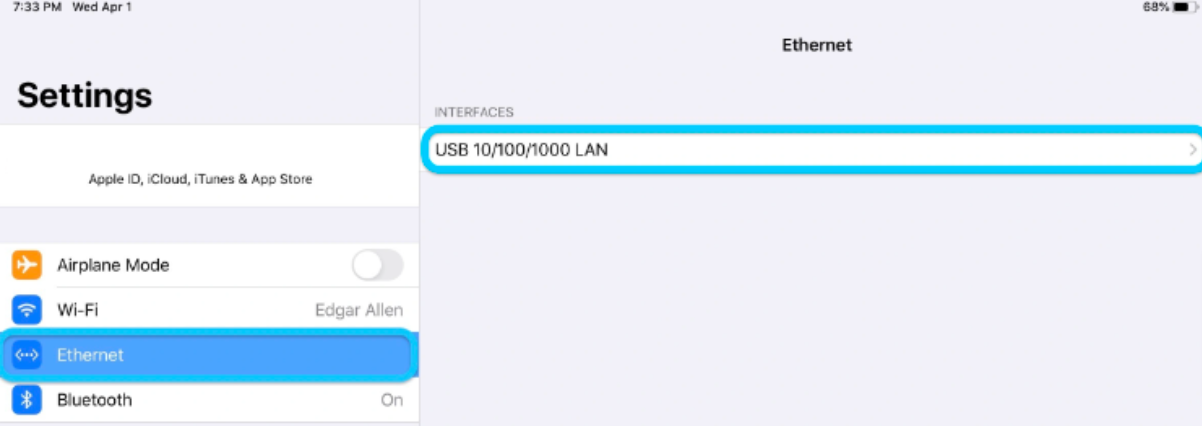
- 如要確認以太網路路線是否正常,請打開 iPad 的「設定」
 ,然後點擊「以太網 (Ethernet)」。若連線成功,您將看到相關的網路資訊。

無線連接
請按照以下步驟將 iPad 連接至 Wi-Fi 網路:
- 在 iPad 的主屏幕上,點擊「設定」應用程式,然後選擇「Wi-Fi」。
- 打開 Wi-Fi
 。iPad 將會掃描所有可用的 Wi-Fi 網路。
 - 點擊您想要連接的 Wi-Fi 網路名稱。
- 輸入 Wi-Fi 密碼,然後點擊「加入」。注意:若您不知道 Wi-Fi 密碼,請聯繫您的管理員。
加入網路後,該網路名稱旁會出現一個藍色勾號  ,且 iPad 屏幕右上角會顯示已連接的 Wi-Fi
  圖示。
圖示。