Eats365 产品
 商家指南
商家指南 模块
模块 会员
会员 整合
整合 硬件
硬件 员工操作
员工操作 职级和权限
职级和权限 付款
付款 报表
报表 最新消息
最新消息 产品更新
产品更新 故障排除
故障排除 探索 Eats365 产品
 Eats365 POS 词汇表
 问题排解
问题排解- 探索 Eats365 产品
- 设置和安装
- 菜单设置
- 建立和管理分类(餐台服务式)
- 建立单品(餐台服务式)
- 设置和管理厨房部门
- 建立和管理改码
- 设置和管理特别要求快捷键
- 建立和管理自选菜单
- 自订菜单介面
- 建立和管理分层定价
- 建立套餐(餐台服务式)
- 建立和管理商品改码主档
- 设置取餐点
- 建立和管理 “商品类别” 和 “商品子类别”
- 设置和管理商品标签
- 建立到会商品
- 为放题菜单设置放题餐等级
- 将商品销售额分摊至多个销售类别
- 查看和管理库存
- 建立和管理预设改码
- 设置含税菜单
- 建立和管理分类(快餐店)
- 建立和管理分类(美食广场)
- 建立单品(快餐店)
- 建立套餐(快餐店)
- 建立套餐 (美食广场)
- 建立单品(美食广场)
- 设置取餐点(美食广场)
- 建立上菜顺序
- 管理菜单商品
- 显示所选的改码组合附加备注
- 餐桌地图设置
- 餐厅设置
- 堂食设置
- 外卖设置
- 到会设置
- 排队设置
- 系统设置
- 设备管理
- 帐户管理
- 预订
- 导入工具
- 时间表
- 菜单范本
- 扫描订购
- 放题菜单
- 美食广场设置
Table of Contents
更新 Eats365 POS
了解如何将 Eats365 POS 更新至最新版本,并将您的菜单和营运配置与商家界面进行同步。
定期更新您的 Eats365 POS,可确保您能使用最新功能、体验效能优化并取得安全修补程式。保持应用程式处于最新状态,也能确保您的实体终端机与云端商家界面之间的资料维持无缝同步。
在本文中,您将了解如何将 Eats365 POS 应用程式更新至最新版本,以及如何将 POS 与商家界面同步。
更新 Eats365 POS 应用程式版本
若要将 Eats365 POS 应用程式更新至最新版本,请依照下列步骤操作:
- 在 iPad 上,打开App Store
 。
。 - 搜寻「Eats365 POS」。
- 点击「更新」。

将 Eats365 POS 与商家界面同步
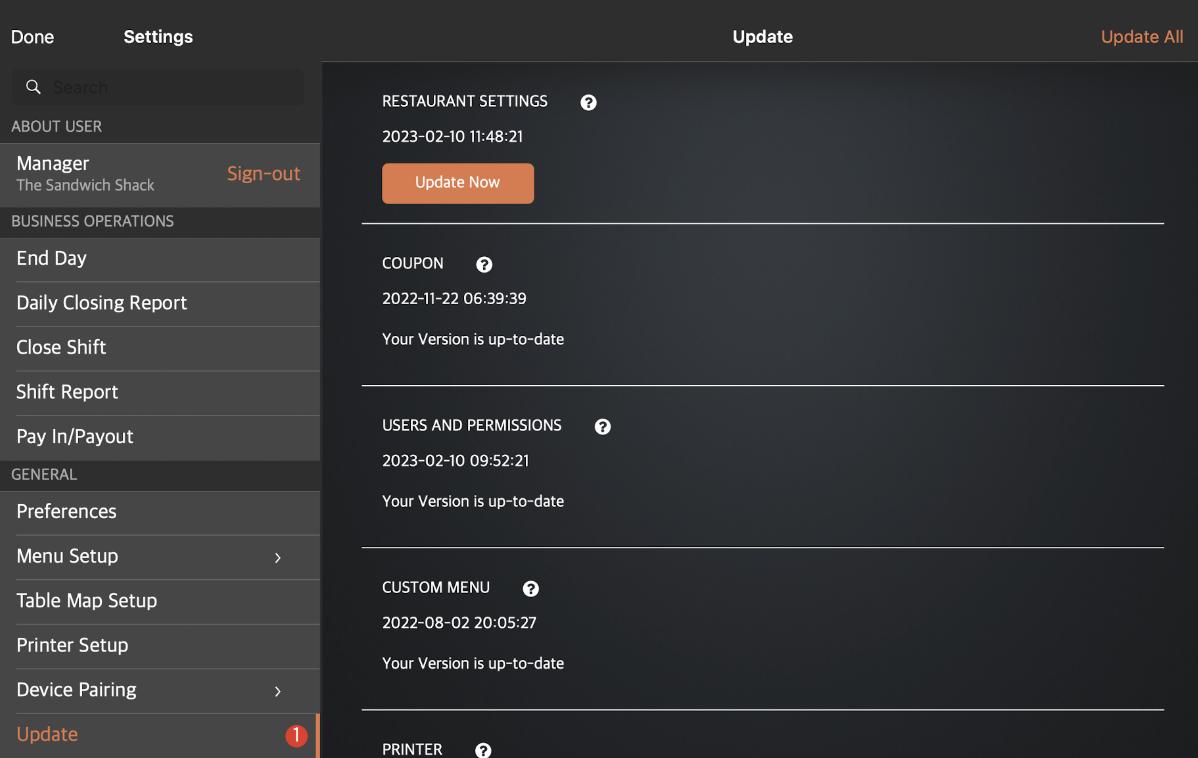
每当您在商家界面中更新菜单、价格或系统设定时,都必须手动更新 POS 应用程式以反映这些变更。
若要更新 POS 并与商家界面同步,请依照下列步骤操作:
- 请确保 iPad 已连接至稳定的网际网路。
- 登入 Eats365 POS。
- 点击左上角的「设置」
 。
。 - 在 “一般” 下,点击「更新」。
提示:出现红色通知标记会显示可用更新的数量。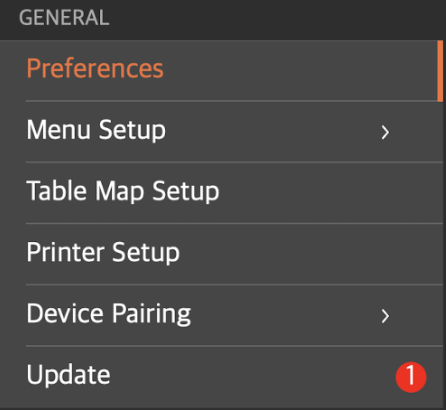
- 点交右上角的「全部更新」。或者,您也可以单独更新每个设定。在要更新的设定下方,点击「更新」即可。