 Eats365 产品
 商家指南
商家指南 模块
模块 会员
会员 整合
整合 硬件
硬件 员工操作
员工操作 职级和权限
职级和权限 付款
付款 报表
报表 最新消息
最新消息 产品更新
产品更新 故障排除
故障排除 探索 Eats365 产品
 Eats365 POS 词汇表
 问题排解
问题排解菜单设置
All Product
建立和管理改码
了解如何在 Eats365 POS 或商家界面上建立和管理菜单商品的改码。
「改码」让您能透过预设选项来调整菜单商品。您可以为商品添加的改码范例包括:份量大小,另加商品,饮品调整选项等。
本文将介绍 Eats365 POS 的各种「改码」类型,并教您如何在商品建立和管理改码,以及其设定。
有关如何建立预设改码的资讯,请参阅建立和管理预设改码。
改码的类型
Eats365 POS 中有两种类型的改码可用:
- 单项改码
- 多项改码
单项改码
如果您想预设一些常用的选项(如饮料或餐点的份量大小),可以使用「单项改码」。例如:若您的餐厅提供不同的餐点份量,您便可以针对份量规格建立一个「单项改码」。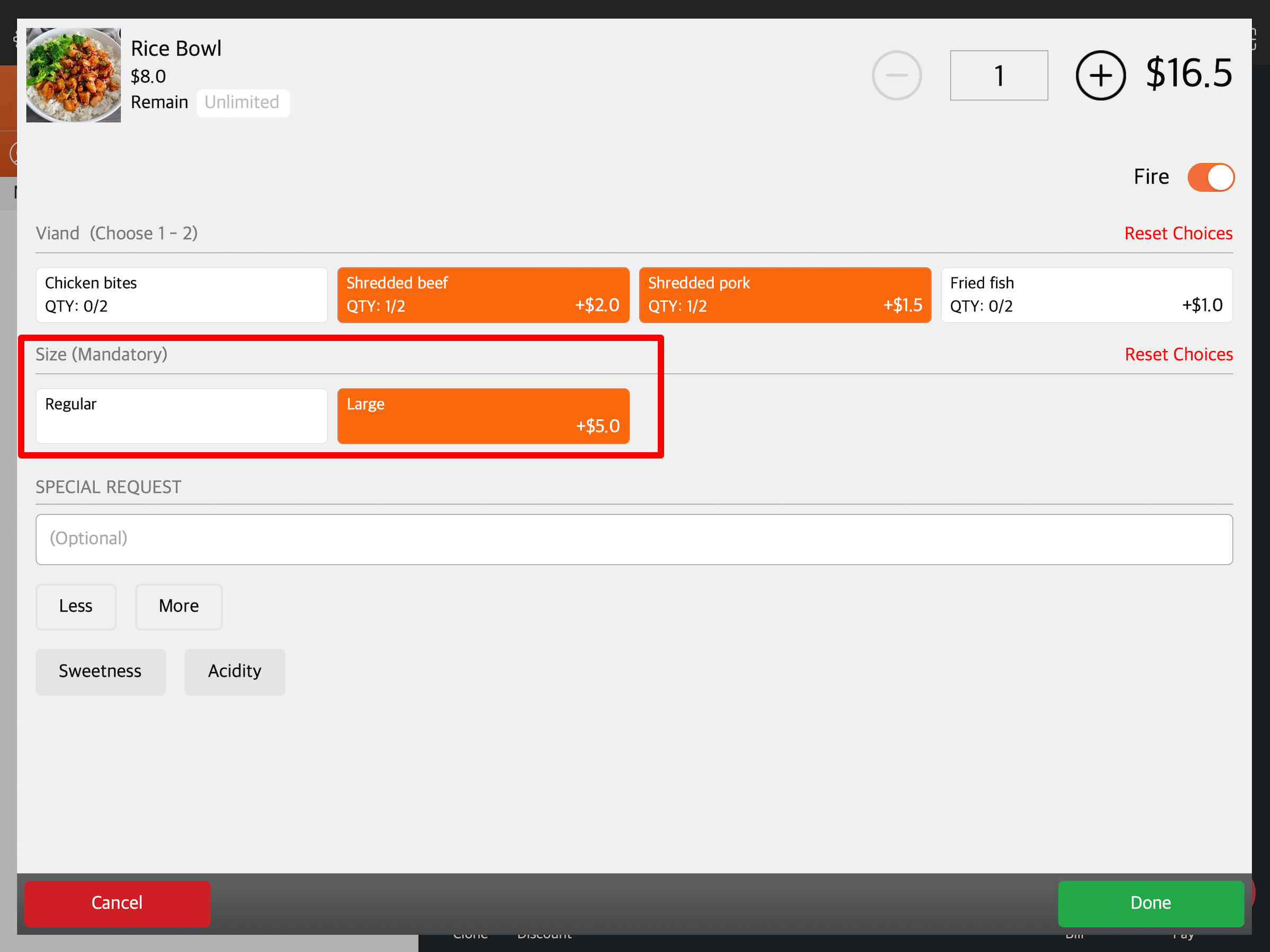
多项改码
如果您希望商品可以同时选取多个选项,可以使用「多项改码」。这通常用于具备客制化需求的餐点,像是饮料的选项或额外加配料。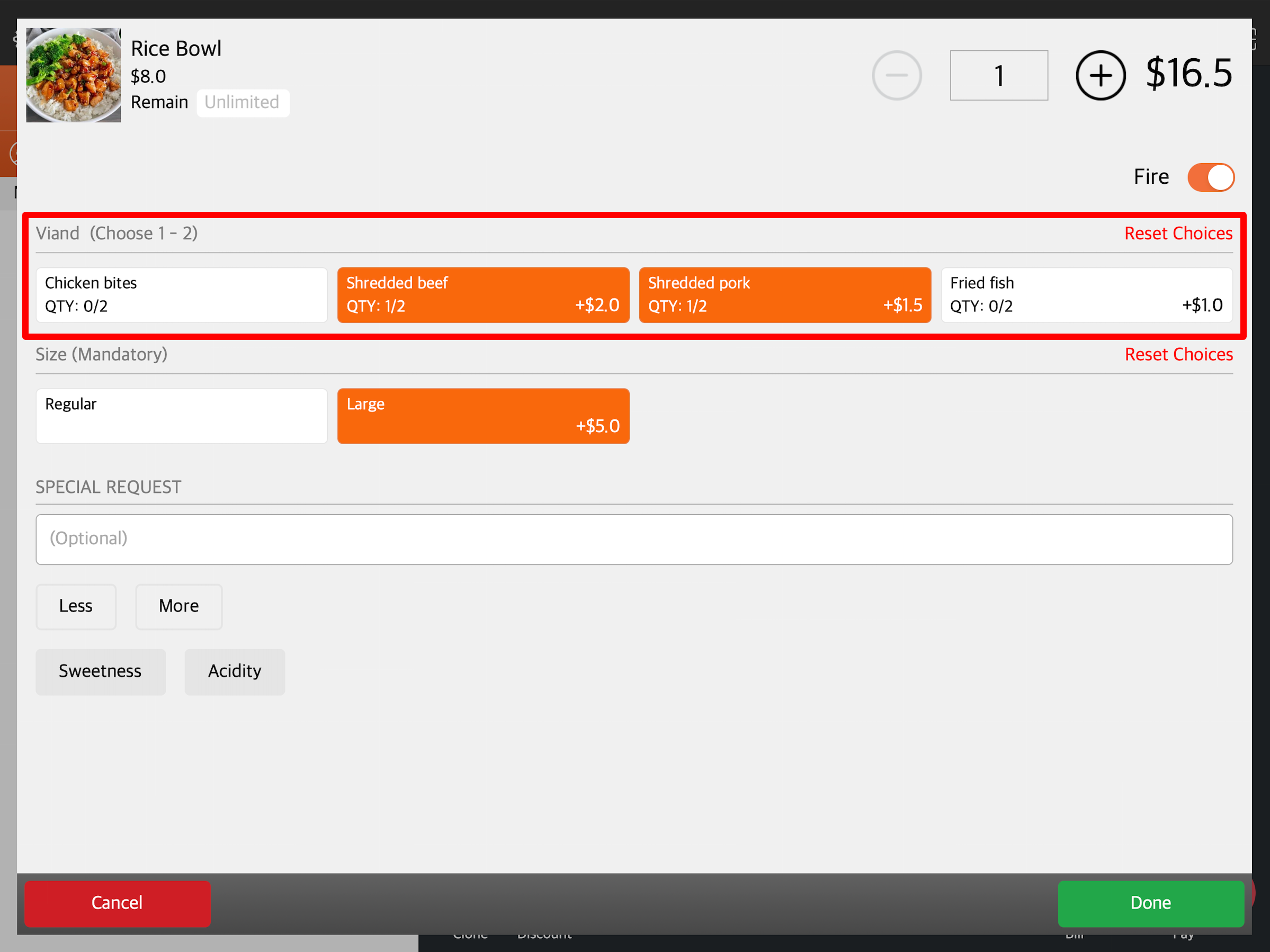
新增改码
新增单项改码
若要新增单项改码,请依照下列步骤操作:
Eats365 POS
- 登入 Eats365 POS。
- 点击左上角的「设置」
 。
。 - 在 “一般” 下,点击「菜单设置」。然后,选择「商品」。
- 在右上角,点击「新增商品」。
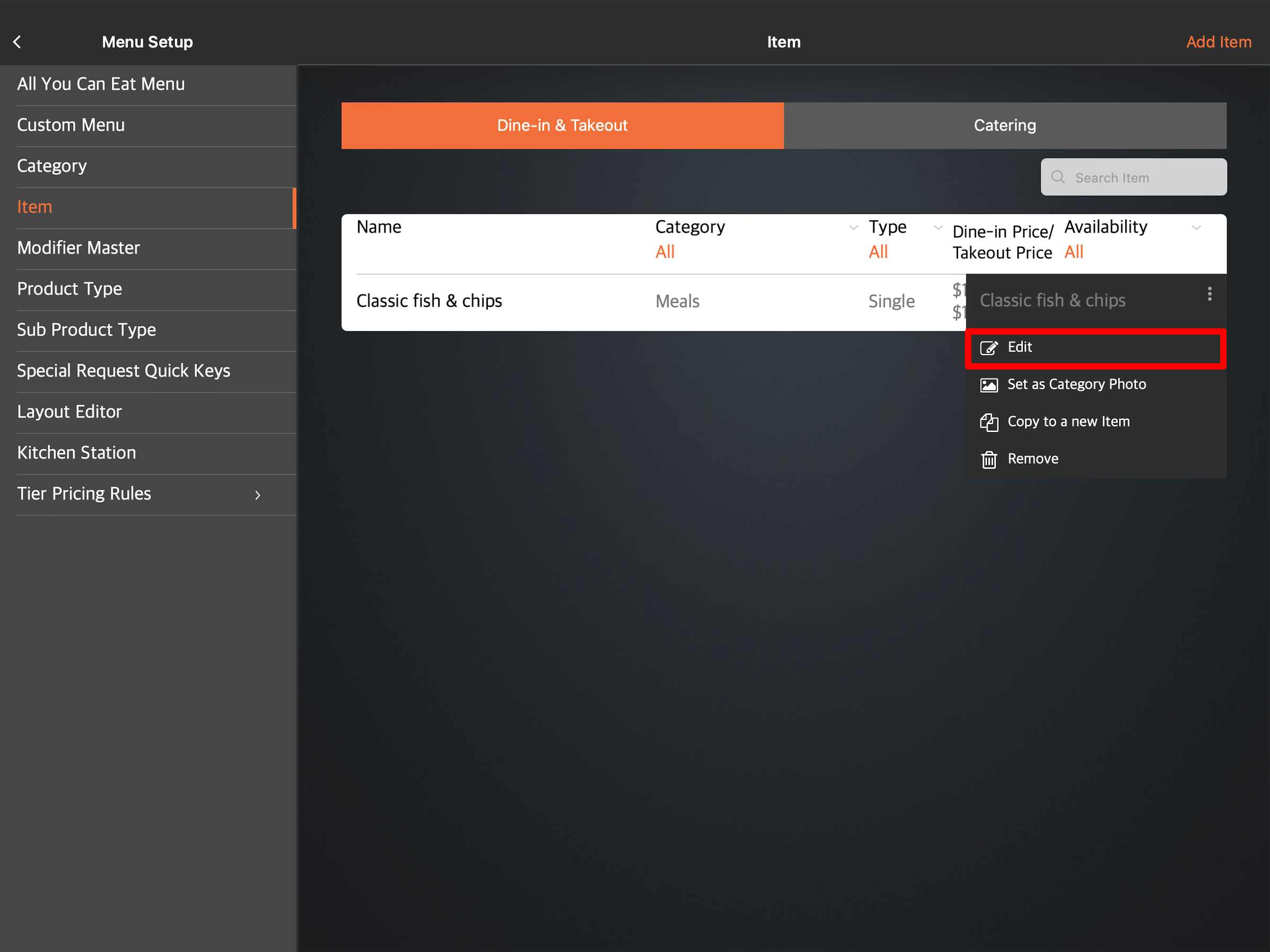
注意:如果您要为现有商品新增改码,请点击该商品。您也可以点击三点选单 然后点击「更改」
 。
。
- 选择「单品」。然后,建立一个单品。
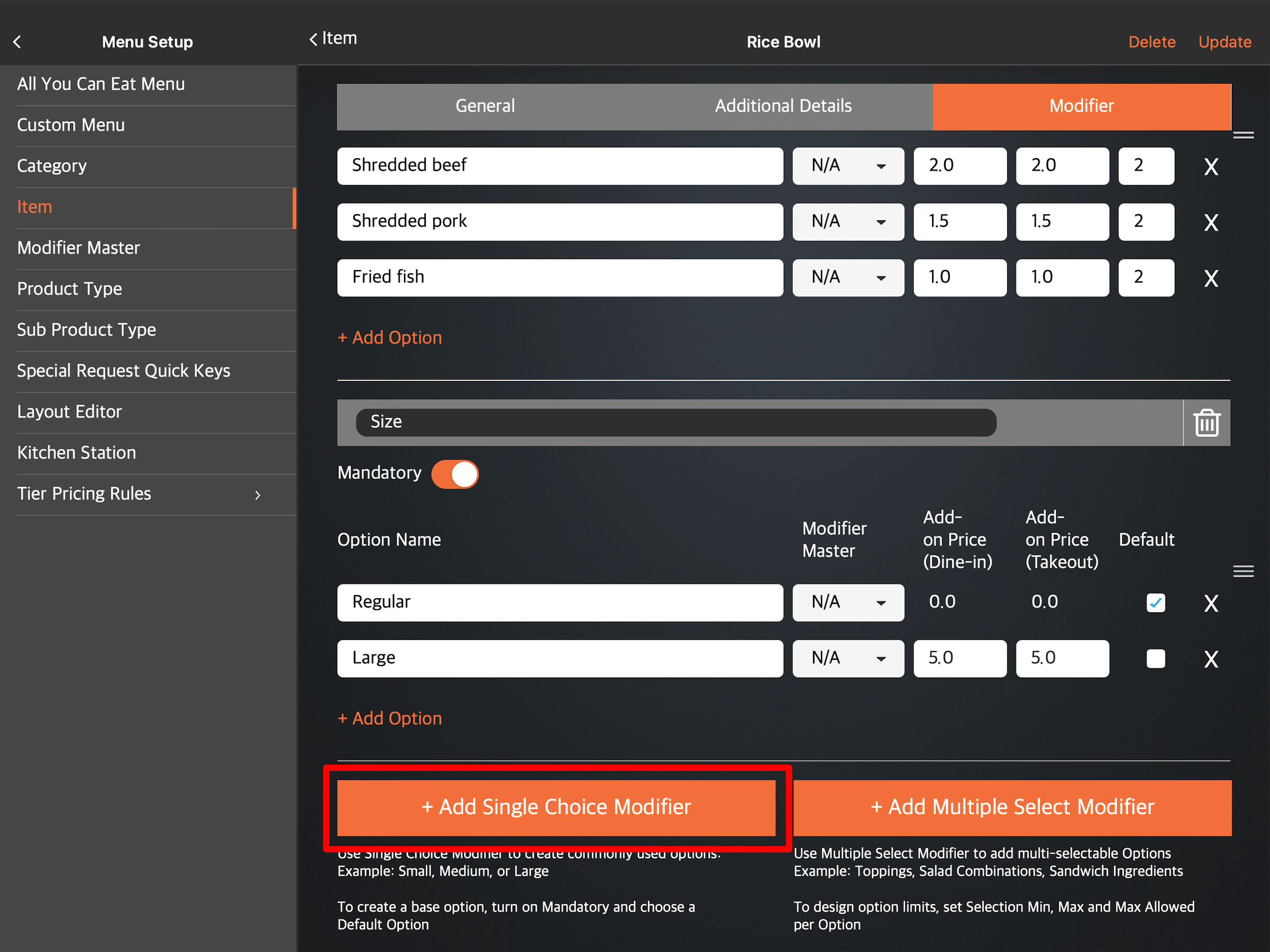
- 点击「改码」标签。然后,选择「+ 新增改码(可选一个)」。
-
选择改码的语言。
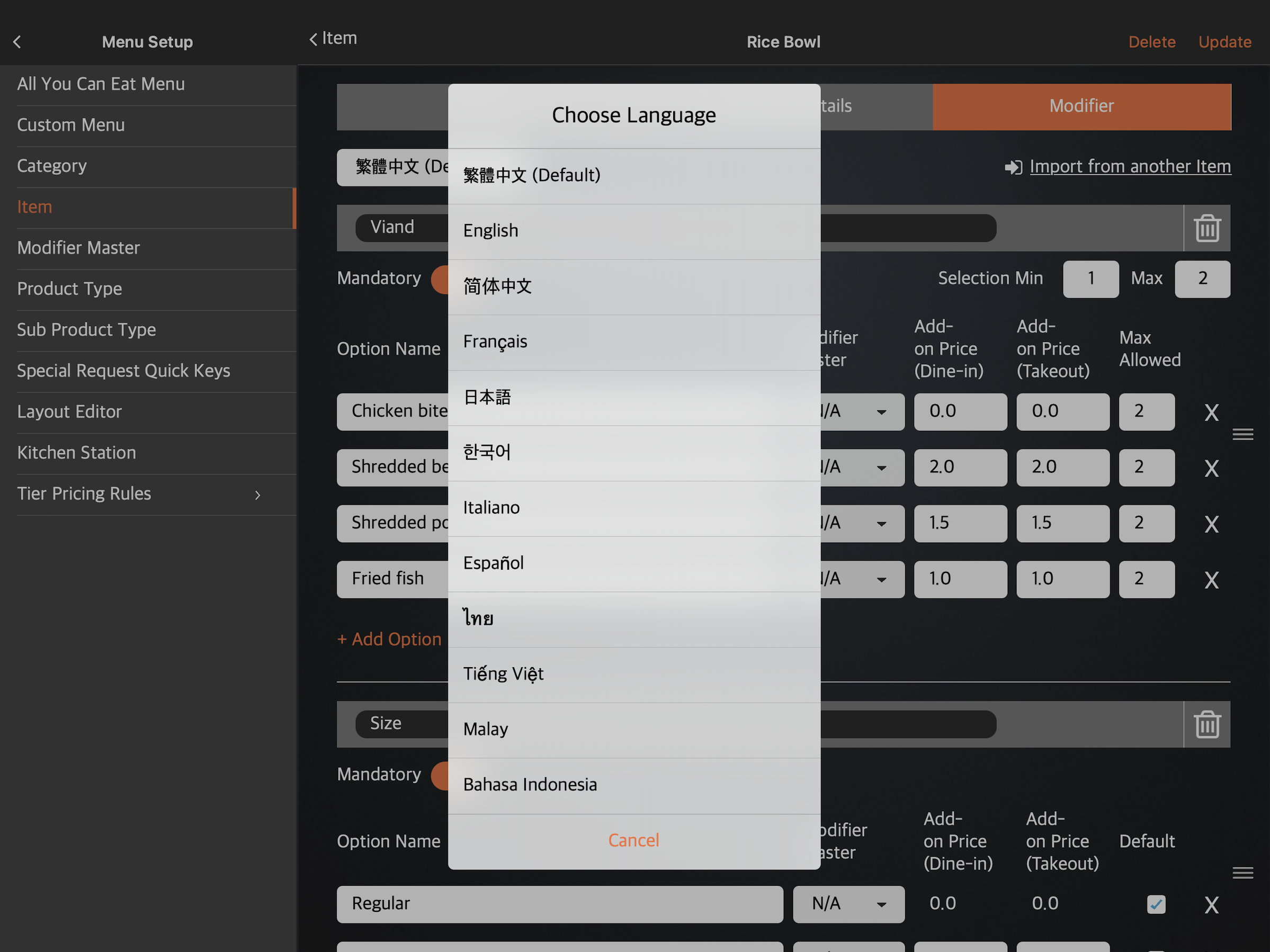 注意:您必须为改码输入一个预设名称。名称将会根据 POS 所使用的语言自动呈现。对于多语言菜单,选择预设语言后,点击语言下拉式列表并选择您的首选语言。然后,输入该语言的备用名称。
 - 在空白栏位中,输入改码的名称。例如,如果您要建立饮料的份量选项,可以输入「饮料大小」。
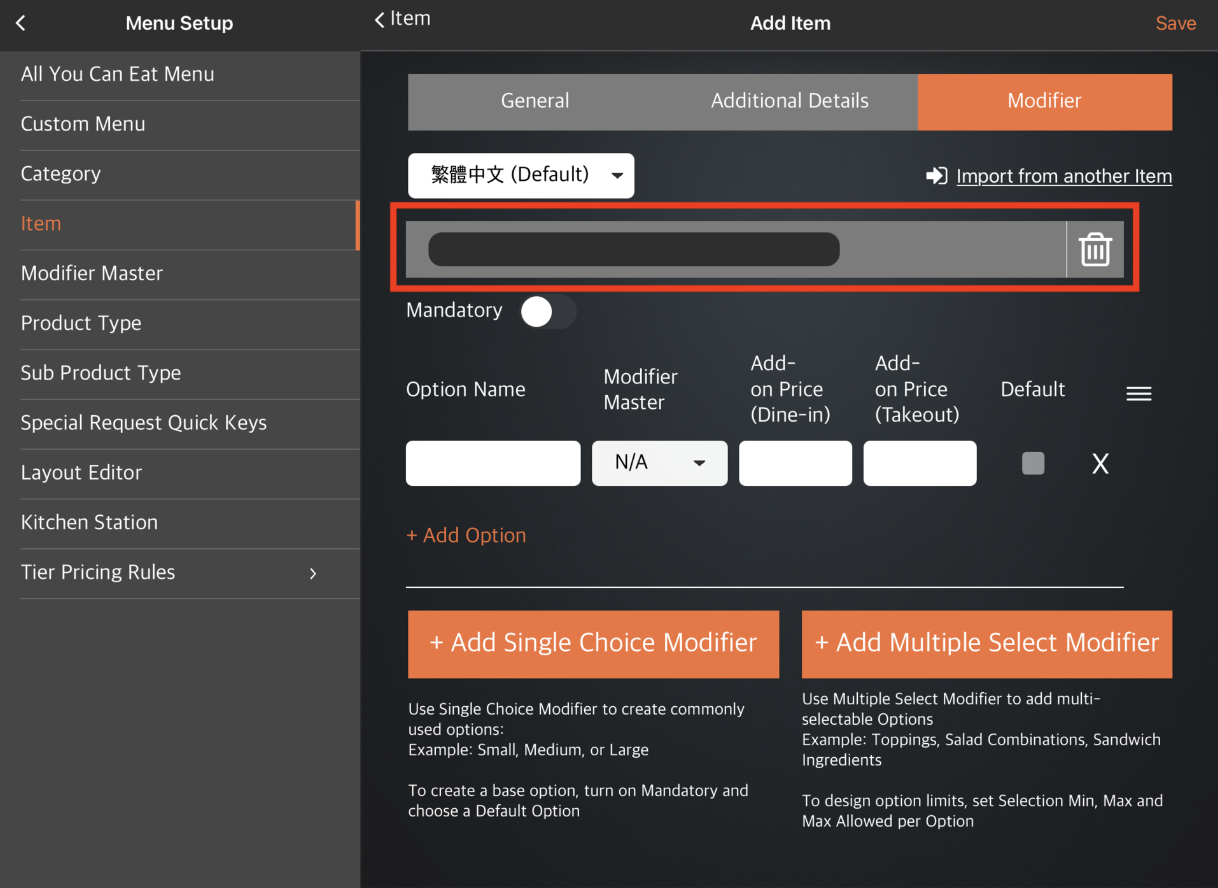
- 输入改码选项的详细资讯。
注意:如果您尚未在「改码主档」中设置任何改码,改码主档部分将显示为「不适用」。 - 若要为相同改码新增另一个选项,请点击「+ 新增选项」。
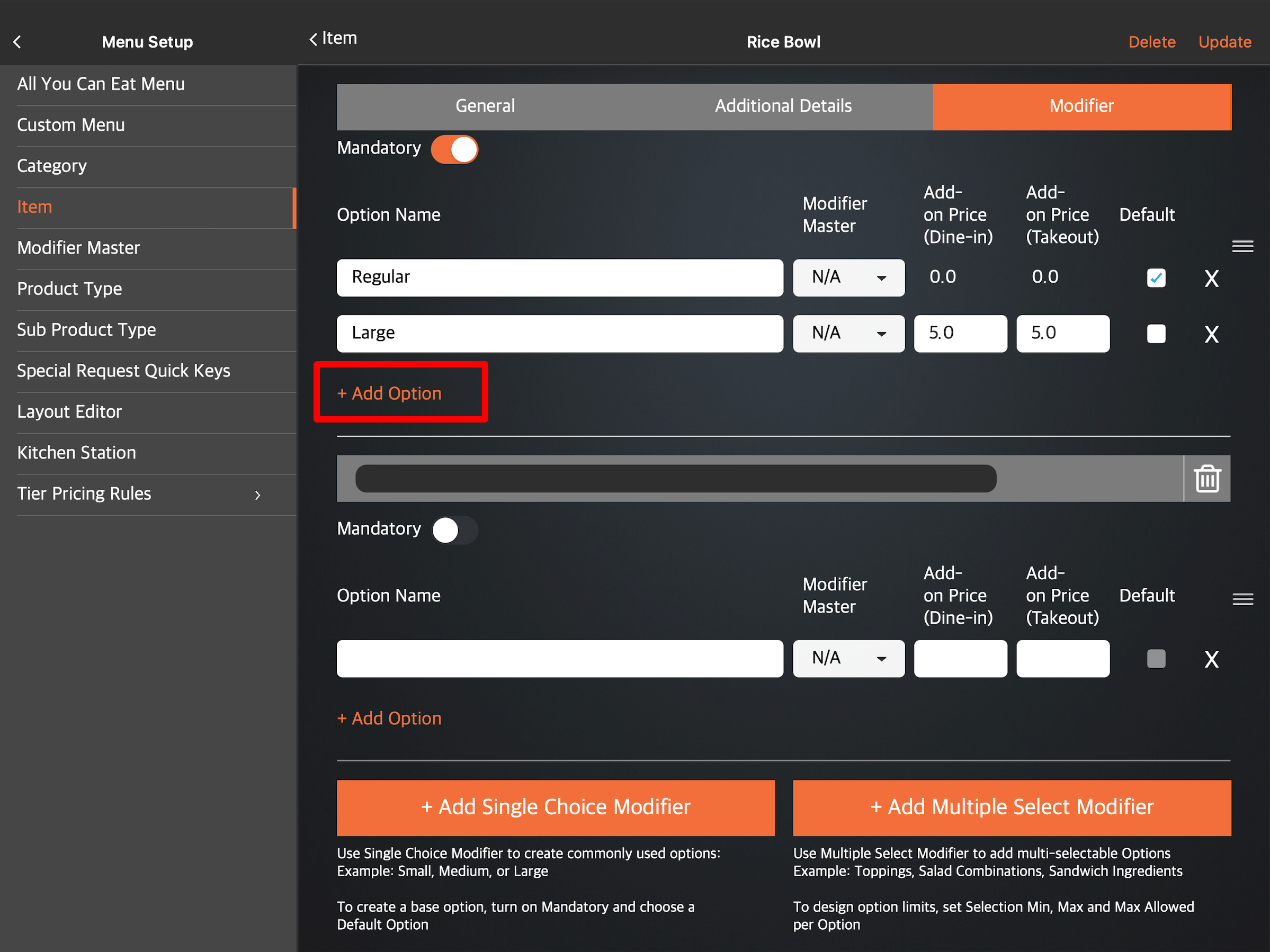
- 若要建立另一个改码,请再次点击「+ 新增改码(可选一个)」。
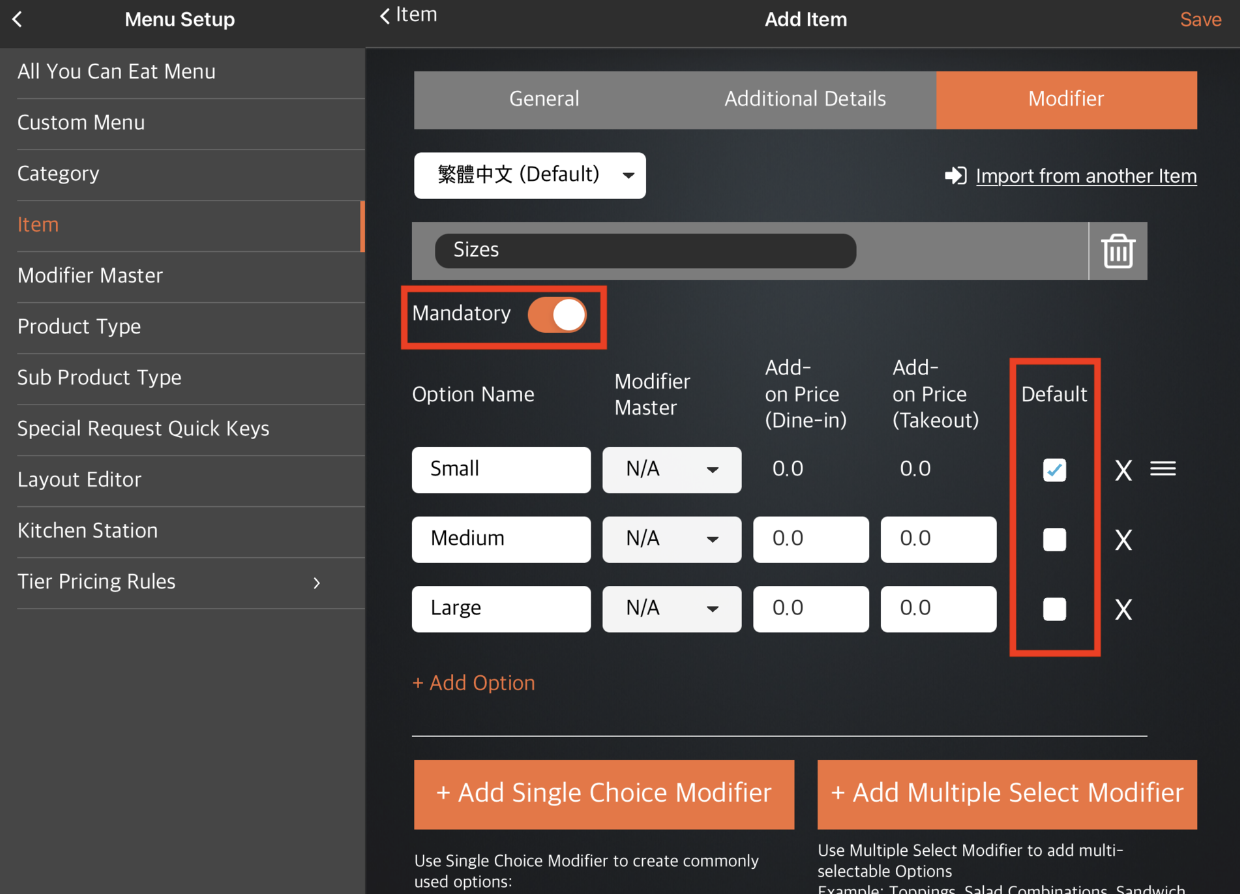
提示:您也可以为相同商品新增多项改码。 - 如果要为改码设定预设选项,请启用「必选」
 。然后,在要设定为预设选项的选项旁边,点击勾选框
  。
。
- 在右上角,点击「保存」以进行确认。
商家门户(经典主题)
- 登入商户入口网站。
- 在左侧面板上,按一下「选单设定」 ,然后选择「项目」 。
- 在顶部,选择“单一项目” 。然后,建立一个专案。
注意:如果您要为现有项目新增改码,请在要新增改码的项目旁边按一下“编辑” 。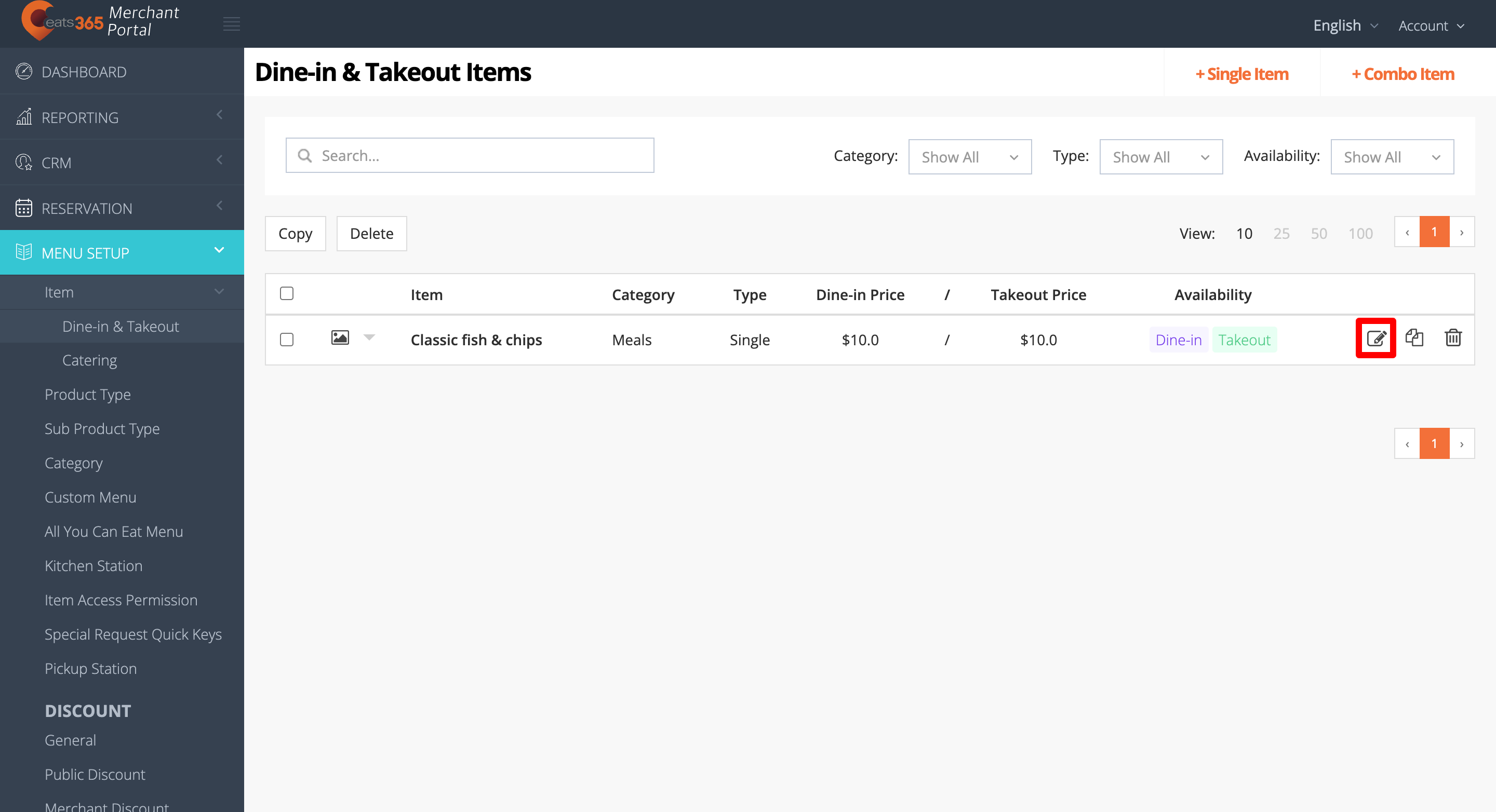
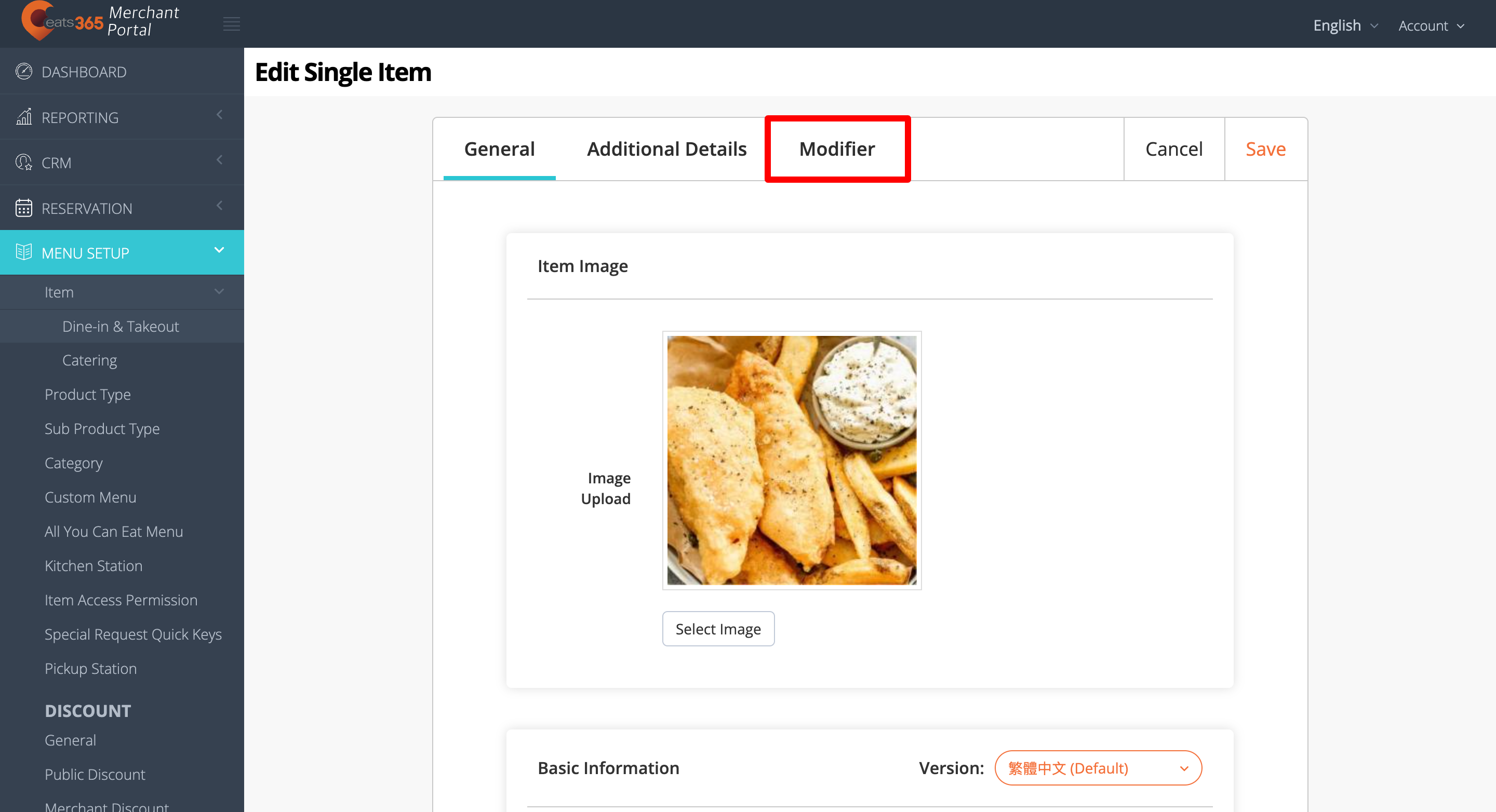
- 按一下“改码”标签。
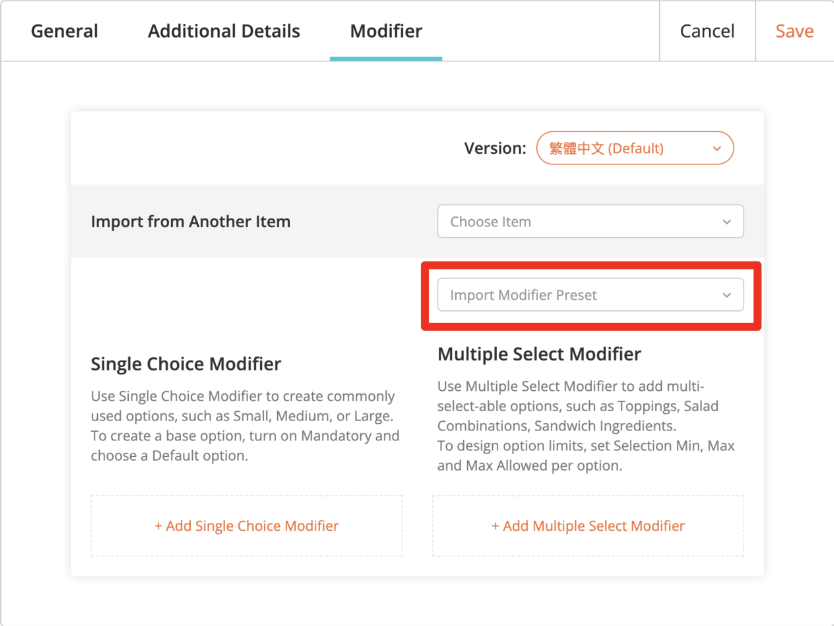
- 如果您已设定改码预设,则可以选择将改码预设汇入到该物品。点选「汇入改码预设」 ,然后选择要套用于该物品的改码预设。
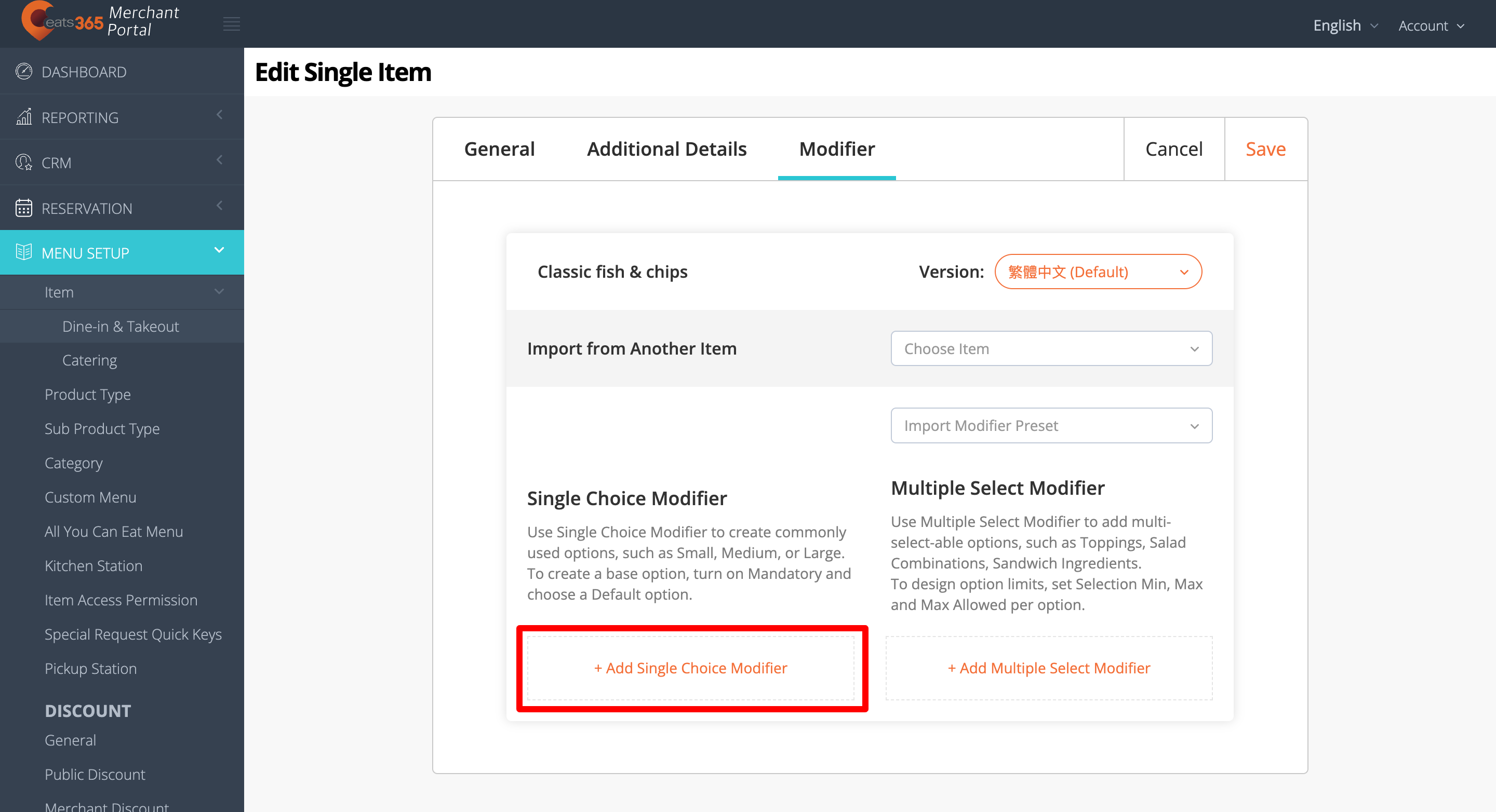
- 如果您没有设定改码预设,请选择新增单选改码。
-
选择修改语言。
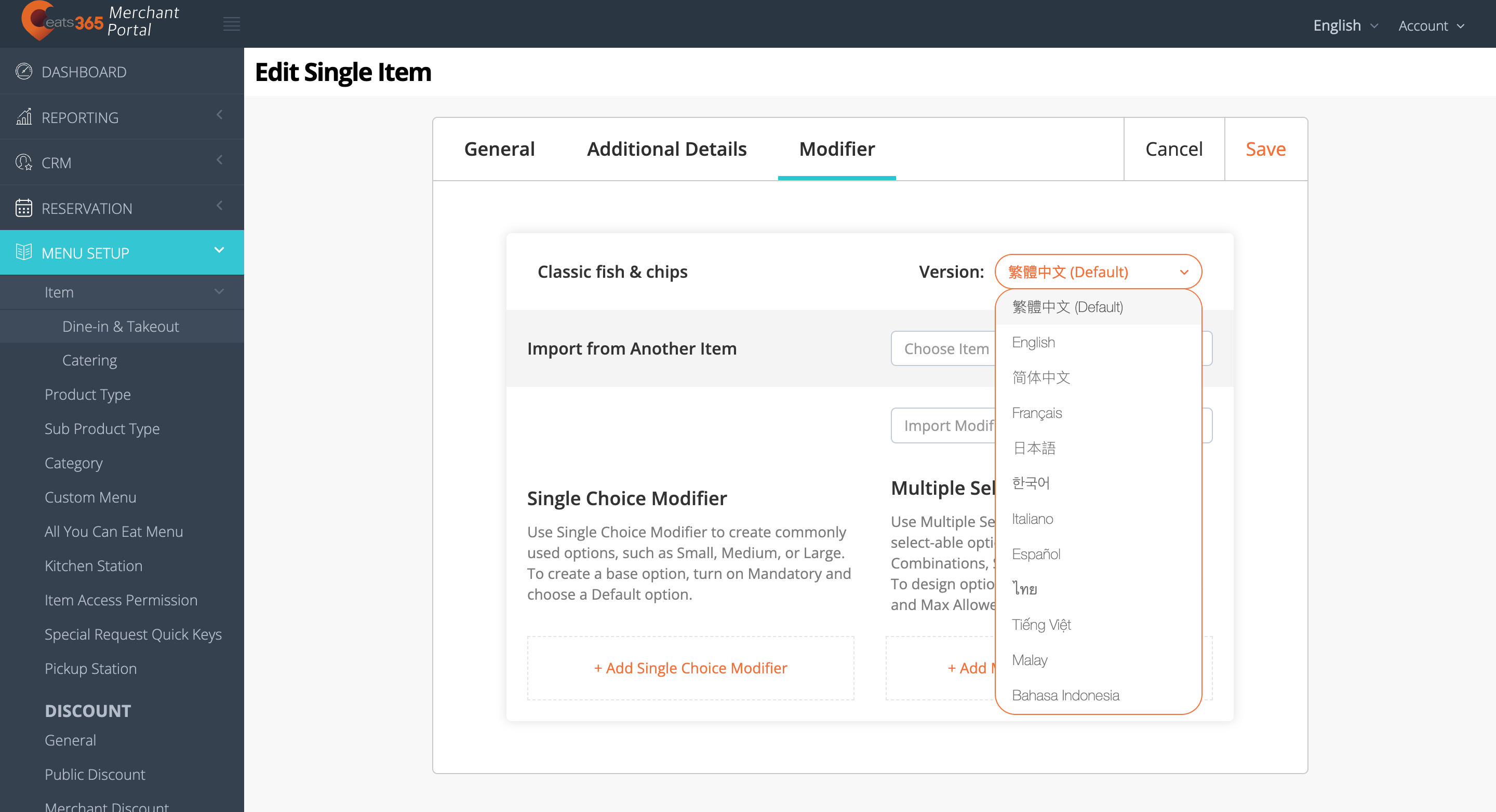 注意:您必须为改码输入一个预设名称。无论POS应用程式使用哪种语言,该名称均有效。对于多语言选单,选择预设语言后,点击语言下拉清单并选择您的首选语言。然后,输入该语言的备用名称。
 - 在空白栏位中,输入改码的名称。例如,如果您要建立饮料大小选项,则可以输入「饮料大小」。
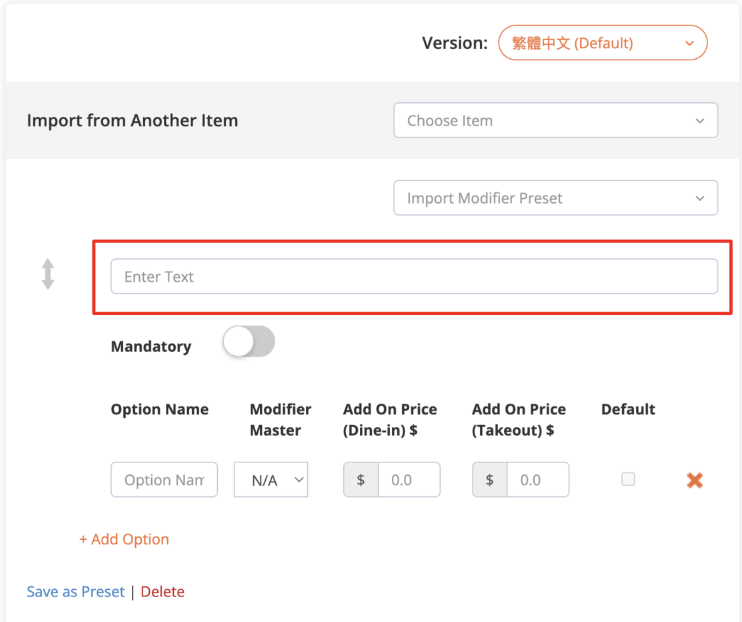
- 输入改码选项的详细资讯。
- 若要为相同改码新增另一个选项,请选择「新增选项」 。
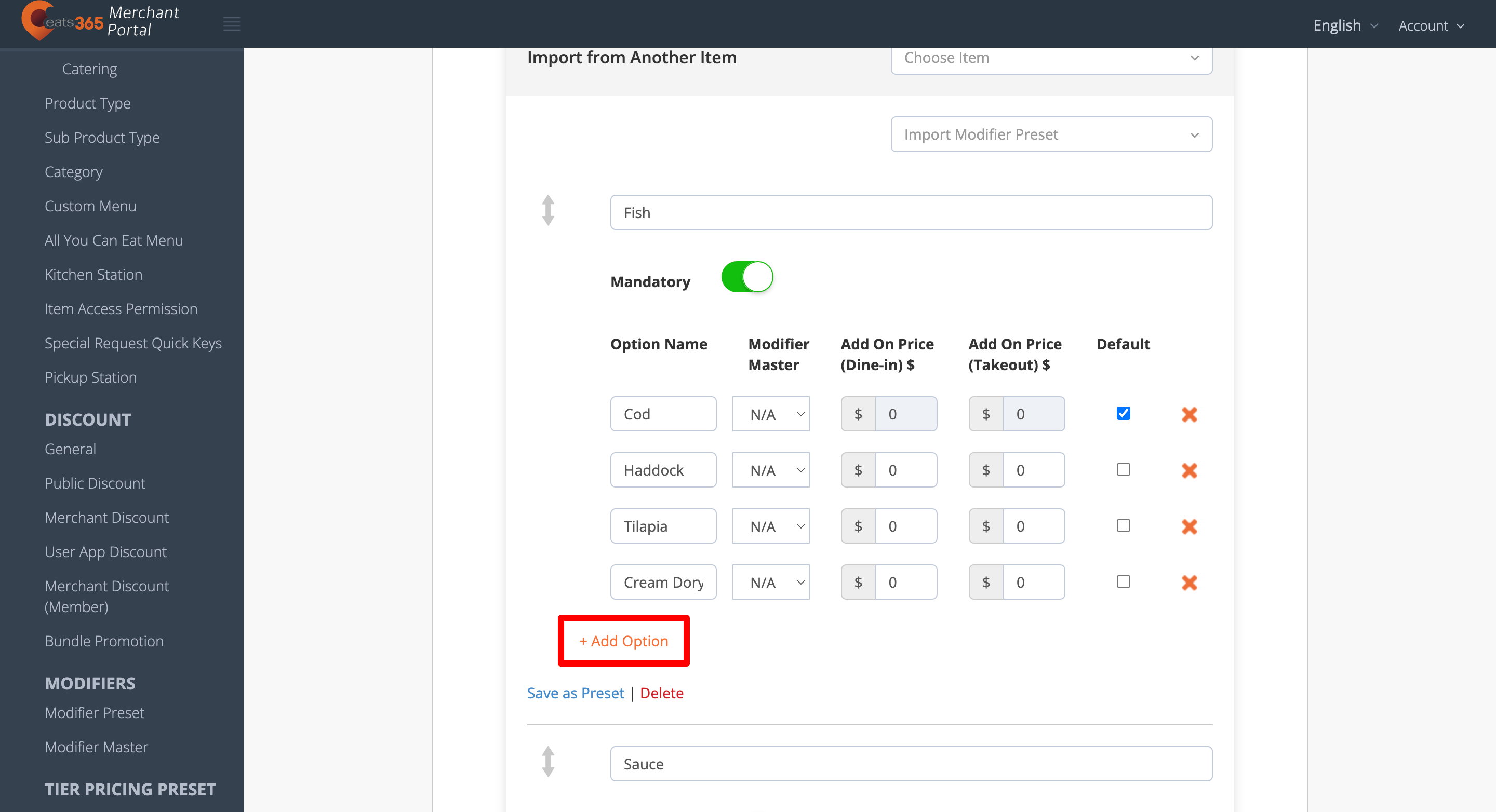
- 若要建立另一个改码,请再次选择「新增单项选择改码」 。
提示:您也可以为相同专案新增多选改码。 - 如果您希望改码有预设选项,请启用“强制”
 。然后,在要设定为预设选项的选项旁边,点击复选框
 。
。 - (可选)如果要将改码储存为改码预设,请选择「另存为预设」 。
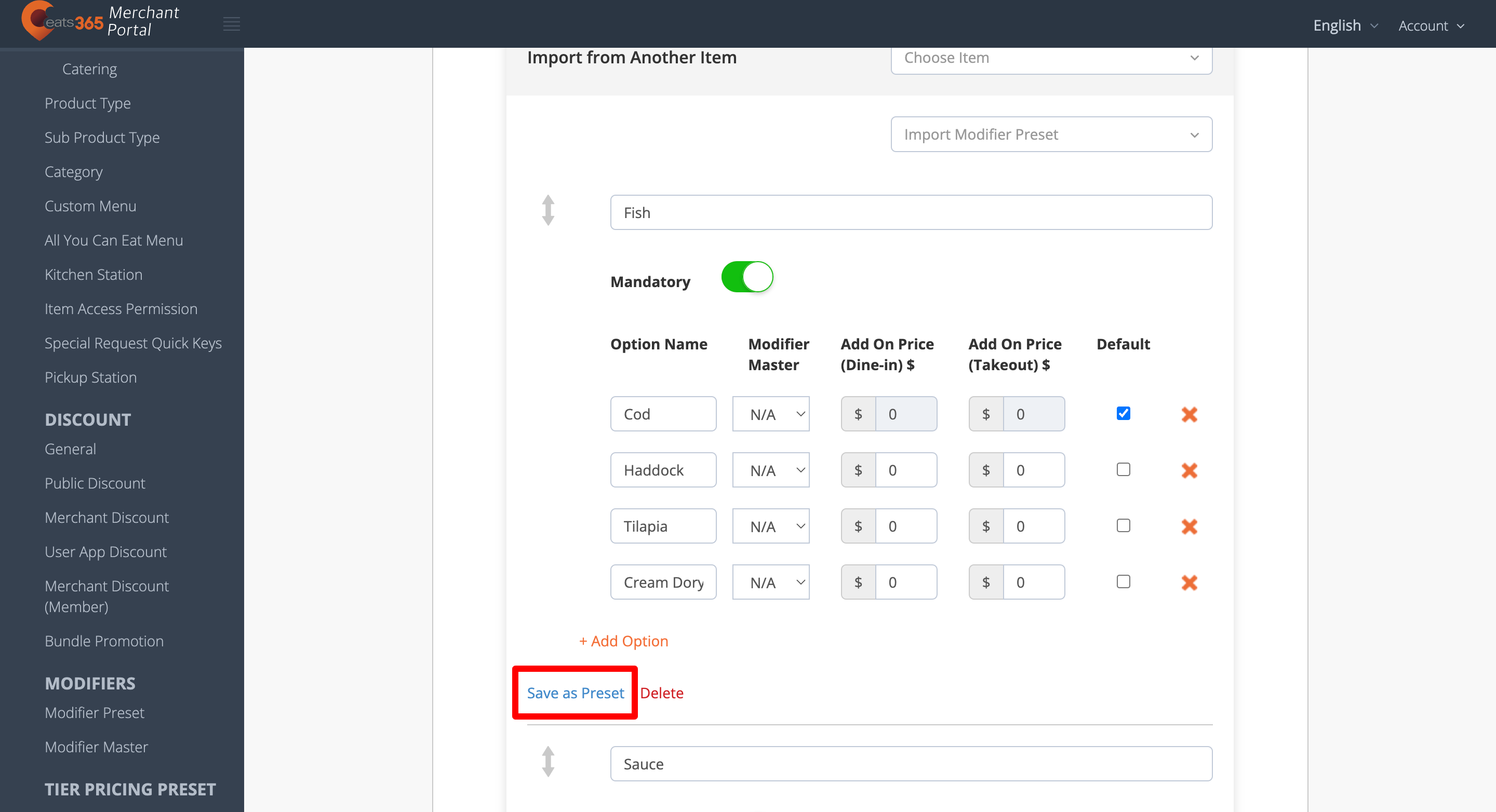
- 在右上角,点击储存以确认。
商家界面 2.0
- 登入商家界面。
- 在左侧面板上,点击「菜单设置」。然后,选择「商品」。
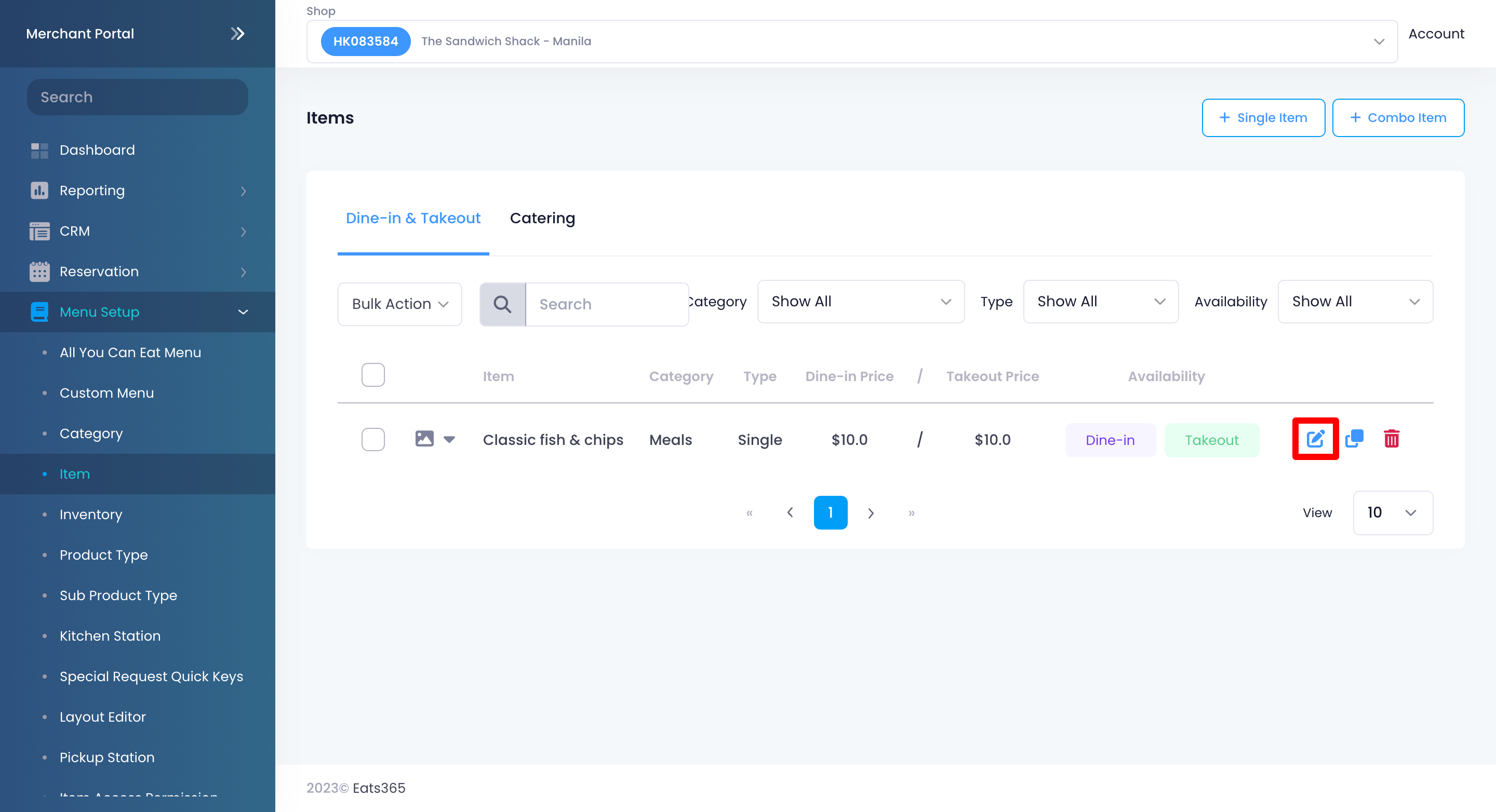
- 在右上角,点击「+ 单品」。然后,建立一个单品。
注意:如果您要为现有商品新增改码,请在要新增改码的商品旁边点击「编辑」 。
。
- 点击「改码」标签。
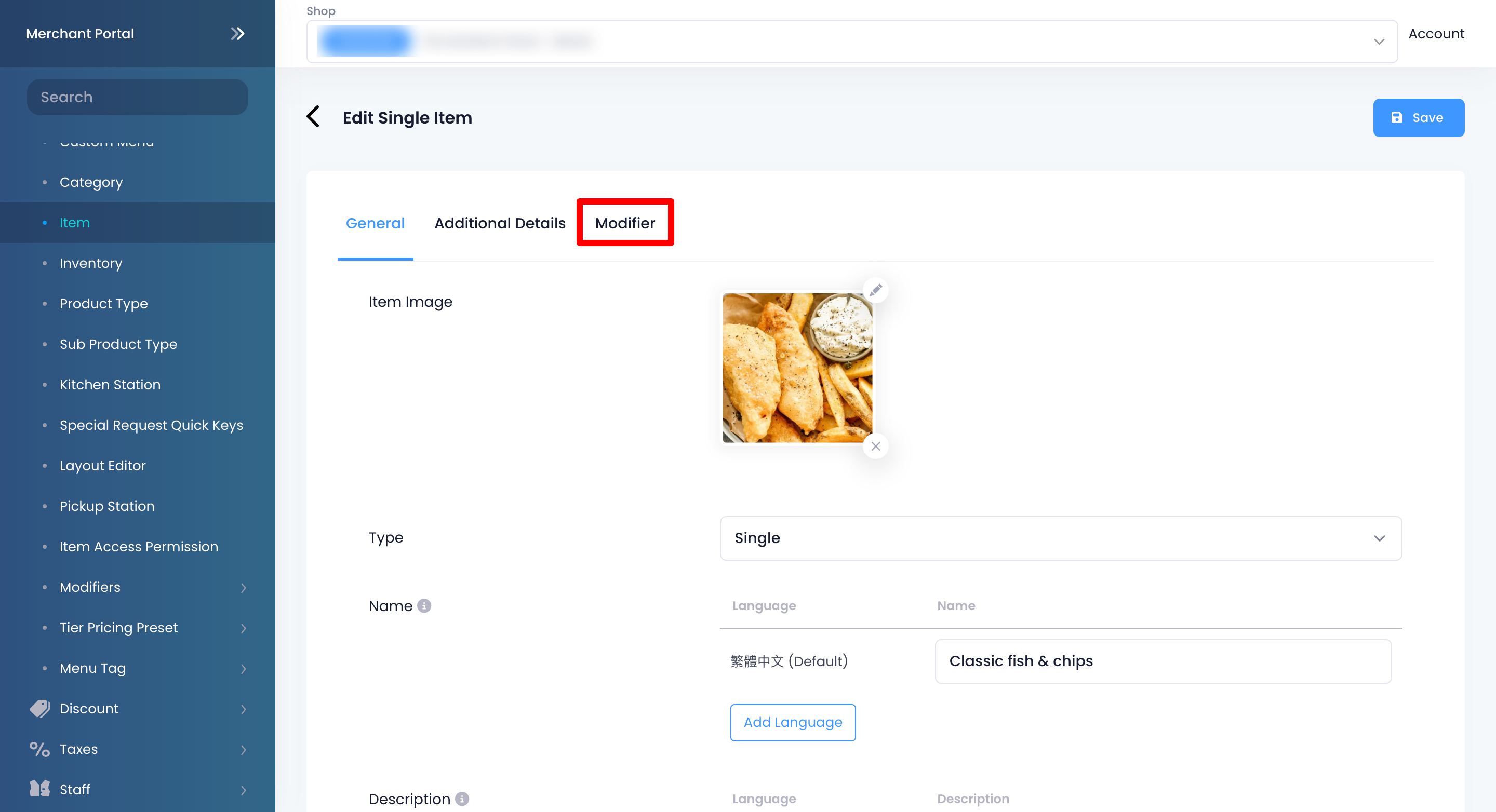
- 如果您在建立商品之前已经建立了预设改码,例如商品改码范本和共享改码,则可以选择将它们应用到该商品。
- 若要汇入改码范本,请点击「汇入商品改码范本」下拉式列表。然后,选择要应用于商品的改码范本。
注意:一旦汇入商品改码范本,您对该改码所做的任何更改将不会应用到原始范本中。
- 若要使用共享改码,请点击「套用共享改码」 下拉式列表。然后,选择要应用于商品的共享改码。一旦将共享改码应用于商品,对共享改码所做的更改也将应用于该商品。
注意:您只能在预设改码设定中编辑共享改码。
- 若要汇入改码范本,请点击「汇入商品改码范本」下拉式列表。然后,选择要应用于商品的改码范本。
- 如果您没有设定预设改码,请选择「+ 新增商品改码(单项)」。

- 在改码名称旁,输入该改码的名称。例如,如果您要建立饮料的份量选项,可以输入「饮料大小」。若要为各个语言新增名称,请点击相关的语言页面标签。
注意:若有新增更多语言,请点击「+ 语言」。
- 输入改码选项的详细资讯。您可以配置以下内容:

- 选项名称 - 输入改码选项的名称。例如:若正在为 “饮料份量” 建立改码选项,您可以输入 “小杯” 作为选项名称。
- 库存消耗 - 若要追踪改码的库存资讯,请从现有的改码主档清单中选择。
- 额外收费(堂食)- 输入当选取该改码后,将加在主商品价格上的金额。这将应用于堂食订单。
- 额外收费(外卖)- 输入当选取该改码后,将加在主商品价格上的金额。这将应用于外卖订单。
- 预设 - 启用此设定,可将该改码选项设为预设选取项。
- 一旦改码详情填写完毕,系统会自动出现一个新栏位,让您能为同一个改码新增另一个选项。

- 在右上方,点击「确定」以继续执行变更。
- 若要建立另一个改码,请再次选择「+ 新增商品改码(单项)」。
提示:您也可以为相同商品新增「多项改码」。 - 如果您想将此改码储存为改码范本,请点击改码旁的「编辑」
 。接着,在底部选择「储存为改码范本」。若要将其储存为共享改码,请点击「变更为共用客制化选项」。
- 在改码主页面上,点击「储存」以进行确认。
新增多项改码
若要新增多项改码,请依照下列步骤操作:
Eats365 POS
- 登入 Eats365 POS。
- 点击左上角的「设置」。
- 在 “一般” 下,点击「菜单设置」。然后,选择「商品」。
- 在右上角,点击「新增商品」。
注意:如果您要为现有商品新增改码,请点击该商品。您也可以点击三点选单 然后点击「更改」。
- 选择「单品」。然后,建立一个单品。
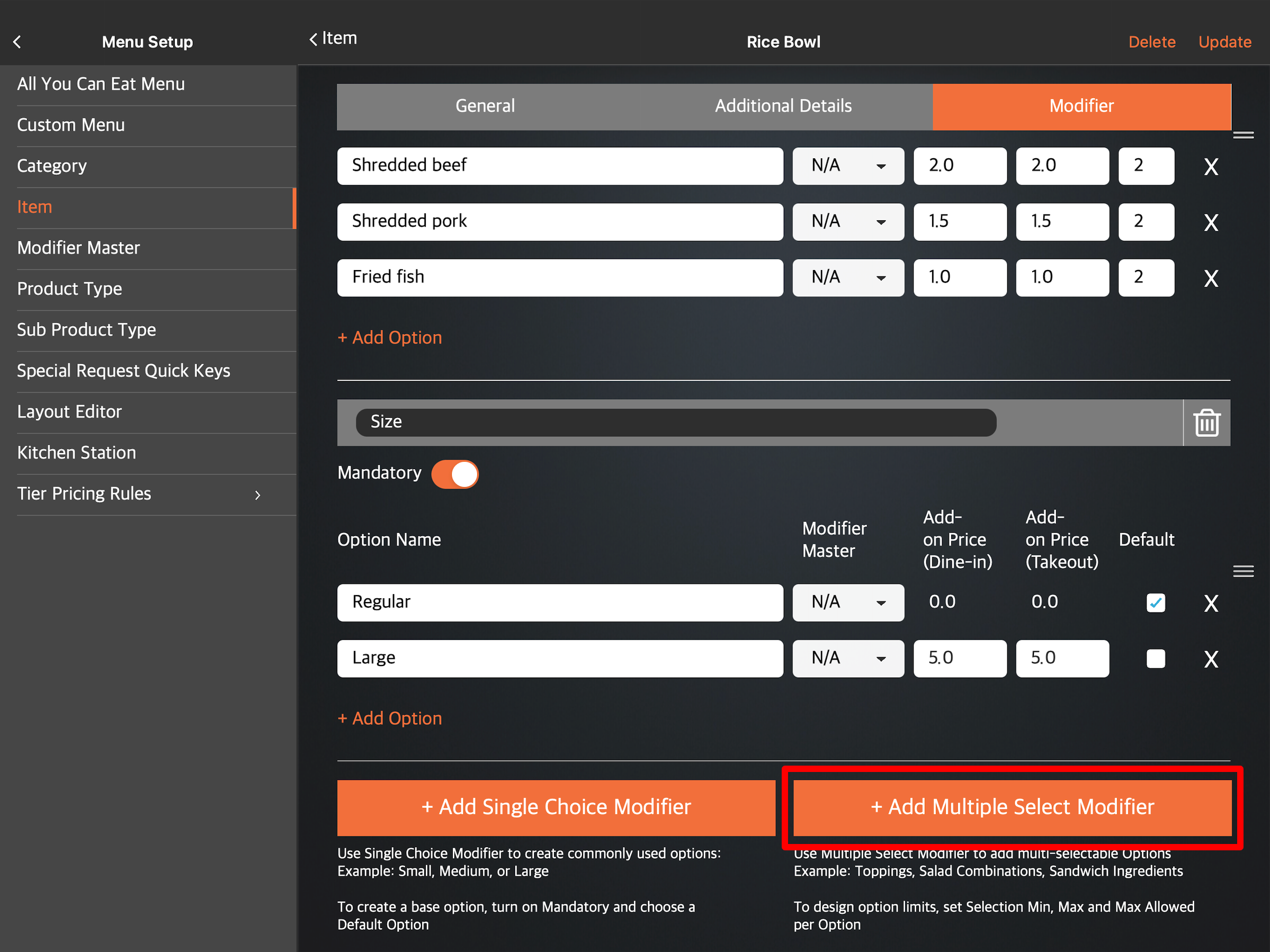
- 点选「改码」标签。然后,选择「+ 新增改码(可选多个)」。
-
选择改码的语言。注意:您必须为改码输入一个预设名称。名称将会根据 POS 所使用的语言自动呈现。对于多语言菜单,选择预设语言后,点击语言下拉式列表并选择您的首选语言。然后,输入该语言的备用名称。
- 在空白栏位中,输入改码的名称。例如,如果您要建立饮品选择的选项,可以输入「饮品选项」。
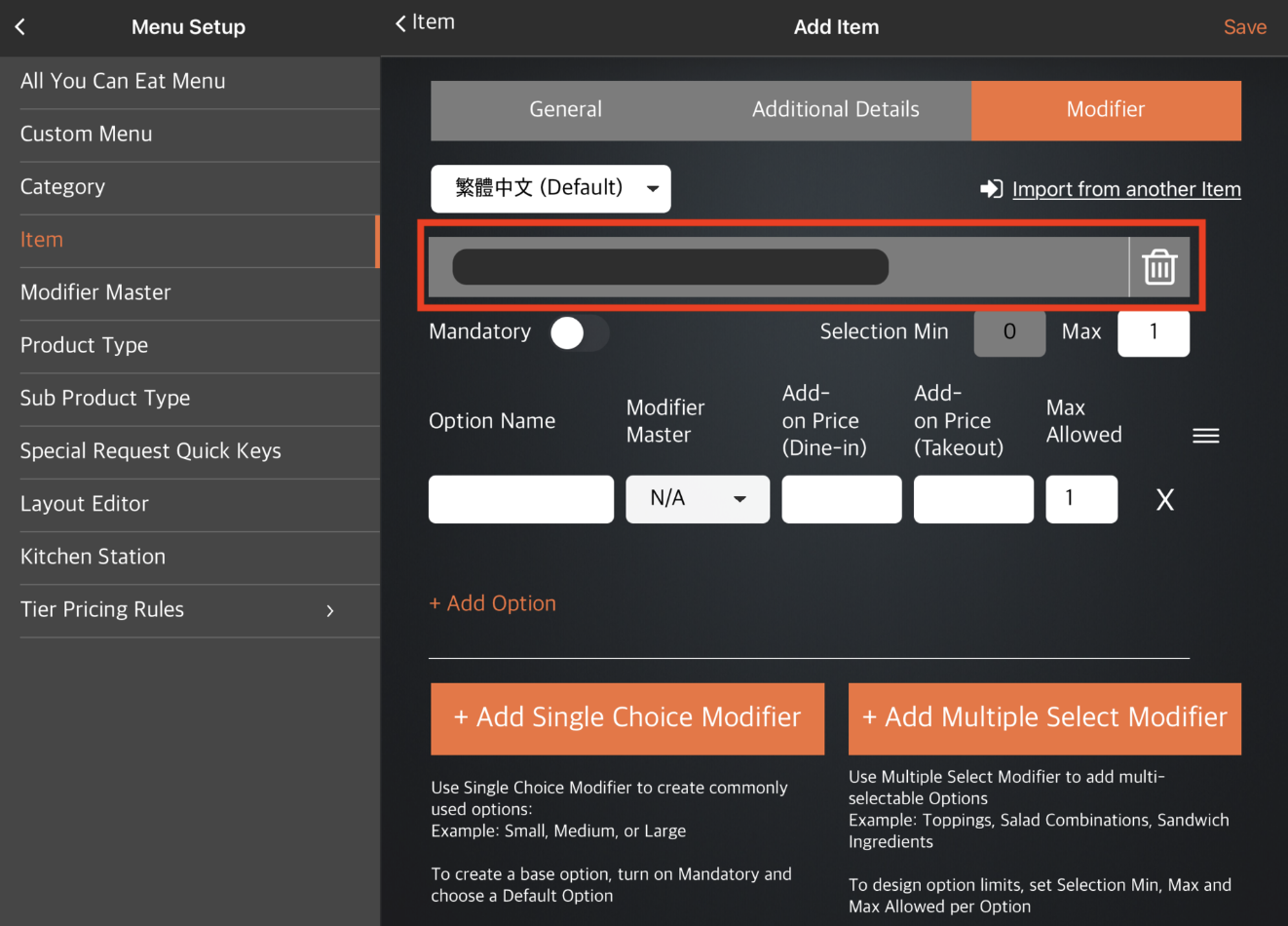
- 输入改码选项的详细资讯。
注意:如果您尚未在改码主档中设置任何改码,改码主档部分将显示为「不适用」。 - 若要为相同改码新增另一个选项,请点击「+ 新增选项」。
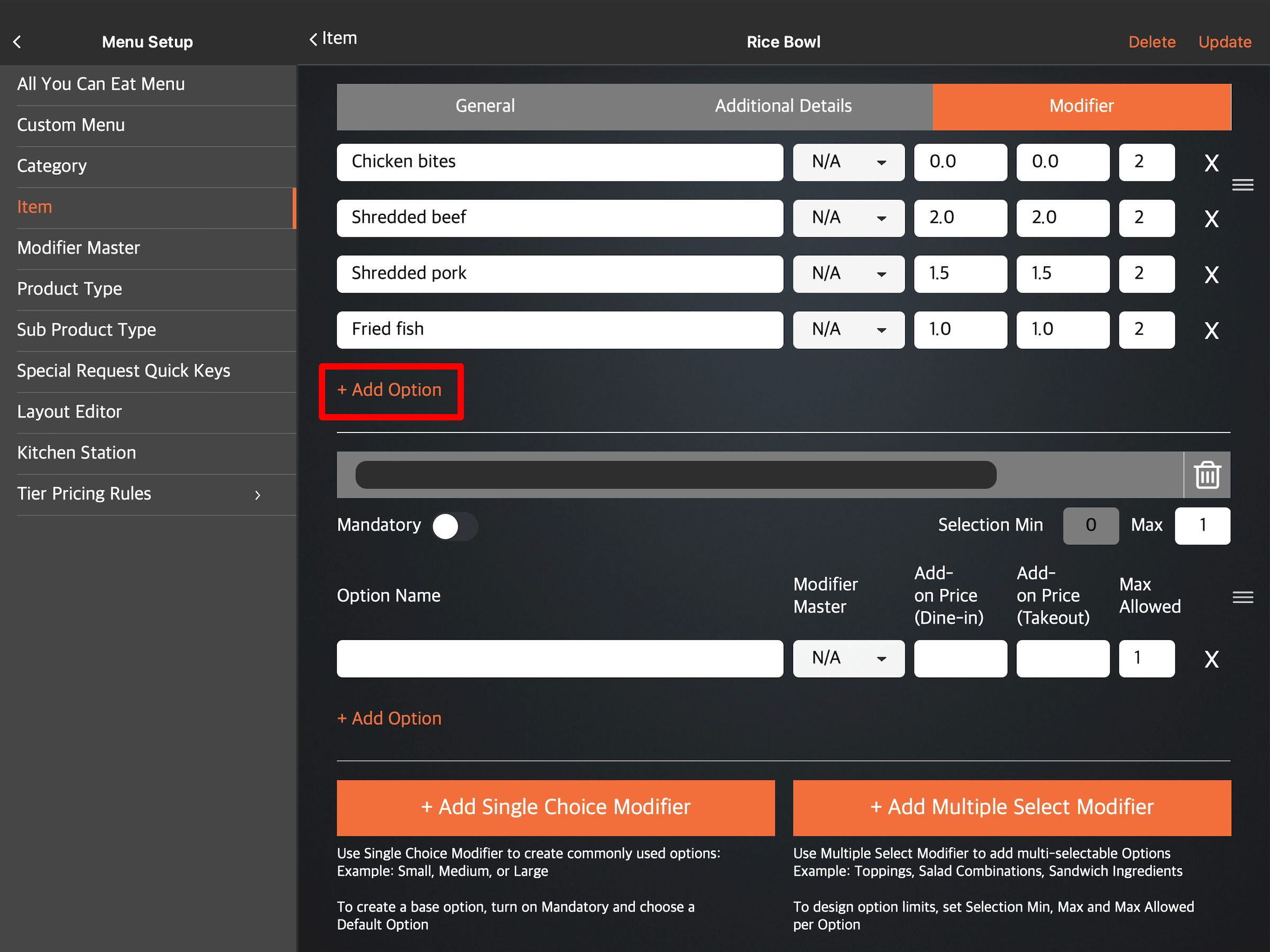
- 若要建立另一个改码,请再次点击「+ 新增改码(可选多个)」。
提示:您也可以为相同商品新增单项改码。 - 如果您想限制改码的选取数量,只要在「可选数量」填入 “最小值” 和 “最大值”,以及「最多可选」的数字即可。
注意:要设置 “最小值” 选择,必须先开启「必选」。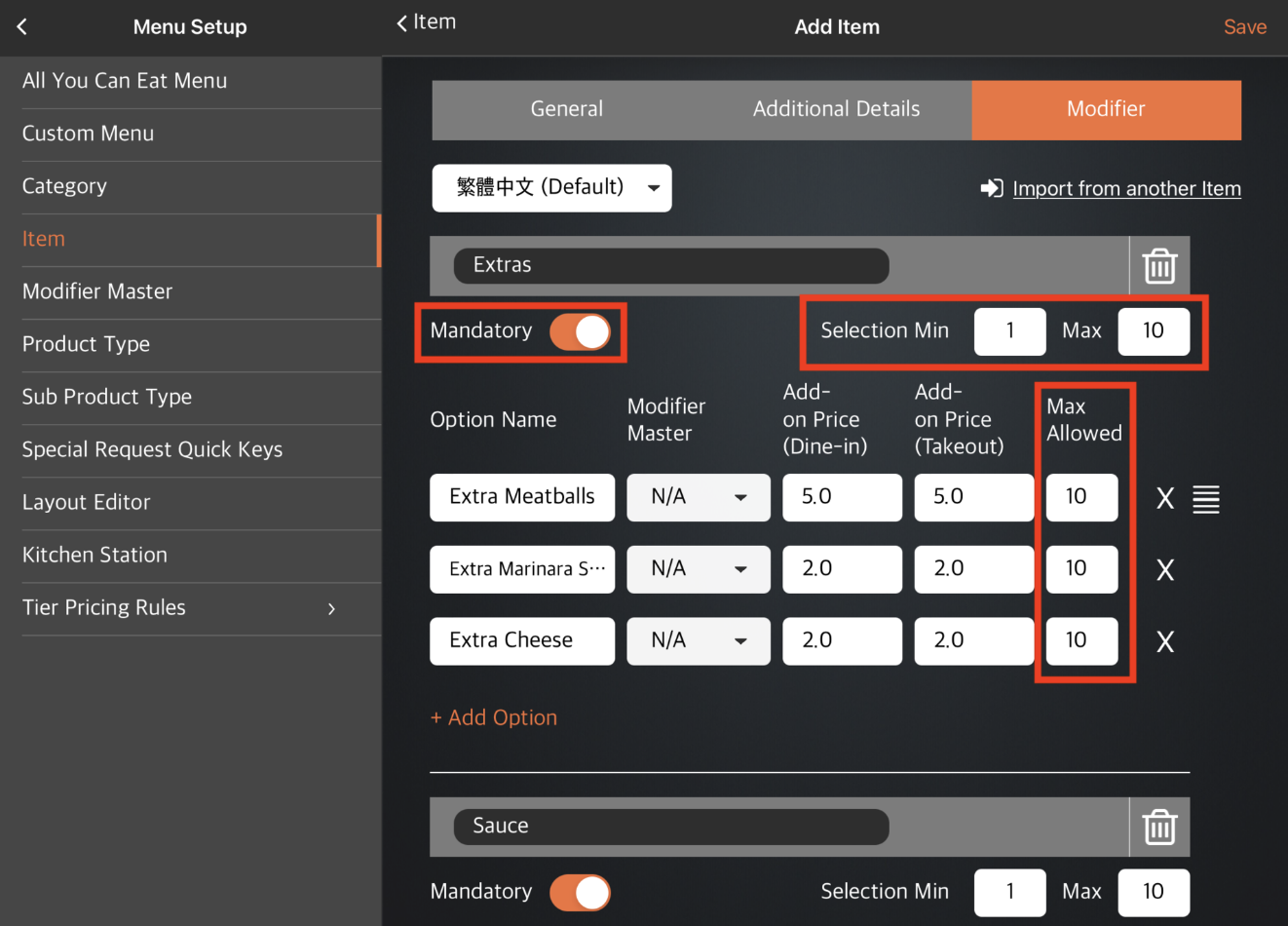
- 在右上角,点击「保存」以进行确认。
商家门户(经典主题)
- 登入商户入口网站。
- 在左侧面板上,按一下选单设置,然后选择项目。
- 在顶部,选择“单一项目” 。然后,建立一个专案。
注意:如果您要为现有项目新增改码,请在要新增改码的项目旁边按一下“编辑” 。
- 按一下“改码”标签。
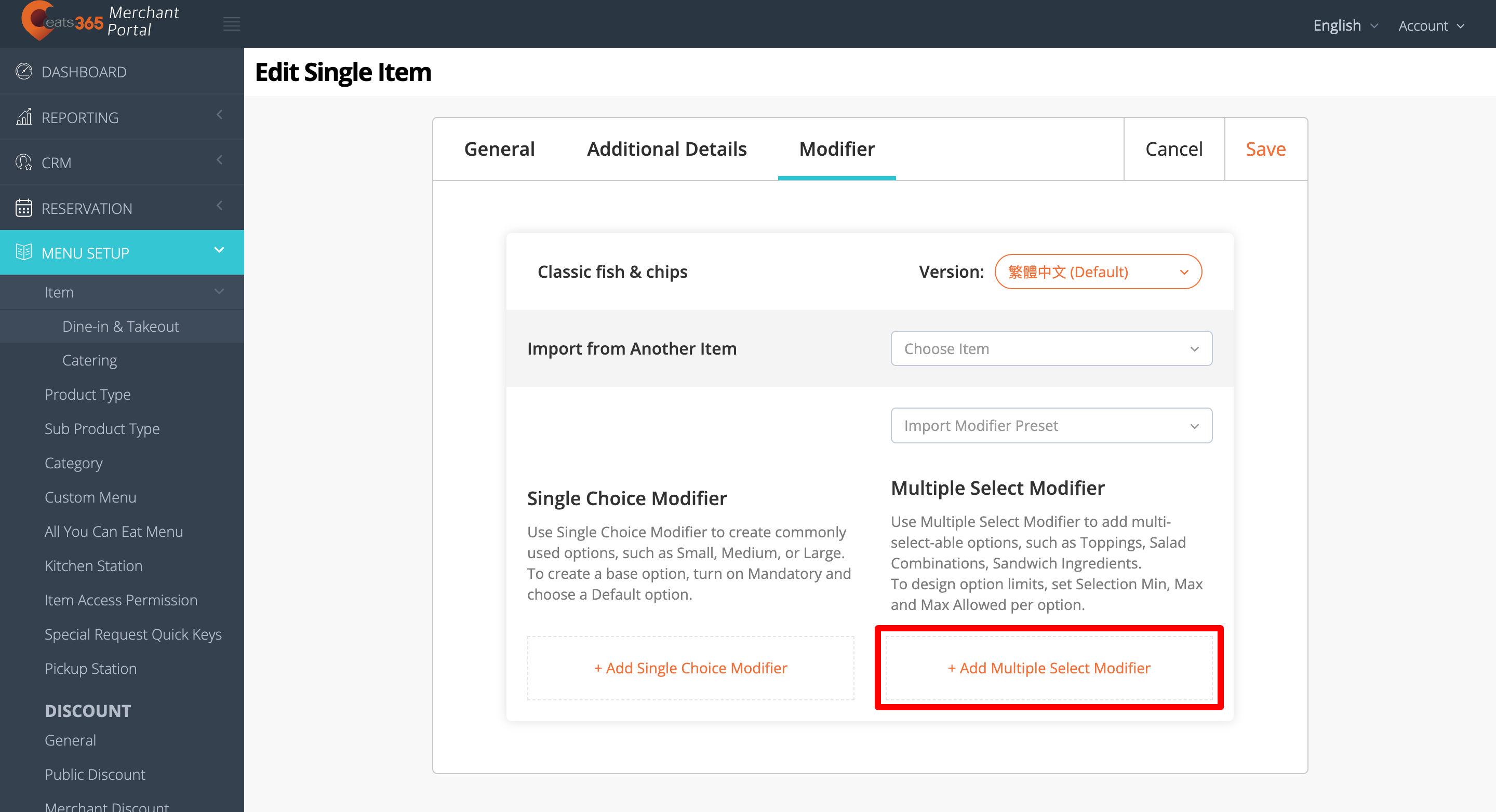
- 如果您已设定改码预设,则可以选择将改码预设汇入到该物品。点选「汇入改码预设」 ,然后选择要套用于该物品的改码预设。
- 如果您没有设定改码预设,请选择新增多选改码。
-
选择修改语言。注意:您必须为改码输入一个预设名称。无论POS应用程式使用哪种语言,该名称均有效。对于多语言选单,选择预设语言后,点击语言下拉清单并选择您的首选语言。然后,输入该语言的备用名称。
- 在空白栏位中,输入改码的名称。例如,如果您要建立饮品选择选项,可以输入「饮品选项」。
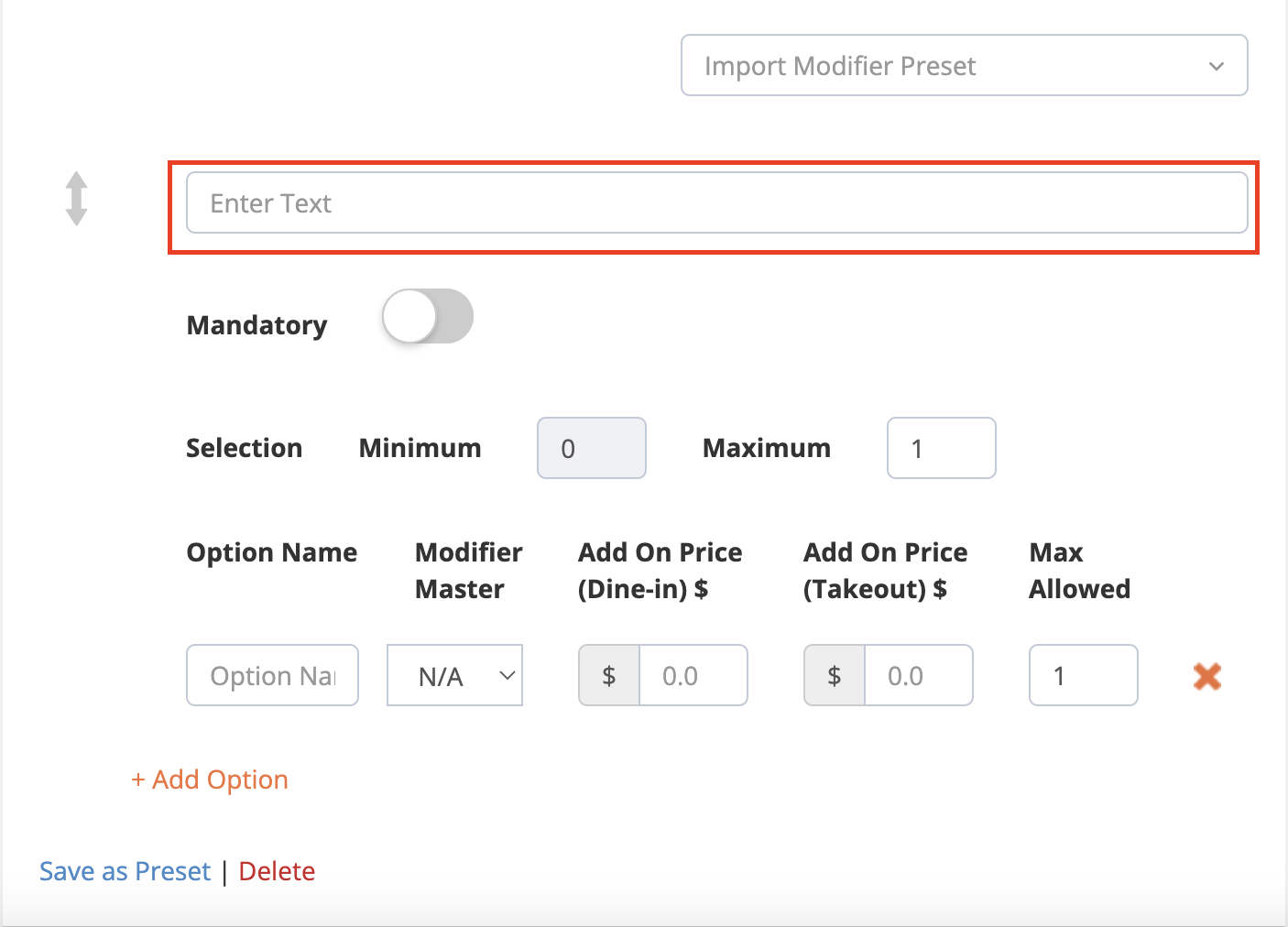
- 输入改码选项的详细资讯。
- 若要为相同改码新增另一个选项,请选择「新增选项」 。
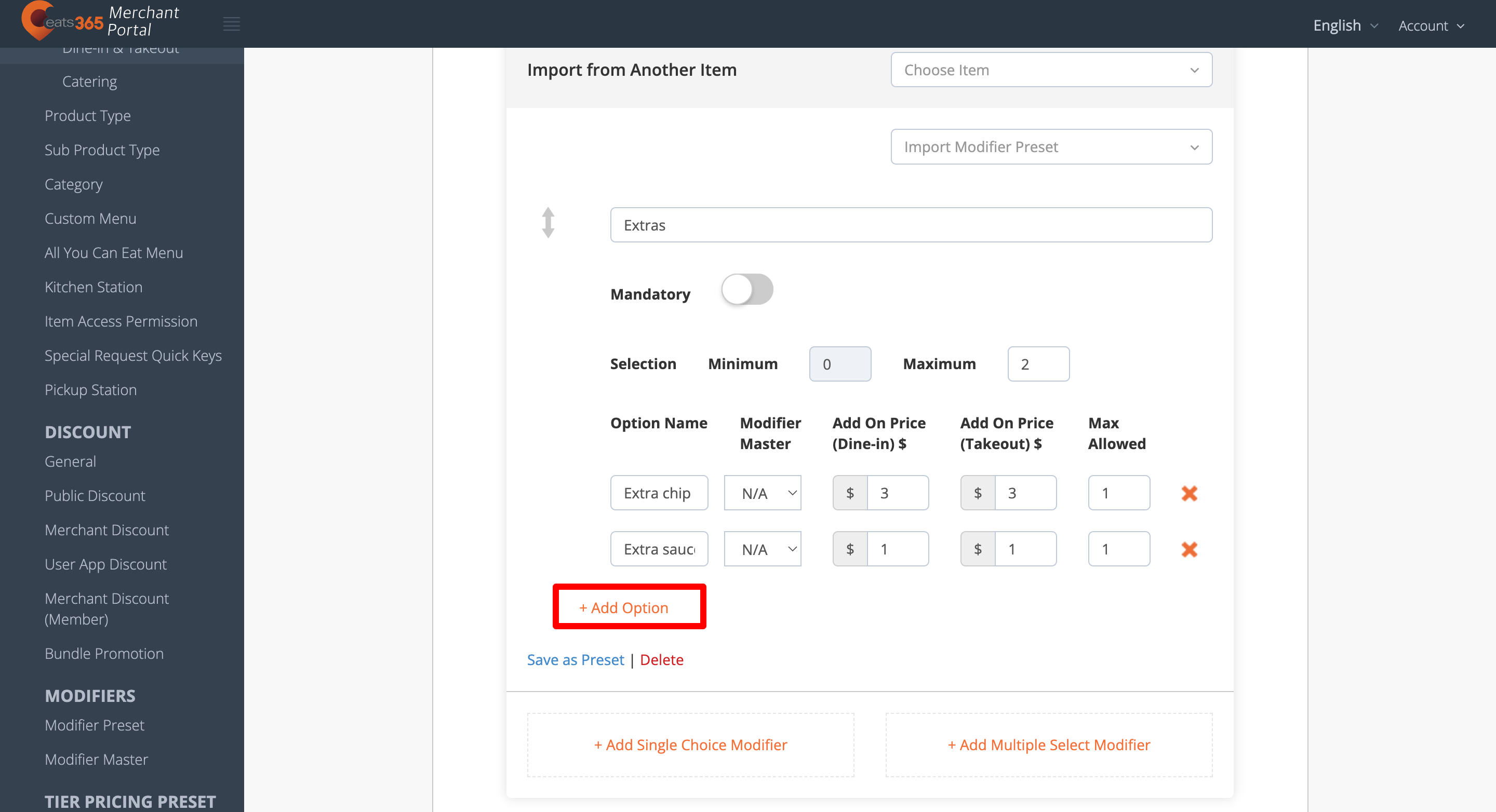
- 若要建立另一个改码,请再次选择「新增多选改码」 。
提示:您也可以为相同项目新增单一选择改码。 - 若要为您的改码建立选项限制,请将「选择最小值」、「最大值」和「允许最大值」下的数字设定为您喜欢的限制。
注意:要设定最小选择,必须开启强制第一的。 - 若要将改码储存为改码预设,请选择「另存为预设」 。
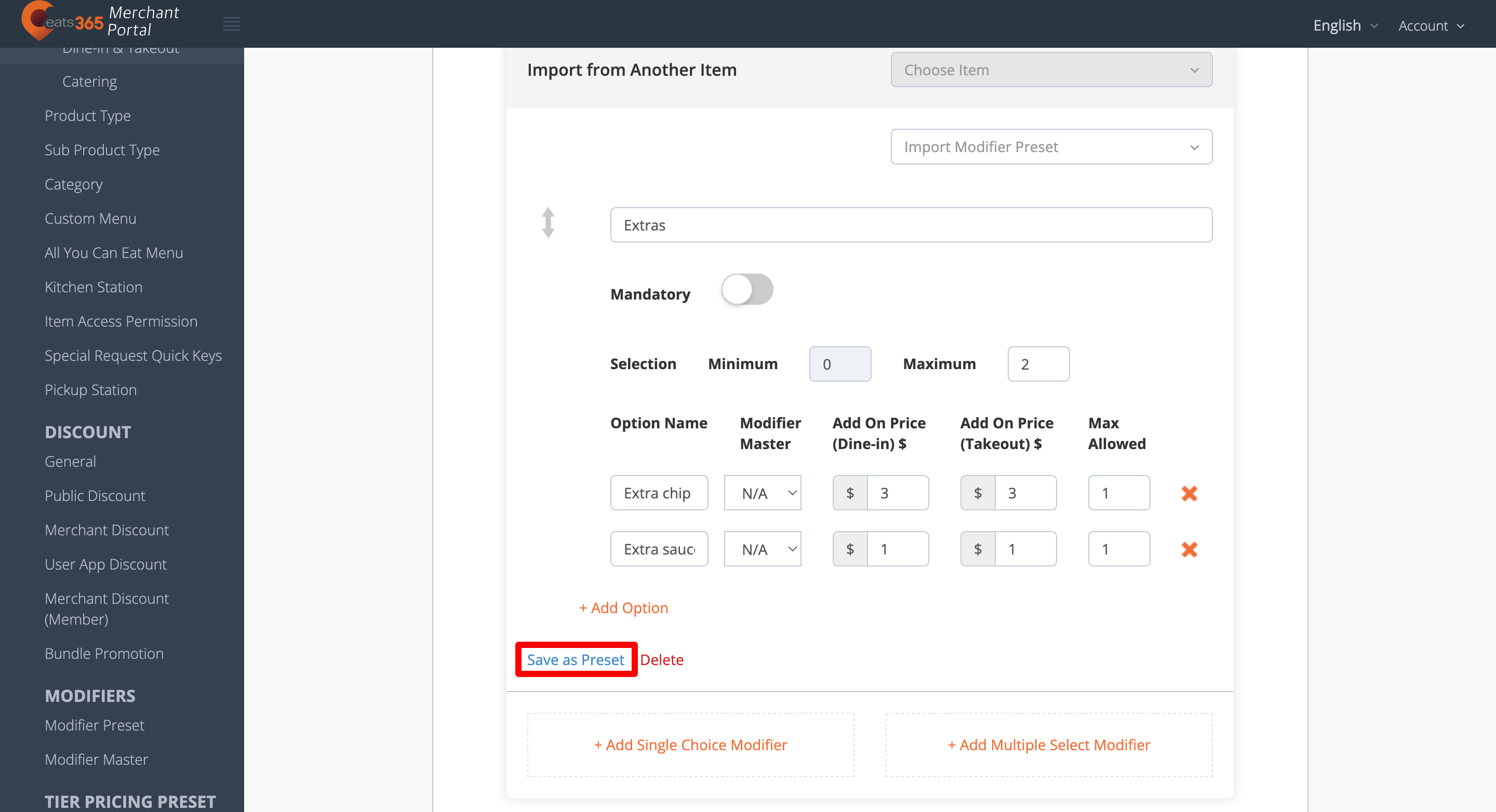
- 在右上角,点击储存以确认。
商家界面 2.0
- 登入商家界面。
- 在左侧面板上,点击「菜单设置」。然后,选择「商品」。
- 在右上角,点击「+ 单品」。然后,建立一个单品。
注意:如果您要为现有商品新增改码,请在要新增改码的商品旁边点击「编辑」。
- 点击「改码」标签。
- 如果您在建立商品之前已经建立了预设改码,例如商品改码范本和共享改码,则可以选择将它们应用到该商品。
- 若要汇入改码范本,请点击「汇入商品改码范本」下拉式列表。然后,选择要应用于商品的改码范本。
注意:一旦汇入商品改码范本,您对该改码所做的任何更改将不会应用到原始范本中。
- 若要使用共享改码,请点击「套用共享改码」 下拉式列表。然后,选择要应用于商品的共享改码。一旦将共享改码应用于商品,对共享改码所做的更改也将应用于该商品。
注意:您只能在预设改码设定中编辑共享改码。
- 若要汇入改码范本,请点击「汇入商品改码范本」下拉式列表。然后,选择要应用于商品的改码范本。
- 如果您没有设定预设改码,请选择「+ 新增商品改码(多项)」。

- 在改码名称旁,输入该改码的名称。例如,如果您要建立披萨配料的选项,可以输入「配料」。若要为各个语言新增名称,请点击相关的语言页面标签。
注意:若有新增更多语言,请点击「+ 语言」。
- 输入改码选项的详细资讯。您可以配置以下内容:

- 选项名称 - 输入改码选项的名称。例如:若正在为 “披萨配料” 建立改码选项,您可以输入 “意大利腊肠” 作为选项名称。
- 库存消耗 - 若要追踪改码的库存资讯,请从现有的改码主档清单中选择。
- 额外收费(堂食)- 输入当选取该改码后,将加在主商品价格上的金额。这将应用于堂食订单。
- 额外收费(外卖)- 输入当选取该改码后,将加在主商品价格上的金额。这将应用于外卖订单。
- 最多可选 - 预设该改码可被加点至商品的次数上限。例如,若您将最多可选数量限制设为 2,则该改码选项最多可被选取两次。
- 若要为改码建立选项限制,请启用「必选」
 并将 “下限” 与 “上限” 数字设置为您偏好的限制数量。此数字将决定可选取的改码选项数量。例如,若您将限制设为下限数量为 1 且上限数量为 5,则顾客最多只能新增五个改码选项。
- 一旦改码详情填写完毕,系统会自动出现一个新栏位,让您能为同一个改码新增另一个选项。

- 在右上方,点击「确定」以继续执行变更。
- 若要建立另一个改码,请再次选择「+ 新增商品改码(多项)」。
提示:您也可以为相同商品新增「单项改码」。 - 如果您想将此改码储存为改码范本,请点击改码旁的「编辑」。接着,在底部选择「储存为改码范本」。若要将其储存为共享改码,请点击「变更为共用改码」。

- 在改码主页面上,点击「储存」以进行确认。
从另一商品汇入改码
若您正在建立多个使用相同改码组合的菜单商品,您可以直接从现有商品汇入改码,不用一个一个重新设定。
若要汇入现有的改码,请依照下列步骤操作:
Eats365 POS
- 登入 Eats365 POS。
- 点击左上角的「设置」。
- 在 “一般” 下,点击「菜单设置」。然后,选择「商品」。
- 在右上角,点击「新增商品」。
注意:如果您要为现有商品新增改码,请点击该商品。您也可以点击三点选单 然后点击「更改」。 - 点击「改码」标签。
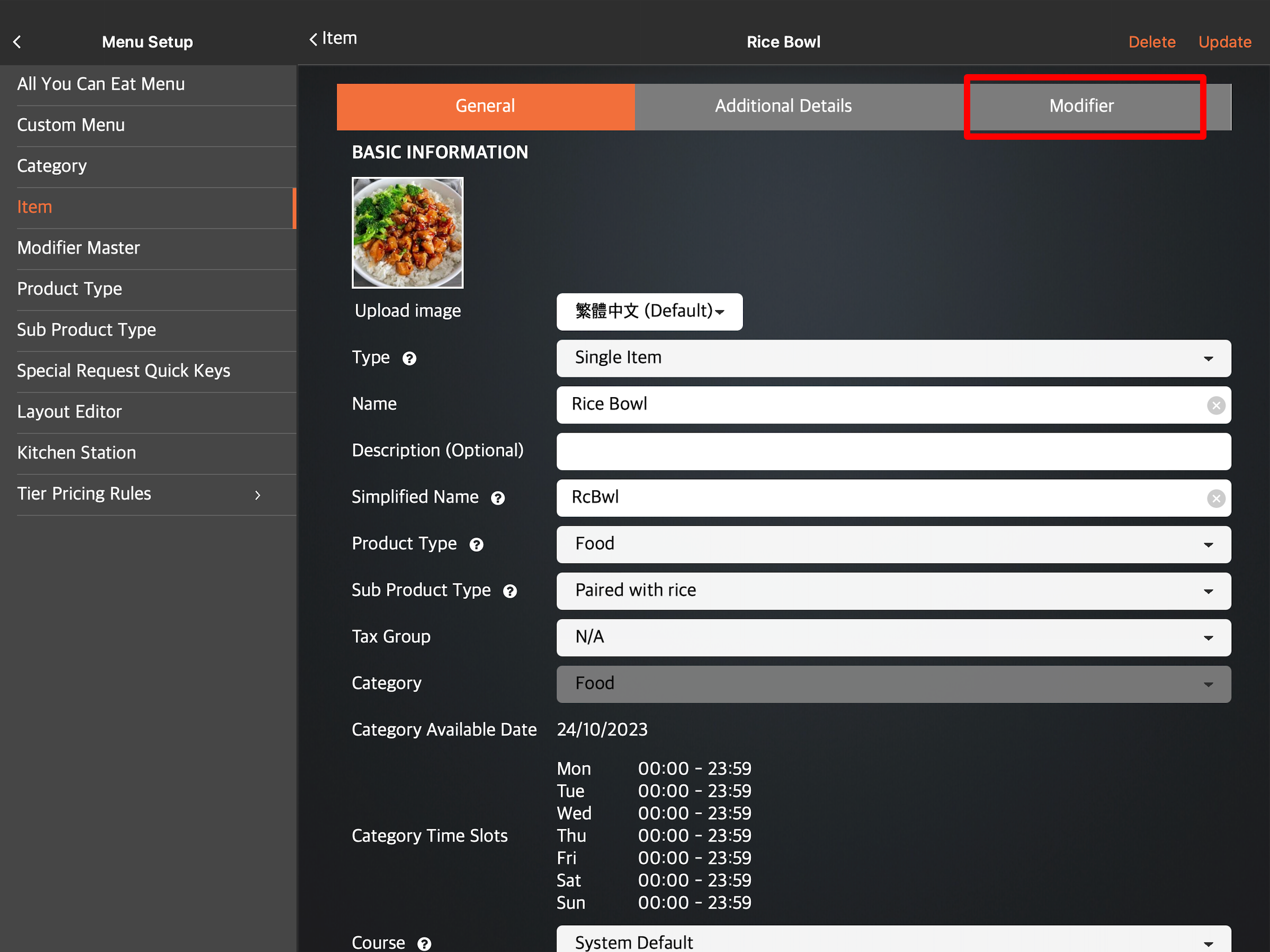
- 在 “语言” 选项旁边,你会看到从另一商品汇入的选项。点击「从另一商品汇入」。
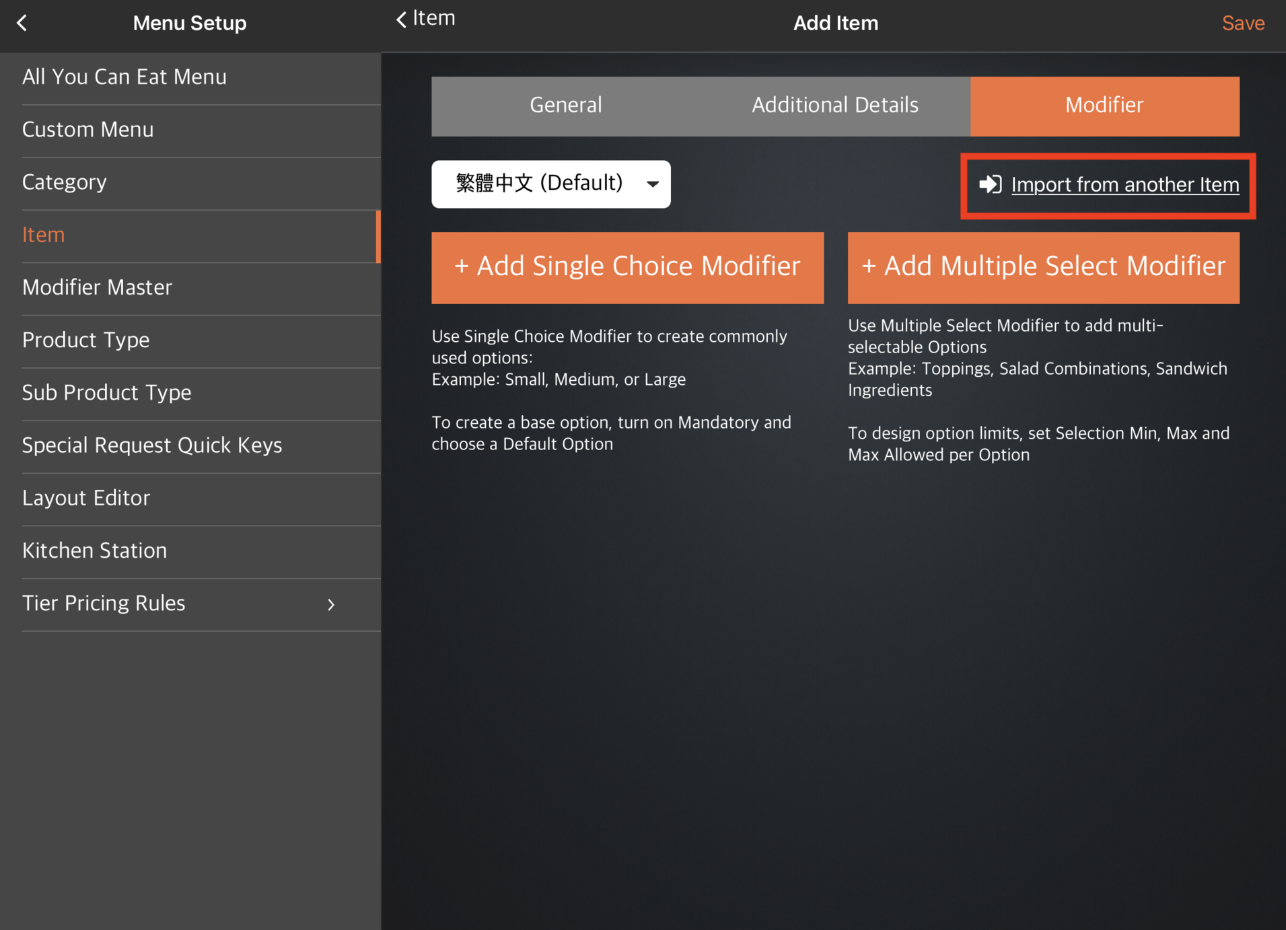
- 选择含有您想汇入相关改码的商品。然后,点击「汇入」。
- 在右上角,点击「保存」以进行确认。
商家门户( 经典主题)
- 登入商户入口网站。
- 在左侧面板上,按一下「选单设定」 ,然后选择「项目」 。
- 在顶部,选择“单一项目” 。然后,建立一个专案。
注意:如果您要为现有项目新增改码,请在要新增改码的项目旁边按一下“编辑” 。 - 按一下“改码”标签。
- 在「从另一个项目汇入」旁边,按一下下拉清单并选择要汇入的带有改码的项目。
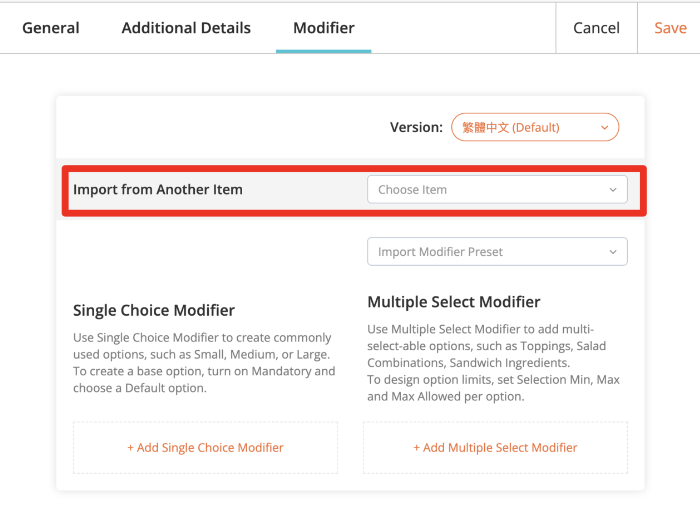
- 在右上角,点击储存以确认。
商家界面 2.0
- 登入商家界面。
- 在左侧面板上,点击「菜单设置」。然后,选择「商品」。
- 在右上角,点击「+ 单品」。然后,建立一个单品。
注意:如果您要为现有商品新增改码,请在要新增改码的商品旁边点击「编辑」。 -
点击「改码」 标签。
- 在 “从另一商品汇入改码” 下方,点击下拉式列表,并选择您想汇入相关改码的商品。

- 在右上角,点击「储存」以进行确认。
管理改码
编辑改码
若要修改改码,请依照下列步骤操作:
Eats365 POS
- 登入 Eats365 POS。
- 点击左上角的「设置」。
- 在 “一般” 下,点击「菜单设置」。然后,选择「商品」。
- 点击要编辑改码的商品。您也可以点击三点选单 然后点击「更改」。
- 点击「改码」标签。
- 更新改码。
- 在右上角,点击「更新」以进行确认。
商家门户(经典主题)
- 登入商户入口网站。
- 在左侧面板上,按一下「选单设定」 ,然后选择「项目」 。
- 选择要编辑改码的项目。点击该项目旁的“编辑” 。
- 按一下“改码”标签。
- 更新改码。
- 在右上角,点击储存以确认。
商家界面 2.0
- 登入商家界面。
- 在左侧面板上,点击「菜单设置」。然后,选择「商品」。
- 选择要编辑改码的商品。点击该商品旁的「编辑」。
- 点击「改码」标签。
- 在您想要更新的改码旁,点击「编辑」
 。
。
- 更新改码。
- 在改码主页面上,点击「储存」以进行确认。
删除改码
若要删除改码,请依照下列步骤操作:
Eats365 POS
- 登入 Eats365 POS。
-
点击左上角的「设置」。
在 “一般” 下,点击「菜单设置」。然后,选择「商品」。
- 点击要删除带有改码的商品。你也可以点击三点选单 然后点击「更改」。
- 点击「改码」标签。
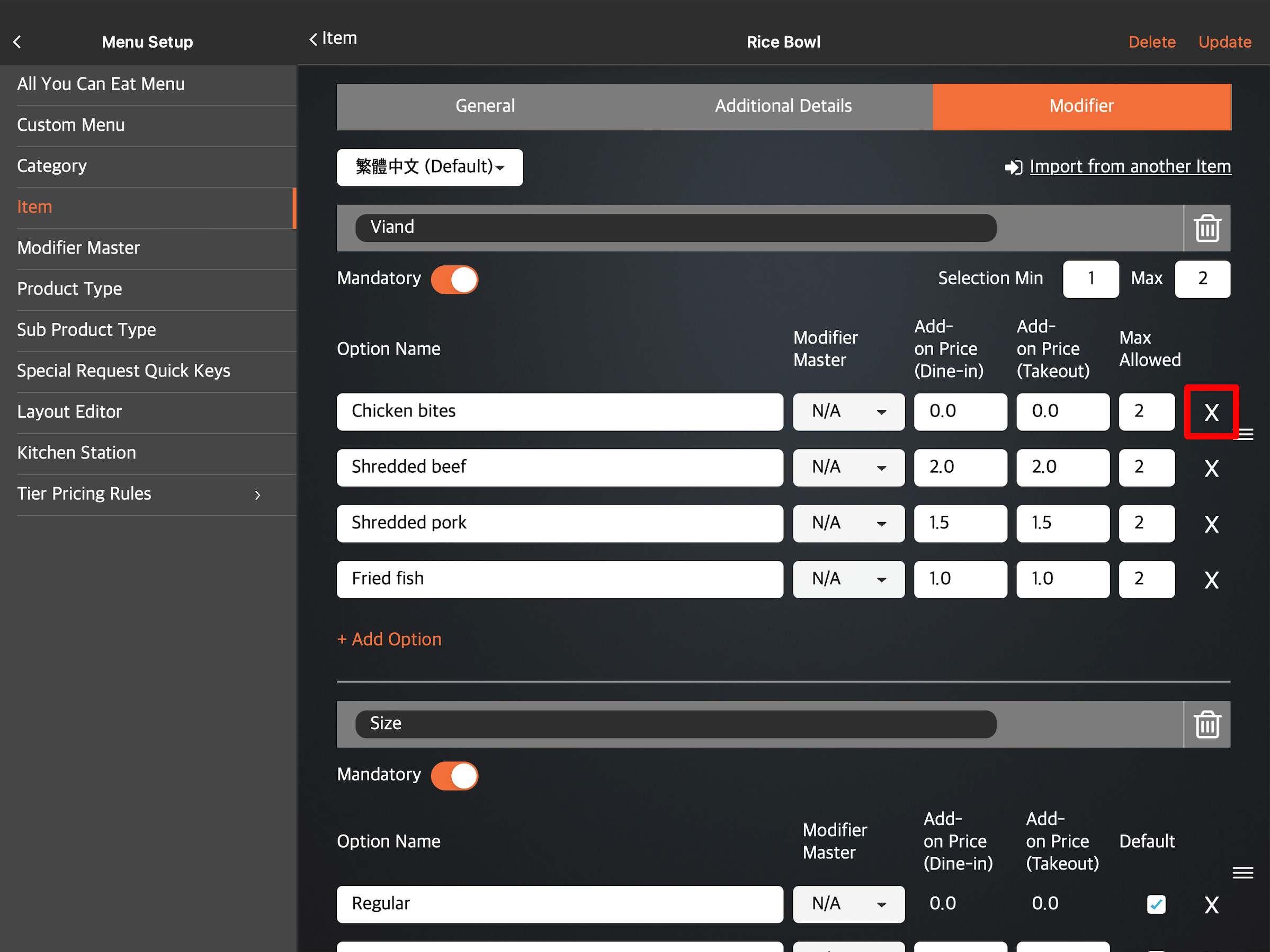
- 若要删除改码下的选项,请先选择您想删除的选项,然后点击「删除」
 。
。
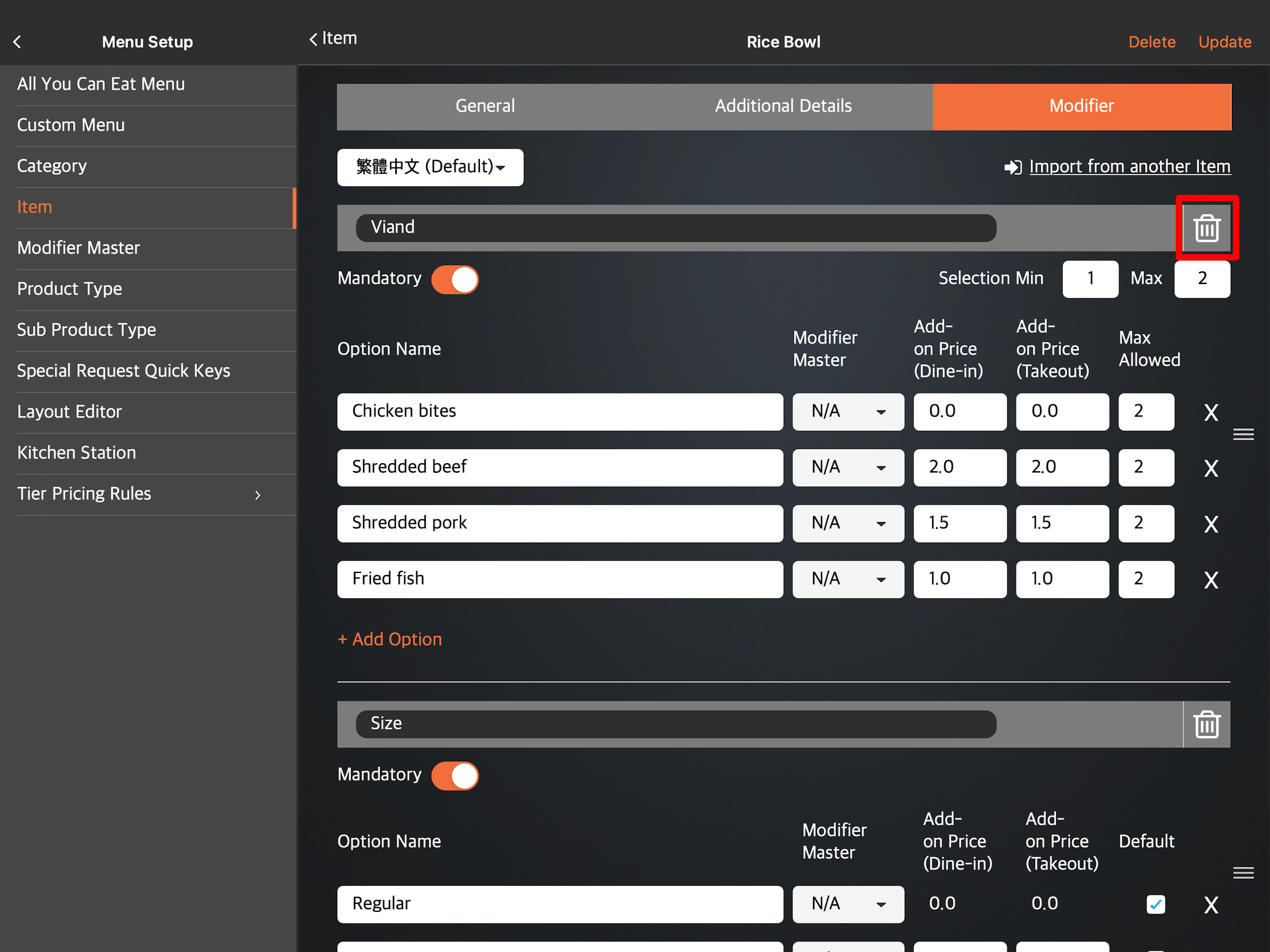
- 若要删除改码(包括其所有选项),请选择要删除的改码,然后点击「删除」
 。
。
- 在右上角,点击「更新」以进行确认。
商家门户(经典主题)
- 登入商户入口网站。
- 在左侧面板上,按一下「选单设定」 ,然后选择「项目」 。
- 选择要删除的带有改码的项目。点击该项目旁的“编辑” 。
- 按一下“改码”标签。
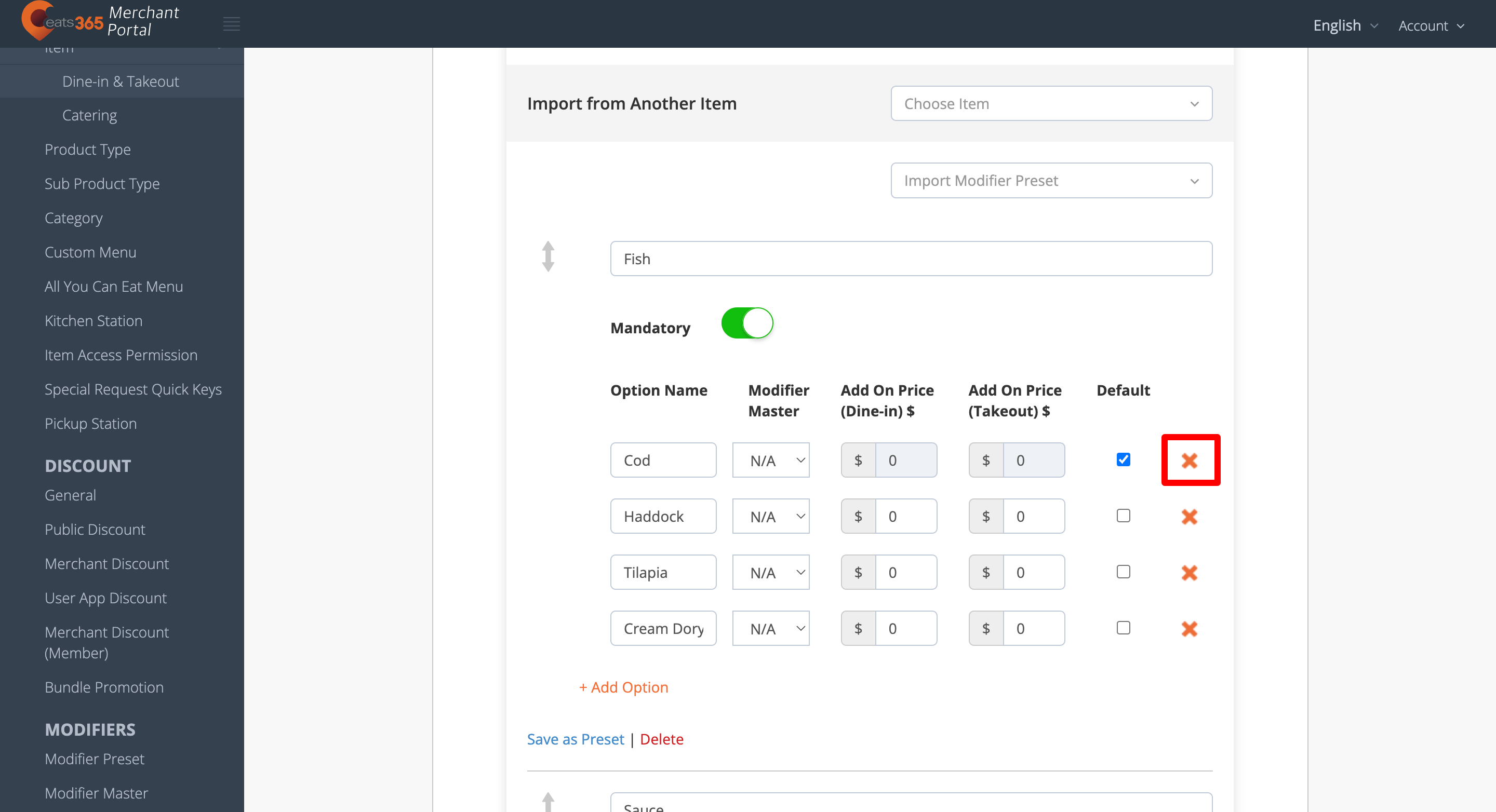
- 若要删除改码下的选项,请选择要删除的选项,然后按一下“删除”
 。
。
- 若要删除改码及其所有选项,请选择要删除的改码,然后按一下「删除」 。
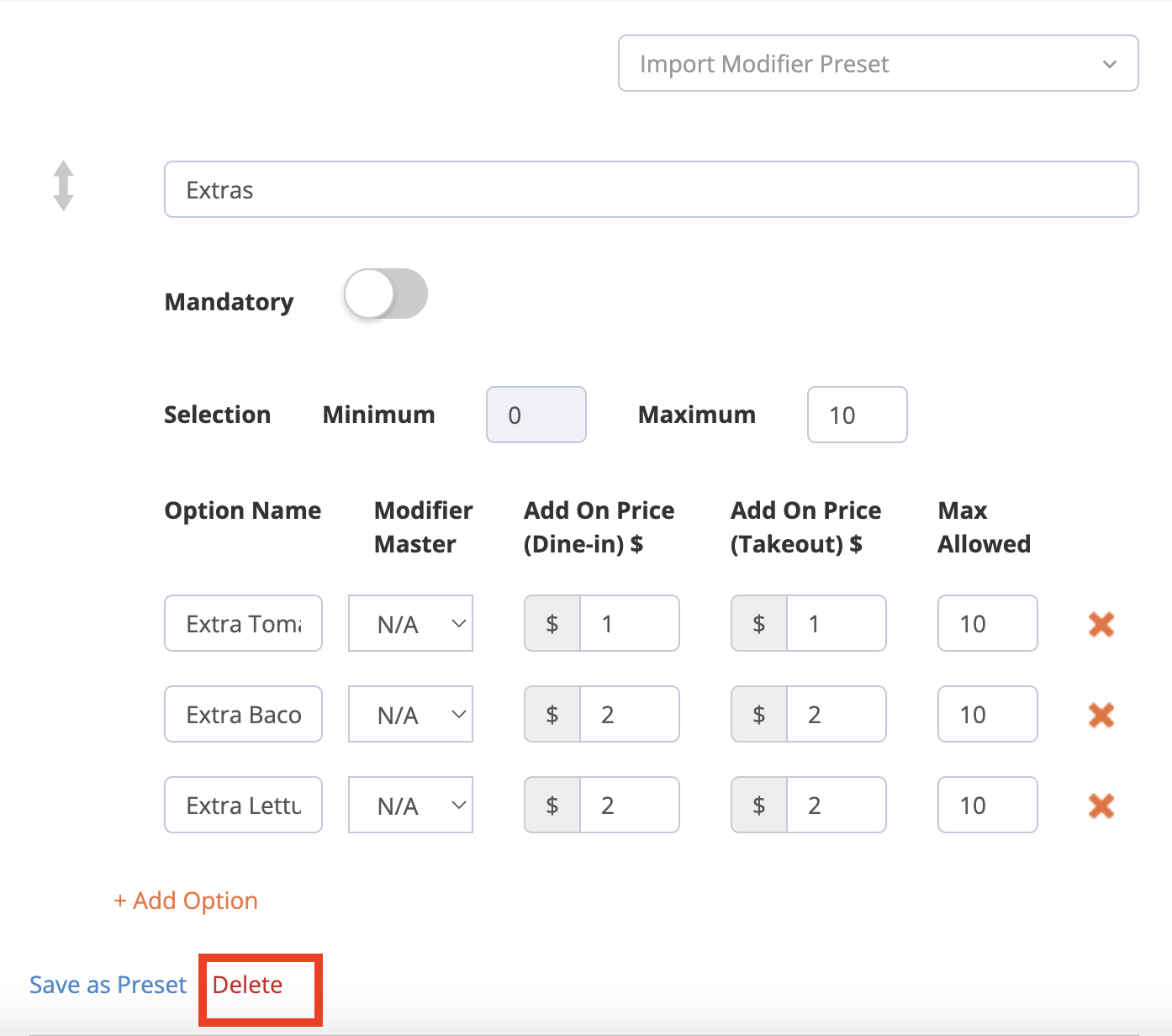 。
。 - 在右上角,点击储存以确认。
商家界面 2.0
- 登入商家界面。
- 在左侧面板上,点击「菜单设置」。然后,选择「商品」。
- 选择要删除改码的商品。点击该商品旁的「编辑」。
- 点击「改码」标签。
- 若要删除某个改码及其所有选项,请点击该改码旁的「删除」
 。
。
- 若要删除改码下的选项,请点击该改码旁的「编辑」
 。接着,点击该改码旁的「删除」
 。
。
- 在改码主页面上,点击「储存」以进行确认。
重新排序改码
如果要按特定顺序排列改码,请依照下列步骤操作:
Eats365 POS
- 登入 Eats365 POS。
-
点击左上角的「设置」。
- 在 “一般” 下,点击「菜单设置」。然后,选择「商品」。
- 点击要重新排列改码的商品。您也可以点击三点选单 然后点击「更改」。
- 点击「改码」标签。
- 在要移动的改码旁边,点击并按住「重新排序」
 。然后,按照您希望其在 POS 上出现的顺序拖曳改码。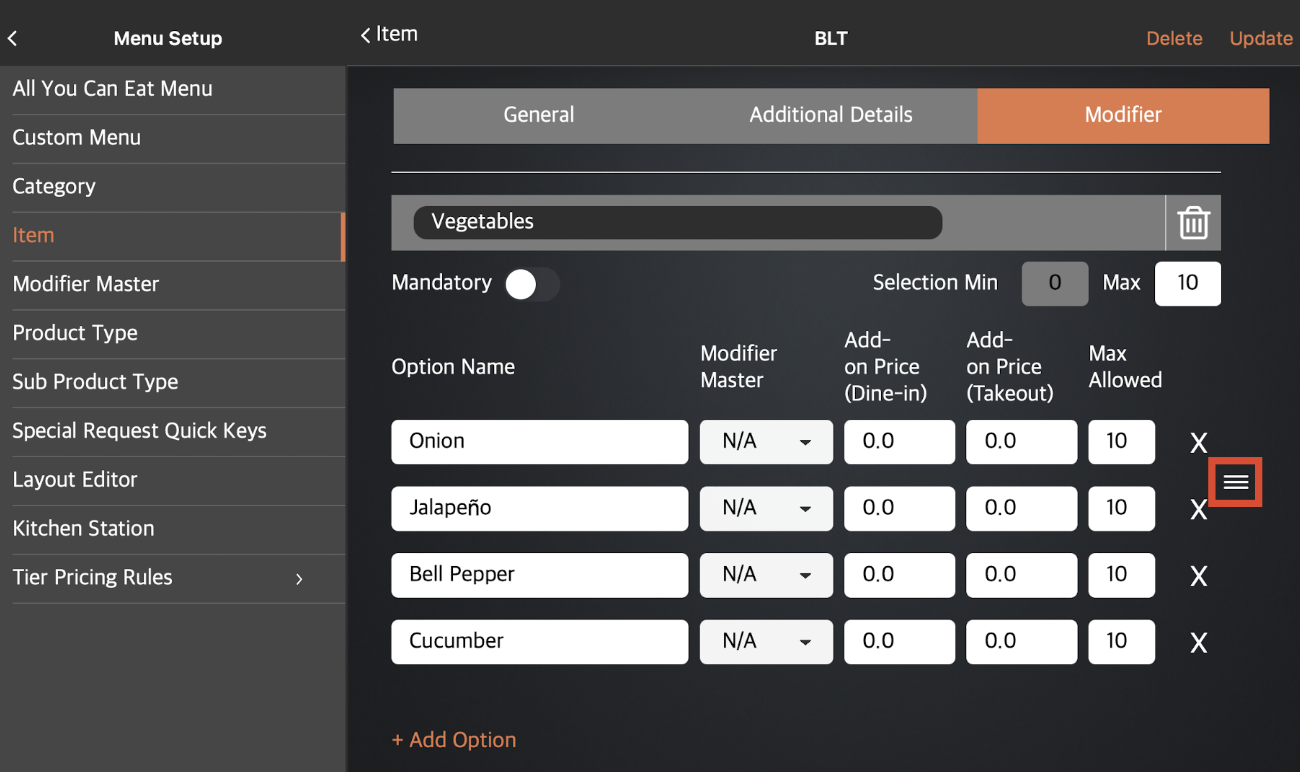
- 在右上角,点击「更新」以进行确认。
商家门户(经典主题)
- 登入商户入口网站。
- 在左侧面板上,按一下「选单设定」 ,然后选择「项目」 。
- 选择要重新排列改码的项目。点击该项目旁的“编辑” 。
- 按一下“改码”标签。
- 点击并按住要移动的改码。然后,按照您希望改码在POS上显示的顺序拖曳它。
- 在右上角,点击储存以确认。
商家界面 2.0
- 登入商家界面。
在左侧面板上,点击「菜单设置」。然后,选择「商品」。
- 选择要重新排列改码的商品。点击该商品旁的「编辑」。
- 点击「改码」标签。
- 在要移动的改码旁,点击并按住「重新排序」
 图标。然后,按照您希望其在 POS 上出现的顺序拖曳改码。
- 在右上角,点击「储存」以进行确认。
批量为商品添加改码
透过「批量重置商品改码」功能,您可以同时为多个商品新增预设改码(例如,改码范本和共享改码)。若要执行此操作,请按照以下步骤进行:
- 登入商家界面。
- 在左侧面板上,点击「菜单设置」。然后,选择「商品」。
- 点击「改码」。然后,选择「批量重置商品改码」。
- 在左侧面板中,选择要新增至商品的预设改码。每个预设改码会根据其类型被标记为 “改码范本” 和 “共用改码”。
 提示:点击「显示」
 以查看改码的详细资讯。
- 若要按特定顺序重新排列改码,请点击改码旁边的「重新排序」。然后,将改码拖曳到您希望它出现的位置。

- 在右侧面板中,选择要应用预设改码的商品或分类。您可以按分类浏览列表,或使用搜寻栏位搜寻商品。

- 点击右上角的「储存」以进行确认。系统将弹出检视视窗,以便查看更动内容。
- 点击「确定」。屏幕上会出现一个确认画面,确认您是否希望继续该操作。
- 在必填栏位中输入 “确定”,然后点击「确定」即可继续。