 Eats365 产品
 商家指南
商家指南 模块
模块 会员
会员 整合
整合 硬件
硬件 员工操作
员工操作 职级和权限
职级和权限 付款
付款 报表
报表 最新消息
最新消息 产品更新
产品更新 故障排除
故障排除 探索 Eats365 产品
 Eats365 POS 词汇表
 问题排解
问题排解菜单设置
Table of Contents
建立套餐(快餐店)
了解如何透过 Eats365 POS 或商家界面,为快餐店建立套餐。
「套餐」是一种将两个或以上的菜单商品组合在一起并以优惠价提供的菜单选项。例如,您可以提供包含三明治、薯条及饮品的 “午餐套餐”,并以优惠价出售。套餐能鼓励顾客消费更多,从而提升您的平均订单金额。
在本文中,您将了解如何在 Eats365 POS 和商家界面建立套餐。有关如何管理现有菜单商品的更多信息,请参阅管理菜单商品。
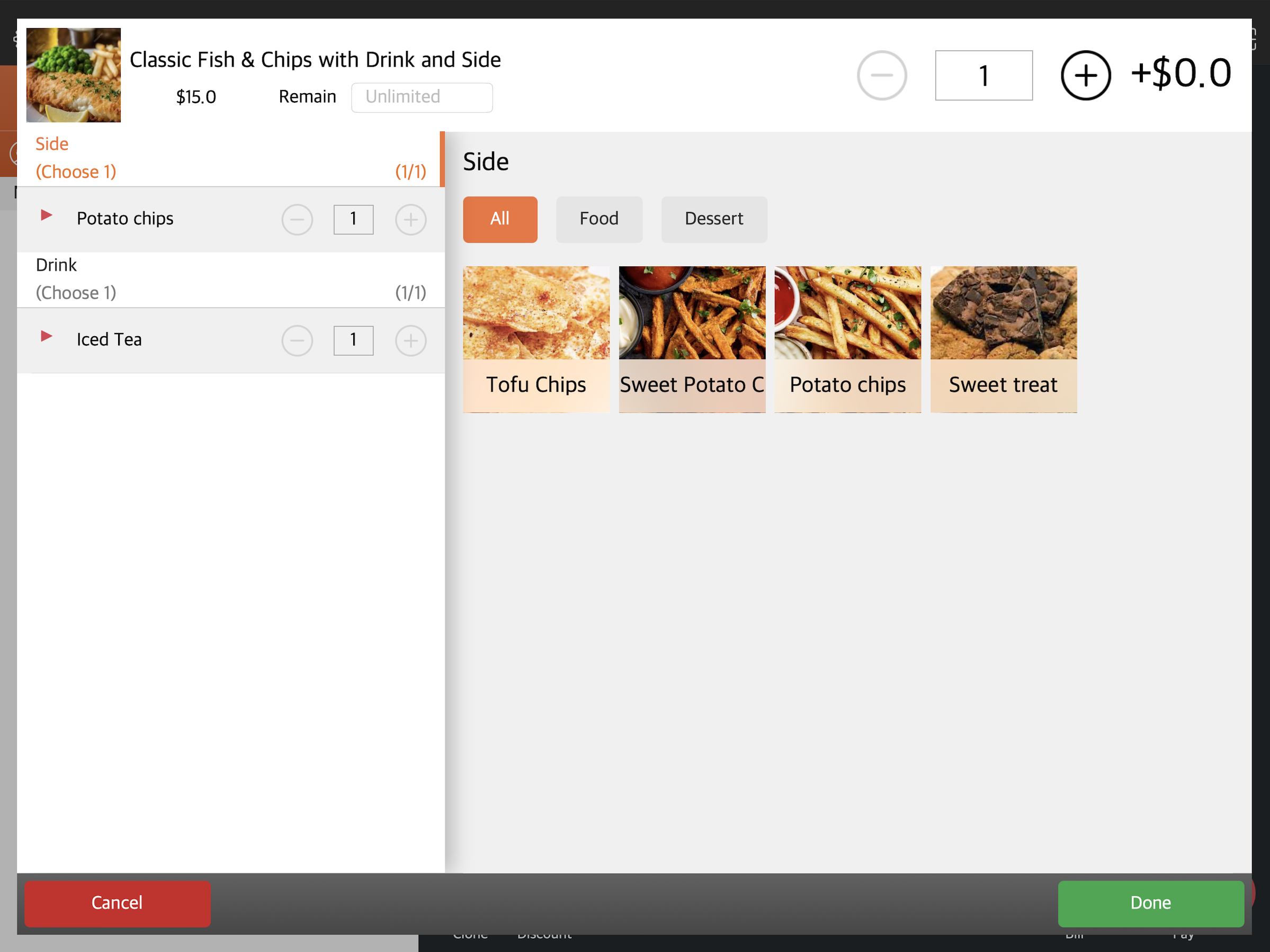
新增套餐
若要建立套餐,请依照下列步骤操作:
Eats365 POS
- 登入 Eats365 POS。
-
点击左上角的「设置」
 。
。
- 在 “一般” 下,点击「菜单设置」,然后选择「商品」。
-
在右上角,点击「新增商品」。

-
选择「套餐」作为 “商品种类”。

- 输入套餐的资讯并配置您偏好的设定。
- 在右上角,点击「保存」以进行确认。
您可以透过 POS 新增套餐的资讯,或更改以下设定:
一般
上载图片
上传该商品的图片。
语言
设置菜单商品的语言。

种类
选择您想建立的商品种类。若要建立套餐,请选择「套餐」。
名称
请输入商品名称。
描述(自选)
新增商品描述。
简称
为商品建立简称。简称将用于打印厨房单。
商品类别
选择该商品所属的商品类别。
注意:如果您尚未建立商品类别,此设定将仅显示预设的商品类别。
商品子类别
选择该商品所属的商品子类别。
注意:如果您尚未建立商品子类别,此设定将显示为 “不适用”。POS 上没有预设的商品子类别可供选择。
税项组
为商品新增税项组。
注意:如果您尚未建立税项组,此设定将显示为 “不适用”。
分类
选择该商品所属的分类。
重点提示:您必须在建立商品之前先建立分类。否则,您将无法完成设置。
商品编号(SKU)
为商品分配特定的商品编号。商品编号通常用于系统整合,例如 ERP 和库存系统整合。系统报表亦可将来自不同分店、拥有相同商品编号的商品归类为同一商品,以便进行综合分析。
注意:商品编号应为唯一的 5 位数字,且不应重复。
快速输入编号
为商品分配特定的快速输入编号。快速输入编号可用于将该商品加入订单中。
注意:快速输入编号应为唯一,且不应重复。
商品条码
加入商品的条码。当商品包装上印有全球贸易项目代码 (GTIN) 条码时,请在此设定中输入该条码数值。
注意:商品条码应为唯一,且不应重复。
报告编号
为商品分配特定的报表编号。这让系统能将具有相同报表报告编号的商品归类为同一商品,以便进行综合分析。
不计算优惠
启用此设定可限制此商品应用任何优惠。
只套用折扣到商品的原价
注意: 此设定仅适用于使用「优惠 2.0」的餐厅。
启用此设定后,优惠将仅适用于商品的原价。有加价金额的套餐选项及改码将不计入优惠。
免除附加费
启用此设定后,预设不会对此商品应用附加费。
适用日期
选择该商品供应的开始与结束日期。
用餐模式
选择该商品适用的用餐模式。
适用于
选择该商品是否供应于堂食、外卖,或两者皆可。
跨营业时段预订
启用此设定后,从商品可于下一个营业时段提供预订。
显示价格
设置商品的售价。您可分别设置堂食与外卖的价格。
价格层级
根据特定条件调整菜单价格,例如时间、日期、会员计划或第三方外卖平台整合。有关更多信息,请参阅设置和管理价格层级。
提示:若其他商品已设置价格层级,您可以直接汇入既有设置。点击「从另一商品汇入」,然后选择要汇入的具有价格层级的商品即可。
其他资料
推荐
选择「是」,使该商品在各个 Eats365 模组中显示为推荐商品。
存货追踪
启用此设定可限制可售出的商品数量。当商品数量归零时,POS 会显示为「售罄」。
分类权限
查看商品所属分类的权限设定。
提示:您可以将分类中的权限设定复制到单品中。若要执行此操作,请点击「此商品汇入分类的权限」。
访问权限
启用或关闭应用程式的访问权限。
网站权限
注意:您必须先启用 “网站” 的访问权限,系统才会显示 “网站权限” 设定。
针对线上下单网站的服务类型,启用或关闭访问权限:
- 堂食
- 自取
- 送货
职级访问权限
针对不同员工角色启用或关闭该商品的访问权限。
删除套餐选项
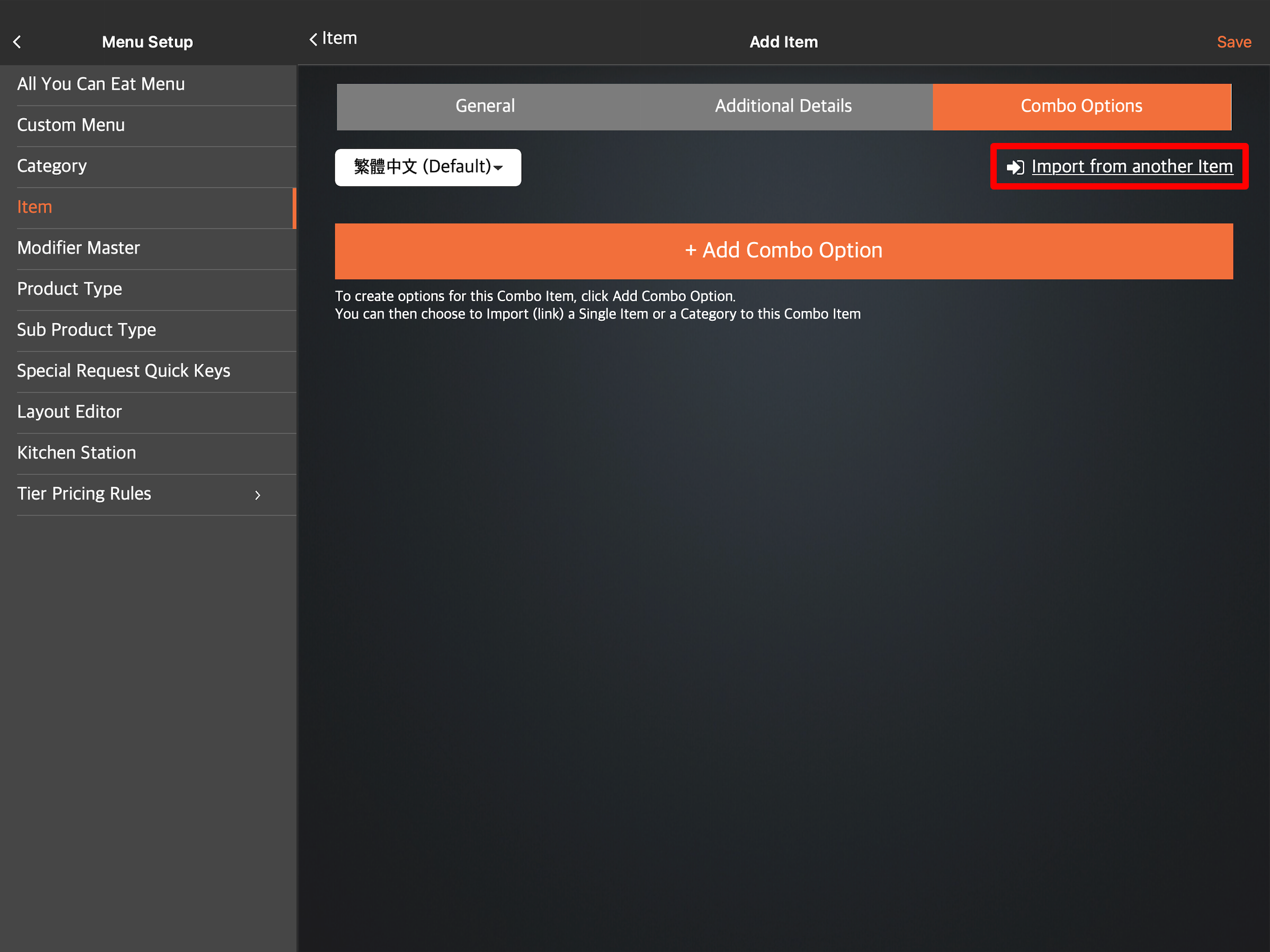
若要为套餐建立选项,请点击「新增套餐选项」。接着,输入套餐选项的详细资讯。完成后,点击「更新」以进行确认。
您可以添加以下套餐选项详细资讯:
选项名称
输入套餐选项名称。
必选
启用此设定可要求顾客必须将此选项加入订单。您随后必须设置该选项可被选择的最小与最大次数。
分单
启用此设定可将此套餐选项打印在独立的厨房单上。
预设商品
决定套餐选项中的预设商品。如果您没有特定的偏好,也可以选择「不适用」。
汇入分类
若要在此套餐中包含一个或多个分类,请点击「汇入分类」。接着选择您想汇入的分类。您一次只能选择一个分类。如需汇入其他分类,请再次点击「汇入分类」。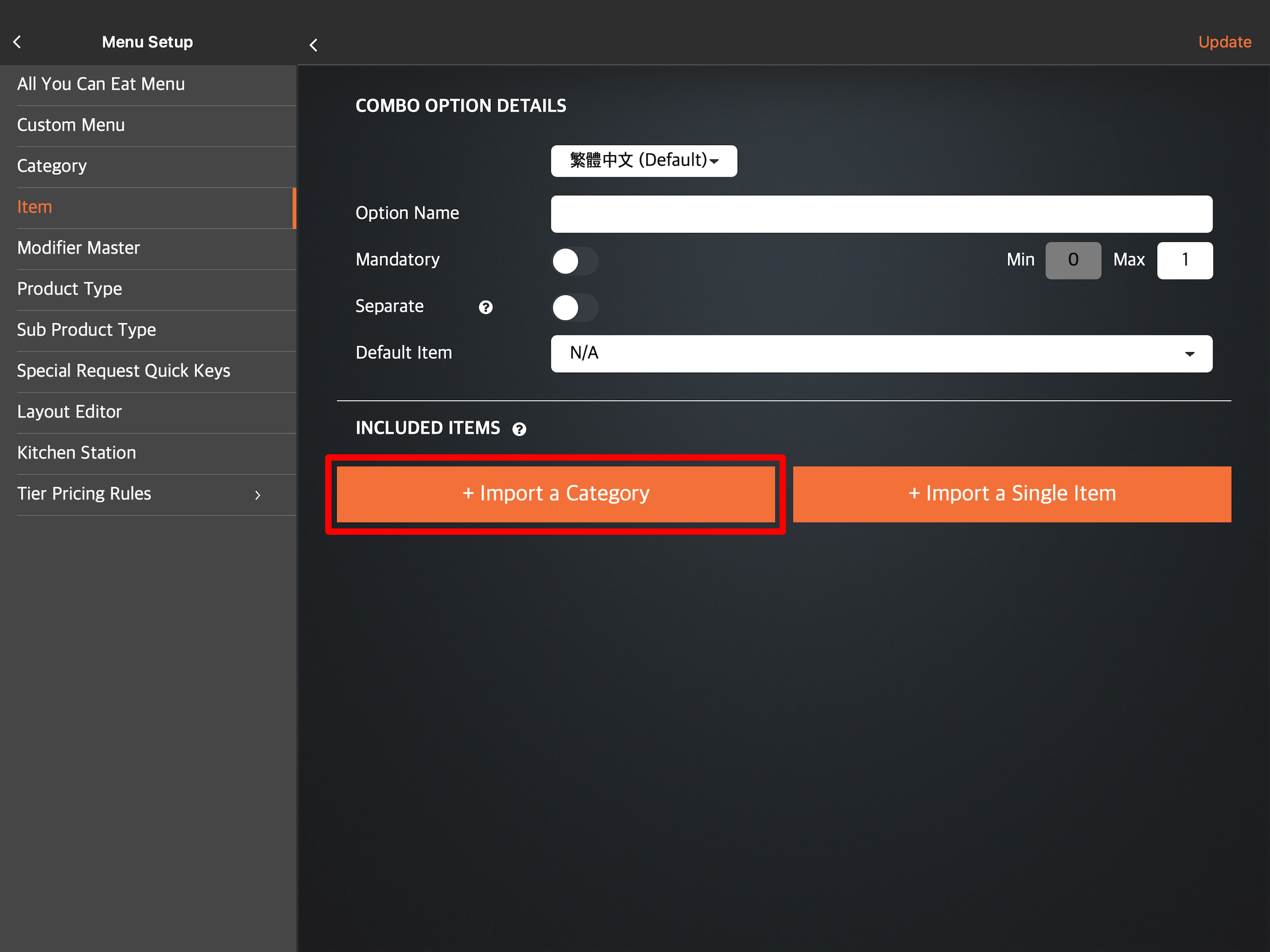
选择分类后,请输入以下资讯:
- 跟餐优惠 ($):设置适用于所选分类中商品的优惠金额。例如,如果您将 “跟餐优惠” 金额设置为 $10,而商品原价为 $15,则商品的新价格将变为 $5。
- 预设最多可选:设置该套餐选项中可选择某一商品的预设最大次数。
- 套用到所有商品:启用此设定可将跟餐优惠应用于所选分类中的所有菜单商品。
-
覆盖价钱:个别设置商品价格。例如,如果您将某商品的 “覆盖价钱” 设置为 $10,而该商品原价为 $15,则商品的新价格将变为 $10。
注意:此设定仅在 “套用到所有商品” 关闭时可用。
一旦配置了套餐选项的商品价格,优惠后的商品价格将加到套餐商品的底价中。例如,如果您将 “价格” 设置为 $10,而顾客选择了价值 $2 的套餐选项商品,则总商品价格将变为 $12。
汇入单品
若要个别包含单品,请点击「汇入单品」。接着,选择您想要汇入的商品。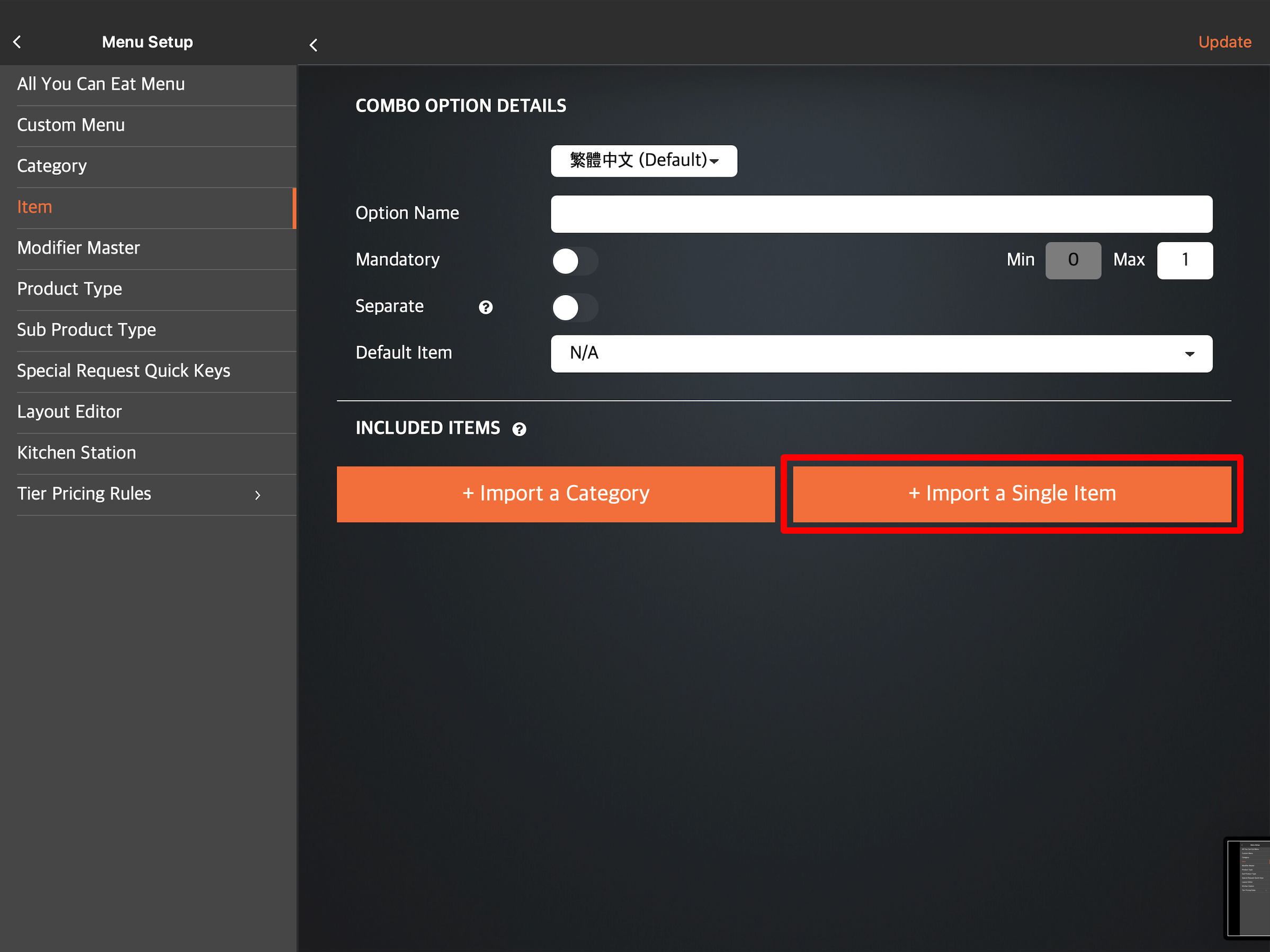
选择商品后,请输入以下资讯:
- 跟餐价 ($):设置商品价格。例如,如果您将某商品的 “跟餐价” 设置为 $10,而该商品原价为 $15,则商品的新价格将变为 $10。
- 最多可选:设置该套餐选项中可选择该商品的最高次数。
商家界面 2.0
- 登入商家界面。
- 在左侧面板上,点击「菜单设置」,然后选择「商品」。
- 在右上角,点击「+ 套餐」。

- 输入套餐的资讯并配置您偏好的设定。
- 在右上角,点击「储存」以进行确认。
您可以透过商家界面新增套餐的资讯,或更改以下设定:
一般
一般
商品图片
上传该商品的图片。
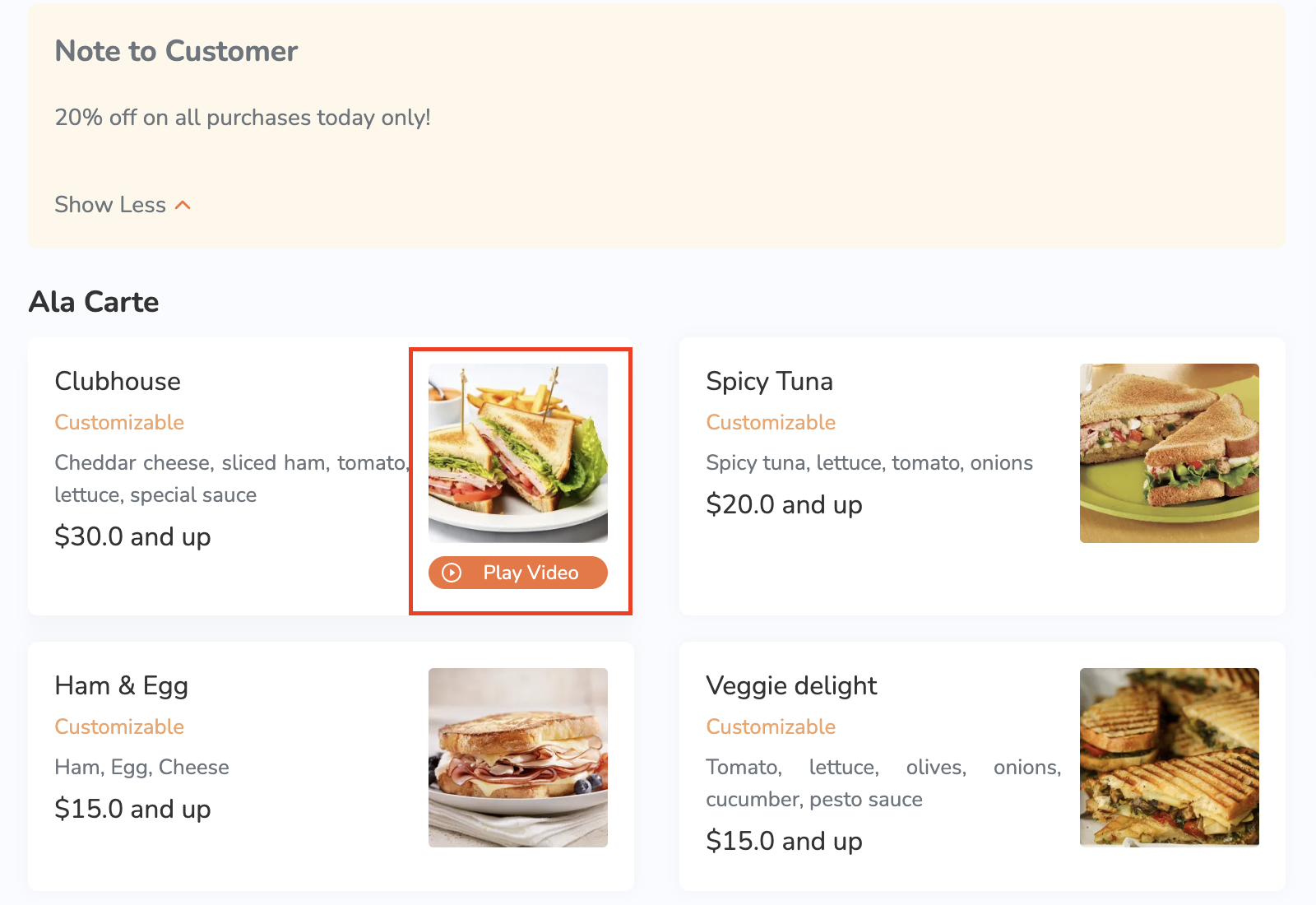
商品页媒体
上载多张图片或一段影片,这将会显示在线上下单网站中。
 种类
种类
选择您想建立的商品种类。若要建立套餐,请选择「套餐」。
名称
输入各语言的商品名称。
注意:您必须输入商品的预设名称。该名称将以 POS 应用程式所使用的语言显示。如需增加更多语言,请点击「新增语言」。
描述
输入各语言的商品描述。
注意:您必须以预设语言输入商品描述。该描述将以 POS 应用程式所使用的语言显示。如需增加更多语言,请点击「新增语言」。
简称
为商品建立简称。简称将用于打印厨房单。
商品类别
选择该商品所属的商品类别。
注意:如果您尚未建立商品类别,此设定将仅显示预设的商品类别。
商品子类别
选择该商品所属的商品子类别。
注意:如果您尚未建立商品子类别,此设定将显示为 “不适用”。POS 上没有预设的商品子类别可供选择。
税项组
为商品新增税项组。
注意:如果您尚未建立税项组,此设定将显示为 “不适用”。
分类
选择该商品所属的分类。
重点提示:您必须在建立商品之前先建立分类。否则,您将无法完成设置。
商品编号(SKU)
为商品分配特定的商品编号。商品编号通常用于系统整合,例如 ERP 和库存系统整合。系统报表亦可将来自不同分店、拥有相同商品编号的商品归类为同一商品,以便进行综合分析。
注意:商品编号应为唯一的 5 位数字,且不应重复。
商品条码
加入商品的条码。当商品包装上印有全球贸易项目代码 (GTIN) 条码时,请在此设定中输入该条码数值。
注意:商品条码应为唯一,且不应重复。
快速输入编号
为商品分配特定的快速输入编号。快速输入编号可用于将该商品加入订单中。
注意:快速输入编号应为唯一,且不应重复。
商品码(报告用)
为商品分配特定的报表编号。这让系统能将具有相同报表报告编号的商品归类为同一商品,以便进行综合分析。
不适用于任何折扣优惠
启用此设定可限制此商品应用任何优惠。
只套用折扣到商品的原价
注意: 此设定仅适用于使用「优惠 2.0」的餐厅。
启用此设定后,优惠将仅适用于商品的原价。有加价金额的套餐选项及改码将不计入优惠。
豁免订单附加费
启用此设定后,预设不会对此商品应用附加费。
适用日期
选择该商品供应的开始与结束日期。
适用价格
适用于
选择该商品是否供应于堂食、外卖,或两者皆可。
跨营业时段预订
启用此设定后,从商品可于下一个营业时段提供预订。
价格
设置商品的售价。您可分别设置堂食与外卖的价格。
价格层级
根据特定条件调整菜单价格,例如时间、日期、会员计划或第三方外卖平台整合。有关更多信息,请参阅设置和管理价格层级。
提示:若其他商品已设置价格层级,您可以直接汇入既有设置。点击「从另一商品汇入」,然后选择要汇入的具有价格层级的商品即可。
销售类别
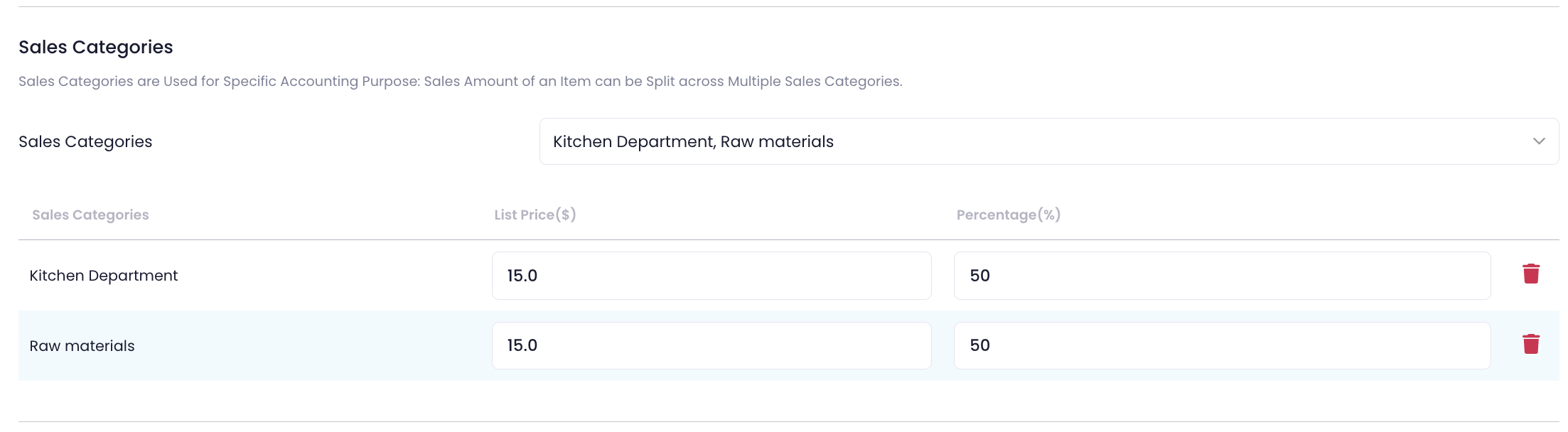
销售类别
将商品的销售金额分配到不同的销售类别。输入您想分配到所选销售类别的 “价格” 或 “比例”。比例的总和应为 100%。
其他资料
推荐
选择「是」,使该商品在各个 Eats365 模组中显示为推荐商品。
存货追踪
选择「是」以限制商品的销售数量。当商品数量降至零时,POS 将显示该商品为「售罄」。
标签
为商品添加商品标签,以便标记菜单商品并突出其特点。
应用程式使用权限
启用或关闭应用程式的使用权限。
网上下单权限
注意:您必须启用 “线上下单- 网页程式”,系统才会显示 “网上下单权限” 设定。
针对线上下单网站的服务类型,启用或关闭访问权限:
- 堂食
- 自取
- 送货
职级使用权限
针对不同员工角色启用或关闭该商品的使用权限。
提示:您可以同时启用或关闭所有员工角色的权限。不过,我们建议您为每个员工单独设置权限。
只限特定会员
注意:此设定仅适用于商家界面 2.0。

若要进行设置,请启用「特定会员计划」 ,并选择购买该商品所需的会员计划。若使用第三方 CRM 设定,请点击「新增」并输入 “第三方会员系统计划编号”。
套餐选项

若要为套餐建立选项,请点击「+ 新增套餐选项」。接着,输入套餐选项的详细资讯:
套餐选项名称
输入各语言的套餐选项名称。
必选
启用此设定可要求顾客必须将此选项加入订单。您随后必须设置该选项可被选择的最小与最大次数。
分单
启用此设定可将此套餐选项打印在独立的厨房单上。
预设商品
决定套餐选项中的预设商品。如果您没有特定的偏好,也可以选择「不适用」。
导入分类
若要在此套餐中包含一个或多个分类,请在「导入分类」下方点击下拉按钮,并选择您想汇入的分类。

选择分类后,请输入以下资讯:
- 跟餐优惠:设置适用于所选分类中商品的优惠金额。例如,如果您将 “跟餐优惠” 金额设置为 $10,而商品原价为 $15,则商品的新价格将变为 $5。
- 预设最多可选:设置该套餐选项中可选择某一商品的预设最大次数。
-
套用到所有商品:控制套餐优惠配置如何应用于商品。
-
启用
 :将跟餐优惠应用于所选分类中的所有菜单商品。
-
关闭
 :为商品设置不同的跟餐优惠与预设最多可选数量配置。您可以配置以下各项:
-
新增至价格:个别设置商品价格。例如,如果您将某商品的 “覆盖价钱” 设置为 $10,而该商品原价为 $15,则商品的新价格将变为 $10。
注意:若未对该商品设置价格,则商品将遵循主要的 “跟餐优惠” 配置。 -
最多可选:个别设置该套餐选项中可选择该商品的预设最大次数。
注意:若未对该商品设置 “最多可选”,则商品将遵循主要的 “预设最多可选” 配置。
-
新增至价格:个别设置商品价格。例如,如果您将某商品的 “覆盖价钱” 设置为 $10,而该商品原价为 $15,则商品的新价格将变为 $10。
-
启用
一旦配置了套餐选项的商品价格,优惠后的商品价格将加到套餐商品的底价中。例如,如果您将 “价格” 设置为 $10,而顾客选择了价值 $2 的套餐选项商品,则总商品价格将变为 $12。
导入单品
若要个别包含单品,请在「+ 导入单品」下方点击下拉按钮,并选择您想汇入的商品。
选择商品后,请输入以下资讯:
- 额外价格:设置商品价格。例如,如果您将某商品的 “额外价格” 设置为 $10,而该商品原价为 $15,则商品的新价格将变为 $10。
- 最多可选:设置该套餐选项中可选择该商品的最高次数。