Eats365 产品
 商家指南
商家指南 模块
模块 会员
会员 整合
整合 硬件
硬件 员工操作
员工操作 职级和权限
职级和权限 付款
付款 报表
报表 最新消息
最新消息 产品更新
产品更新 故障排除
故障排除 探索 Eats365 产品
 Eats365 POS 词汇表
 问题排解
问题排解菜单设置
All Product
Table of Contents
建立和管理 “商品类别” 和 “商品子类别”
了解如何建立与管理 “商品类别” 及 “商品子类别”,以便在 Eats365 POS 或商家界面上对商品进行分类。
“商品类别” 功能让您能定义加入菜单中的商品类型。透过指派 “商品类别”,有助于识别该商品所属的分类。
“商品子类别” 可让您在菜单中增加另一个商品类型层级。透过新增 “商品子类别”,有助于在菜单中为特定“商品类别” 建立更细致的多层分类。
在本文中,您将了解如何建立、编辑和删除 “商品类别”和 “商品子类别”。
新增商品类别
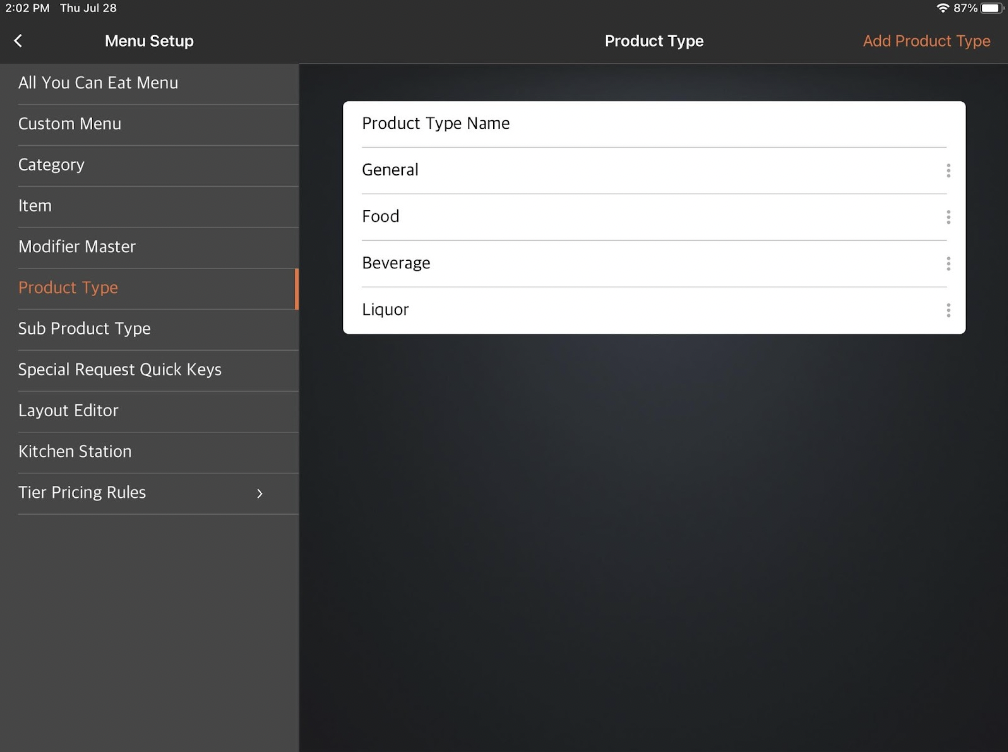
预设情况下, Eats365 POS 中有四种预设的商品类别可供您选择,分别是:一般,食物,饮品和烈酒。
若要建立商品类别,请依照下列步骤操作:
Eats365 POS
- 登入Eats365 POS 。
- 点击左上角的「设置」
 。
。 - 在 “一般” 下,点击「菜单设置」,然后选择「商品类别」。
- 在右上角,点击「新增商品类别」。
- 选择商品类别语言。
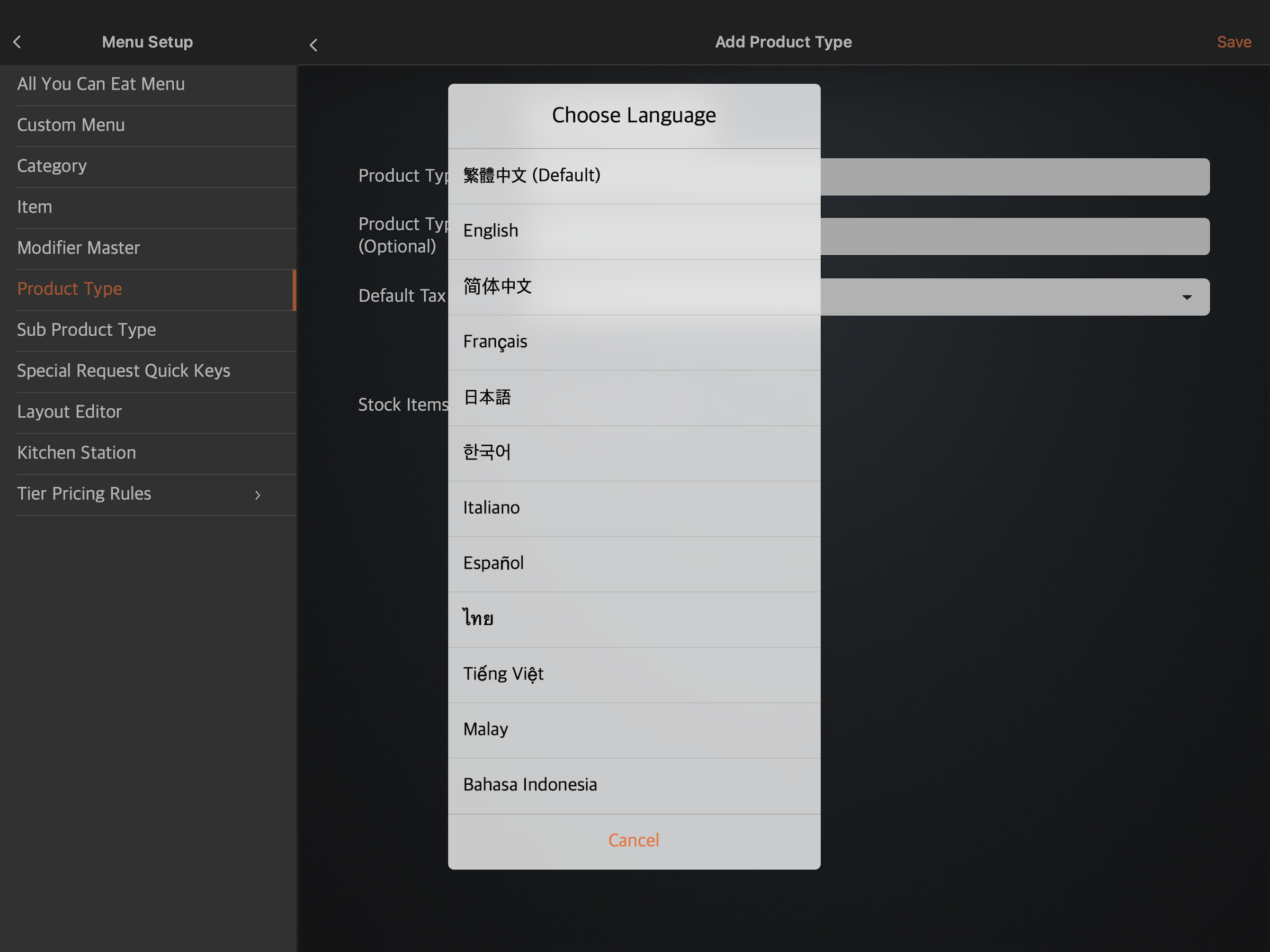 注意:您必须为商品类别输入预设名称。名称将会根据 POS 所使用的语言自动呈现。对于多语言菜单,选择预设语言后,点击语言下拉式列表并选择您的首选语言。然后,输入该语言的备用名称。
 - 输入您偏好的商品类别名称、商品类别编号(可选)和默认税项组(如果适用)。
注意:「商品类别编号」是一个专属识别码,可让第三方整合伙伴在其系统中识别并对应商品所分配的商品类别。 - 在右上角,点击「储存」以进行确认。
商家界面(经典介面)
- 登入商家界面。
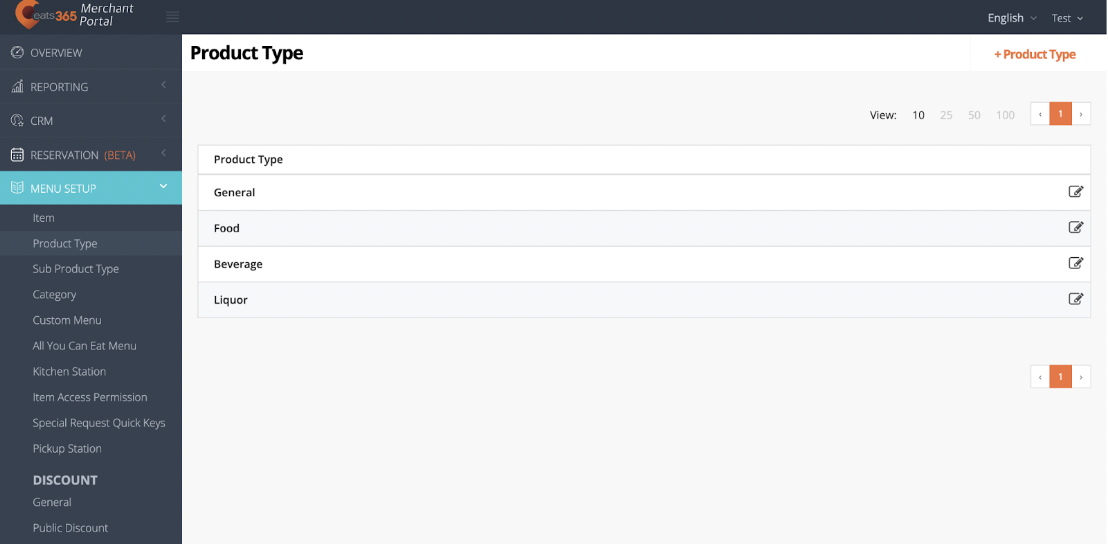
- 在左侧面板中,点击「菜单设置」。然后,选择「商品类别」。
- 在右上角,点击「+商品类别」。
- 选择商品类别语言。
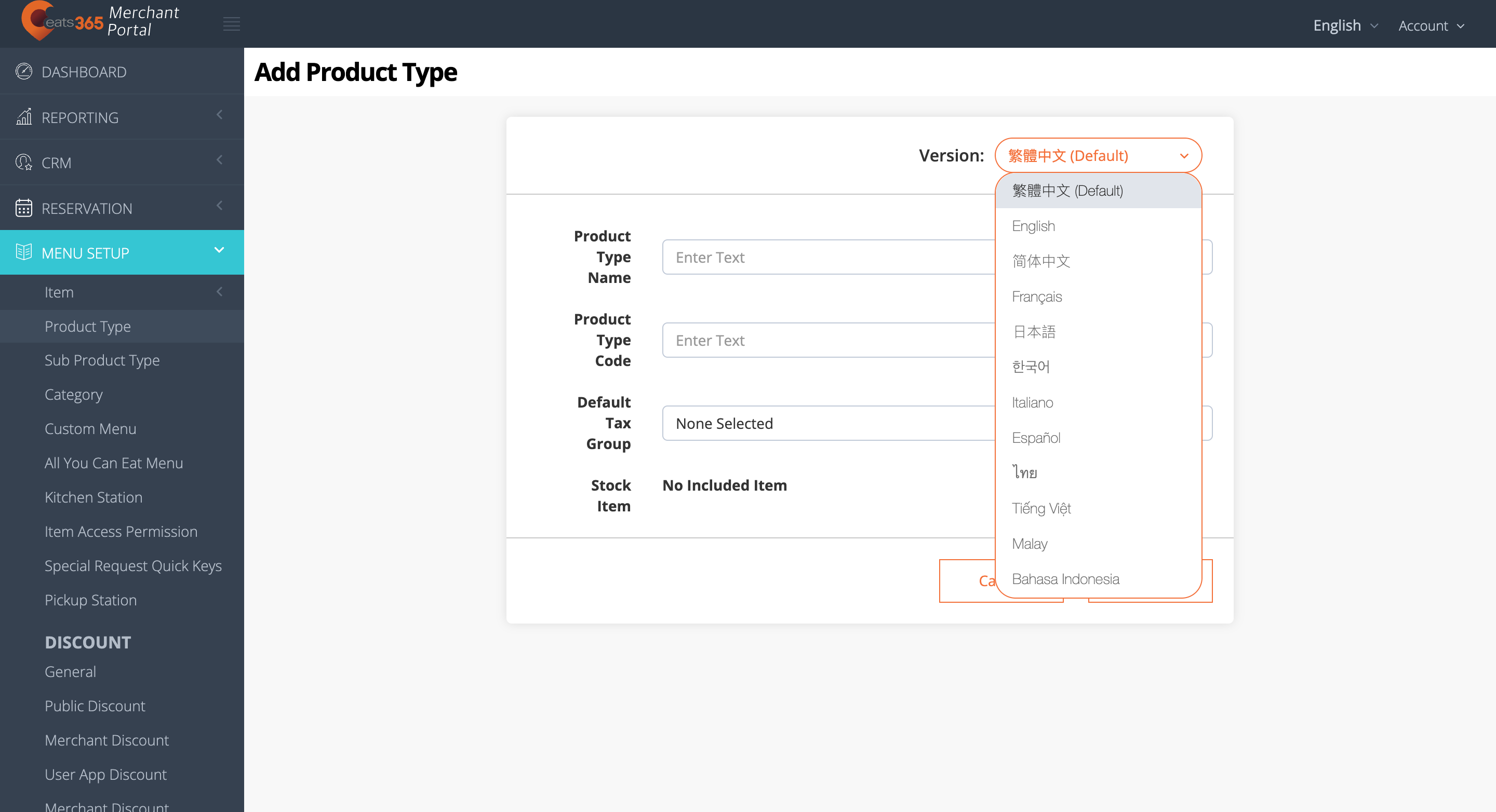 注意:您必须为商品类别输入预设名称。名称将会根据POS所使用的语言自动呈现。对于多语言菜单,选择预设语言后,点击语言下拉式列表并选择您的首选语言。然后,输入该语言的备用名称。
 - 输入您偏好的「商品类别名称」,「商品类别编号」和「预设税项组」(如果适用)。
注意:「商品类别编号」是一个专属识别码,可让第三方整合伙伴在其系统中识别并对应商品所分配的商品类别。 - 点击「储存」以进行确认。
商家界面 2.0
- 登入商家界面。
- 在左侧面板中,点击「菜单设置」。然后,选择「商品类别」。
- 在右上角,点击「+ 商品类别」。
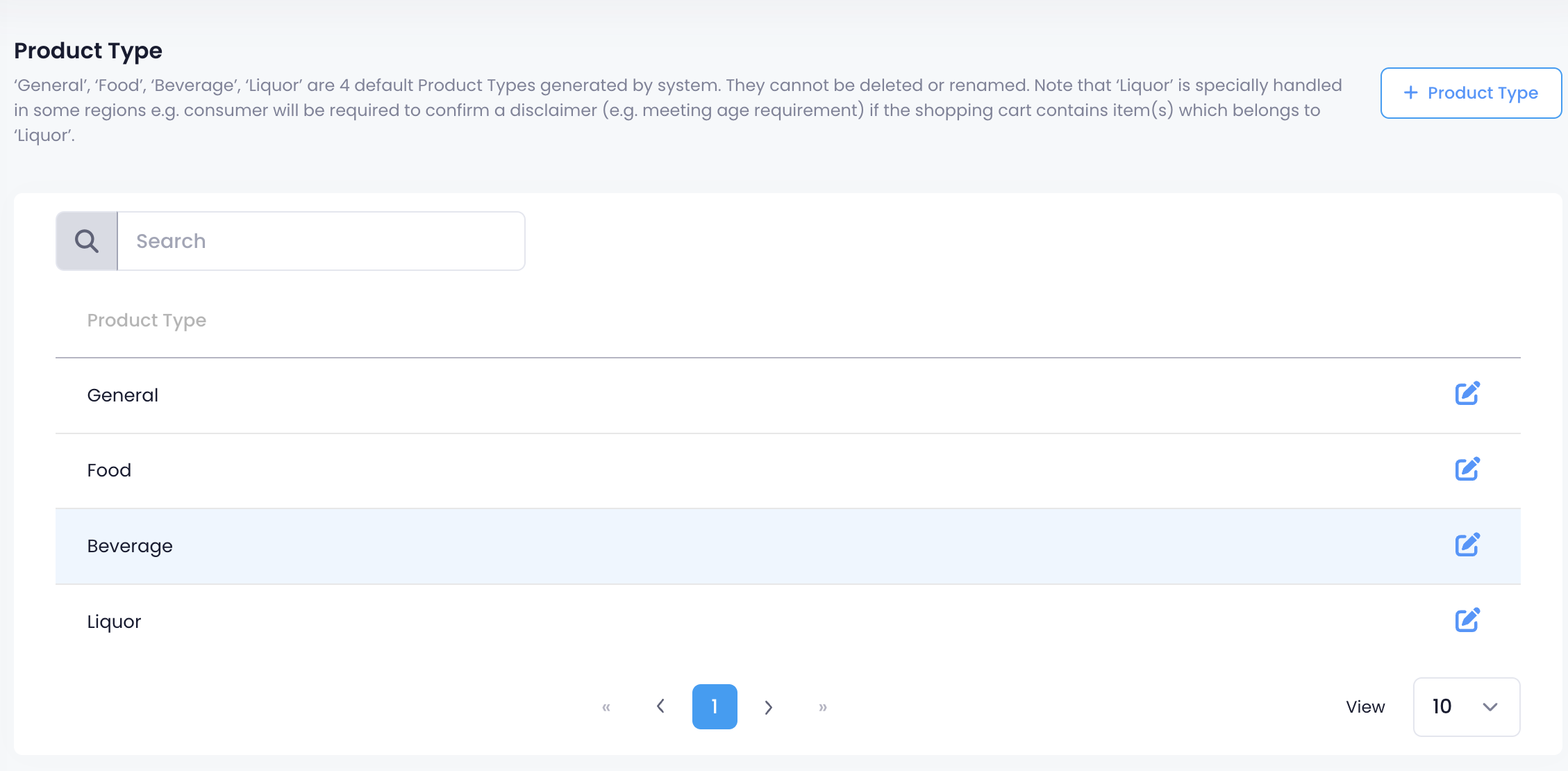
- 输入每种语言的商品类别名称。
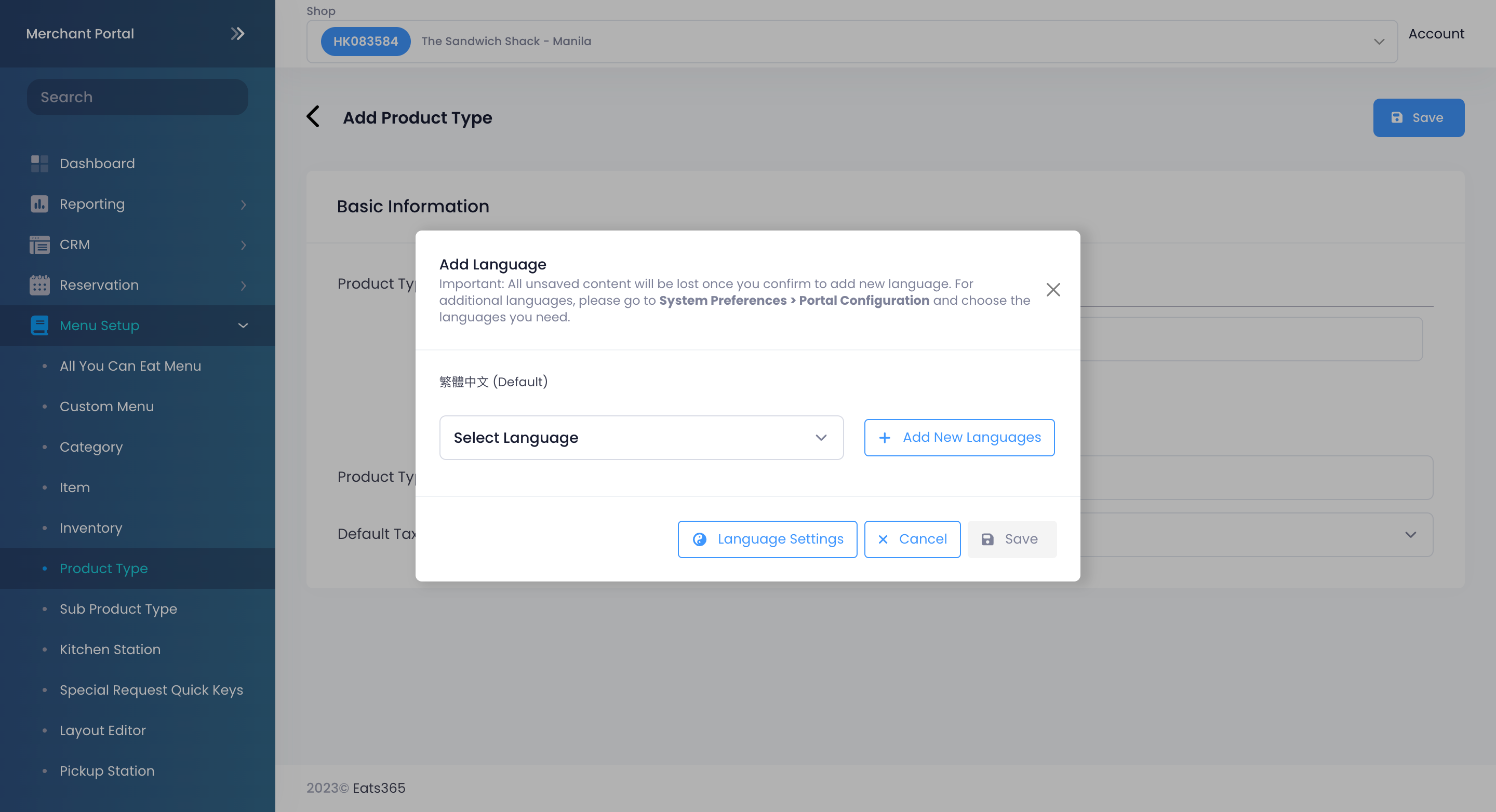 注意:您必须为商品类别输入预设名称。名称将会根据 POS 所使用的语言自动呈现。若要新增更多语言,请点击「新增语言」。
 - 如果适用,请输入「商品类别编号」和「预设税项组」。
注意:「商品类别编号」是一个专属识别码,可让第三方整合伙伴在其系统中识别并对应商品所分配的商品类别。 - 点击「储存」以进行确认。
管理商品类别
编辑商品类别
若要修改商品类别,请依照下列步骤操作:
Eats365 POS
- 登入Eats365 POS。
- 点击左上角的「设置」。
- 在 “一般” 下,点击「菜单设置」。然后,选择「商品类别」。
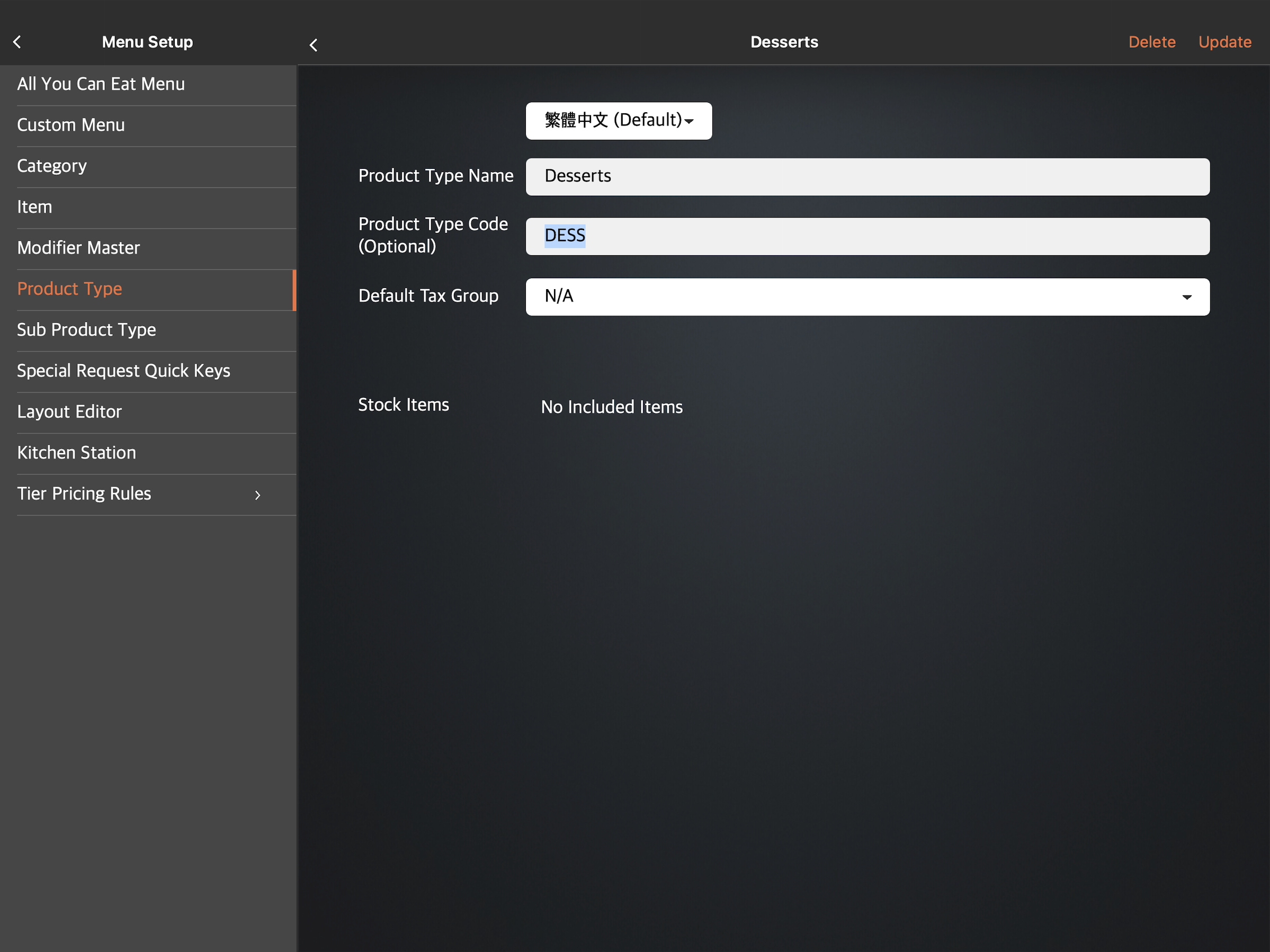
- 点击要编辑的商品类别。您也可以点击三点选单
 ,然后点击「更改」
 。
。 - 更新「商品类别名称」,「商品类别编号(可选)」和「默认税项组」。
注意:「商品类别编号」是一个专属识别码,可让第三方整合伙伴在其系统中识别并对应商品所分配的商品类别。 - 在右上角,点击「更新」以进行确认。
商家界面(经典介面)
- 登入商家界面。
- 在左侧面板中,点击「菜单设置」。然后,选择「商品类别」。
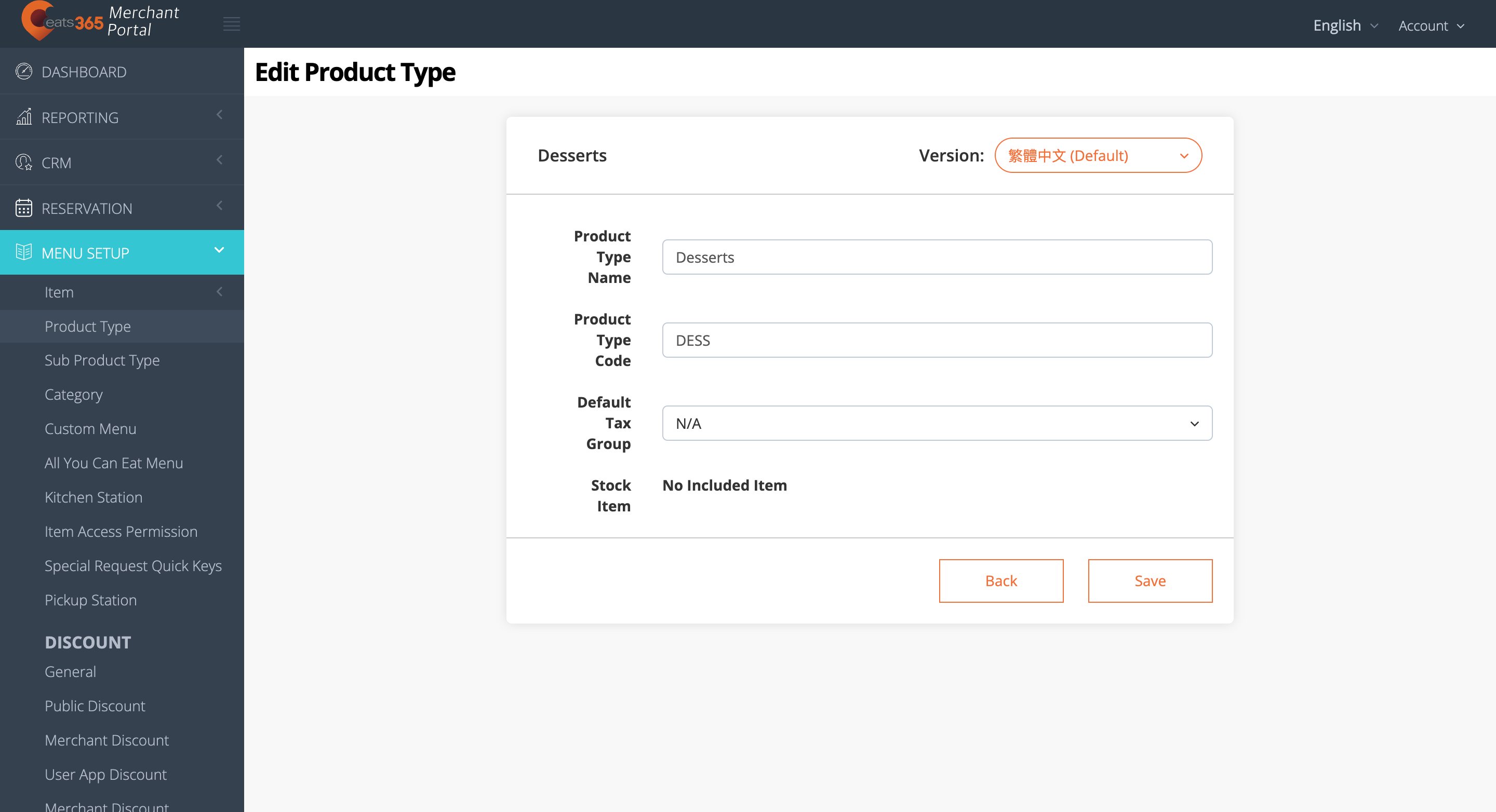
- 在要编辑的商品类别旁边,点击「编辑」。
- 更新「商品类别名称」,「商品类别编号」和「预设税项组」。
注意:「商品类别编号」是一个专属识别码,可让第三方整合伙伴在其系统中识别并对应商品所分配的商品类别。 - 点击「储存」以进行确认。
商家界面 2.0
- 登入商家界面。
- 在左侧面板上,点击「菜单设置」。然后,选择「商品类别」。
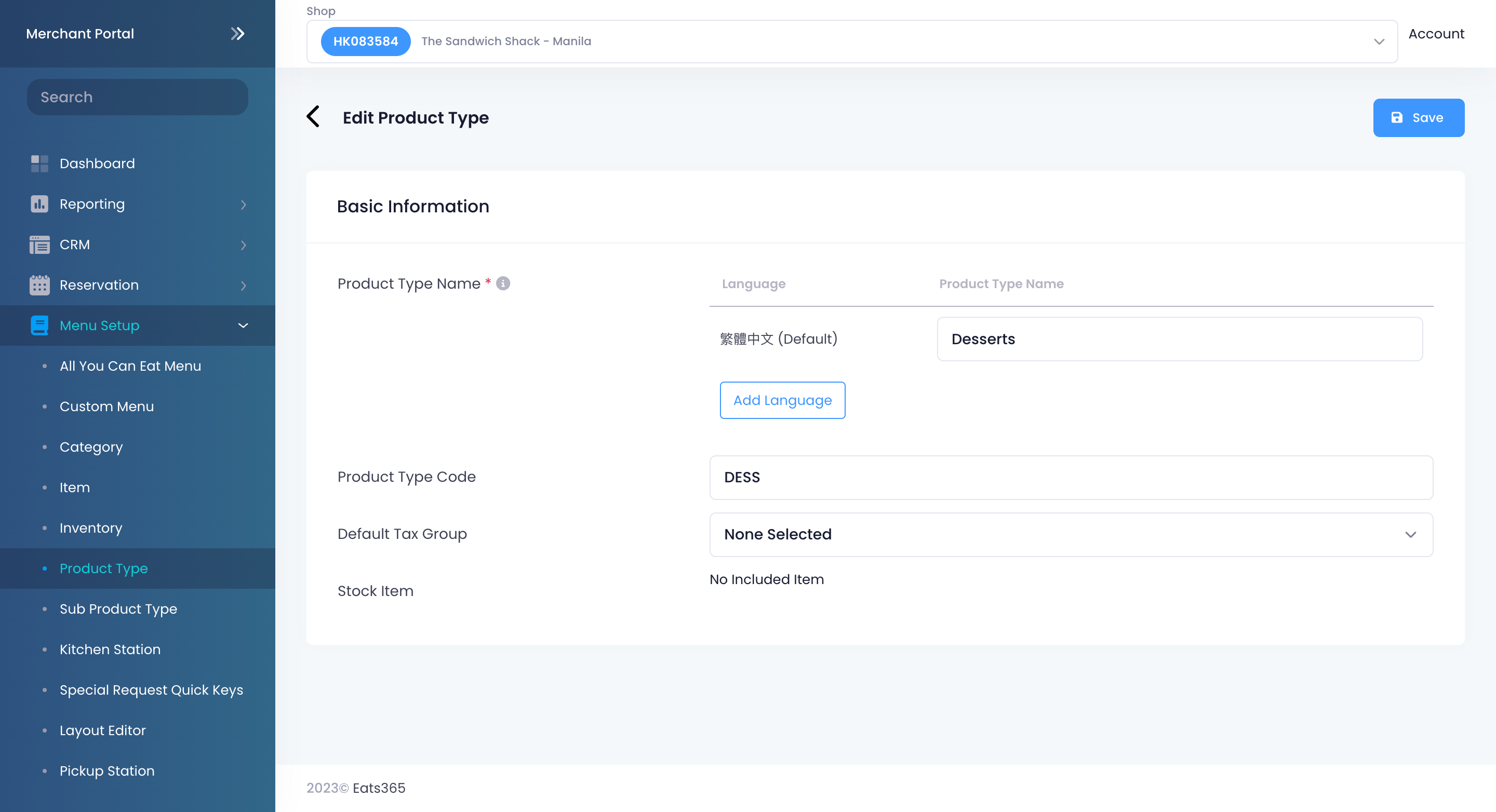
- 在要编辑的商品类别旁边,点击「编辑」
 。
。 - 更新「商品类别名称」、「商品类别编号」和「预设税项组」。
注意:「商品类别编号」是一个专属识别码,可让第三方整合伙伴在其系统中识别并对应商品所分配的商品类别。 - 点击「储存」以进行确认。
删除商品类别
若要删除商品类别,请依照下列步骤操作:
Eats365 POS
- 登入 Eats365 POS。
- 点击左上角的「设置」 。
- 在 “一般” 下,点击「菜单设置」。然后,选择「商品类别}。
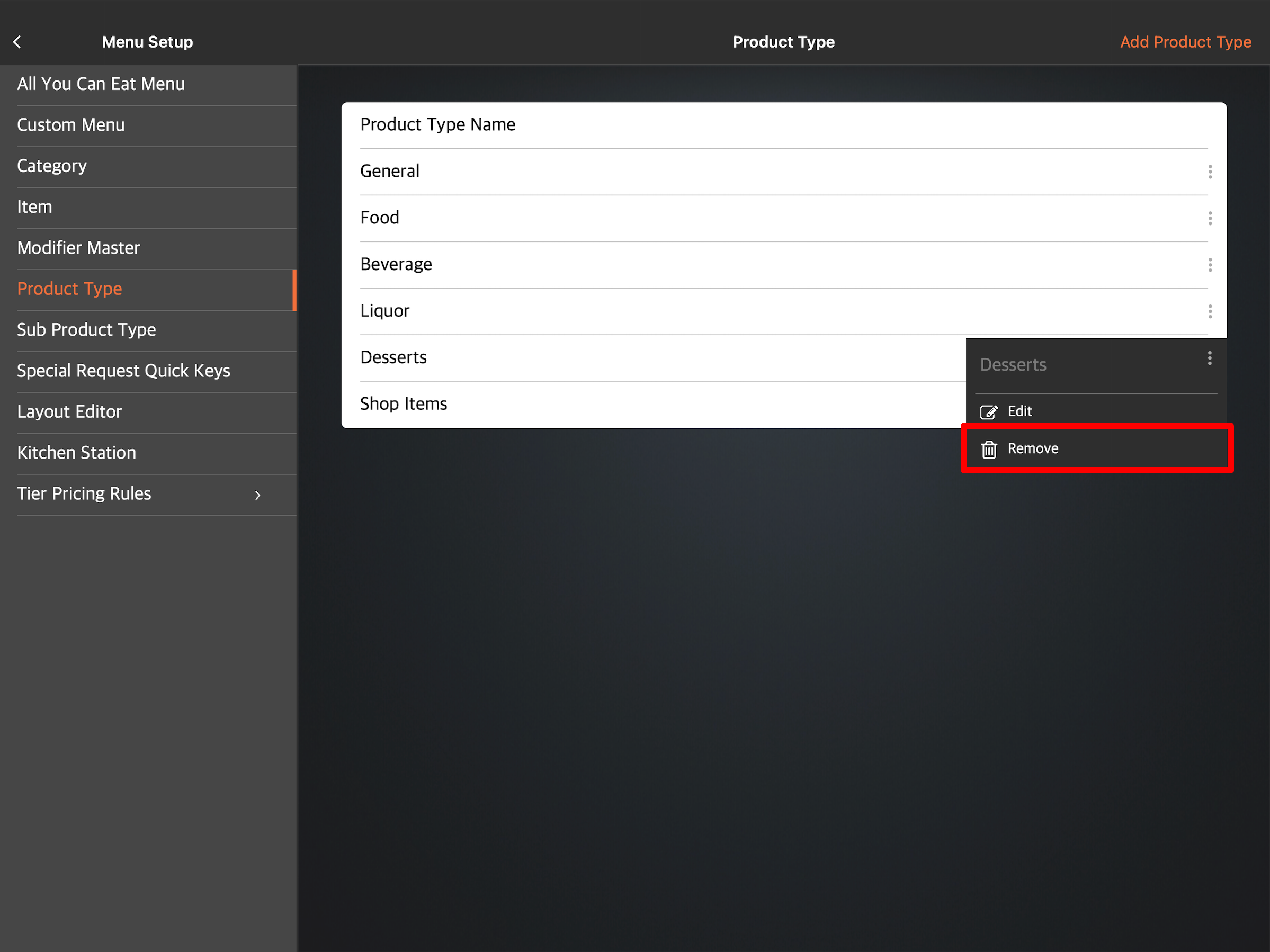
- 删除商品类别有两种方法:
- 点击要删除的商品类别,然后点击右上角的「删除」。系统会跳出提示,询问您是否要删除该商品类别。
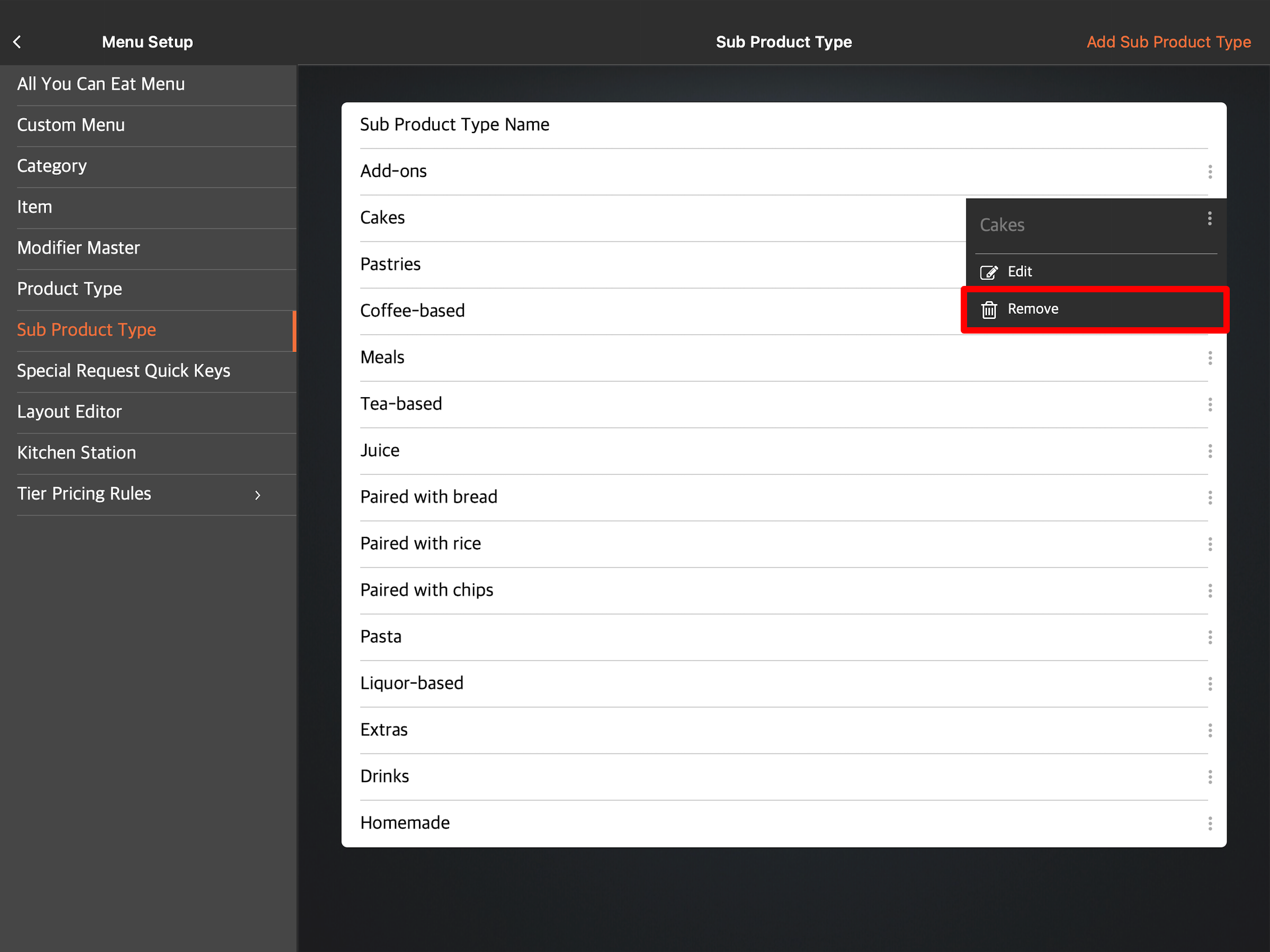
- 在要删除的商品类别旁边,点击三点选单,然后点击「删除」。系统会跳出提示,询问您是否要删除该商品类别。
- 点击「删除」以进行确认。
商家界面(经典介面)
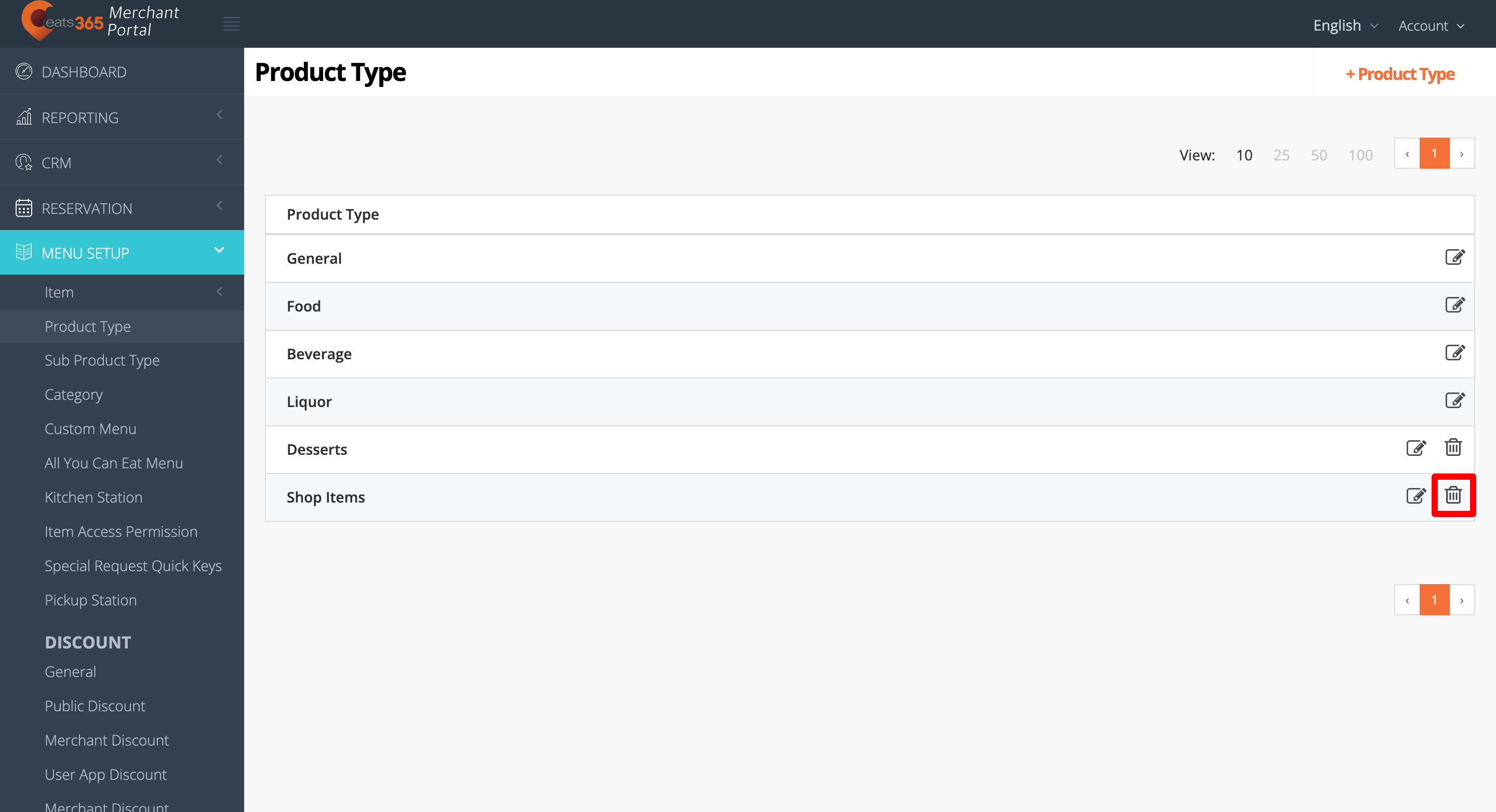
- 登入商家界面。
- 在左侧面板中,点击「菜单设置」。然后,选择「商品类别」。
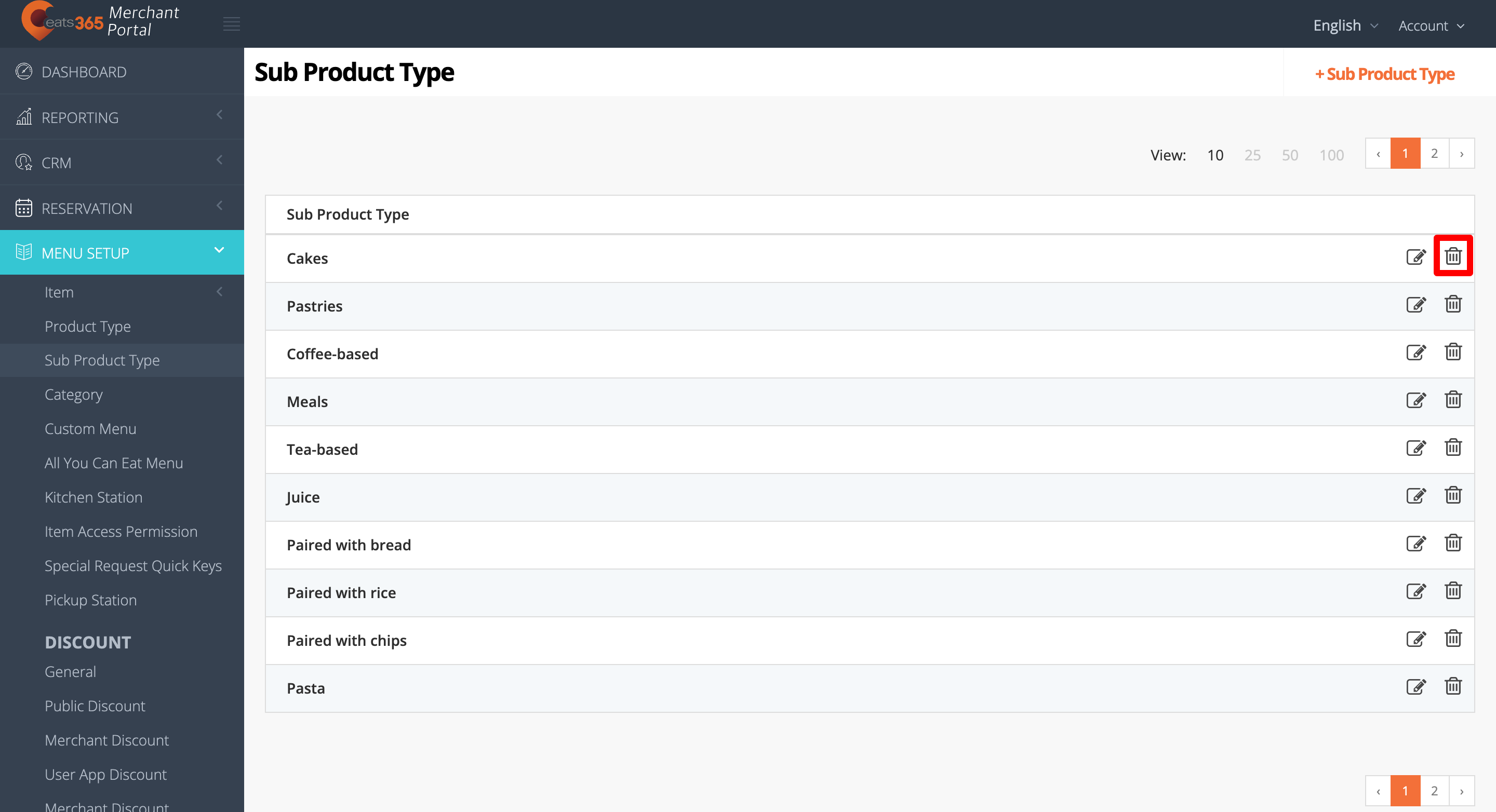
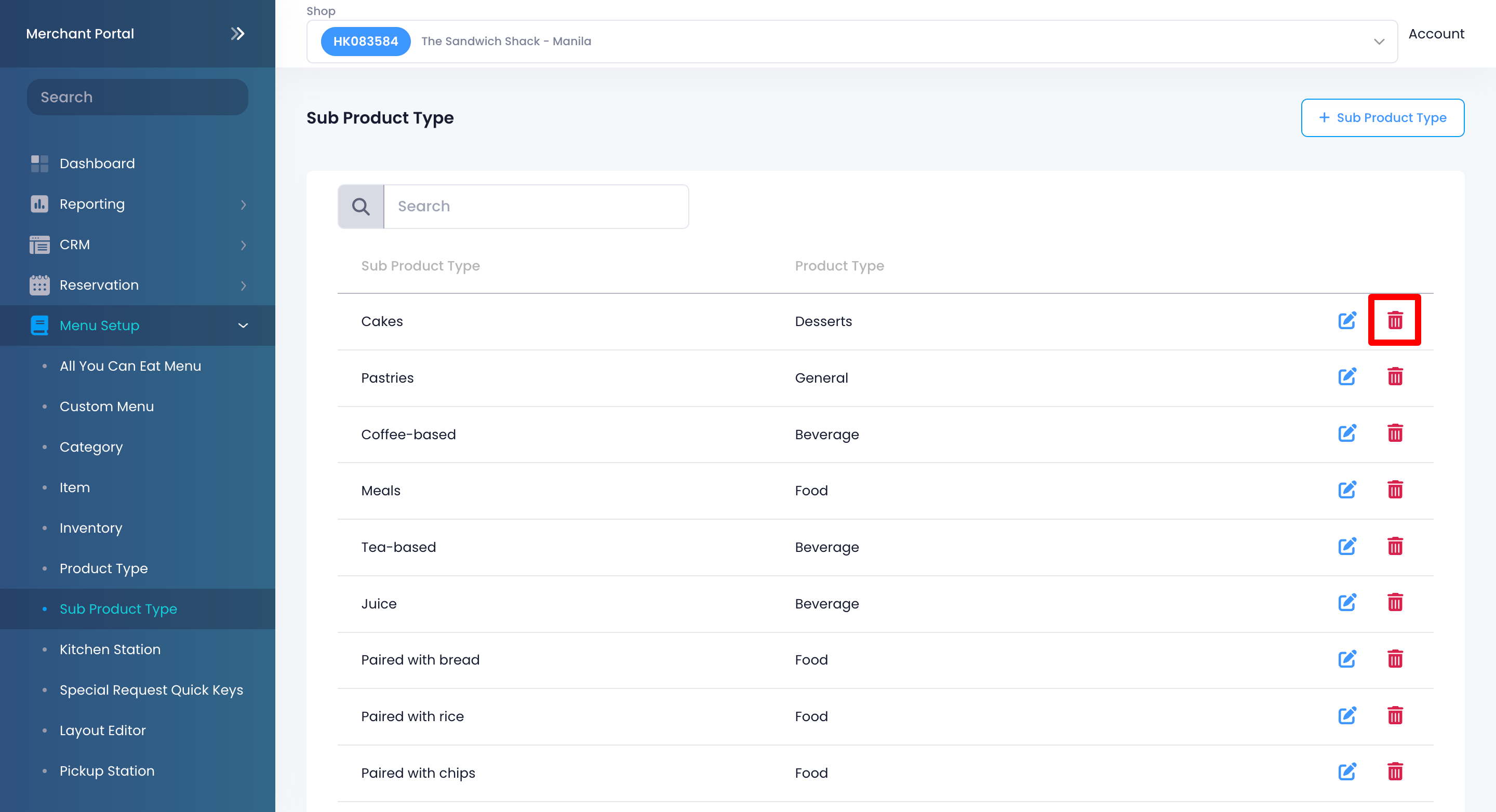
- 在要删除的商品类别旁边,点击「删除」
 。然后,点击「确定」。
注意:预设的商品类别旁边不会有删除图示。
 。然后,点击「确定」。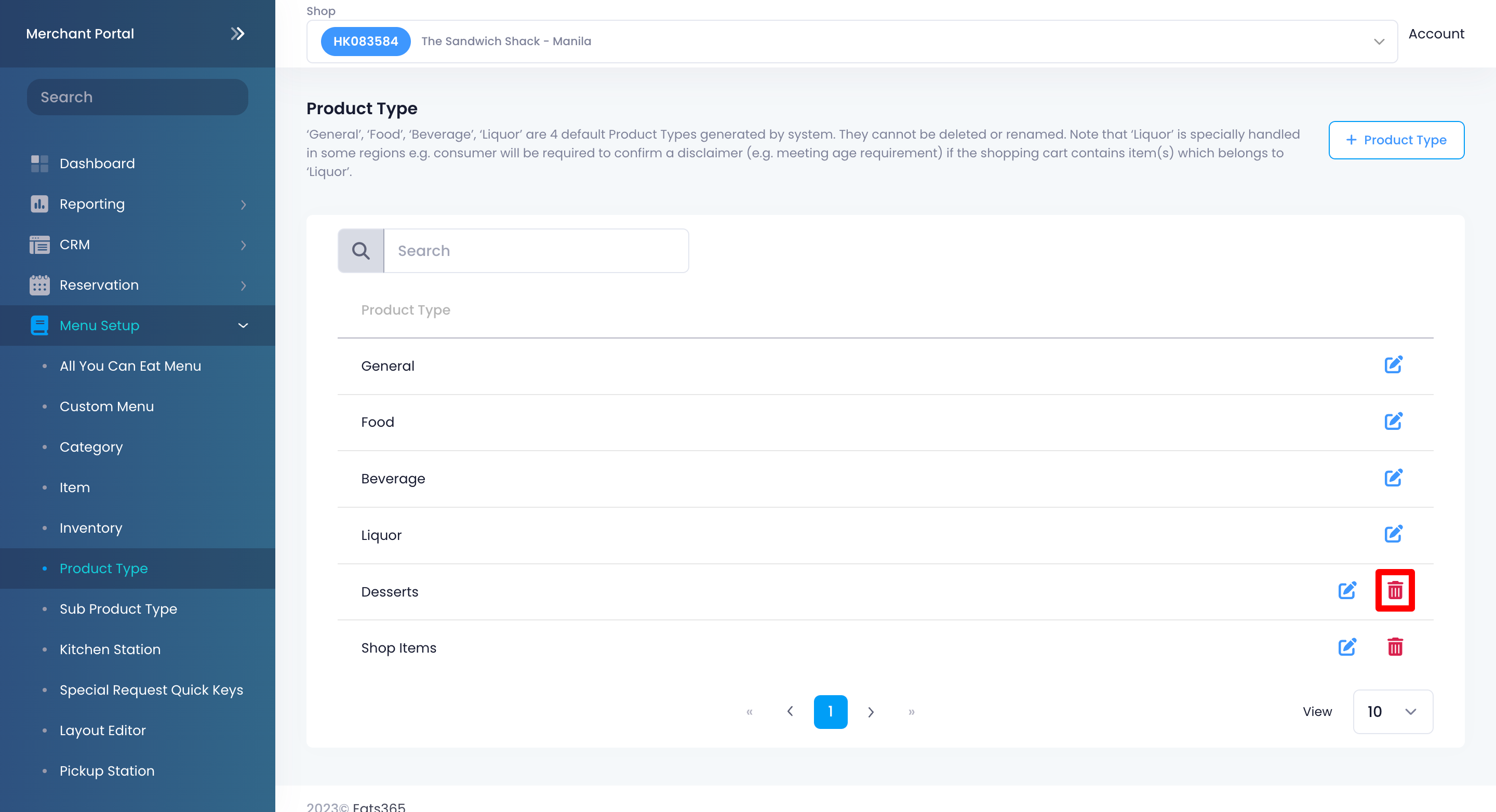
新增商品子类别
若要建立商品子类别,请依照下列步骤操作:
Eats365 POS
- 登入Eats365 POS。
- 点击左上角的「设置」。
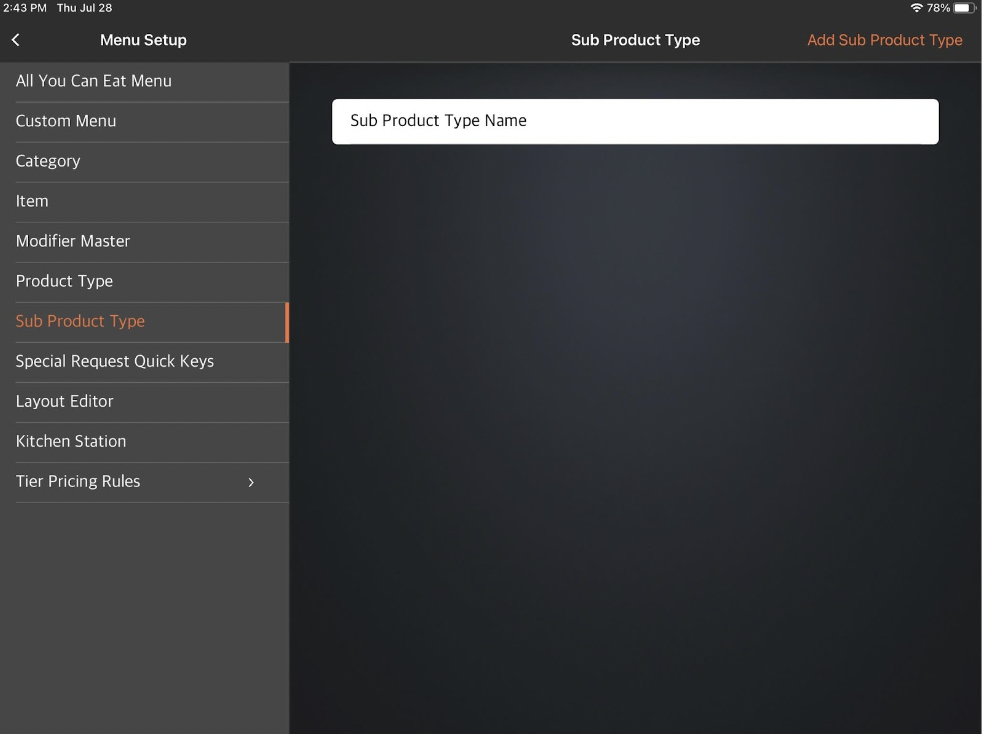
- 在 “一般” 下,点击「菜单设置」。然后,选择「商品子类别」。
- 在右上角,点击「新增商品子类别」。
- 选择商品子类别的语言。
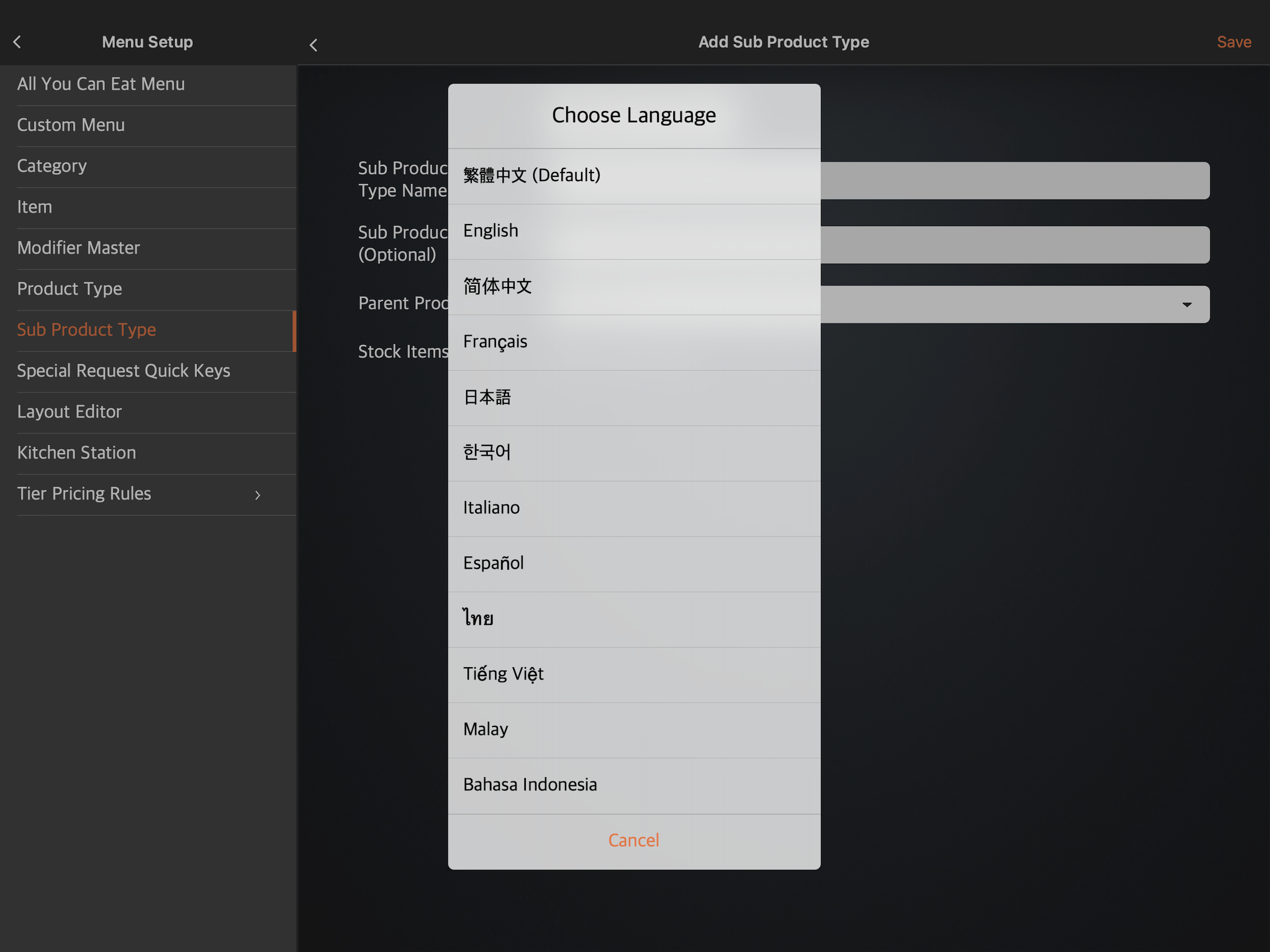 注意:您必须为商品子类别输入预设名称。名称将会根据 POS 所使用的语言自动呈现。对于多语言菜单,选择预设语言后,点击语言下拉式列表并选择您的首选语言。然后,输入该语言的备用名称。
 - 输入您偏好的「商品子类别名称」和「商品子类别编号(可选)」。
注意:「商品子类别编号」是一个专属识别码,可让第三方整合伙伴在其系统中识别并对应商品所分配的商品类别。 - 选择这个商品子类别要归类在哪一个「所属商品类别」之下。
- 在右上角,点击「储存」以进行确认。
商家界面(经典介面)
- 登入商家界面。
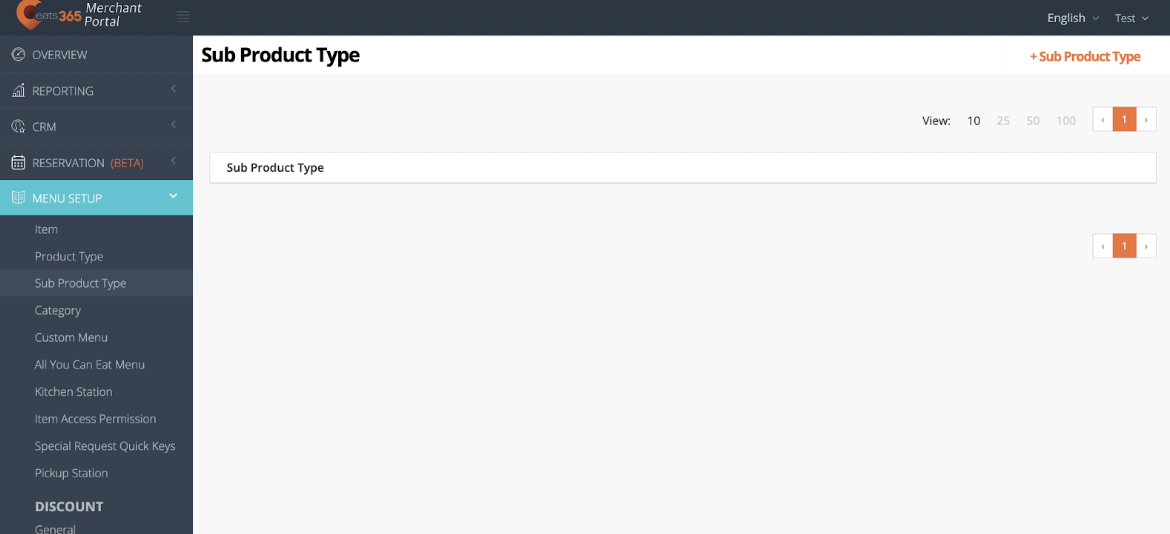
- 在左侧面板中,点击「菜单设置」。然后,选择「商品子类别」。
- 在右上角,点击「+商品子类别」。
- 选择商品子类别的语言。
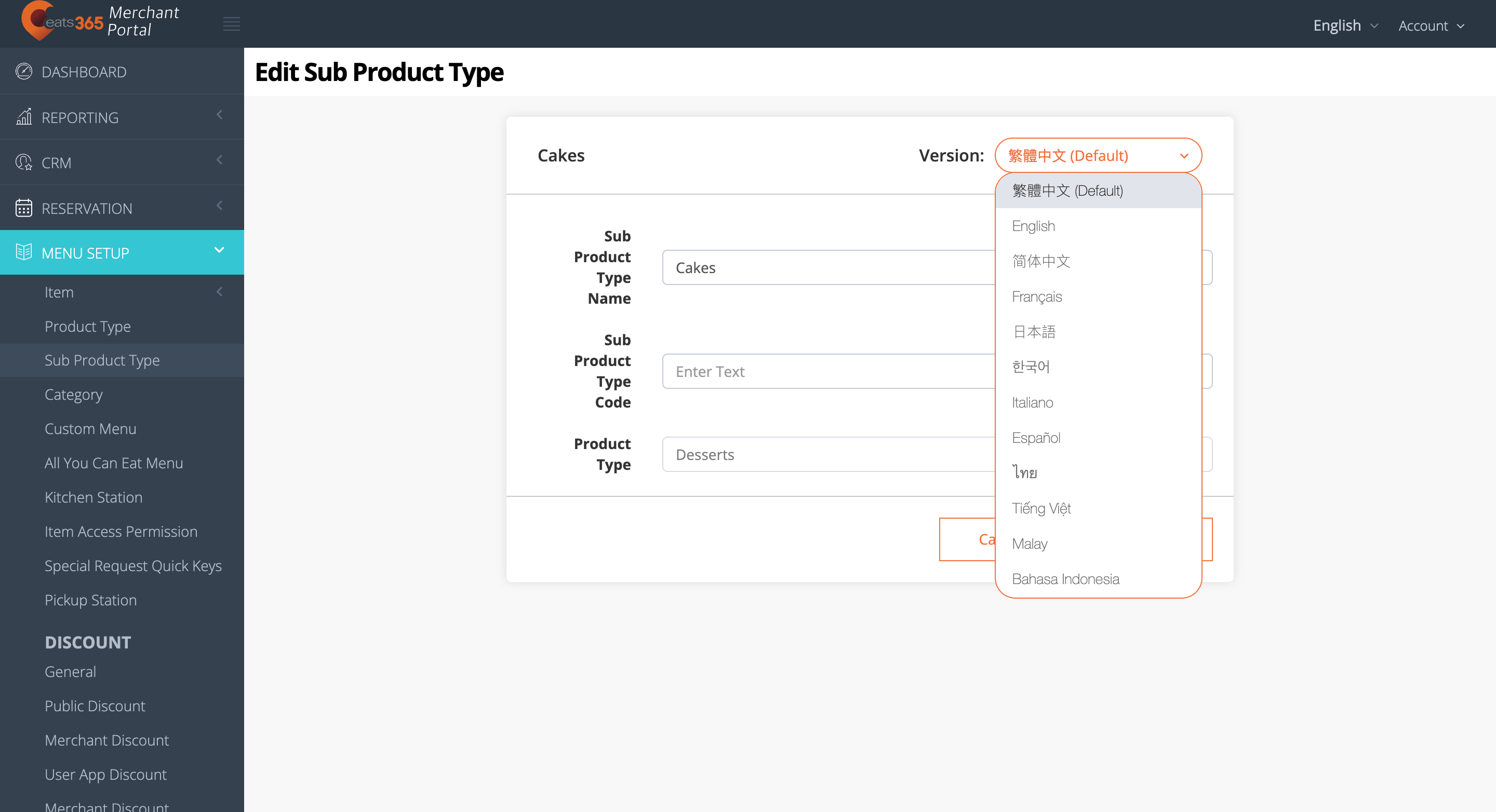 注意:您必须为商品子类别输入预设名称。名称将会根据 POS 所使用的语言自动呈现。对于多语言菜单,选择预设语言后,点击语言下拉式列表并选择您的首选语言。然后,输入该语言的备用名称。
 - 输入您偏好的「商品子类别名称」和「商品子类别编号」。
注意:「商品子类别编号」是一个专属识别码,可让第三方整合伙伴在其系统中识别并对应商品所分配的商品类别。 - 选择这个商品子类别要归类在哪一个「商品类别」之下。
- 点击「储存」以进行确认。
商家界面 2.0
- 登入商家界面。
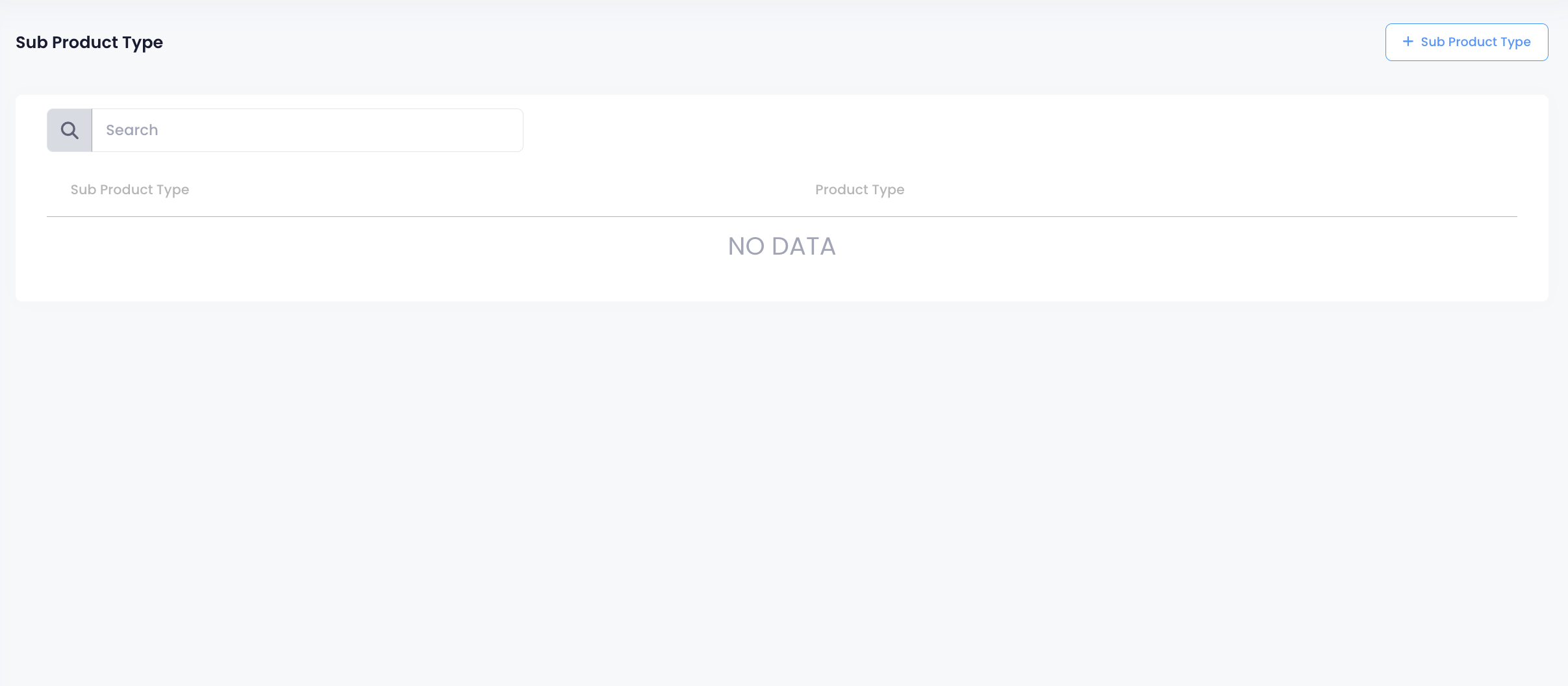
- 在左侧面板中,点击「菜单设置」。然后,选择「商品子类别」。
- 在右上角,点击「+商品子类别」。
- 输入每种语言的商品子类别名称。
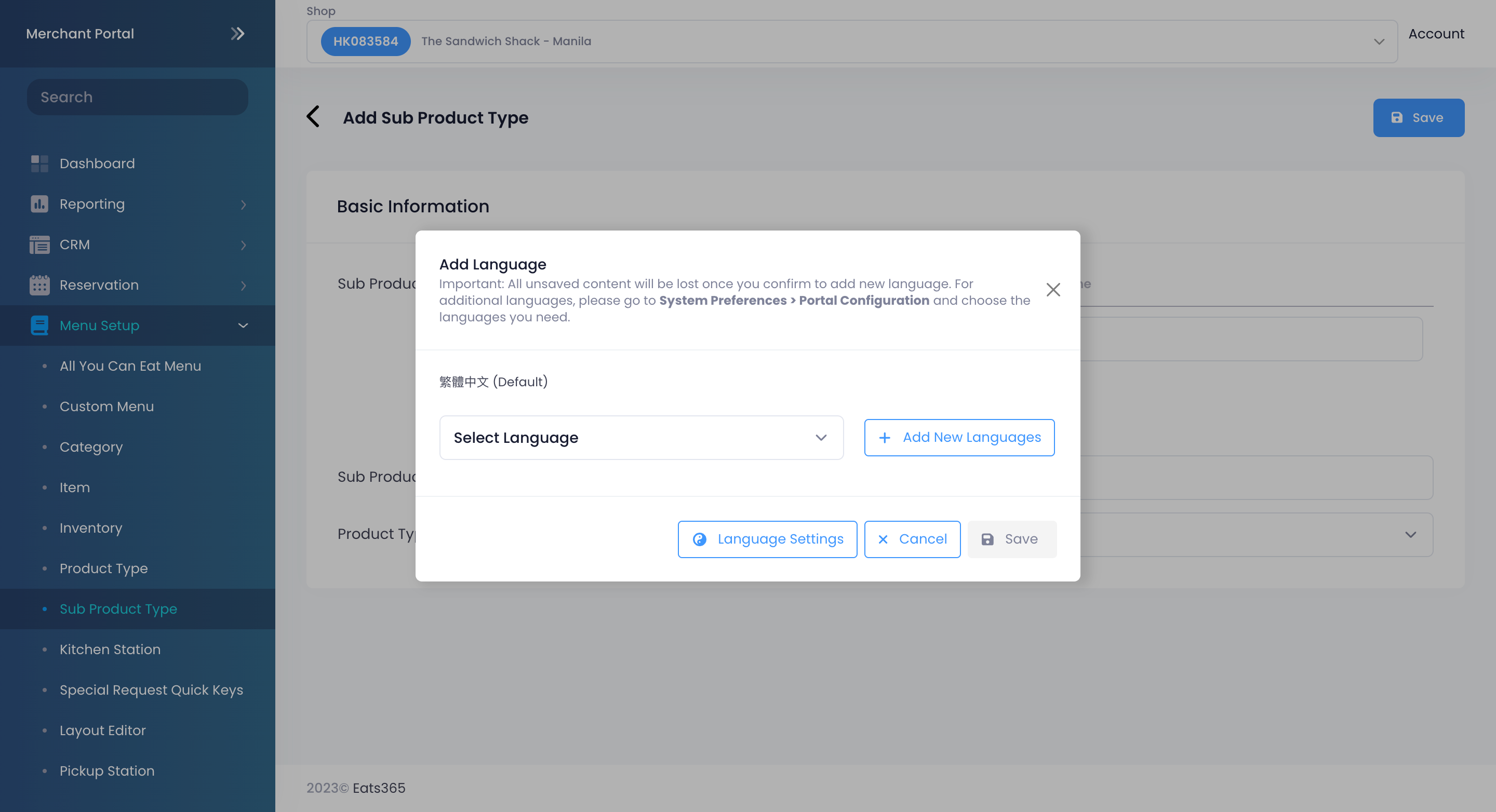 注意:您必须为商品子类别输入预设名称。名称将会根据 POS 所使用的语言自动呈现。若要新增更多语言,请点击「新增语言」。
- 输入商品子类别编号。
注意:「商品子类别编号」是一个专属识别码,可让第三方整合伙伴在其系统中识别并对应商品所分配的商品类别。 - 选择这个商品子类别要归类在哪一个「商品类别」之下。
- 点击「储存」以进行确认。
管理商品子类别
编辑商品子类别
若要修改商品子类别,请依照下列步骤操作:
Eats365 POS
- 登入Eats365 POS 。
- 点击左上角的「设置」。
- 在 “一般” 下,点击「菜单设置」。然后,选择「商品子类别」。
- 点击要编辑的商品子类别。您也可以点击三点选单,然后点击「更改」。
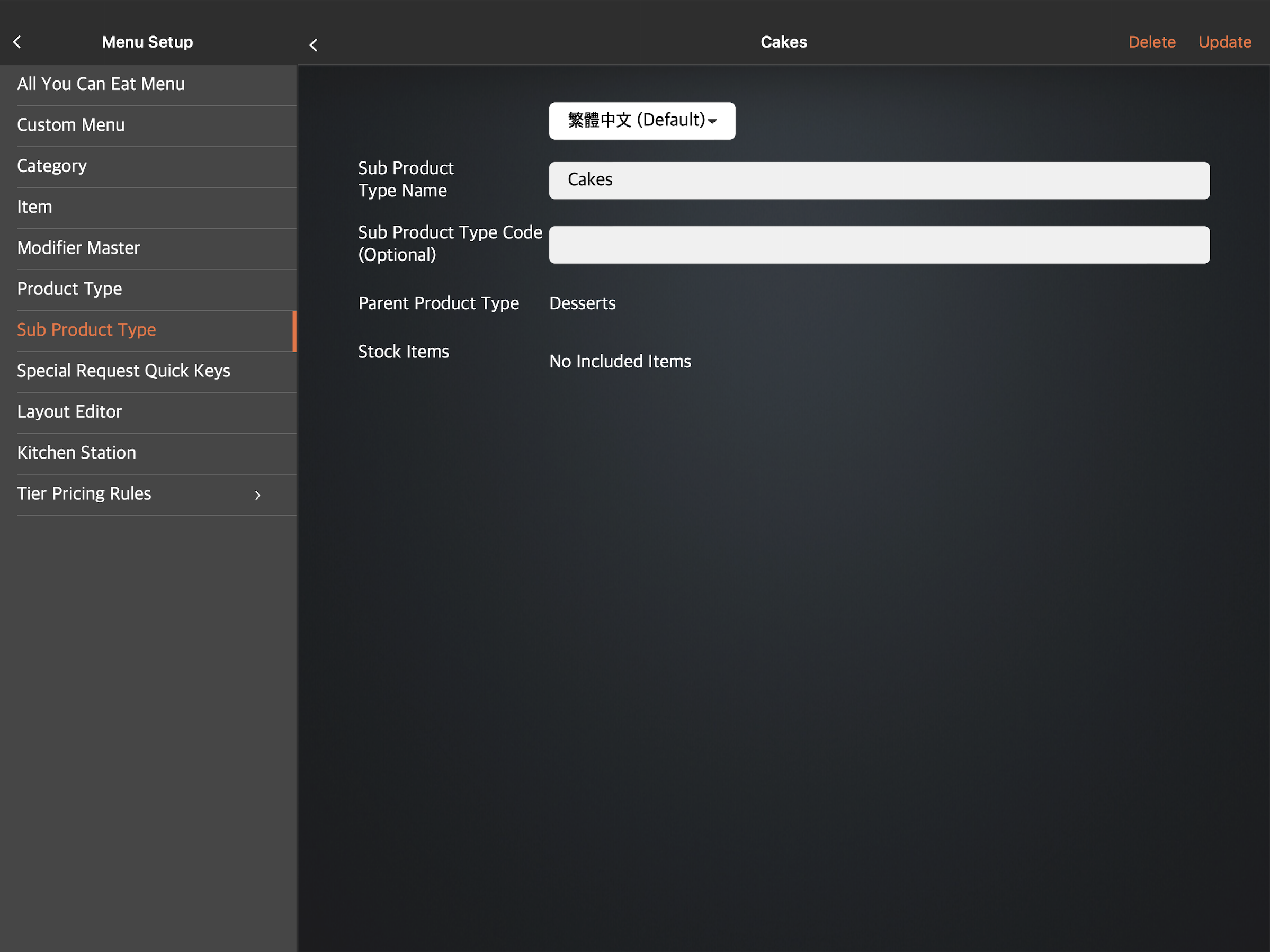
- 更新您偏好的「商品子类别名称」、「商品子类别编号(可选)」以及这个商品子类别要归类在哪一个「所属商品类别」之下。
注意:「商品子类别编号」是一个专属识别码,可让第三方整合伙伴在其系统中识别并对应商品所分配的商品类别。 - 在右上角,点击「更新」以进行确认。
商家界面(经典介面)
- 登入商家界面。
- 在左侧面板中,点击「菜单设置」。然后,选择「商品子类别」。
- 在要编辑的商品子类别旁边,点击「编辑」。
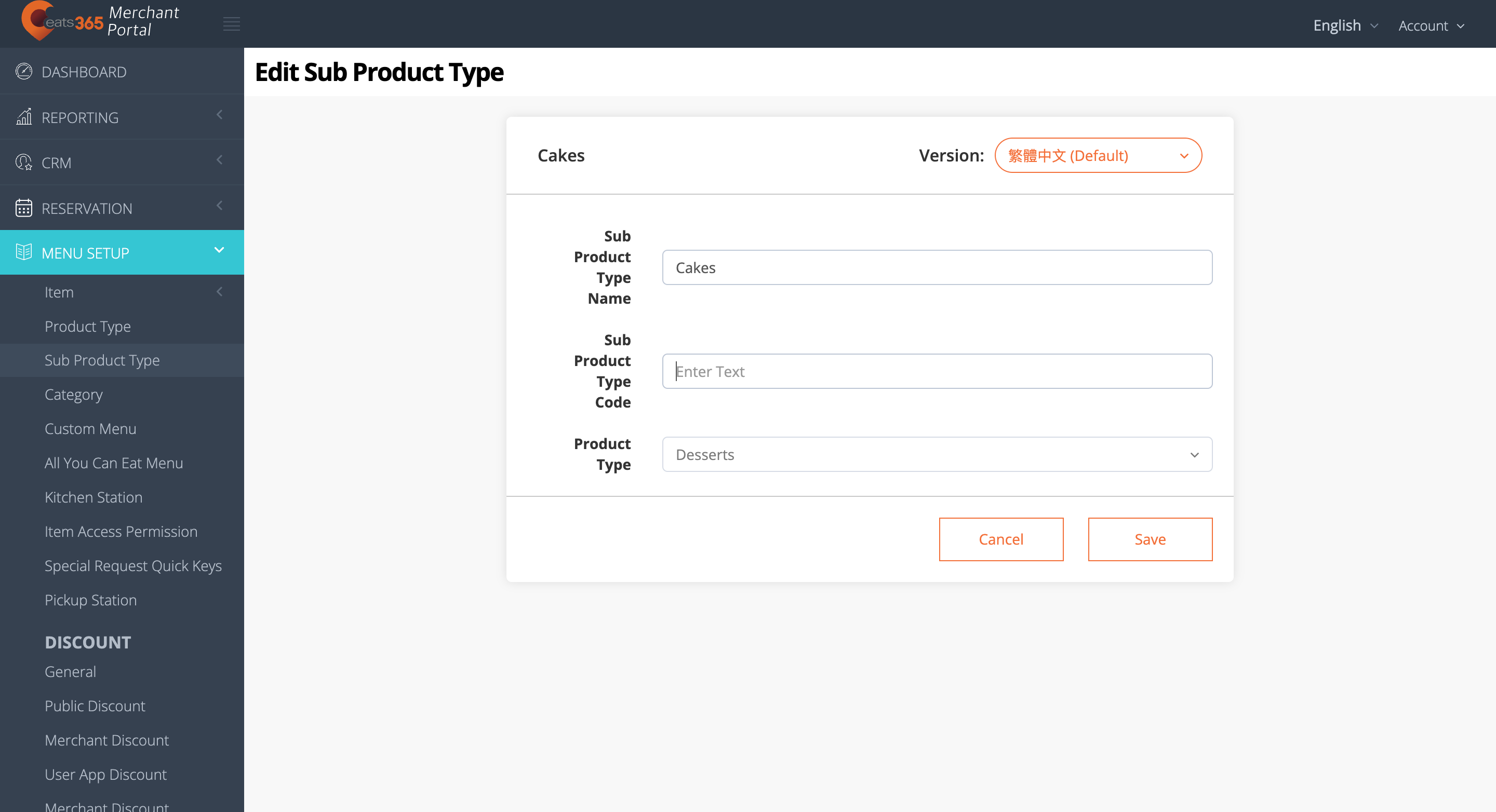
- 更新您偏好的「商品子类别名称」、「商品子类别编号」以及这个商品子类别要归类在哪一个「商品类别」之下。
注意:「商品子类别编号」是一个专属识别码,可让第三方整合伙伴在其系统中识别并对应商品所分配的商品类别。 - 点击「储存」以进行确认。
商家界面 2.0
- 登入商家界面。
- 在左侧面板上,点击「菜单设置」。然后,选择「商品子类别」。
- 在要编辑的商品子类别旁边,点击「编辑」。
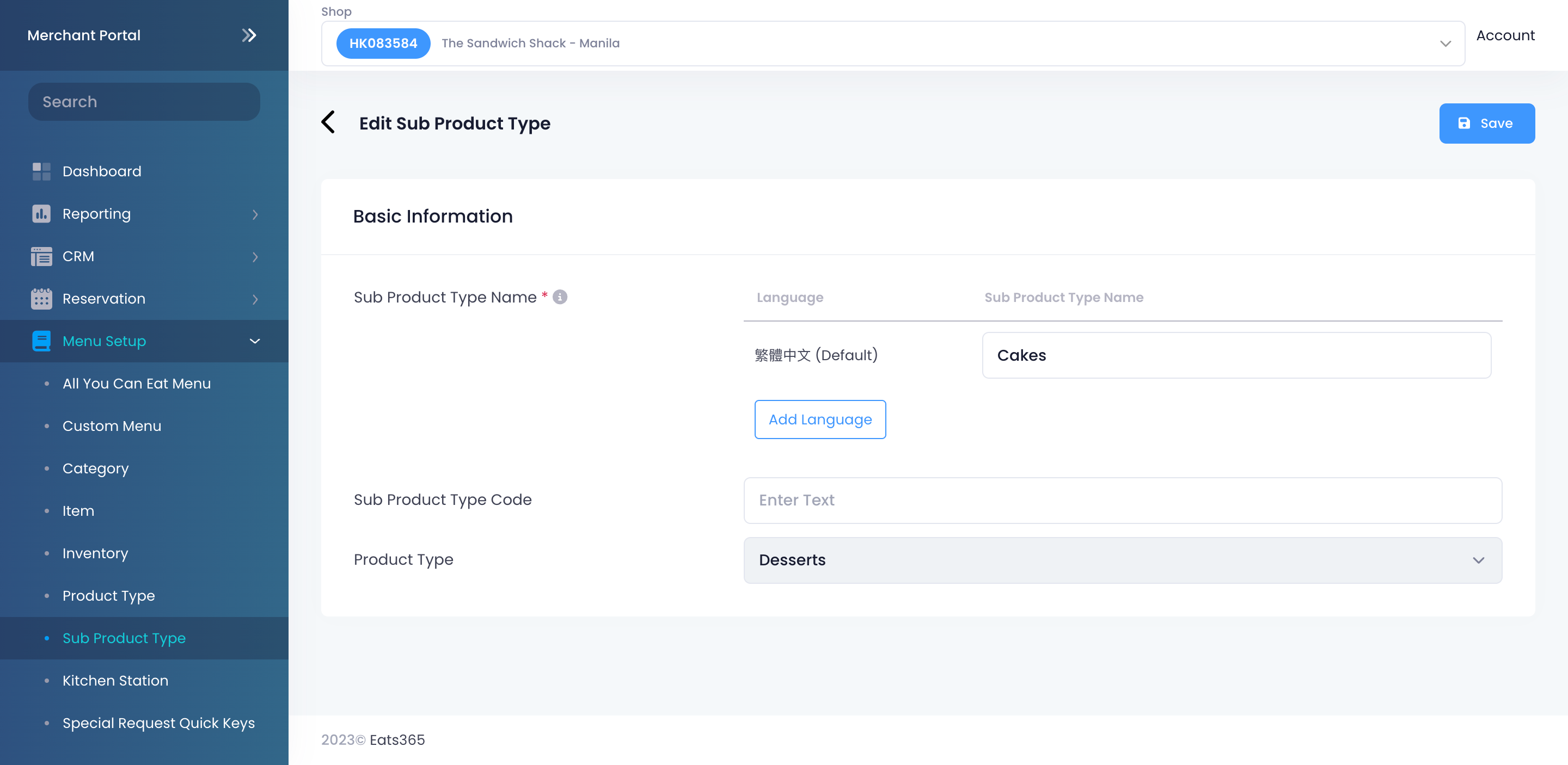
- 更新您偏好的「商品子类别名称」、「商品子类别编号」以及这个商品子类别要归类在哪一个「商品类别」之下。
注意:「商品子类别编号」是一个专属识别码,可让第三方整合伙伴在其系统中识别并对应商品所分配的商品类别。 - 点击「储存」以进行确认。
删除商品子类别
若要删除商品子类别,请依照下列步骤操作:
Eats365 POS
- 登入Eats365 POS。
- 点击左上角的「设置」。
- 在 “一般” 下,点击「菜单设置」。然后,选择「商品子类别」。
- 删除商品子类别有两种方法:
- 点击要删除的商品子类别,然后点击右上角的「删除」。系统将出现一个提示,询问您是否要删除该商品子类别。
- 在要删除的商品子类别旁边,点击三点选单,然后点击「删除」。系统将出现一个提示,询问您是否要删除该商品子类别。
- 点击「删除」以进行确认。