 Eats365 产品
 商家指南
商家指南 模块
模块 会员
会员 整合
整合 硬件
硬件 员工操作
员工操作 职级和权限
职级和权限 付款
付款 报表
报表 最新消息
最新消息 产品更新
产品更新 故障排除
故障排除 探索 Eats365 产品
 Eats365 POS 词汇表
 问题排解
问题排解菜单设置
All Product
Table of Contents
建立上菜顺序
了解如何在 Eats365 POS 上建立和管理上菜顺序。
“上菜顺序” 功能可让您配置菜单商品在用餐过程中的特定时间点上菜。这支援结构化的用餐体验,例如:固定价格菜单、桌边服务以及其他多道菜式的餐饮形式。
在本文中,您将了解如何建立和管理上菜顺序。
在开始之前
您可以配置 Eats365 POS 设定,以优化操作商品上菜顺序的方式。建议您在 POS 应用程式中启用以下设定:
| 设置 |
设定位置 |
|
强制输入人数 显示提示,要求输入顾客人数。 |
|
|
以座位显示 预设显示可将特定座位与不同订单关联的选项。 |
|
|
启用上菜顺序快捷键 在点餐介面底部显示可切换上菜顺序的选项。此功能也允许 POS 覆盖商品原本设置的上菜顺序,并为所有商品指定预设上菜顺序。 提示:若尚未在商品层级使用上菜顺序预设,建议将预设设置为 “即起”。 |
|
|
预备厨房单 订单确认后,自动发送打印请求以打印预备厨房单。 |
|
|
自动上菜 在设置时间后,自动将对应的上菜顺序发送至厨房。 注意:“自动上菜” 功能仅适用于系统预设的上菜顺序。若使用自订上菜顺序,需手动发送该上菜顺序至厨房。 |
|
 。
。依分类或商品建立上菜顺序
上菜顺序可在菜单设置中配置。您可以将上菜顺序指派给分类或个别的菜单商品。若某个分类已设置预设上菜顺序,该分类下的所有商品将自动应用相同的设置。上菜顺序也可在点餐介面中随时更改。
依分类建立上菜顺序
若要依分类设置上菜顺序,请依照下列步骤操作:
从分类设定进行设置
Eats365 POS
- 登入 Eats365 POS。
- 在左上角点击「设置」
 。
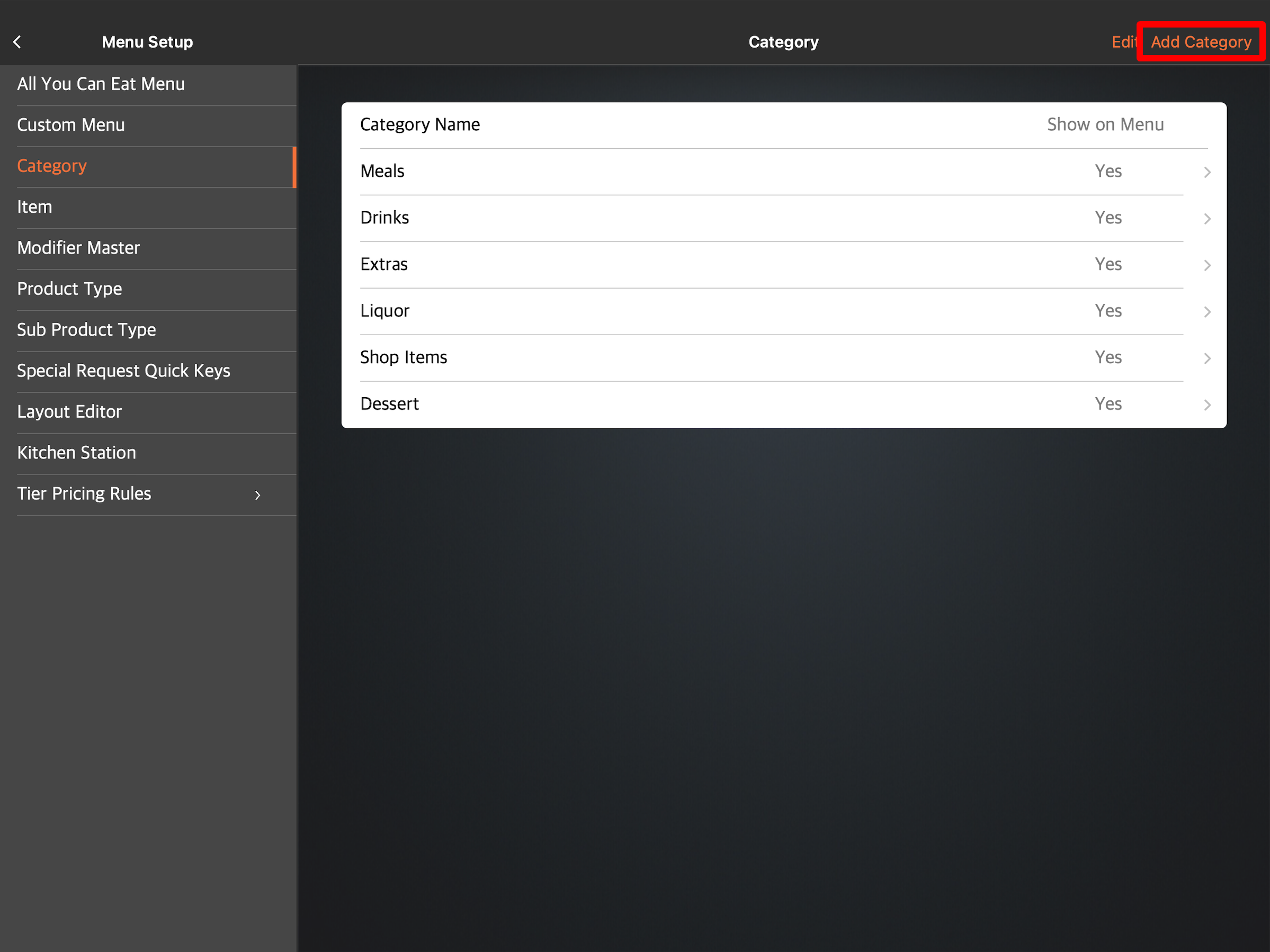
。 - 在 “一般” 下,点击「菜单设置」>「分类」。
- 若已有分类,请点击现有分类;若要建立新分类,请点击「新增分类」。
- 在 “菜式上菜顺序” 旁,点击下拉式选单,为该分类指定预设上菜顺序。
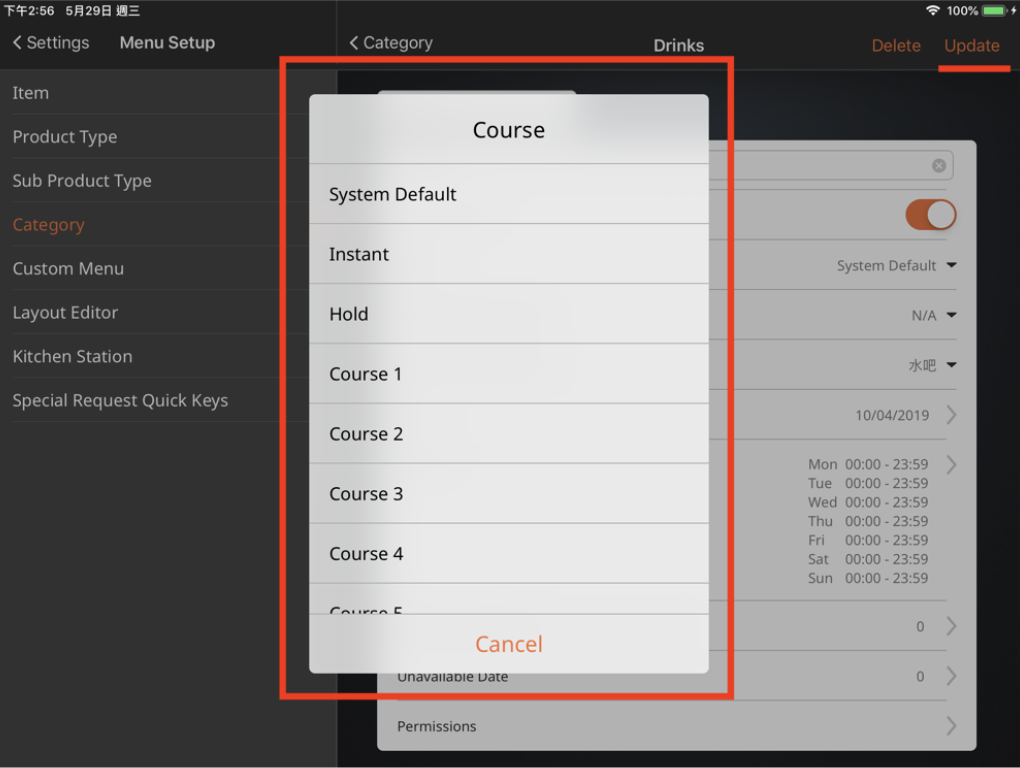
- 若是为现有分类新增上菜顺序,请点击「更新」;若是建立新分类,请点击「储存」。
商家界面
- 登入商家界面。
- 在左侧面板中,点击「菜单设置」>「分类」。
- 若已有现有菜单商品,请点击「编辑」;若要建立新分类,请点击「+ 分类」。
- 在“菜式上菜顺序” 旁,点击下拉式选单,为该分类指派上菜顺序。
- 点击「储存」以进行确认。
从上菜顺序设定进行设置
- 登入商家界面。
- 在左侧面板中,点击「菜单设置」>「上菜顺序」。
- 在您想要指派给商品的上菜顺序旁,点击「编辑」。
- 若要将上菜顺序指派给分类,请勾选分类名称旁的核取方块。
- 点击「储存」以进行确认。
依菜单商品建立上菜顺序
若要依菜单商品设置上菜顺序,请依照下列步骤操作:
从商品设定进行设置
Eats365 POS
- 登入 Eats365 POS。
- 在左上角点击「设置」。
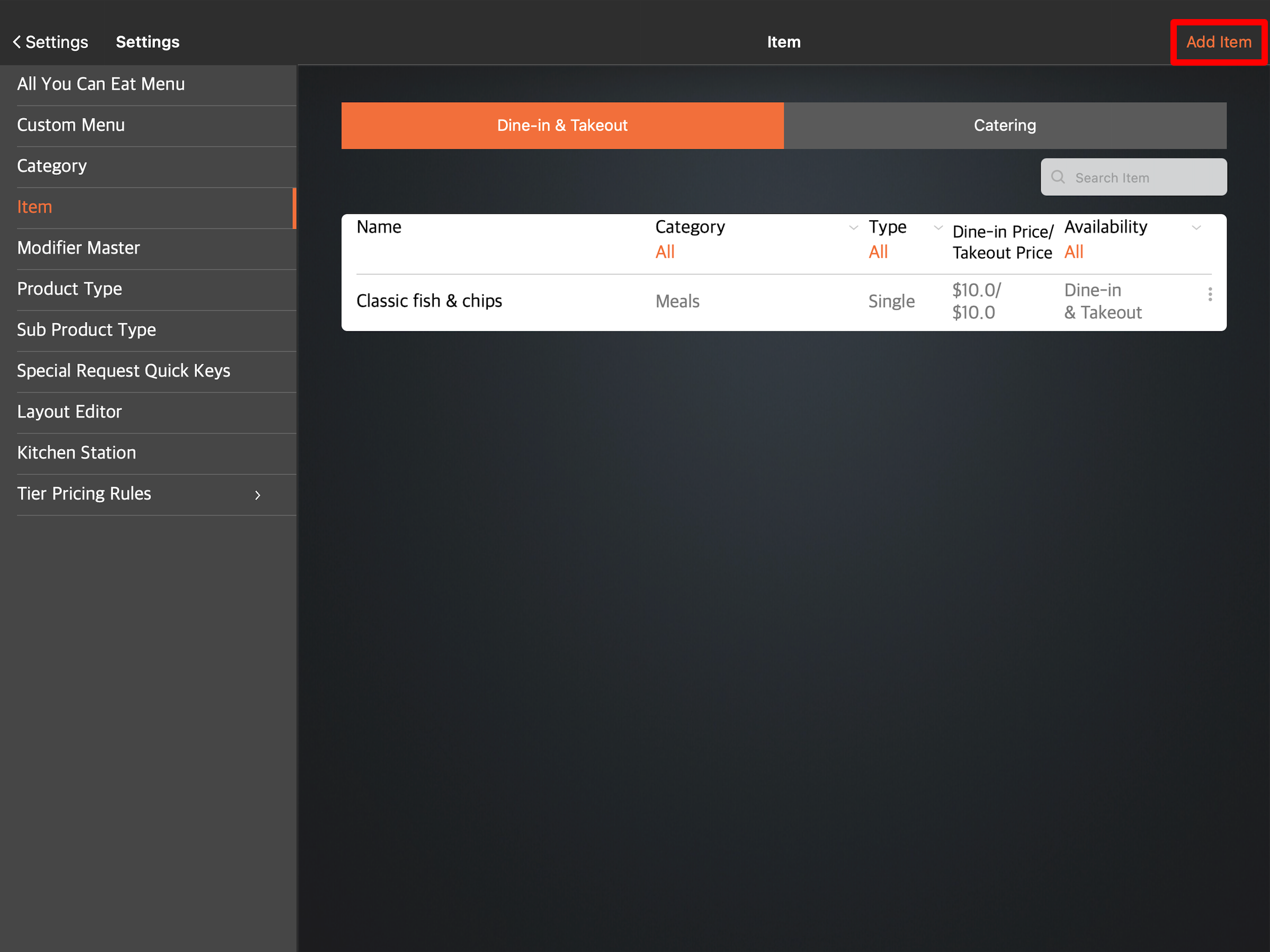
- 在 “一般” 下,点击「菜单设置」>「商品」。
- 若已有菜单商品,请点击现有商品;若要建立新商品,请点击「新增商品」。
- 在 “菜式上菜顺序” 旁,点击下拉式选单,为该商品指定预设上菜顺序。
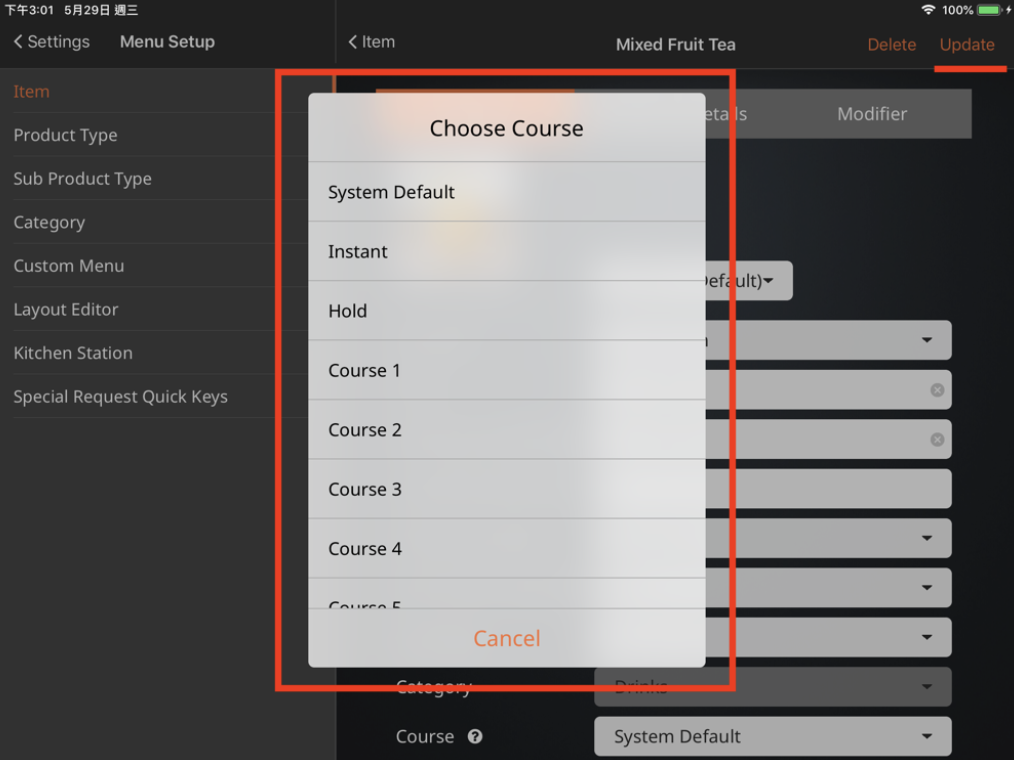
- 若是为现有菜单商品新增上菜顺序,请点击「更新」;若是建立新商品,请点击「储存」。
商家界面
- 登入商家界面。
- 在左侧面板中,点击「菜单设置」>「商品」。
- 若已有商品,请点击「编辑」;若要建立新商品,请点击「+ 单品」或「+ 套餐」。
- 在 “菜式上菜顺序” 旁,点击下拉式选单,为该商品指派上菜顺序。
- 点击「储存」以进行确认。
从上菜顺序设定进行设置
- 登入商家界面。
- 在左侧面板中,点击「菜单设置」>「上菜顺序」。
- 在想要指派给商品的上菜顺序旁,点击「编辑」。
- 若要将上菜顺序指派给单一商品,请点击下拉式选单展开分类,然后选择您要指派的商品。
- 点击「储存」以进行确认。
建立自订上菜顺序
Eats365 POS 预设提供八个不同的上菜顺序。若要新增更多上菜顺序,您可以建立自订上菜顺序。
若要建立上菜顺序,请按照以下步骤操作:
- 登入商家界面。
- 在左侧面板中,点击「菜单设置」>「上菜顺序」。
- 在右上角,点击「+ 新增上菜顺序」。
- 输入每种语言的上菜顺序名称。
- 在 “上菜顺序颜色” 旁,选择代表该上菜顺序的颜色。
- 在 “上菜顺序号码” 旁,选择与新上菜顺序对应的号码。
注意: 上菜顺序的优先顺序将依所选的号码决定。 - 在 “包含的商品” 下,将上菜顺序指派给分类或单一商品。
注意:若分类或商品已指派到其他上菜顺序,系统将覆盖原有的指派设定。 - 若要将上菜顺序指派给分类,请勾选分类名称旁的核取方块。
- 若要将上菜顺序指派给单一商品,请点击下拉式选单展开分类,然后选择您要指派的商品。
- 点击「储存」以进行确认。