 Eats365 產品
 商家指南
商家指南 模組
模組 會員
會員 整合
整合 硬件
硬件 員工操作
員工操作 職級和權限
職級和權限 付款
付款 報表
報表 最新消息
最新消息 產品更新
產品更新 故障排除
故障排除 探索 Eats365 產品
 Eats365 POS 詞彙表
 問題排解
問題排解菜單設置
全部資訊
目錄
建立上菜順序
了解如何在 Eats365 POS 上建立和管理上菜順序。
“上菜順序” 功能可讓您配置菜單商品在用餐過程中的特定時間點上菜。這支援結構化的用餐體驗,例如:固定價格菜單、桌邊服務以及其他多道菜式的餐飲形式。
在本文中,您將了解如何建立和管理上菜順序。
在開始之前
您可以配置 Eats365 POS 設定,以優化操作商品上菜順序的方式。建議您在 POS 應用程式中啟用以下設定:
| 設定 |
設定位置 |
|
強制輸入人數 顯示提示,要求輸入顧客人數。 |
|
|
以座位顯示 預設顯示可將特定座位與不同訂單關聯的選項。 |
|
|
啟用上菜順序快捷鍵 在點餐介面底部顯示可切換上菜順序的選項。此功能也允許 POS 覆蓋商品原本設置的上菜順序,並為所有商品指定預設上菜順序。 提示:若尚未在商品層級使用上菜順序預設,建議將預設設置為 “即起”。 |
|
|
預備廚房單 訂單確認後,自動發送打印請求以打印預備廚房單。 |
|
|
自動上菜 在設置時間後,自動將對應的上菜順序發送至廚房。 注意:“自動上菜” 功能僅適用於系統預設的上菜順序。若使用自訂上菜順序,需手動發送該上菜順序至廚房。 |
|
 。
。依分類或商品建立上菜順序
上菜順序可在菜單設置中配置。您可以將上菜順序指派給分類或個別的菜單商品。若某個分類已設置預設上菜順序,該分類下的所有商品將自動應用相同的設置。上菜順序也可在點餐介面中隨時更改。
依分類建立上菜順序
若要依分類設置上菜順序,請依照下列步驟操作:
從分類設定進行設置
Eats365 POS
- 登入 Eats365 POS。
- 在左上角點擊「設置」
 。
。 - 在 “一般” 下,點擊「菜單設置」>「分類」。
- 若已有分類,請點擊現有分類;若要建立新分類,請點擊「新增分類」。
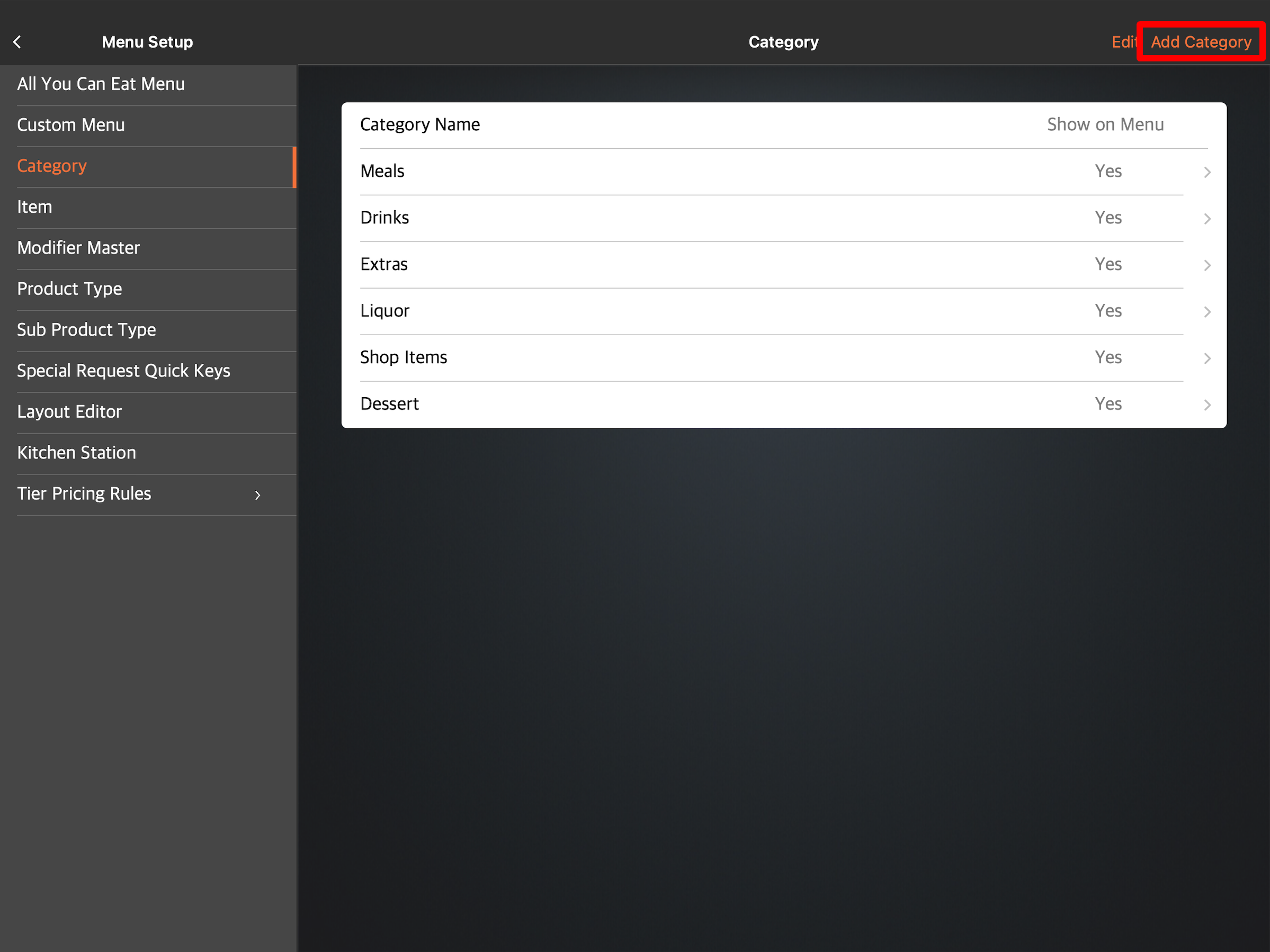
- 在 “菜式上菜順序” 旁,點擊下拉式選單,為該分類指定預設上菜順序。
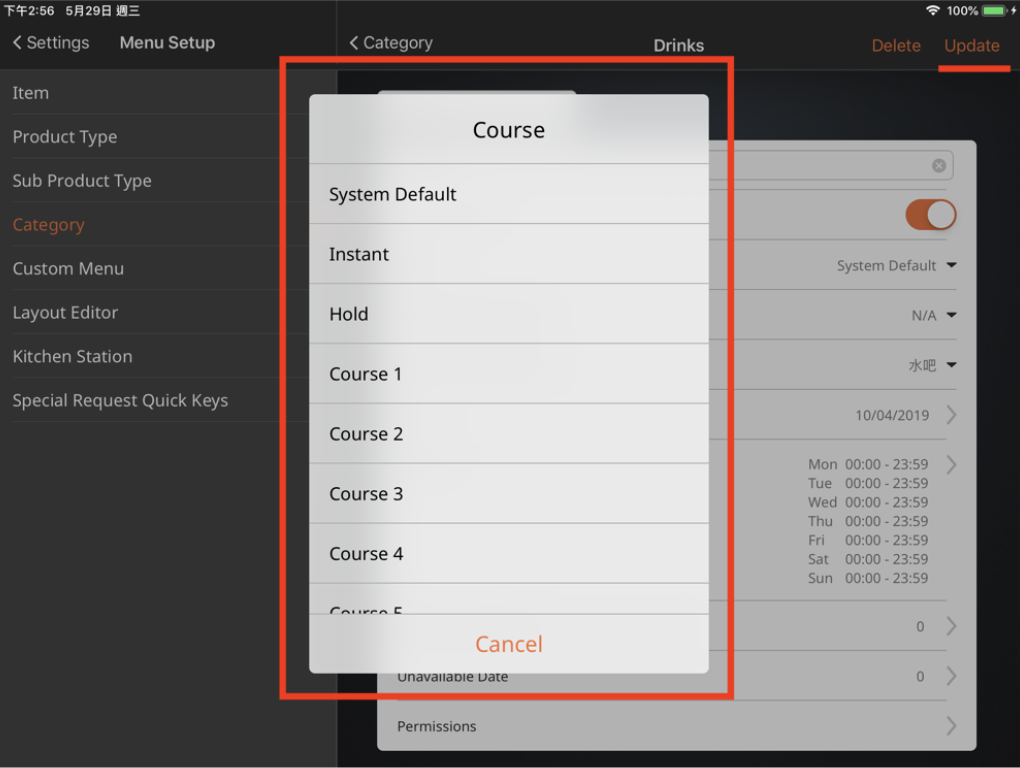
- 若是為現有分類新增上菜順序,請點擊「更新」;若是建立新分類,請點擊「儲存」。
商家界面
- 登入商家界面。
- 在左側面板中,點擊「菜單設置」> 「分類」。
- 若已有現有菜單商品,請點擊「編輯」;若要建立新分類,請點擊「+ 分類」。
- 在 “菜式上菜順序” 旁,點擊下拉式選單,為該分類指派上菜順序。
- 點擊「儲存」以進行確認。
從上菜順序設定進行設置
- 登入商家界面。
- 在左側面板中,點擊「菜單設置」> 「上菜順序」。
- 在您想要指派給商品的上菜順序旁,點擊「編輯」。
- 若要將上菜順序指派給分類,請勾選分類名稱旁的核取方塊。
- 點擊「儲存」以進行確認。
依菜單商品建立上菜順序
若要依菜單商品設置上菜順序,請依照下列步驟操作:
從商品設定進行設置
Eats365 POS
- 登入 Eats365 POS。
- 在左上角點擊「設置」。
- 在 “一般” 下,點擊「菜單設置」>「商品」。
- 若已有菜單商品,請點擊現有商品;若要建立新商品,請點擊「新增商品」。
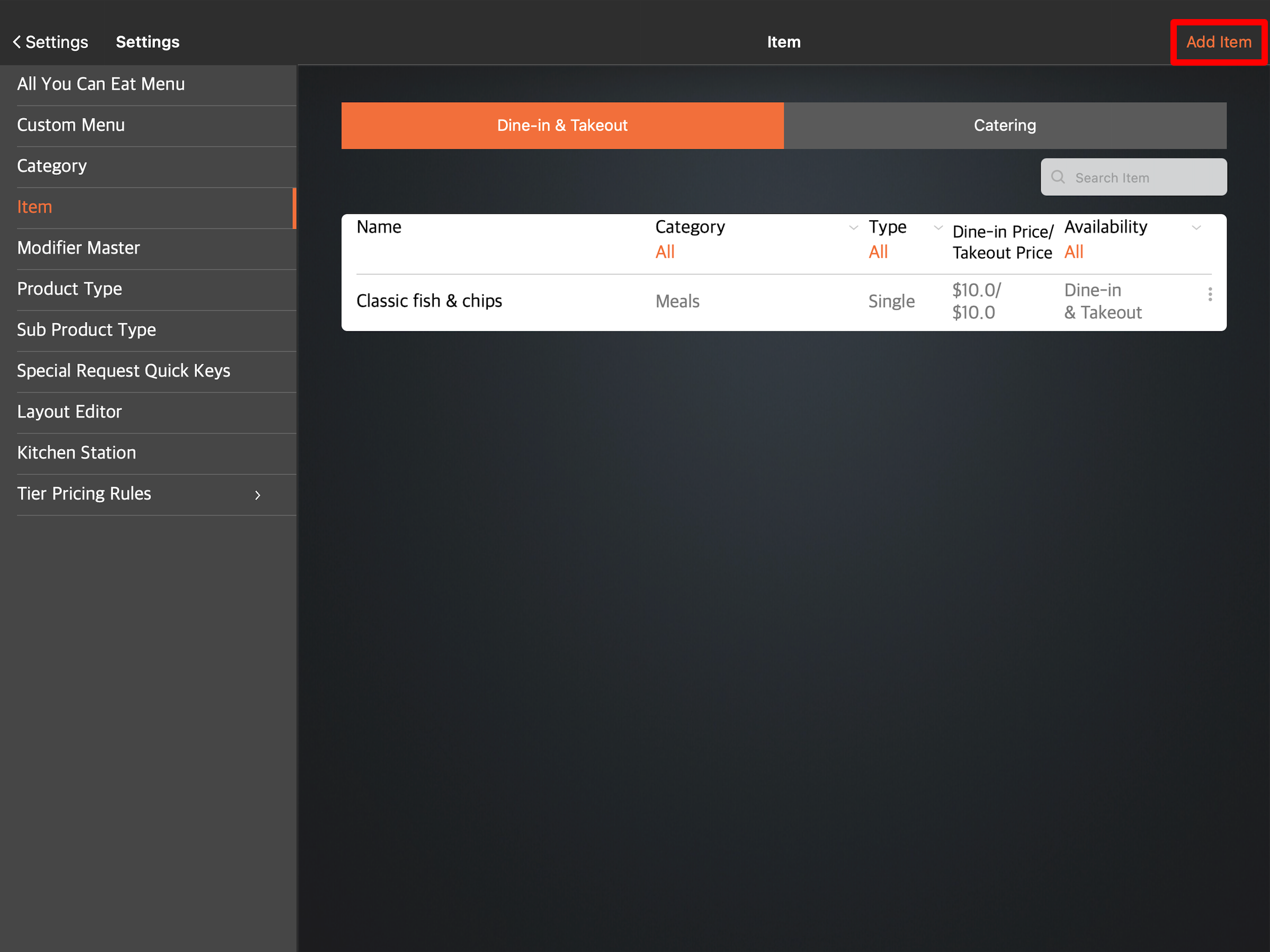
- 在 “菜式上菜順序” 旁,點擊下拉式選單,為該商品指定預設上菜順序。
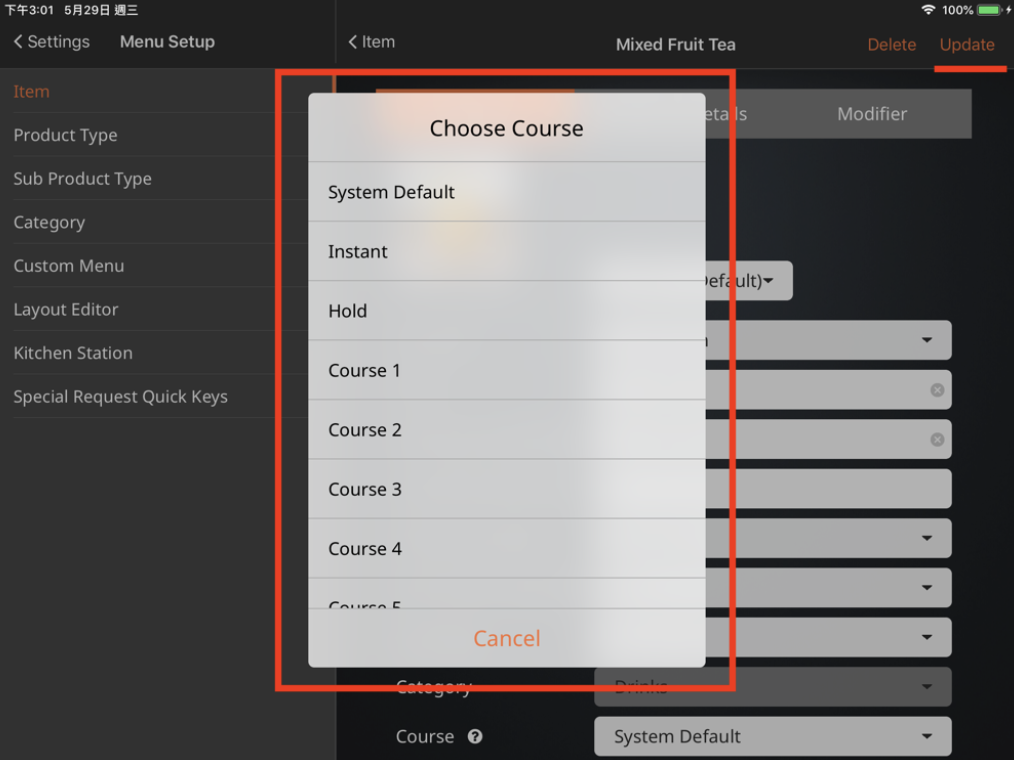
- 若是為現有菜單商品新增上菜順序,請點擊「更新」;若是建立新商品,請點擊「儲存」。
商家界面
- 登入商家界面。
- 在左側面板中,點擊「菜單設置」> 「商品」。
- 若已有商品,請點擊「編輯」;若要建立新商品,請點擊「+ 單品」或 「+ 套餐」。
- 在 “菜式上菜順序” 旁,點擊下拉式選單,為該商品指派上菜順序。
- 點擊「儲存」以進行確認。
從上菜順序設定進行設置
- 登入商家界面。
- 在左側面板中,點擊「菜單設置」> 「上菜順序」。
- 在想要指派給商品的上菜順序旁,點擊「編輯」。
- 若要將上菜順序指派給單一商品,請點擊下拉式選單展開分類,然後選擇您要指派的商品。
- 點擊「儲存」以進行確認。
建立自訂上菜順序
Eats365 POS 預設提供八個不同的上菜順序。若要新增更多上菜順序,您可以建立自訂上菜順序。
若要建立上菜順序,請按照以下步驟操作:
- 登入商家界面。
- 在左側面板中,點擊「菜單設置」> 「上菜順序」。
- 在右上角,點擊「+ 新增上菜順序」。
- 輸入每種語言的上菜順序名稱。
- 在 “上菜順序顏色” 旁,選擇代表該上菜順序的顏色。
- 在 “上菜順序號碼” 旁,選擇與新上菜順序對應的號碼。
注意: 上菜順序的優先順序將依所選的號碼決定。 - 在 “包含的商品” 下,將上菜順序指派給分類或單一商品。
注意:若分類或商品已指派到其他上菜順序,系統將覆蓋原有的指派設定。 - 若要將上菜順序指派給分類,請勾選分類名稱旁的核取方塊。
- 若要將上菜順序指派給單一商品,請點擊下拉式選單展開分類,然後選擇您要指派的商品。
- 點擊「儲存」以進行確認。