Eats365 产品
 商家指南
商家指南 模块
模块 会员
会员 整合
整合 硬件
硬件 员工操作
员工操作 职级和权限
职级和权限 付款
付款 报表
报表 最新消息
最新消息 产品更新
产品更新 故障排除
故障排除 探索 Eats365 产品
 Eats365 POS 词汇表
 问题排解
问题排解餐桌地图设置
All Product
Table of Contents
设置和管理区域和餐桌
了解如何在 Eats365 POS 和商家界面上建立您餐厅的餐桌布局。
「餐桌设置」设定可让您建立 “区域” 和“餐桌”,并根据您餐厅的实际布局进行自订。您可以为每张餐桌分配台号,并指定该餐桌可容纳的人数。
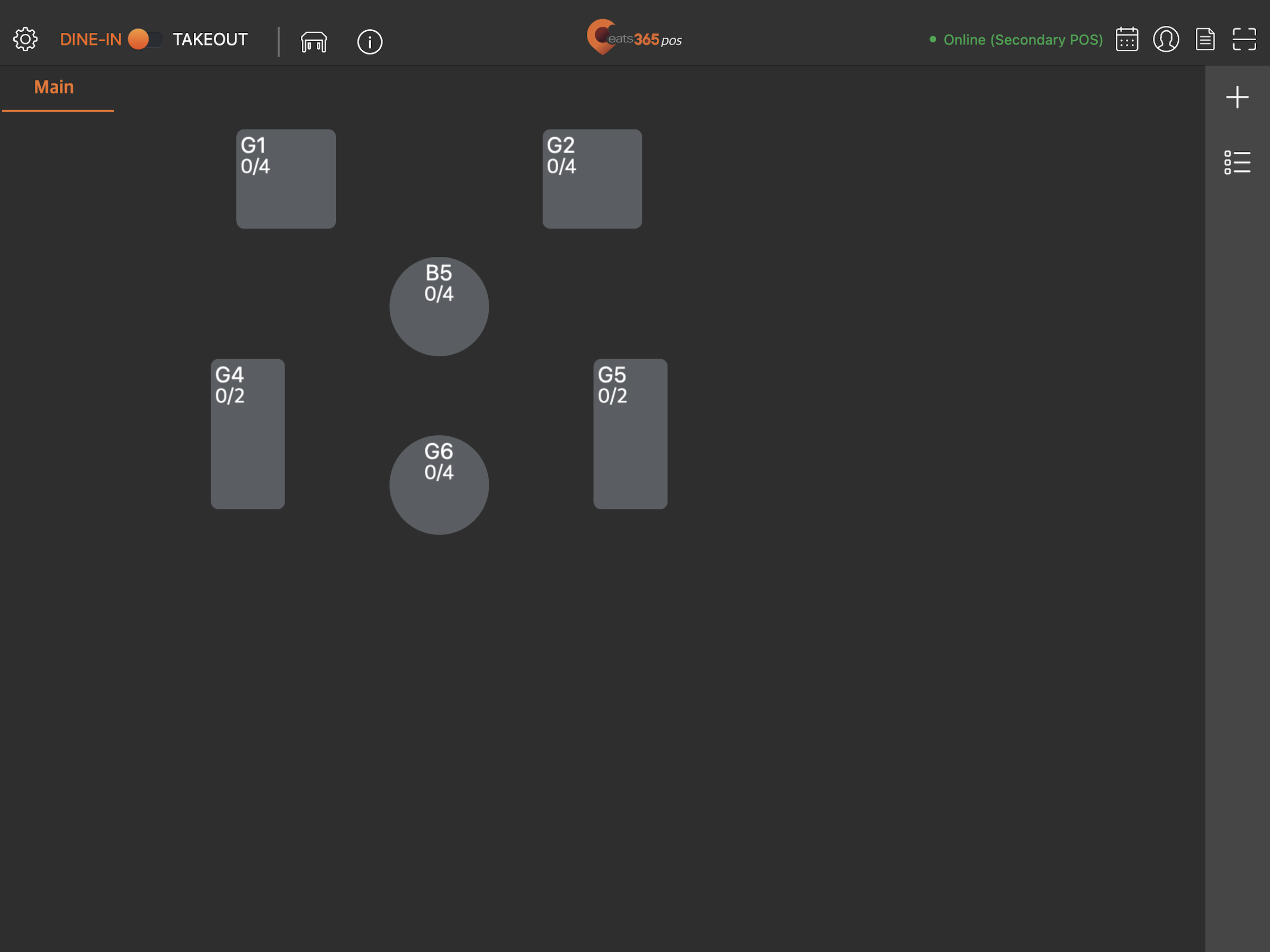 在本文中,您将了解如何在 POS 上设置区域与餐桌,以及如何管理现有的区域和餐桌。
新增区域
区域代表您可以建立并分配餐桌的空间位置。您可以建立多个区域来对应餐厅的不同区域,每个区域内可包含多张餐桌。
若要建立区域,请依照下列步骤操作:
Eats365 POS
- 登入 Eats365 POS。
- 点击左上角的「设置」
 。
。 - 在 “一般” 下,点击「餐桌设置」。
- 在右上角,点击「新增」,然后选择「新区域」。
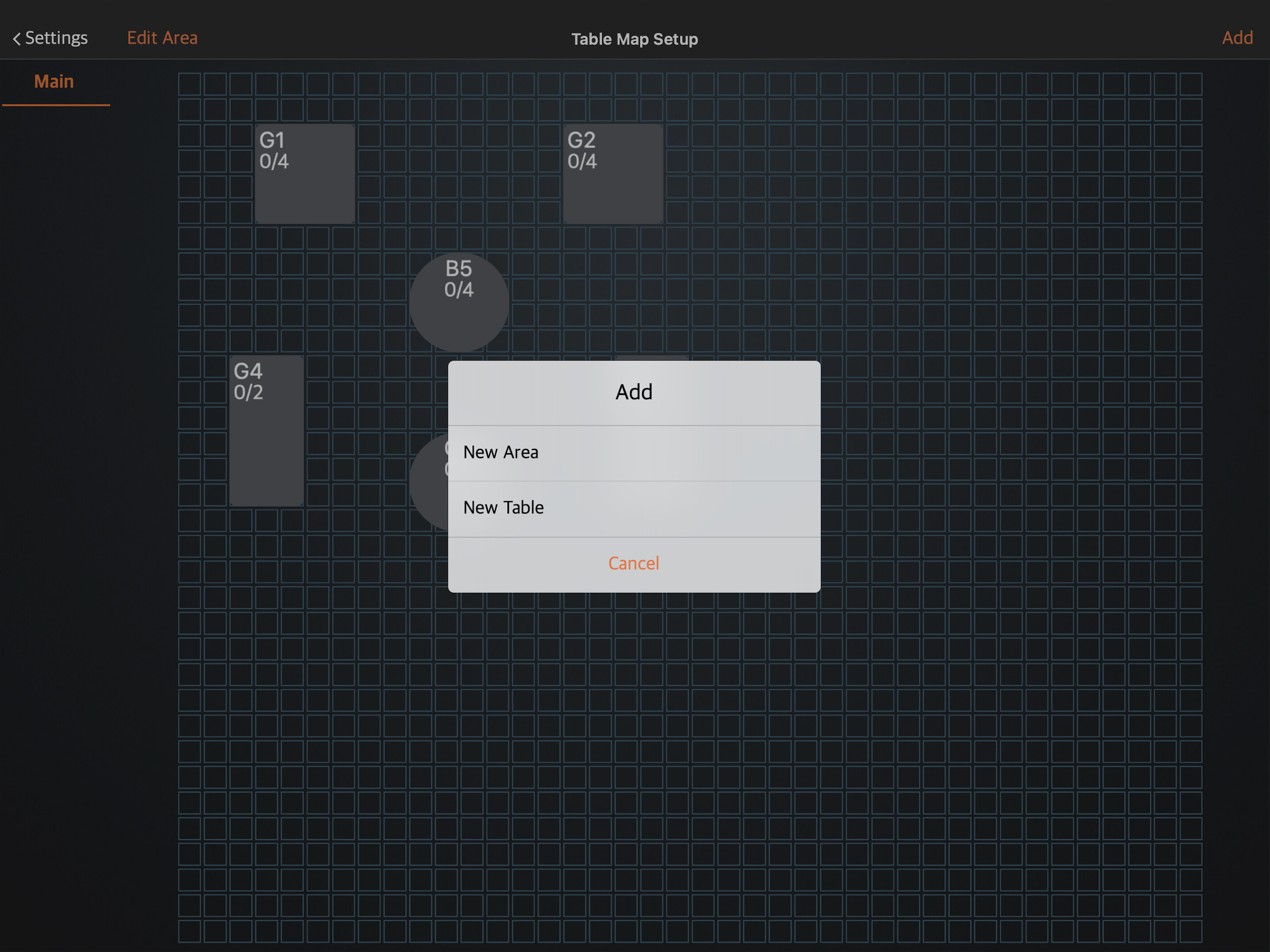
- 输入区域名称。
- 点击「新增」以进行确认。
商家界面(经典主题)
- 登入Merchant Portal 。
- 在左侧面板中,点选Restaurant Settings 。然后,选择Table Map Setup 。
- 在右上角,点选「+餐厅区域」 。
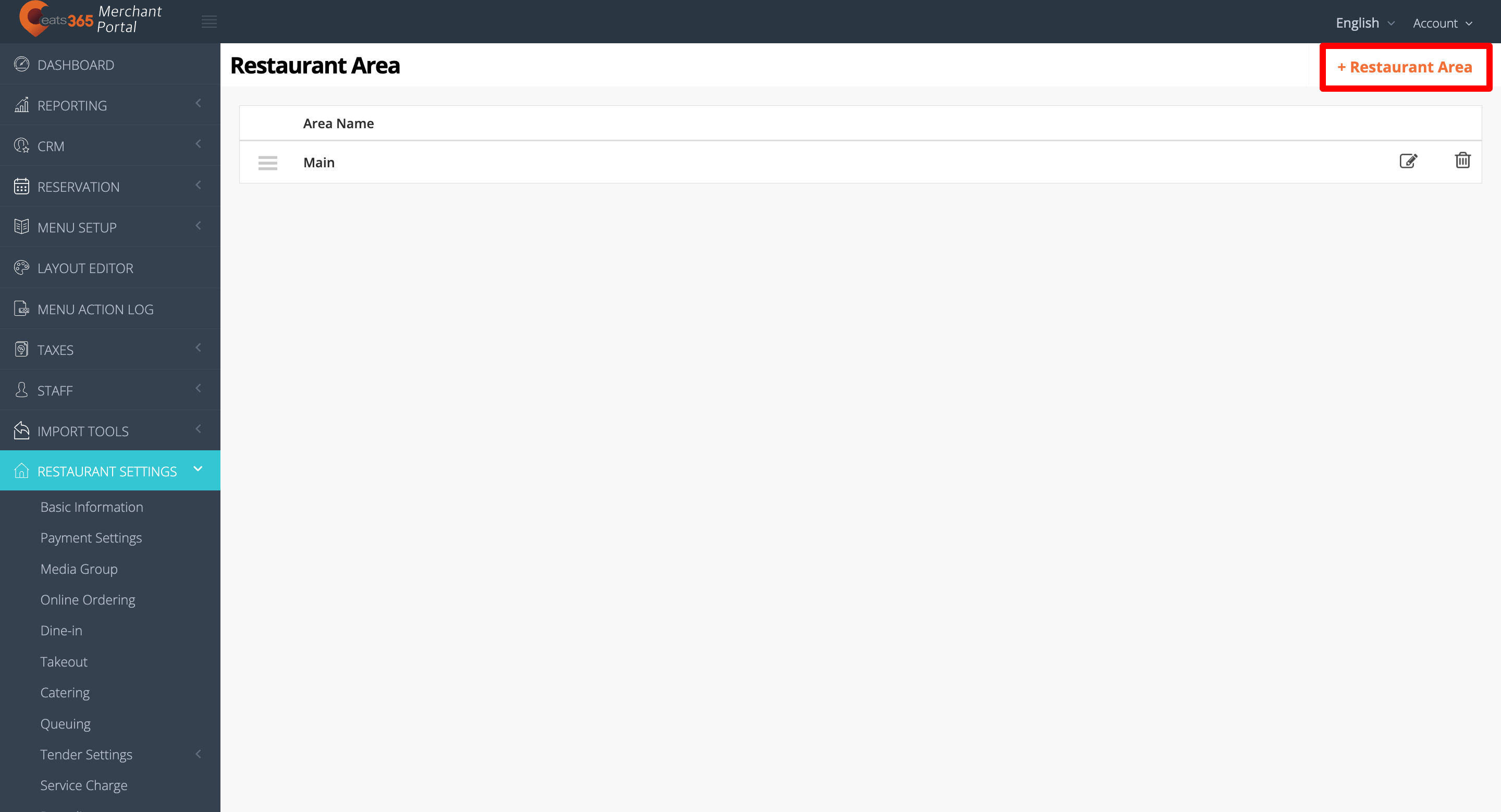
- 请输入区域名称。
- (可选)若要新增Revenue Center ,请点选「+新增Revenue Center 。然后,输入Revenue Center名称。
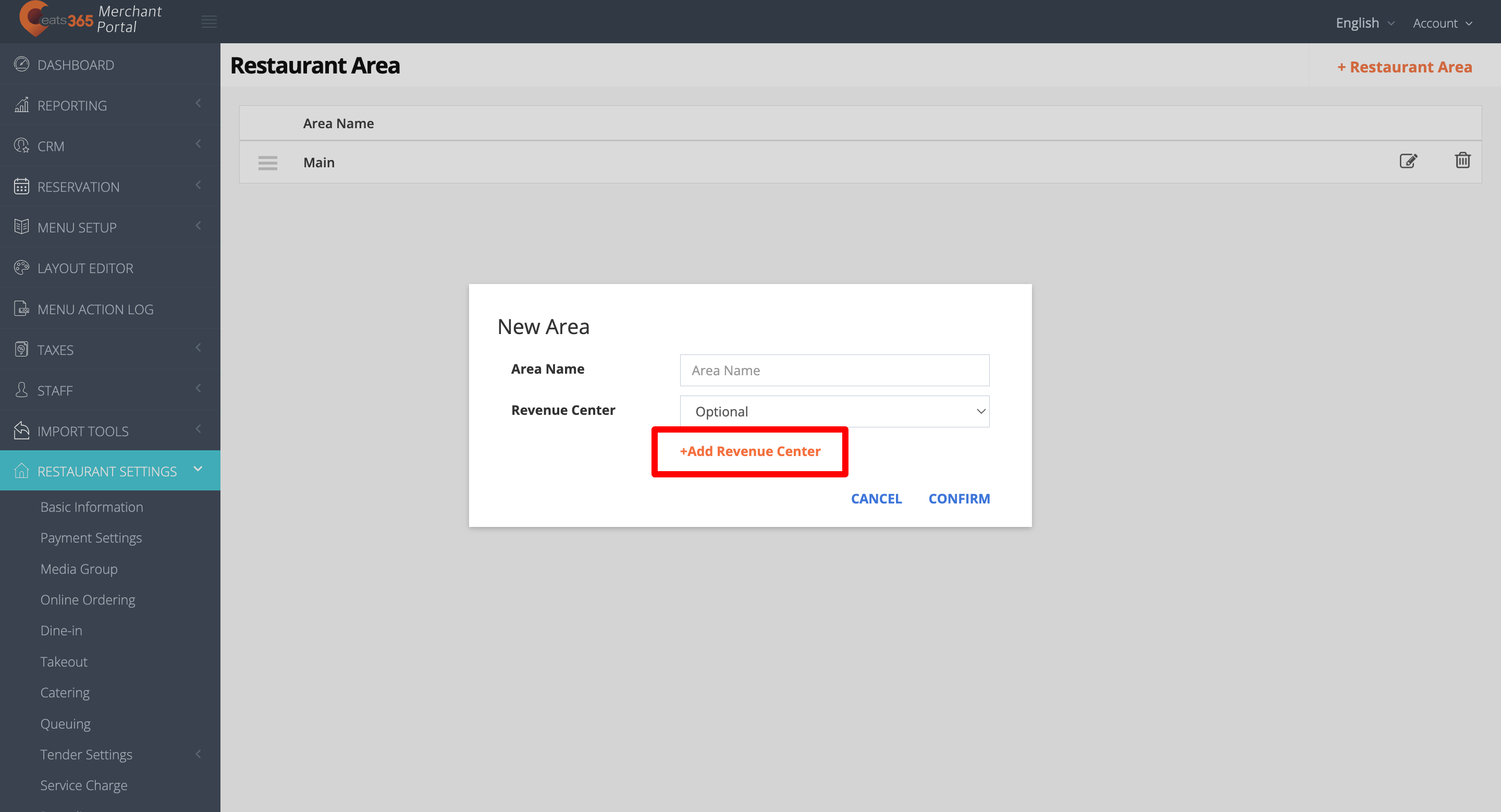 Tip : Revenue Center用于区分餐厅的总收入。例如,如果您的餐厅设有酒吧、用餐区和外带区,您可以为每个区域创建三个独立的Revenue Center ,以便分析各区域的利润。您也可以在System Preferences设定」中建立Revenue Center 。更多信息,请参阅“管理System Preferences 。
 - 点选“确认”完成操作。
商家界面 2.0
- 登入商家界面。
- 在左侧面板中,点击「餐厅设定」。然后,选择「餐桌设置」。
- 在右上角,点击「+ 餐厅区域」。
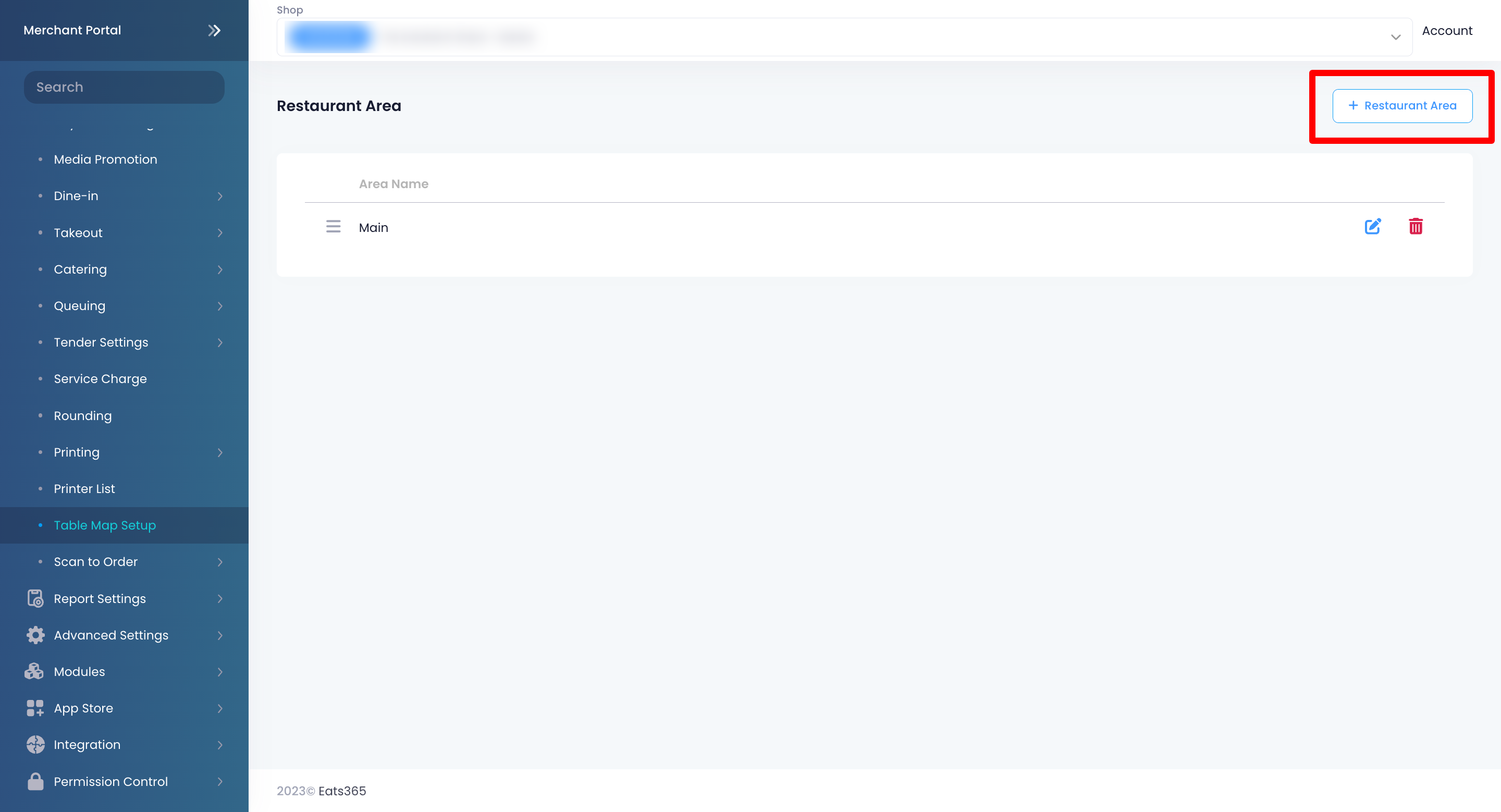
- 输入区域名称。
- (可选)若要新增收入分部,请点击「新增收入分部」。然后输入收入分部名称。
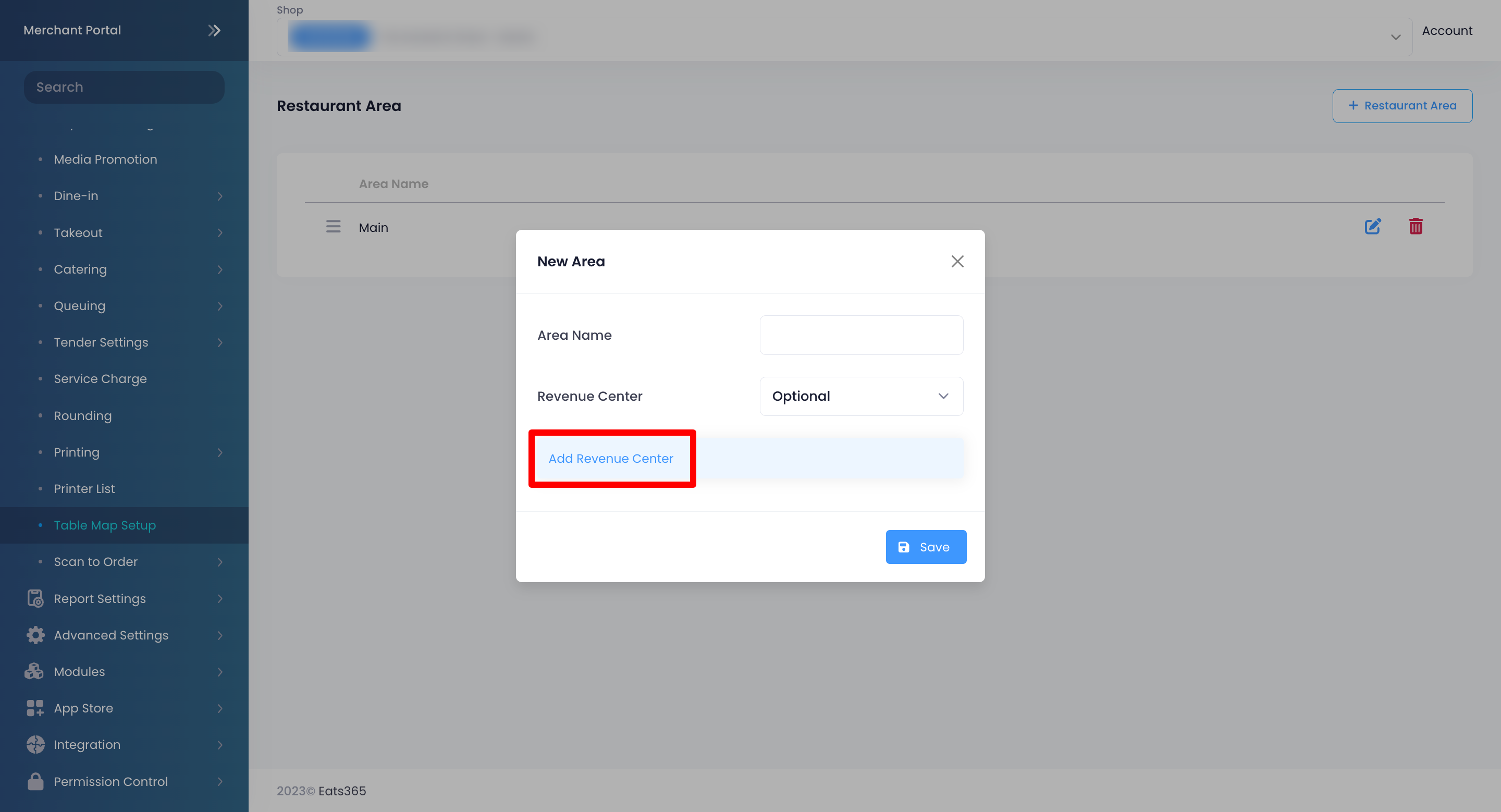 提示:收入分部用于在报表中区分餐厅的各项总收入。例如,如果您的餐厅设有酒吧、用餐区和外卖区,您可以为每个区域建立三个独立的收入分部,以便分析各区域的利润。您也可以从系统设置中建立收入分部。有关更多信息,请参阅管理系统设置。
 - 点击「储存」以完成操作。
管理区域
重新排序区域
若要更改区域的顺序,请依照下列步骤操作:
Eats365 POS
- 登入 Eats365 POS。
- 点击左上角的「设置」。
- 在 “一般” 下,点击「餐桌设置」。
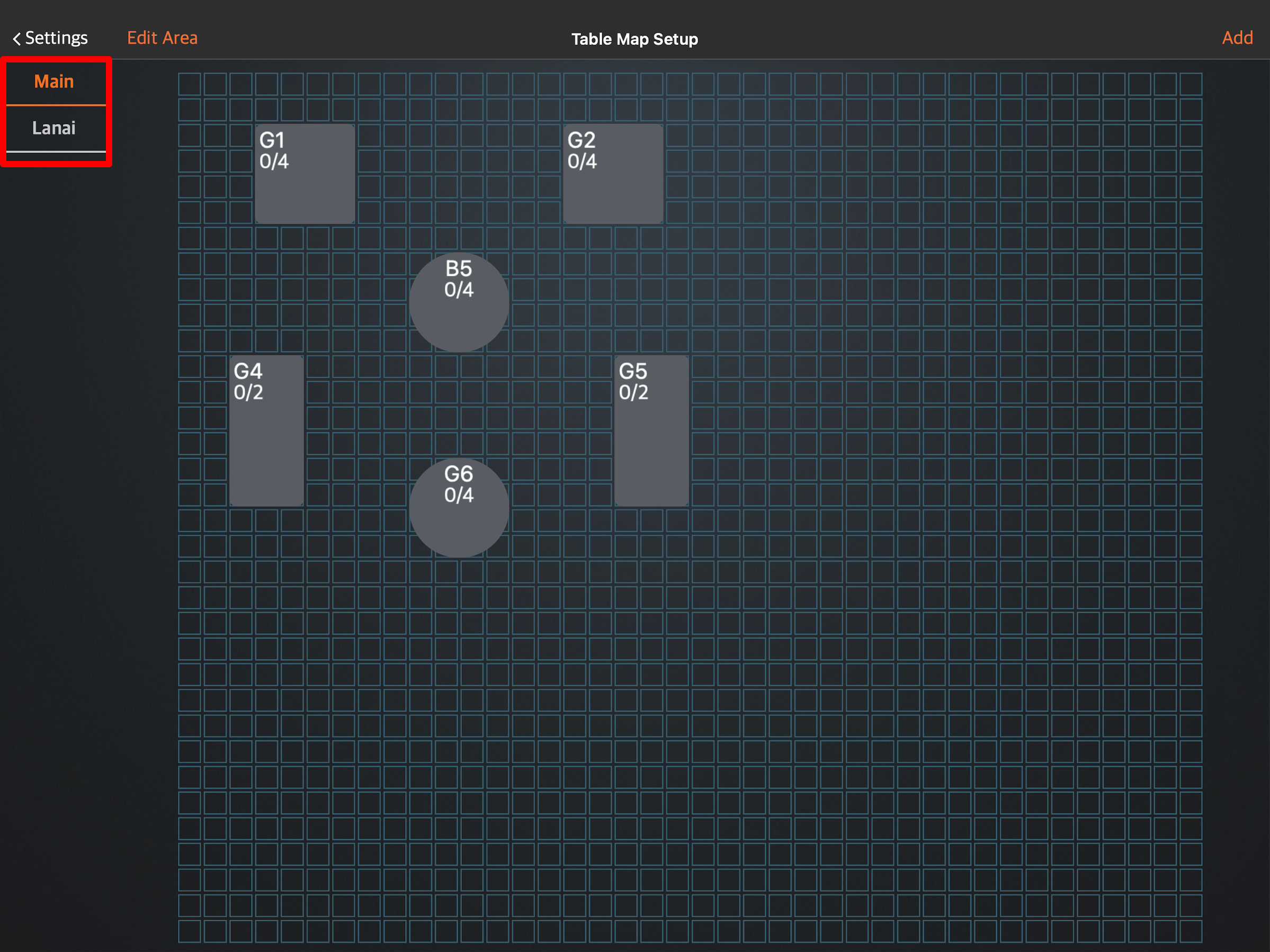
- 在左侧面板中,点击并按住您想要重新排序的区域。然后,将该区域向上或向下拖曳至您偏好的位置。
商家界面(经典主题)
- 登入Merchant Portal 。
- 在左侧面板中,点选Restaurant Settings 。然后,选择Table Map Setup 。
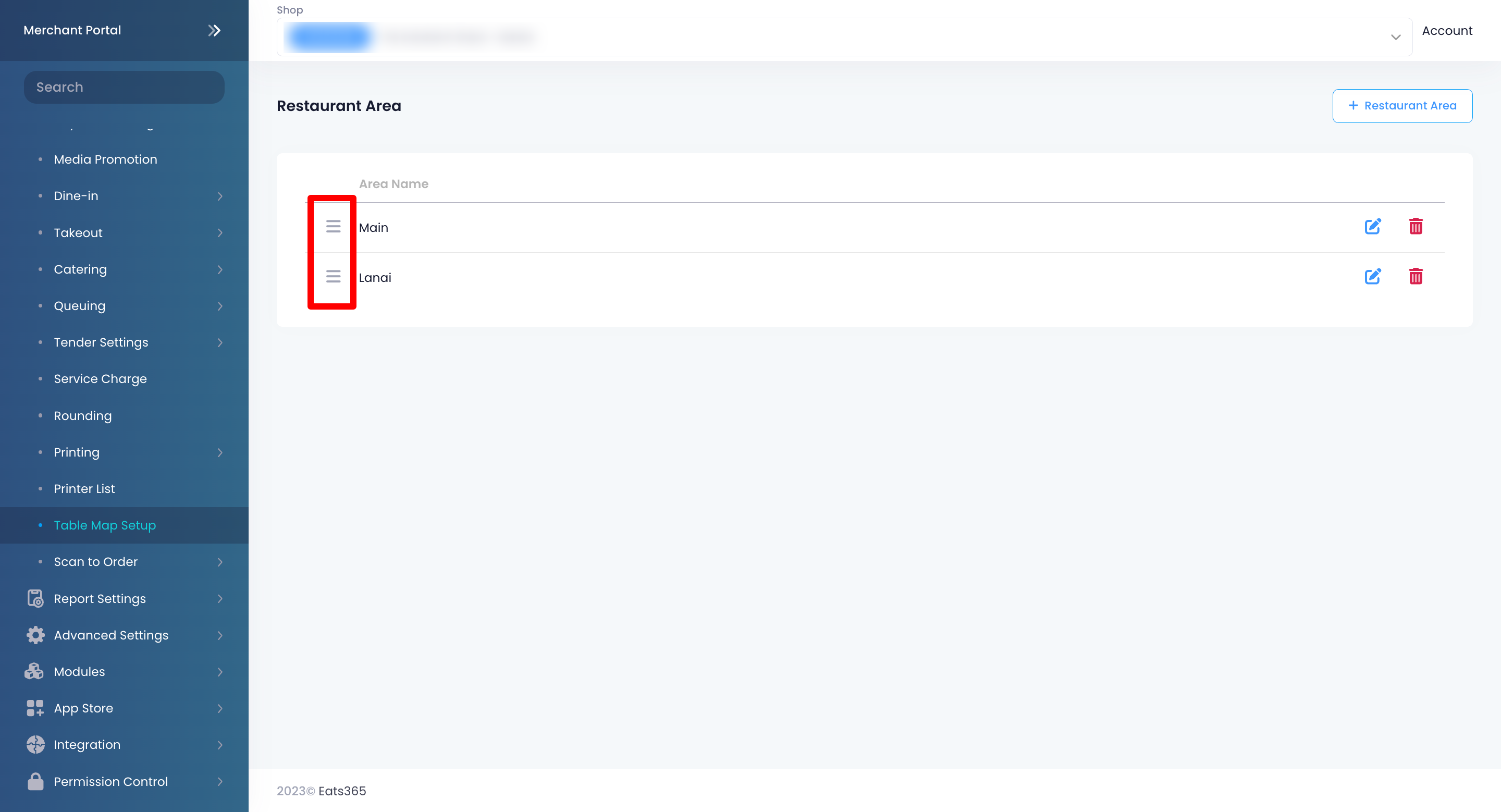
- 在您想要重新排序的区域旁边,按一下并按住「重新排序」按钮。
 然后,将该区域向上或向下拖曳到您想要的位置。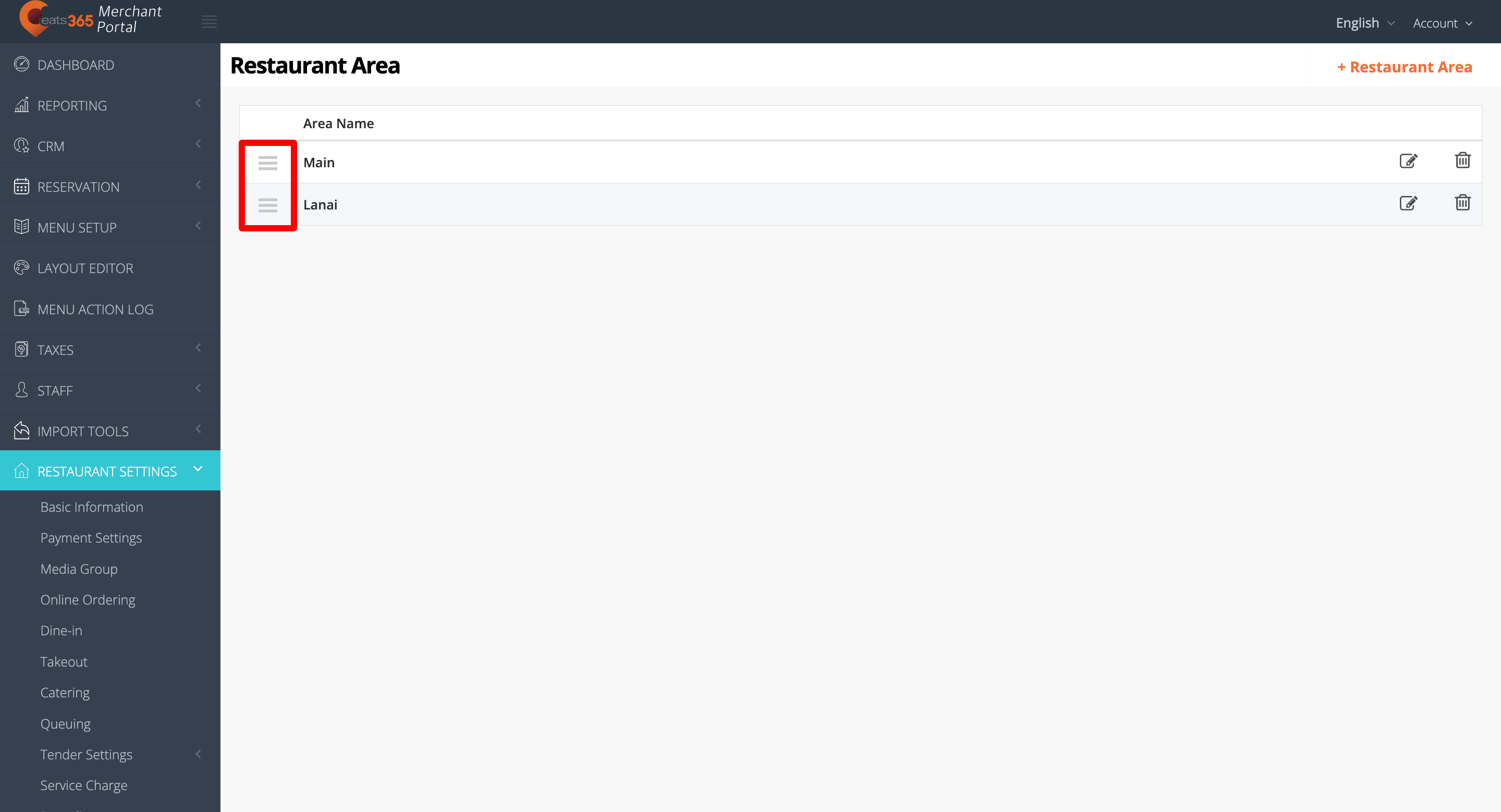
编辑区域
若要重新命名区域,请依照下列步骤操作:
Eats365 POS
- 登入 Eats365 POS。
- 点击左上角的「设置」。
- 在 “一般” 下,点击「餐桌设置」。
- 在左侧面板中,选择您想要重新命名的区域,然后点击「编辑区域」。
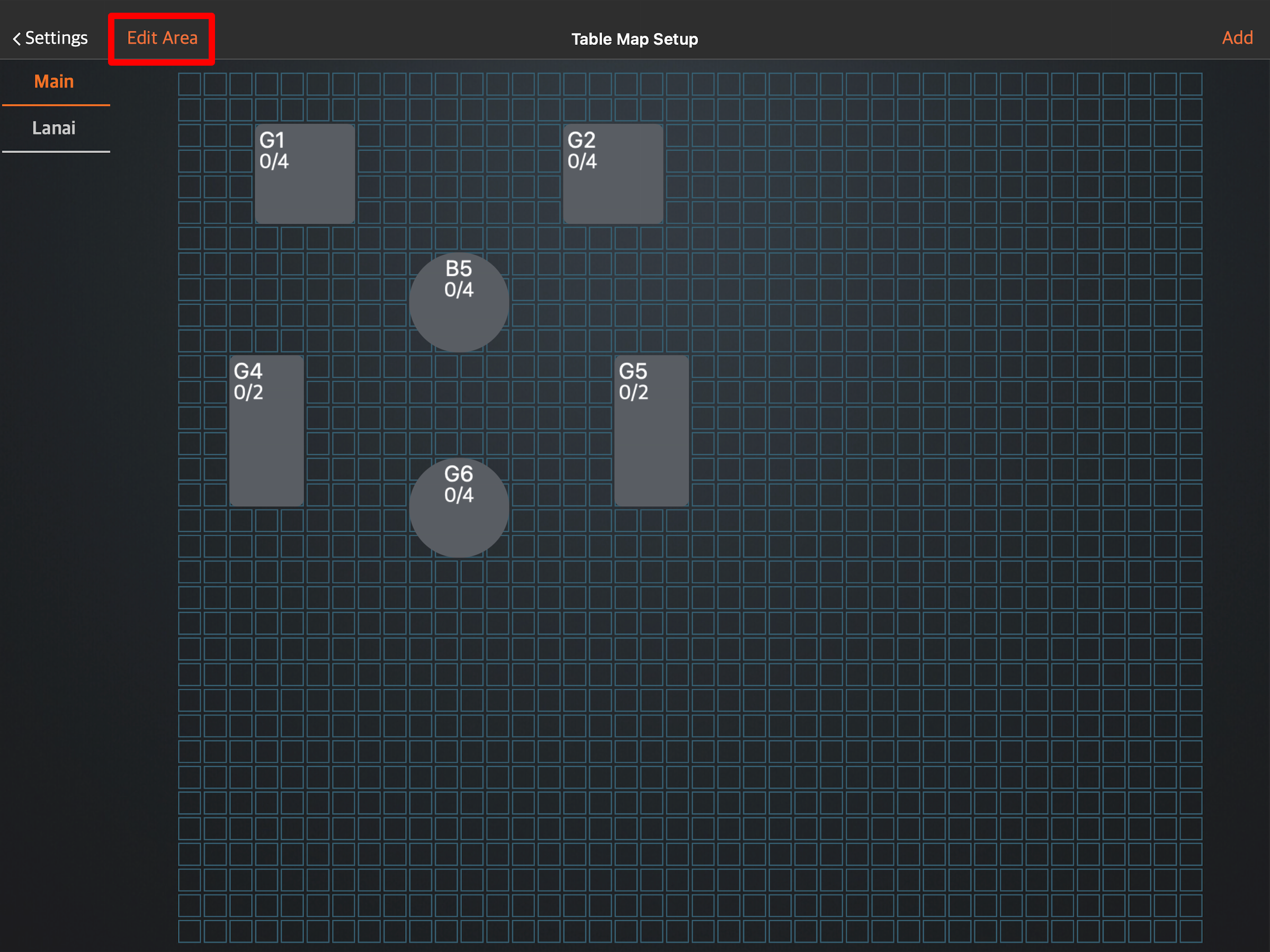
- 点击「重新命名」。
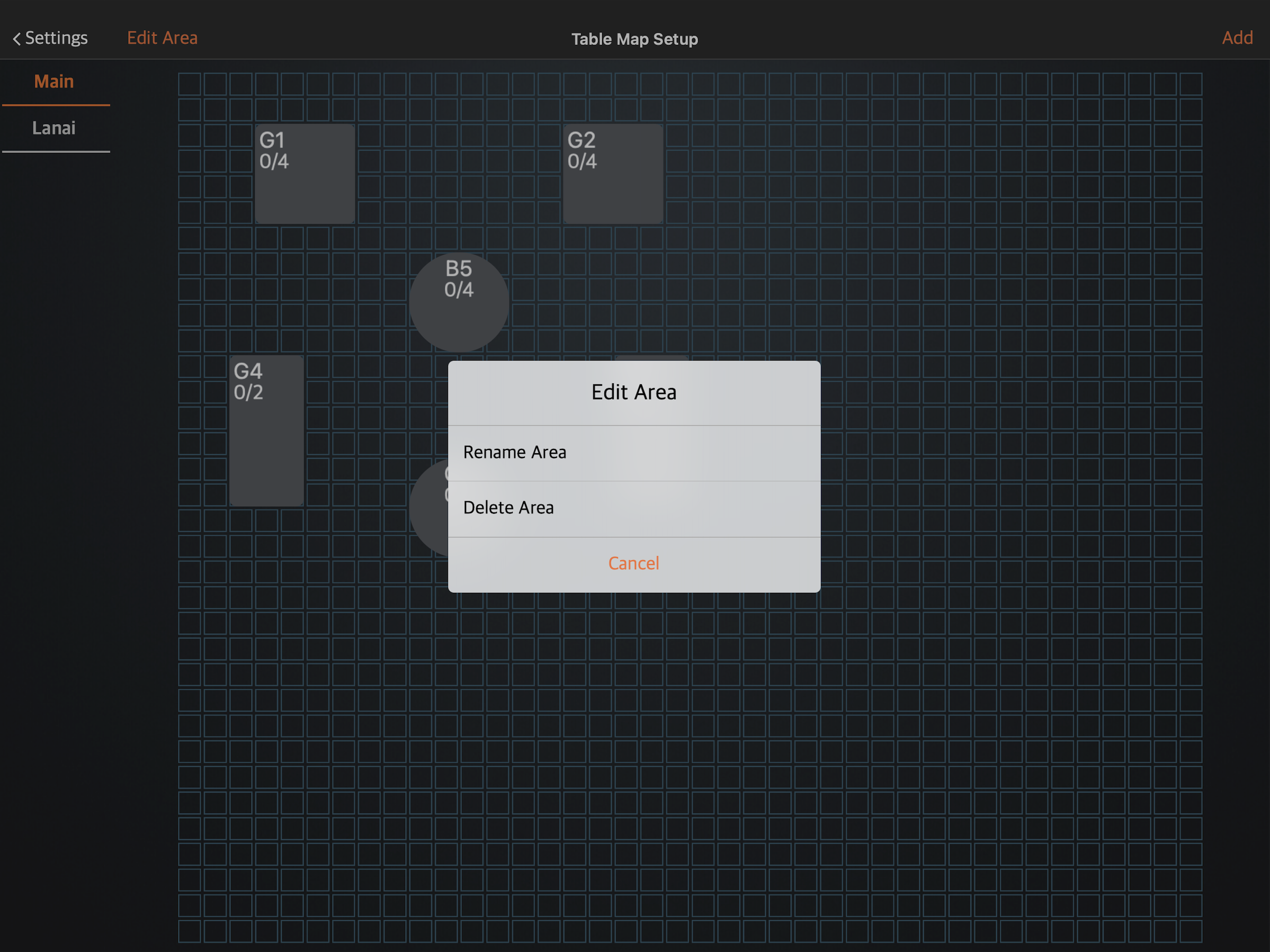
- 输入新的区域名称。
- 点击「储存」以进行确认。
商家界面(经典主题)
- 登入Merchant Portal 。
- 在左侧面板中,点选Restaurant Settings 。然后,选择Table Map Setup 。
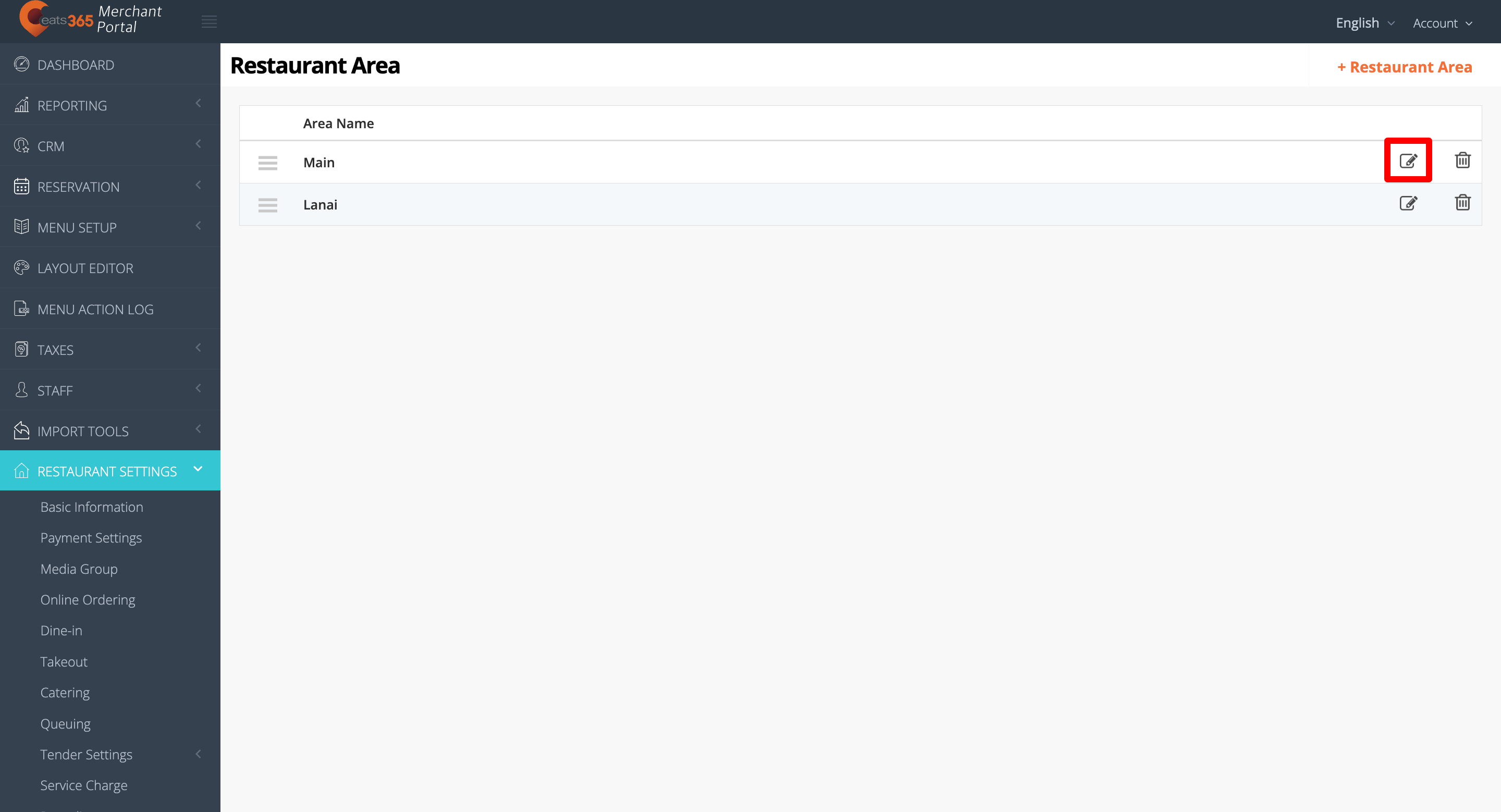
- 在要更新的区域旁边,点击「编辑」。
 。
。
- 在左上角, 区域名称旁边,点选「编辑」。 再次。
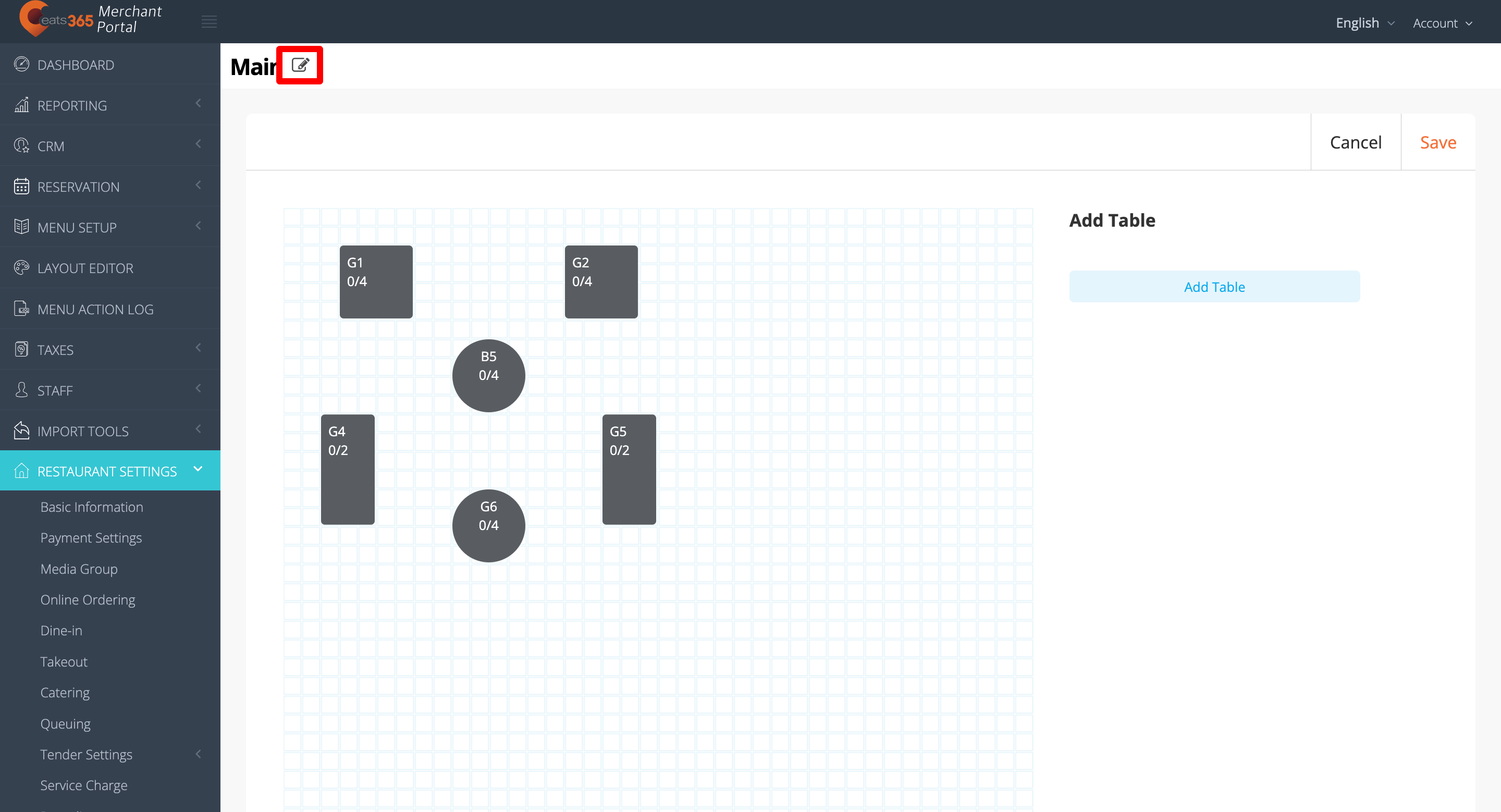
- 请输入新的区域名称。
- 若要将该区域分配给其他Revenue Center ,请从下拉清单中选择一个可用的Revenue Center 。
Note :如果要将区域指派给新的Revenue Center ,请返回Table Map Setup画面,然后在Revenue Center下,按一下「+新增Revenue Center 。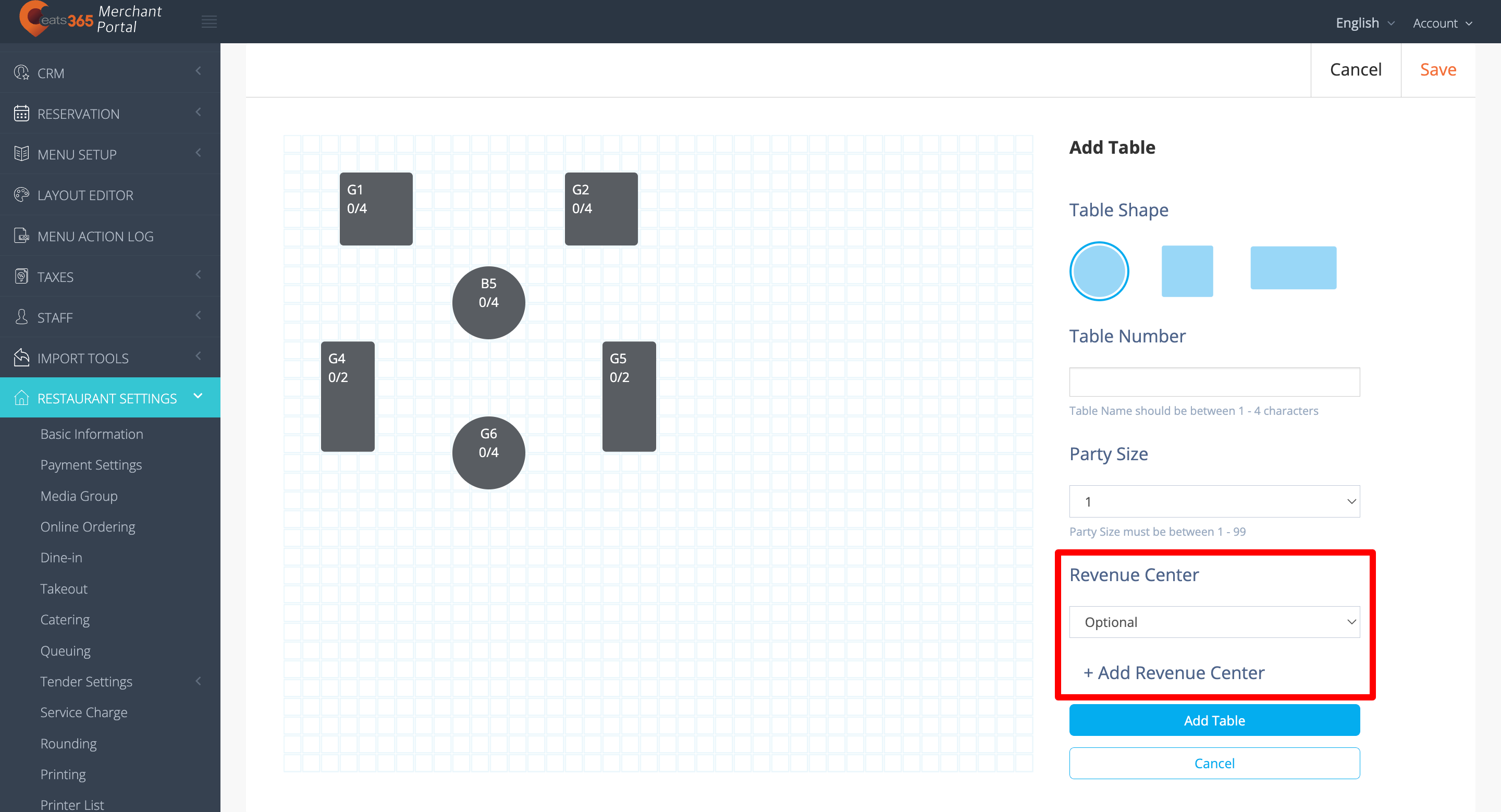
- 点选“确认”完成操作。
商家界面 2.0
- 登入商家界面。
- 在左侧面板中,点击「餐厅设定」。然后,选择「餐桌设置」。
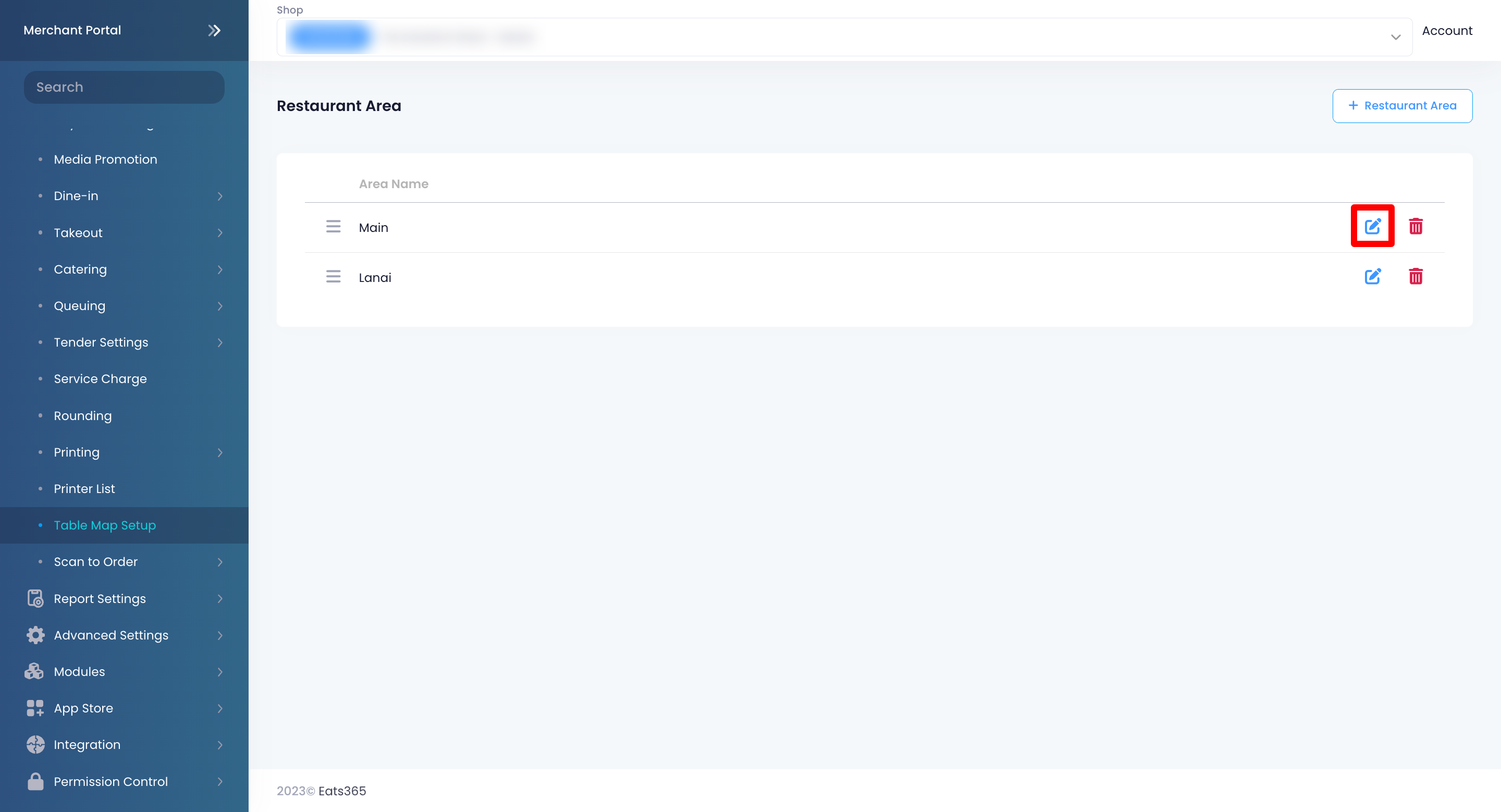
- 在您想要更新的区域旁,点击「编辑」
 。
。
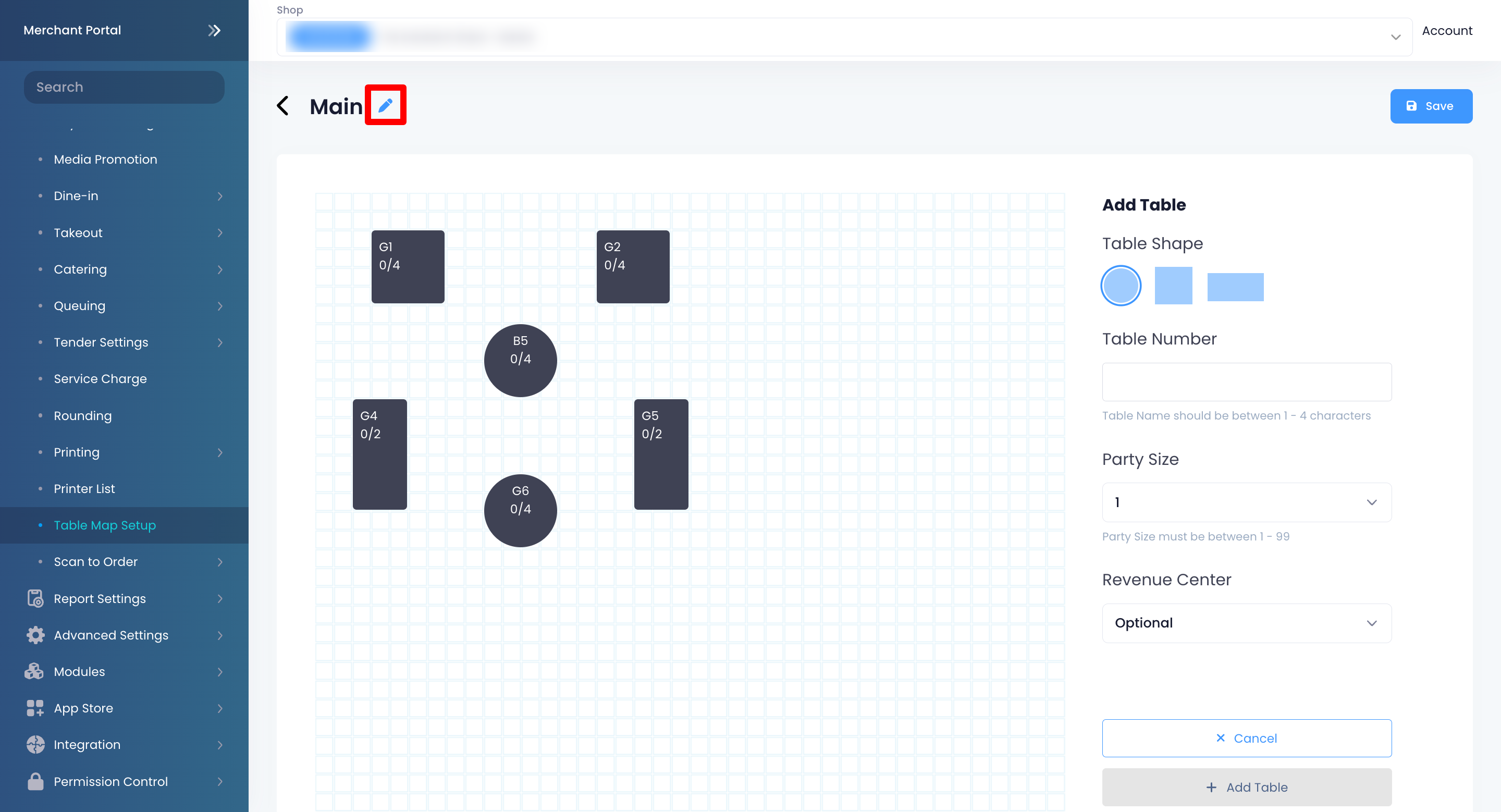
- 在左上角,再次点击区域名称旁的「编辑」
 。
。
- 输入新的区域名称。
- 若要将区域分配至不同的收入分部,请从下拉式列表中选择一个现有的收入分部。注意:如果您想将该区域分配至一个新的收入分部,请返回餐桌设置页面,然后在收入分部下方的下拉式列表中选择「新增收入分部」。
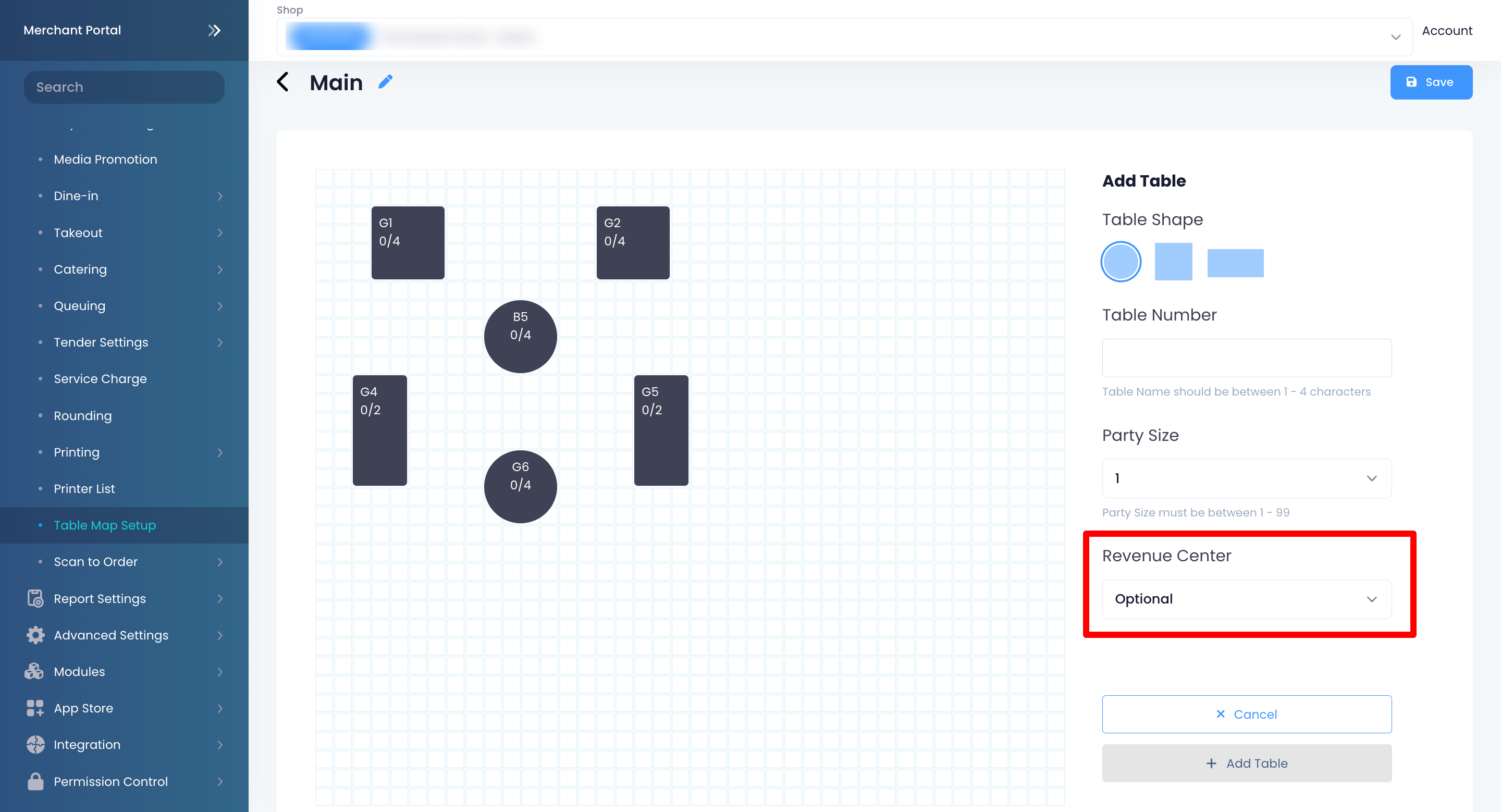
- 点击「储存」以完成操作。
删除区域
若要删除区域,请依照下列步骤操作:
Eats365 POS
- 登入 Eats365 POS。
- 点击左上角的「设置」。
- 在 “一般” 下,点击「餐桌设置」。
- 在左侧面板中,选择要删除的区域,然后点击「编辑区域」。
- 若要从桌位介面中移除该区域,请点击「删除区域」。
- 点击「删除」以进行确认。
商家界面(经典主题)
- 登入Merchant Portal 。
- 在左侧面板中,点选Restaurant Settings 。然后,选择Table Map Setup 。
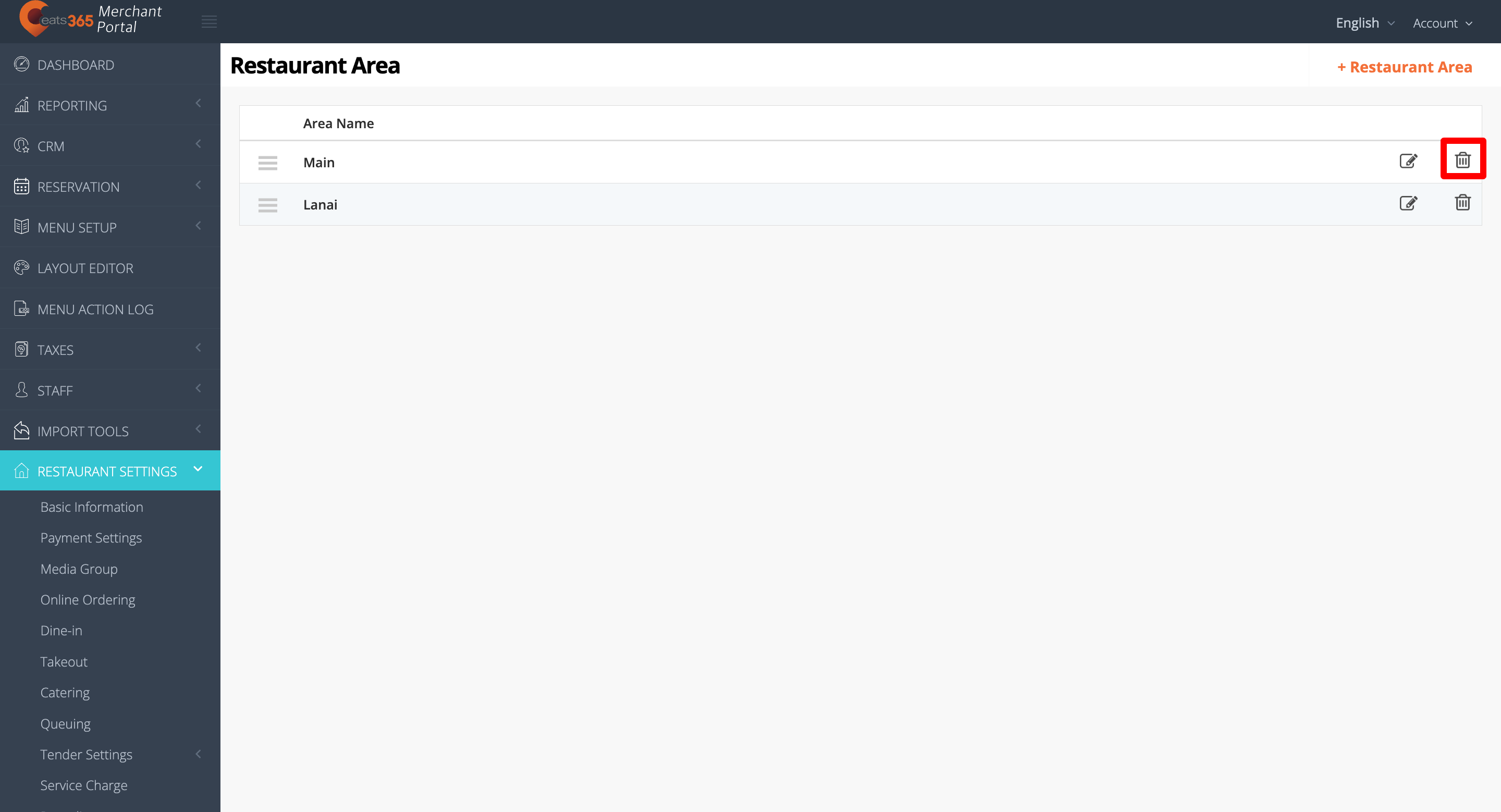
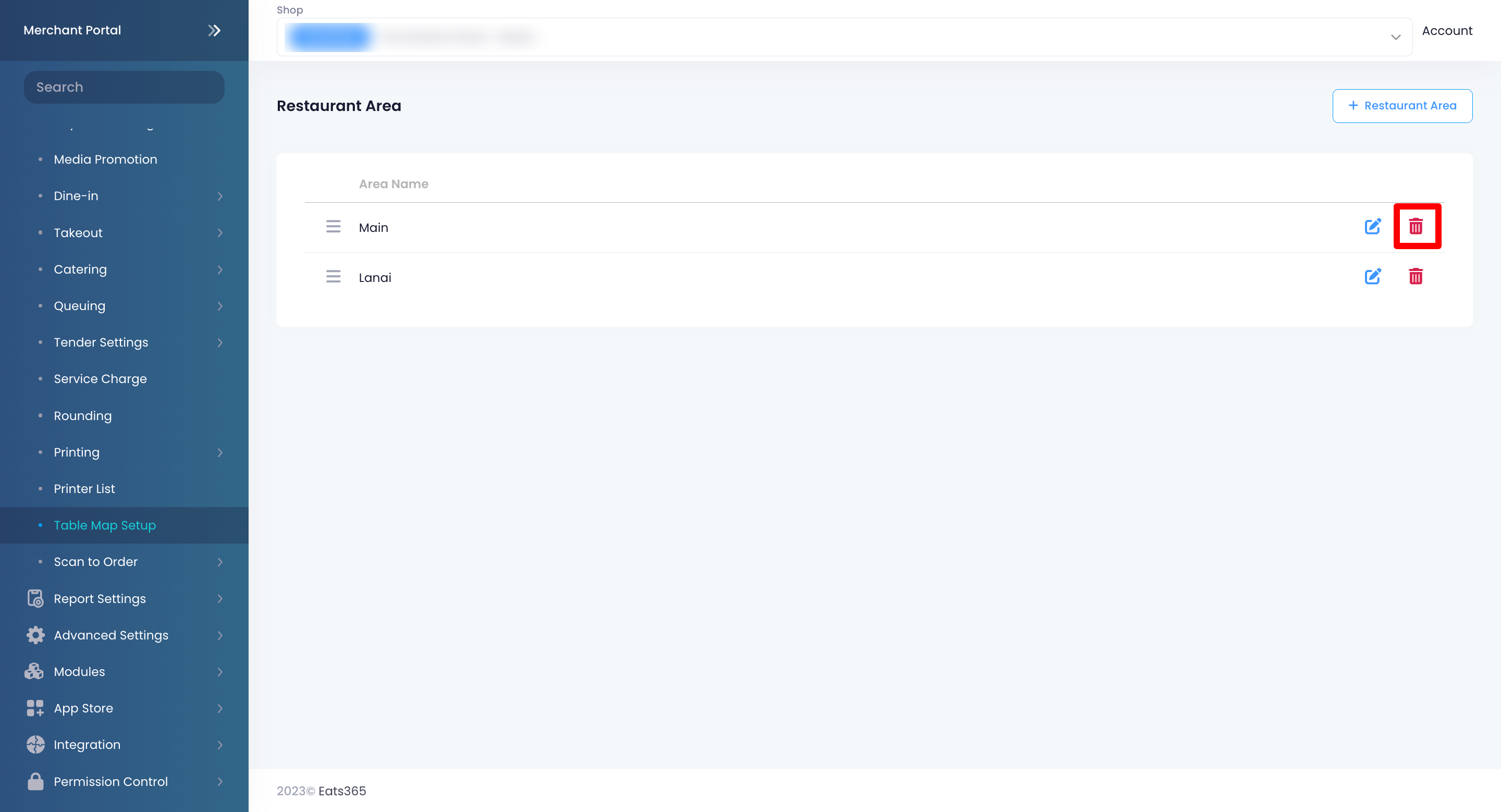
- 在要删除的区域旁边,按一下「删除」。
 。
。
- 点选“确认”完成操作。
 。
。
新增餐桌
若要建立餐桌,请依照下列步骤操作:
Eats365 POS
- 登入 Eats365 POS。
- 点击左上角的「设置」。
- 在 “一般” 下,点击「餐桌设置」。
- 在左侧面板中,选择您想要新增餐桌的区域。
- 在右上角,点击「新增」,然后选择「新餐桌」。
- 输入餐桌资讯。您可以分配台号、新增用餐人数,并选择您想要设置的餐桌类型。
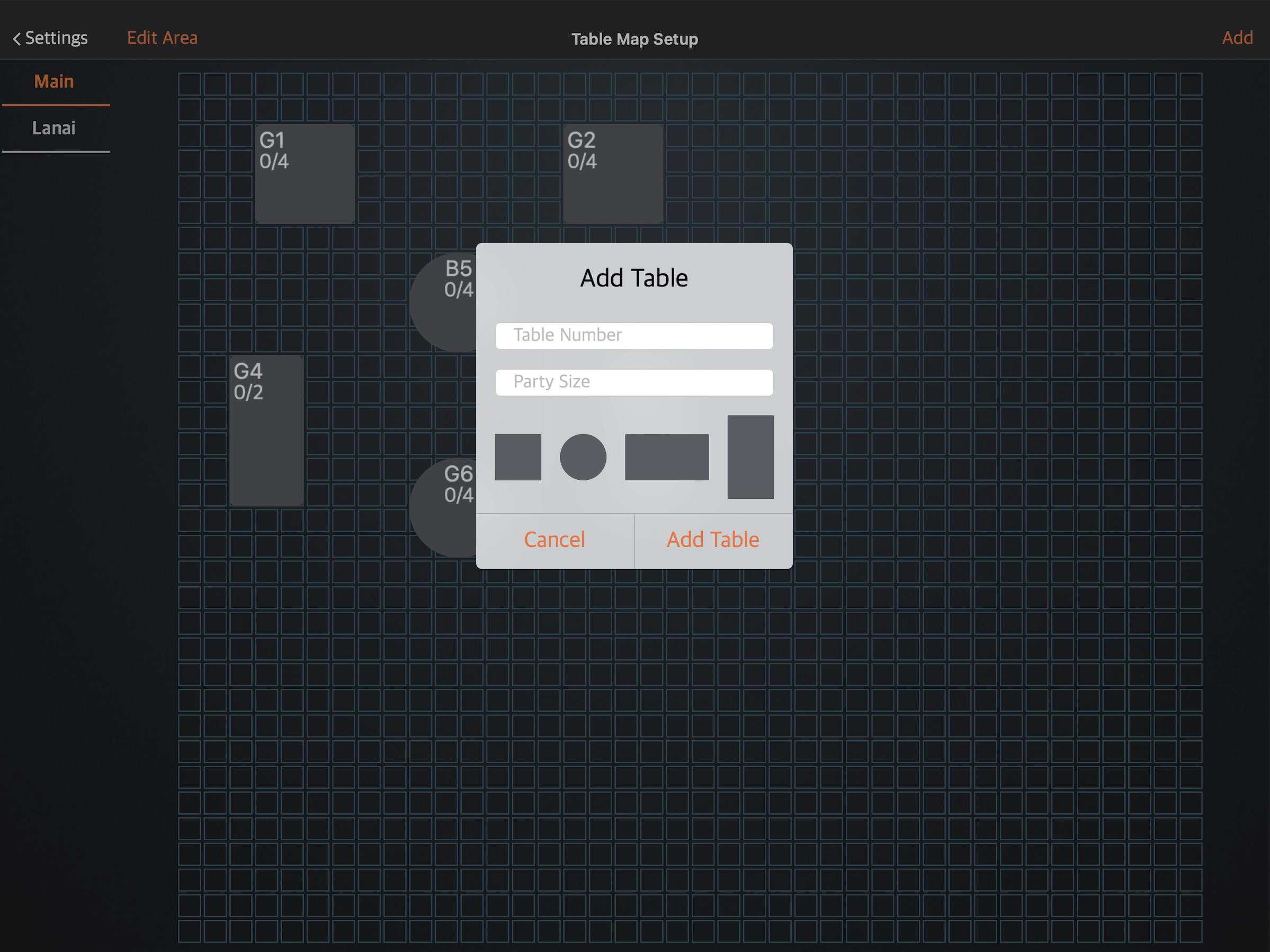
- 点击「新增」以进行确认。
商家界面(经典主题)
- 登入Merchant Portal 。
- 在左侧面板中,点选Restaurant Settings 。然后,选择Table Map Setup 。
- 选择要新增表格的区域,然后按一下「编辑」。 。
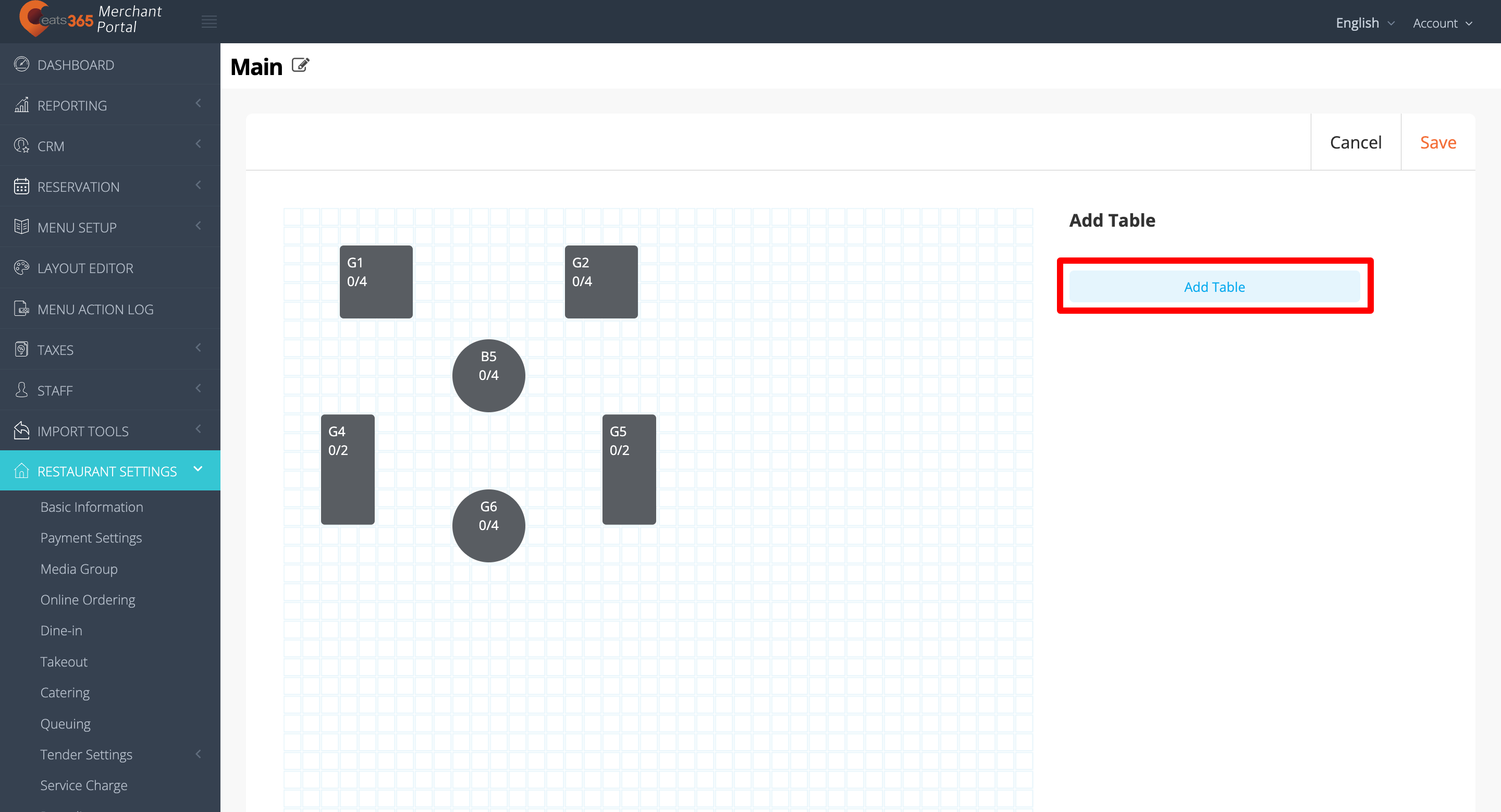
- 在「新增表格」下,点选「新增表格」 。
- 输入餐桌资讯。您可以指派桌号、新增用餐人数,并选择要设定的餐桌类型。
Tip :您可以输入多个桌号,同时产生多个桌号。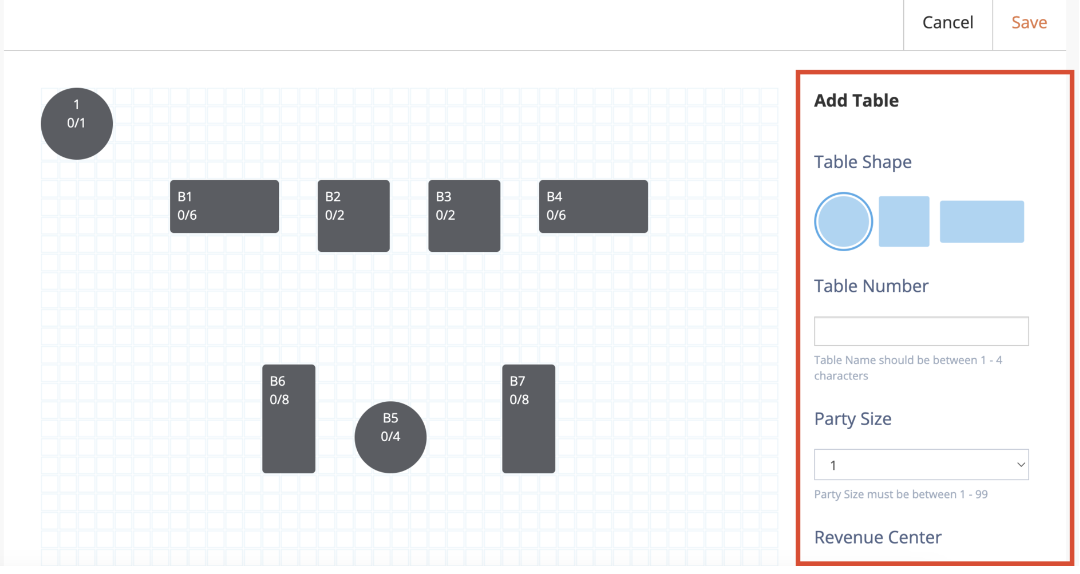
- (可选)若要新增Revenue Center ,请点选「+新增Revenue Center 。然后,输入Revenue Center名称。Tip : Revenue Center可以确定每个区域或餐桌产生的收入。将Revenue Center加入餐桌后,您可以分析该餐桌产生的收入。您也可以在System Preferences设定」中建立Revenue Center 。有关更多信息,请参阅“管理System Preferences 。
- 点选「新增表格」 。
- 点选「储存」进行确认。
商家界面 2.0
- 登入商家界面。
- 在左侧面板中,点击「餐厅设定」。然后,选择「餐桌设置」。
- 选择您想要新增餐桌的区域,然后点击「编辑」。
- 输入餐桌资讯。您可以分配台号、新增用餐人数,并选择您想要设置的餐桌类型。提示:您可以输入多个台号,以同时建立多个餐桌。
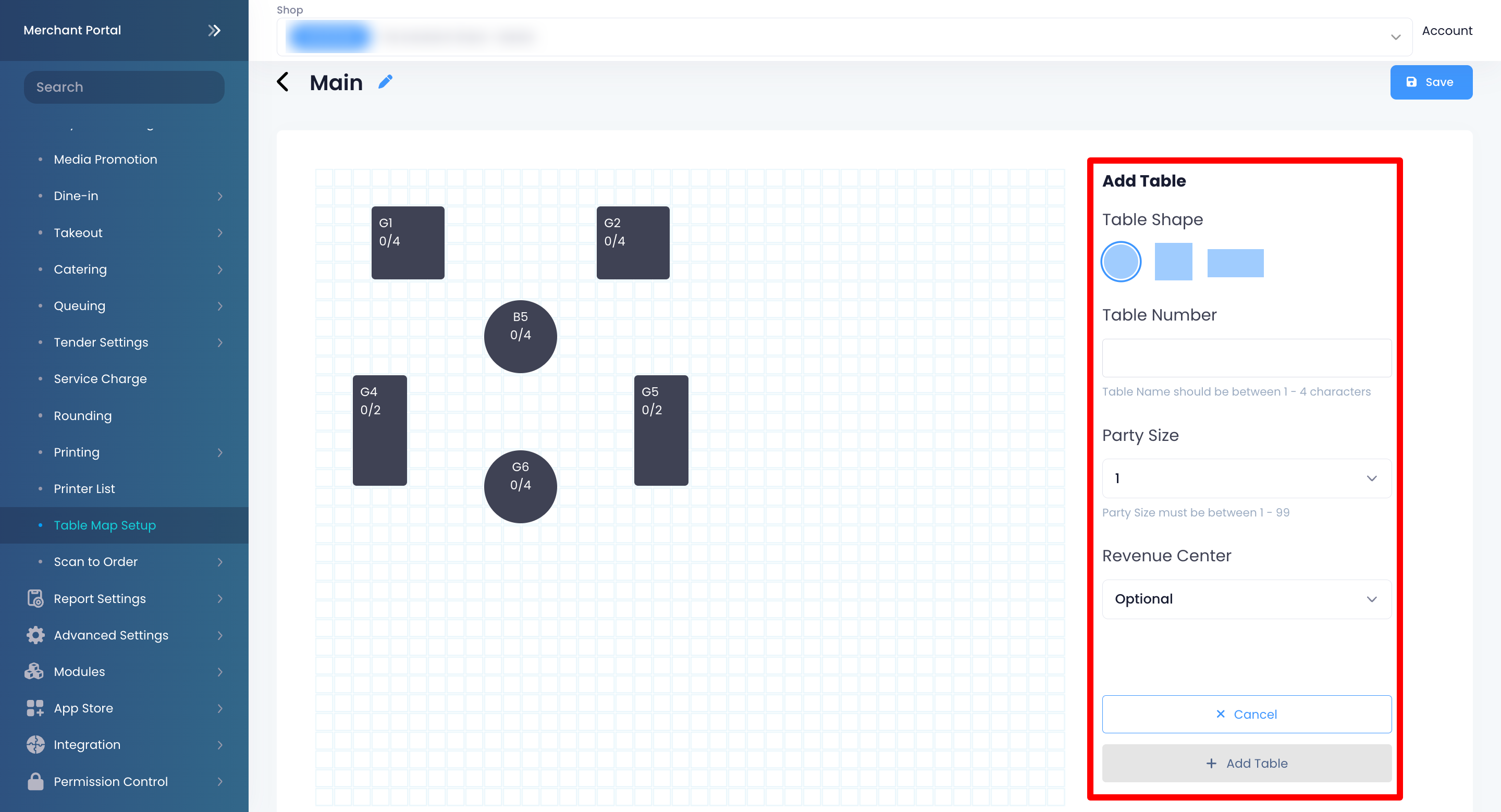
- (可选)若要新增收入分部,请在收入分部下,从下拉式列表中选择「新增收入分部」。然后输入收入分部名称。提示:收入分部可用于判断每个区域或餐桌所产生的营收金额。当您为餐桌分配收入分部时,即可分析该餐桌生成的营收。您也可以从系统设置中建立收入分部。有关更多信息,请参阅管理系统设置。
- 点击「新增餐桌」。
- 点击「储存」以进行确认。
管理餐桌
重新排序餐桌
若要重新排列桌位布局,请依下列步骤操作:
Eats365 POS
- 登入 Eats365 POS。
- 点击左上角的「设置」。
- 在 “一般” 下,点击「餐桌设置」。
- 在左侧面板中,选择您想要重新排列餐桌的区域。
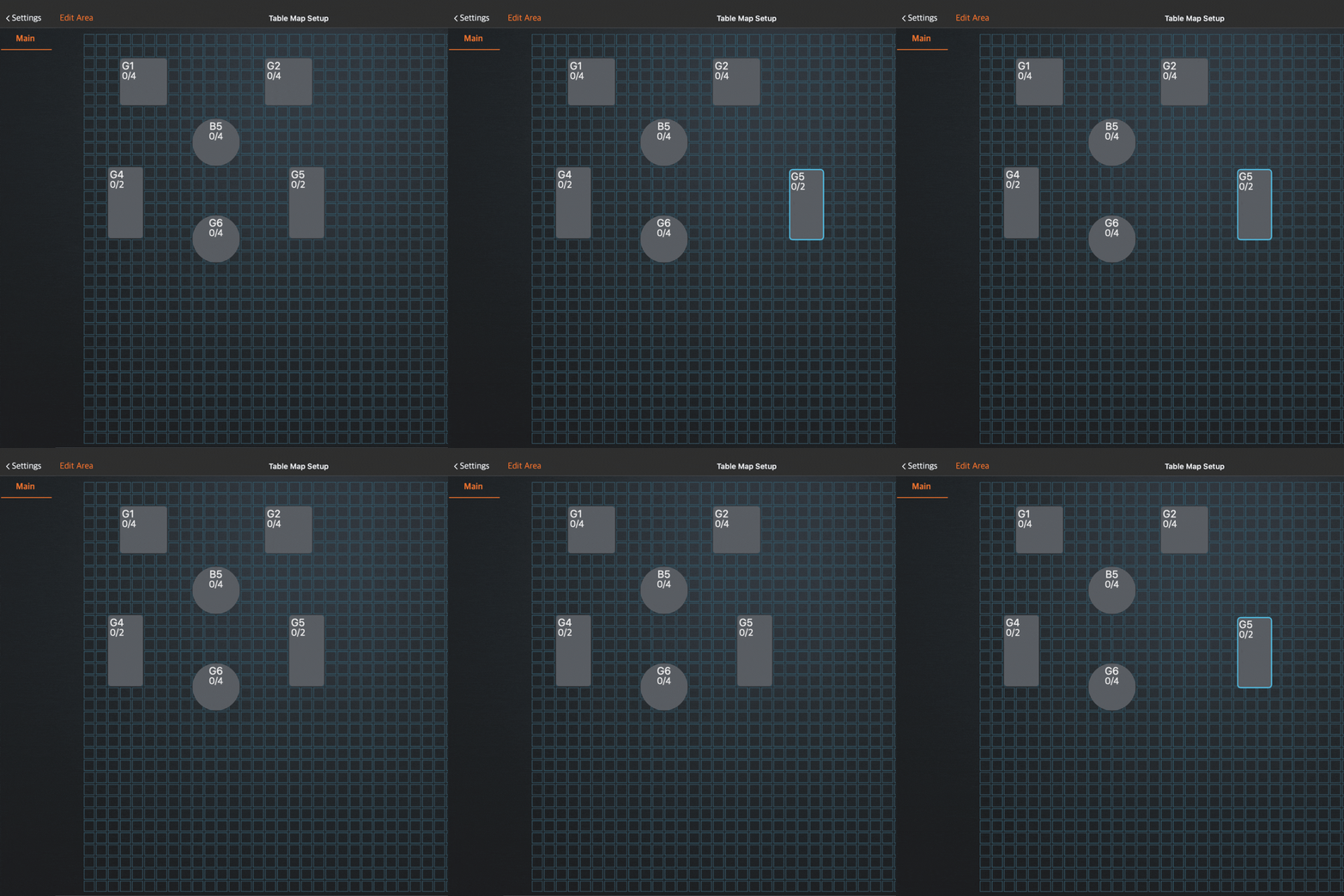
- 点击并按住您想要重新排列的餐桌。然后将餐桌拖曳至您偏好的位置。
商家界面(经典主题)
- 登入Merchant Portal 。
- 在左侧面板中,点选Restaurant Settings 。然后,选择Table Map Setup 。
- 选择要重新排列表格的区域,然后按一下「编辑」。 。
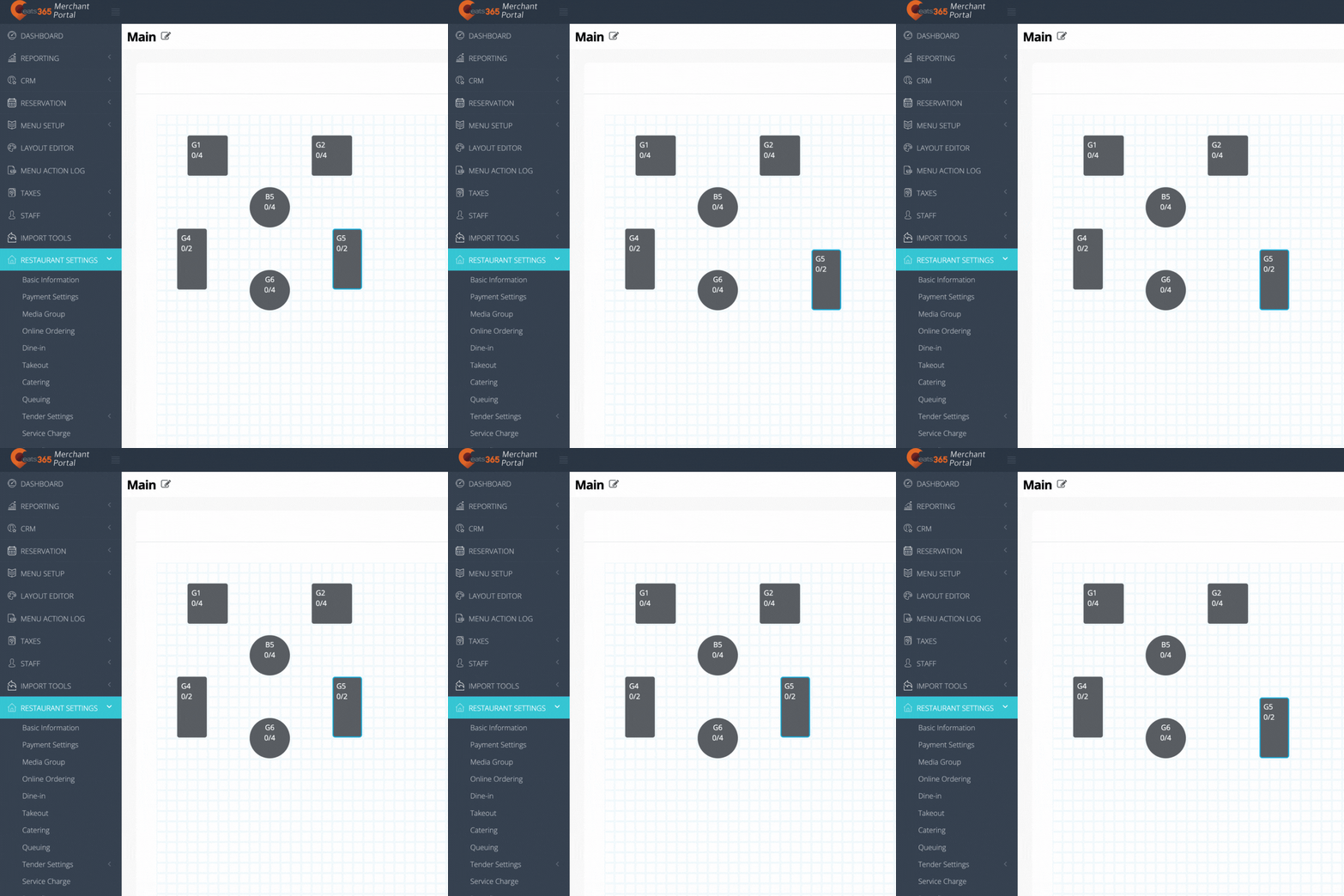
- 点击并按住您想要重新排序的表格,然后将其拖曳到您想要的位置。
商家界面 2.0
- 登入商家界面。
- 在左侧面板中,点击「餐厅设定」。然后,选择「餐桌设置」。
- 选择您想要重新排列餐桌的区域,然后点击「编辑」。
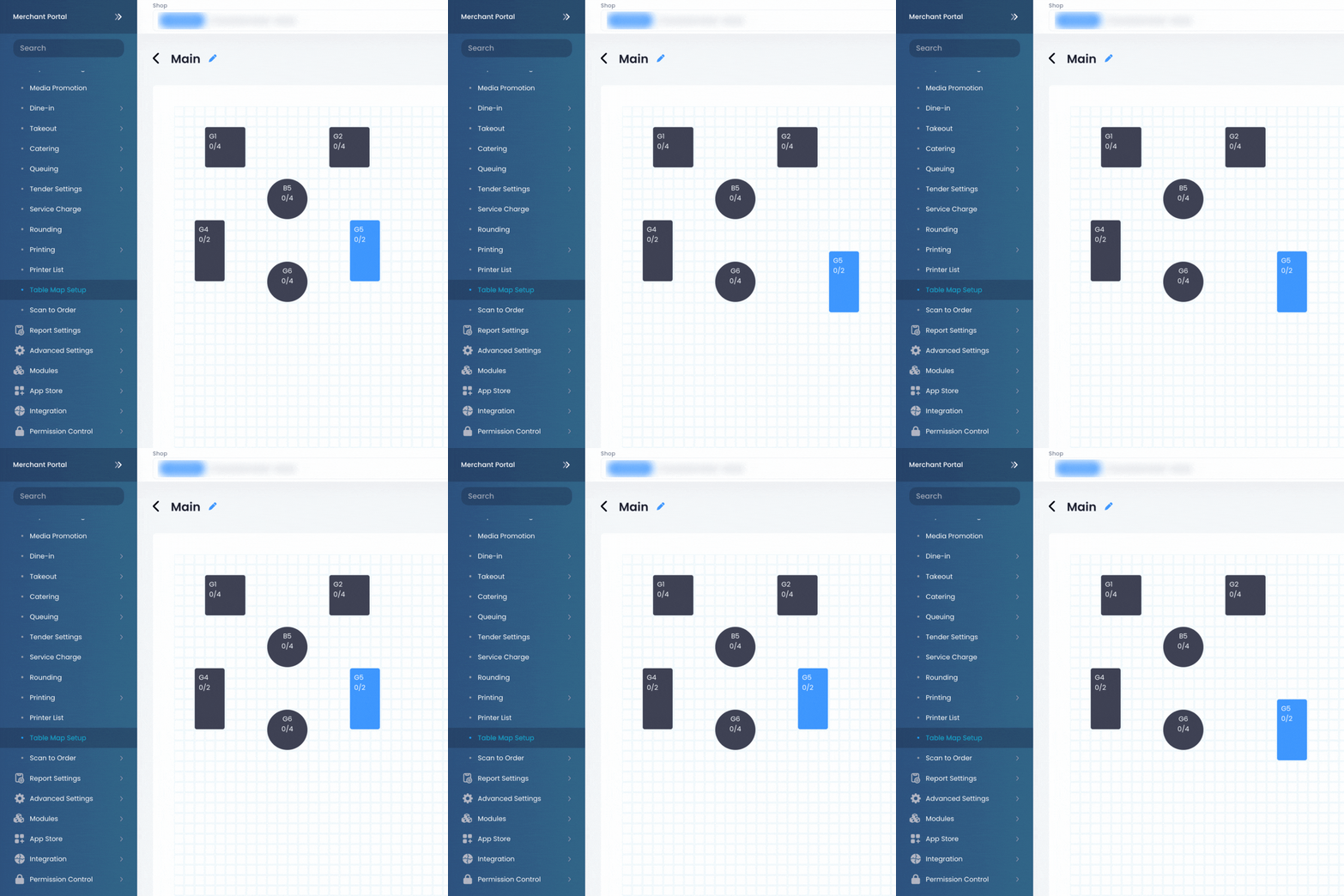
- 点击并按住您想要重新排序的餐桌,然后将该餐桌拖曳至您偏好的位置。
编辑餐桌
若要更改餐桌,请依照下列步骤操作:
Eats365 POS
- 登入 Eats365 POS。
- 点击左上角的「设置」。
- 在 “一般” 下,点击「餐桌设置」。
- 在左侧面板中,选择您想要编辑餐桌的区域。
- 点击您想要编辑的餐桌,接着更新餐桌资讯。
注意:您无法更改餐桌的形状。若要更改现有餐桌的形状,您必须先删除该餐桌,然后再建立一个新餐桌。 - 点击「储存」以确认更改。
商家界面(经典主题)
- 登入Merchant Portal 。
- 在左侧面板中,点选Restaurant Settings 。然后,选择Table Map Setup 。
- 选择要编辑表格的区域,然后按一下「编辑」。 。
- 点选您想要编辑的表格,然后更新表格。
- 点击右上角的「储存」按钮以确认变更。
商家界面 2.0
- 登入商家界面。
- 在左侧面板中,点击「餐厅设定」。然后,选择「餐桌设置」。
- 选择您想要编辑餐桌的区域,然后点击「编辑」。
- 点击您想要编辑的餐桌,然后更新餐桌。
- 点击右上角的「储存」以确认更改。
删除餐桌
若要删除餐桌,请依照下列步骤操作:
Eats365 POS
- 登入 Eats365 POS。
- 点击左上角的「设置」。
- 在 “一般” 下,点击「餐桌设置」。
- 在左侧面板中,选择您想要删除餐桌的区域。
- 点击您想要删除的餐桌,然后点击「删除」。系统会弹出提示,以确认您是否要删除该餐桌。
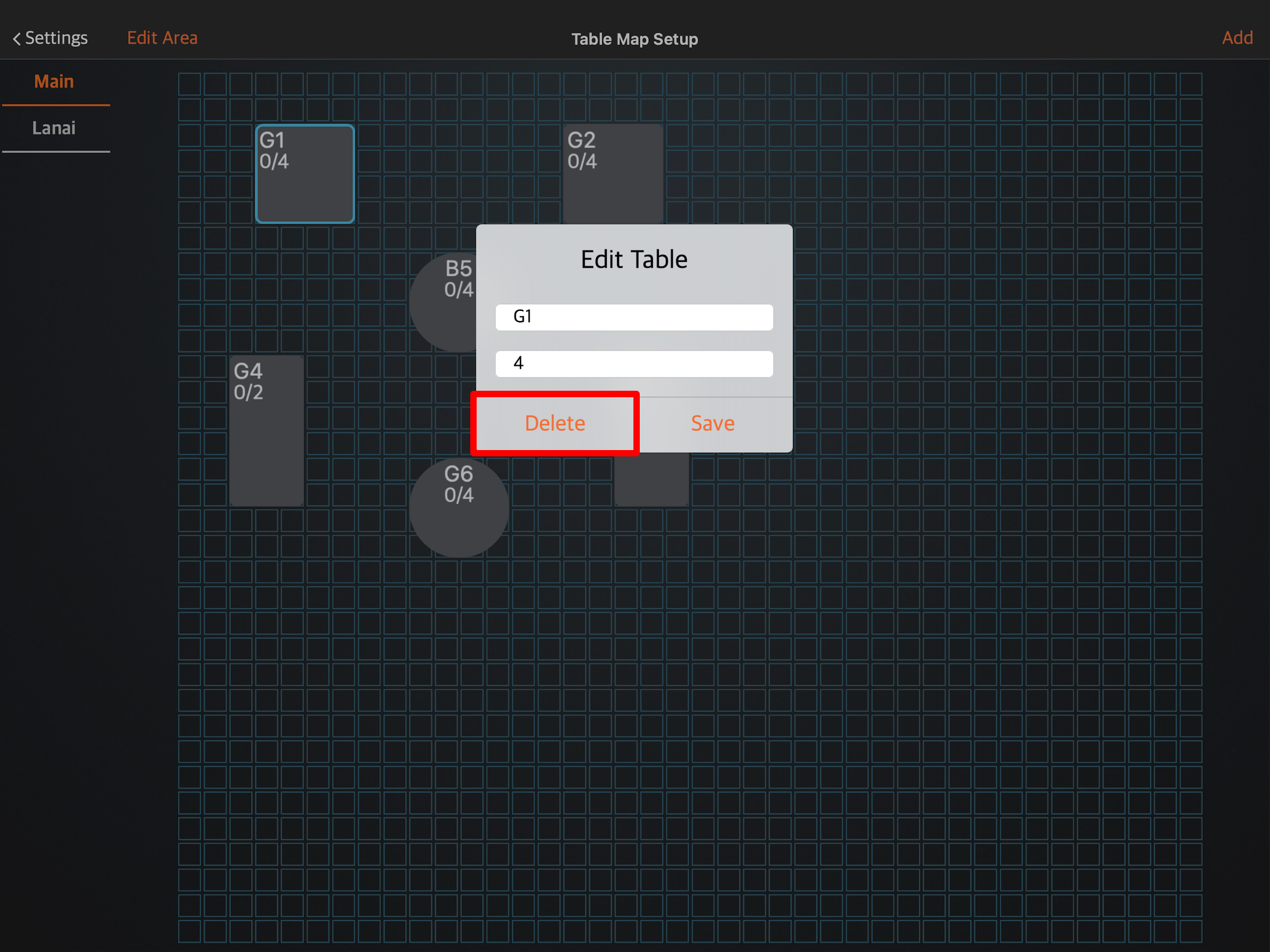
- 点击「删除」以进行确认。
商家界面(经典主题)
- 登入Merchant Portal 。
- 在左侧面板中,点选Restaurant Settings 。然后,选择Table Map Setup 。
- 选择要删除表格的区域,然后按一下「编辑」。 。
- 点选要删除的表格。
- 在「编辑表格」下,点选「删除表格」 。然后,点选「确认」 。
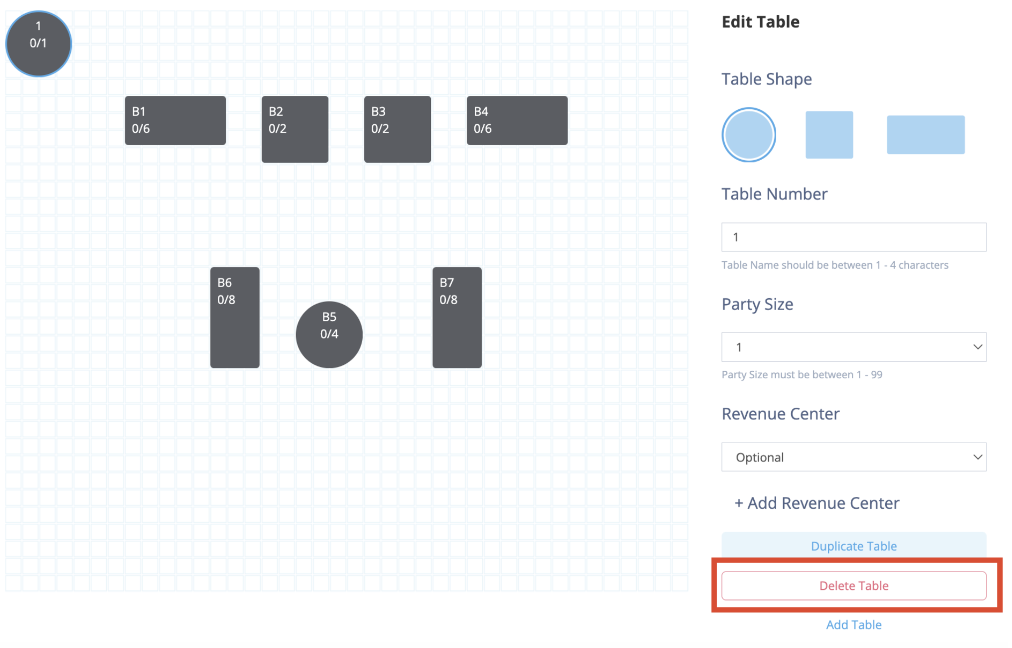
- 点击右上角的「储存」按钮以确认变更。
商家界面 2.0
- 登入商家界面。
- 在左侧面板中,点击「餐厅设定」。然后,选择「餐桌设置」。
- 选择您想要删除餐桌的区域,然后点击「编辑」。
- 点击您想要删除的餐桌。
- 在 “编辑餐桌” 下,点击「删除餐桌」。
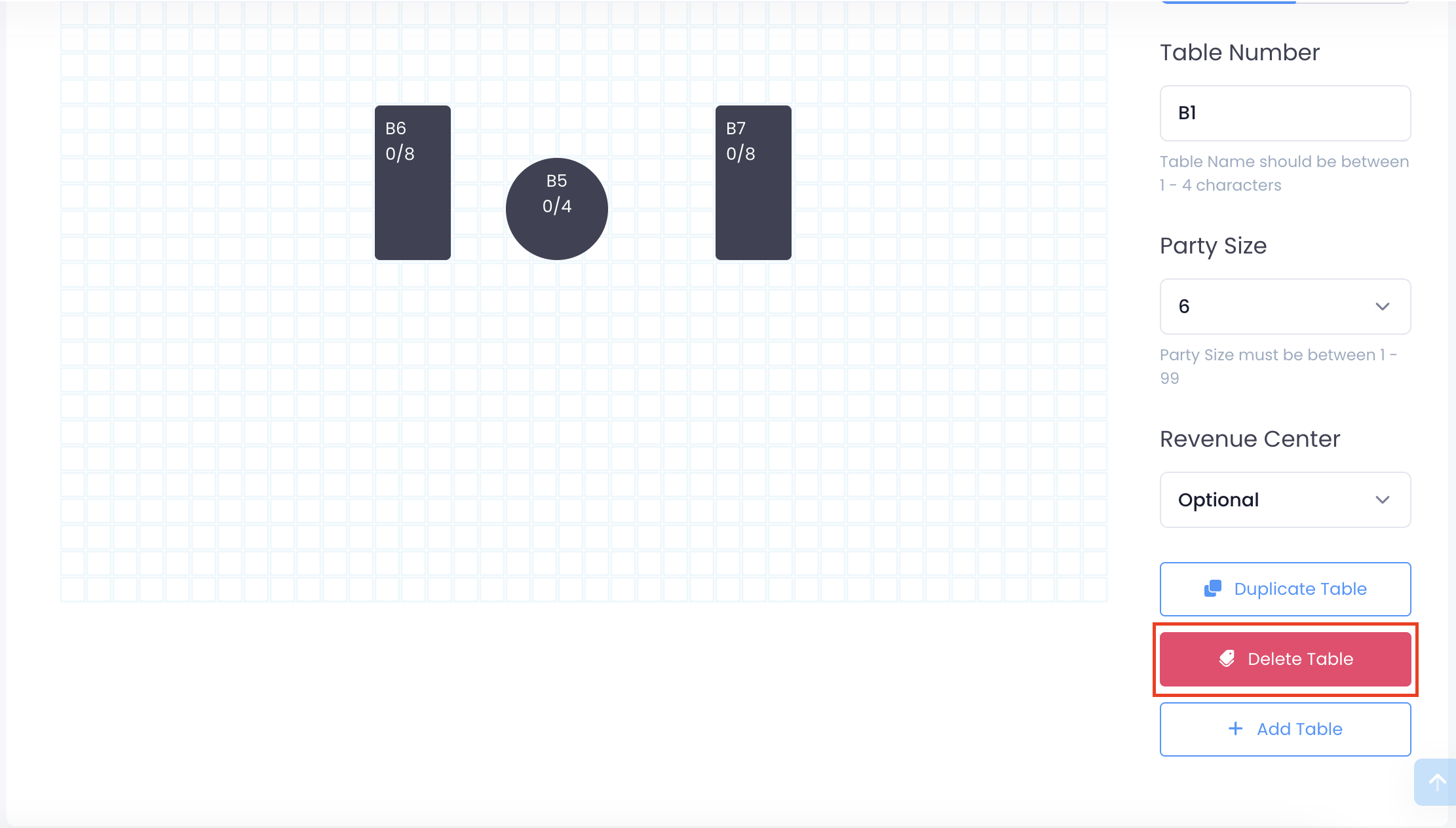
- 点击右上角的「储存」以确认更改。
复制餐桌
若要复制餐桌,请依照下列步骤操作:
商家界面(经典主题)
- 登入Merchant Portal 。
- 在左侧面板中,点选Restaurant Settings 。然后,选择Table Map Setup 。
- 选择要复制表格的区域,然后按一下「编辑」。 。
- 点击您想要复制的表格。
- 在「编辑表格」下,按一下「复制表格」 。
Note :重复表格显示在原始表格旁边。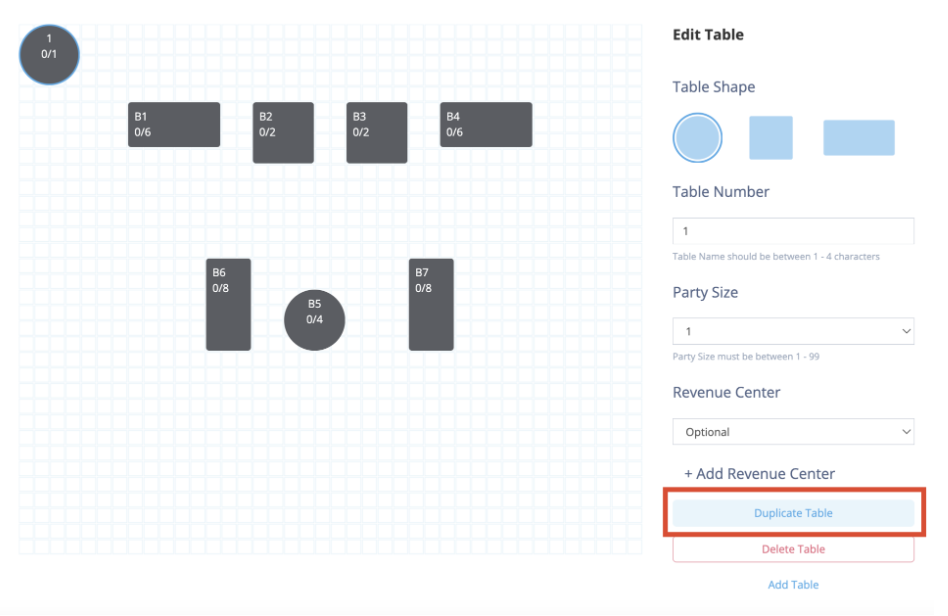
- 点击右上角的「储存」按钮以确认变更。