全部資訊

联系我们

如果您有其他问题或想要和我们进一步联系,请提交以下表格。我们将尽快回复您。 如果您有其他問題或想要和我們進一步聯繫,請提交以下表格。我們將盡快回復您。

请填写并提交您的问题。我们的支持团队会尽快回复您。

  • 產品
    • Eats365 產品
    • 商家指南
    • 模組
    • 會員
    • 整合
    • 硬件
  • 營運
    • 員工操作
    • 職級和權限
    • 付款
    • 報表
  • 更新
    • 最新消息
    • 產品更新
  • 工具
    • 故障排除
    • 探索 Eats365 產品
    • Eats365 POS 詞彙表
    • 問題排解
Cantonese
English (US)
Mandarin
Cantonese
  • 產品
    • Eats365 產品
    • 商家指南
    • 模組
    • 會員
    • 整合
    • 硬件
  • 營運
    • 員工操作
    • 職級和權限
    • 付款
    • 報表
  • 更新
    • 最新消息
    • 產品更新
  • 工具
    • 故障排除
    • 探索 Eats365 產品
    • Eats365 POS 詞彙表
    • 問題排解
Login
  • 主頁
  • 模塊

品牌線上下單網站

全部資訊

联系我们

如果您有其他问题或想要和我们进一步联系,请提交以下表格。我们将尽快回复您。 如果您有其他問題或想要和我們進一步聯繫,請提交以下表格。我們將盡快回復您。

请填写并提交您的问题。我们的支持团队会尽快回复您。

    • mPOS
        • 設定並安裝行動mPOS
        • 配置 mPOS 設置
        • 管理 mPOS 應用程式上的訂單
        • 管理 mPOS 應用程式上的餐桌
        • 在 mPOS 上處理支付寶付款
        • 從 mPOS 打印收據和QR碼
        • 管理 mPOS 上的自行結帳訂單
        • 在 mPOS 上設置打印機
    • 圖片餐牌
        • 設置與安裝電子餐牌 (PhotoMenu)
        • 配置電子餐牌 (PhotoMenu) 設定
        • 在電子餐牌 (PhotoMenu) 上下單
        • 將電子餐牌 (PhotoMenu) 設置为「移動式」或「固定式」
        • 在電子餐牌 (PhotoMenu) 上使用服務通知
    • 排隊機
        • 設置與安裝自助排隊機 (Queue Ticket Kiosk)
        • 從自助排隊機 (Queue Ticket Kiosk) 派發輪候票
        • 配置自助排隊機 (Queue Ticket Kiosk) 設定
    • 電子招牌
        • 設置與安裝電子顯示屏 (eSignage)
        • 配置電子顯示屏 (eSignage) 設定
    • 廚房顯示器
        • 設置與安裝廚房出菜顯示 (Kitchen Display System)
        • 配置廚房出菜顯示 (Kitchen Display System) 設定
        • 在廚房出菜顯示 (Kitchen Display System) 上管理訂單
    • 顧客顯示屏
        • 設置與安裝顧客顯示屏 (Customer Facing Display)
        • 配置顧客顯示屏 (Customer Facing Display) 設定
        • 透過顧客顯示屏 (Customer Facing Display) 給予小費
        • 啟用顧客顯示屏 (Customer Facing Display) 的小費提示功能
    • 出餐系統
        • 設置與安裝出餐系統 (Expedite Display)
        • 配置出餐系統 (Expedite Display) 設定
        • 執行出餐系統 (Expedite Display) 的基本操作
    • Eats365 Biz and Biz Lite
        • 設置與安裝 Eats365 Biz 和 Eats365 Biz Lite
        • 配置 Eats365 Biz 設定
        • 在 Eats365 Biz 上管理訂單
        • 重置 Eats365 Biz
        • 比較 Eats365 Biz 與 Eats365 Biz Lite
        • 在 Eats365 Biz 上下單
        • 在 Eats365 Biz 上處理付款
        • 設置與管理 Eats365 Biz 的整合式付款
        • 在 Eats365 Biz 開立电子發票 (台灣)
    • 自助點餐系統
        • 設置與安裝自助點餐機 (Self Order Kiosk)
        • 在自助點餐機 (Self Order Kiosk) 上下單
        • 配置自助訂購亭 (iOS) 設置
        • 配置自助點餐機(安卓)設定
        • 在自助點餐機 (Self Order Kiosk) 上處理退款
        • 在自助點餐機 (Self Order Kiosk) 上設置 Eats365 CRM (Android)
        • 在自助點餐機 (Self Order Kiosk) 上使用會員積分和儲值金 (Android)
        • 在自助點餐機 (Self Order Kiosk) 上處理 "八達通" 付款 (Android)
        • 在自助點餐機 (Self Order Kiosk) 上處理付款
        • 在自助點餐機 (Self Order Kiosk) 上生成台灣電子發票
    • 自動繳費終端機
        • 設定並安裝 Pay Station
        • 使用 Pay Station 付款
        • 配置支付站設定
    • 動態電子餐牌屏幕
        • 管理電子菜單 (Dynamic Digital Menu) 上的菜單
    • 品牌線上下單網站
        • 管理線上落單網站偏好設置
        • 設置簡訊通知
        • 在餐廳網站上訂座
        • 在線上落單網站上更改密碼
        • 在線上落單網站下單
        • 在線上落單網站上刪除帳戶
        • 登入及登出線上落單網站
        • 在線上落單網站上註冊帳戶
        • 管理線上落單網站的訂單
        • 在線上落單網站上設置外送地址簿
        • 在線上落單網站安全使用會員儲值付款
        • 在線上落單網站使用會員儲值付款
        • 在線上落單網站購買會員儲值
        • 加入餐廳的會員計劃
        • 建立線上落單網站
        • 分享線上落單網站的鏈接
        • 在手機主屏幕上新增線上落單網站的快捷方式
        • 在線上落單網站留下餐廳評論
        • 在線上落單網站取消餐廳會員資格
        • 為線上落單網站設置結帳前的推薦商品提示

目錄

在餐廳網站上訂座

了解如何透過餐廳網站預訂座位。

啟用 “線上訂座” 功能的餐廳,可讓顧客直接透過餐廳網站訂座。已登入會員的顧客可以更改已確認的預訂詳情,唯需遵守餐廳的訂座條款。

在本文中,您將了解如何透過餐廳網站進行線上訂座、更改及取消預訂。

線上預訂

若要透過餐廳網站訂座,請依照以下步驟操作:

行動裝置

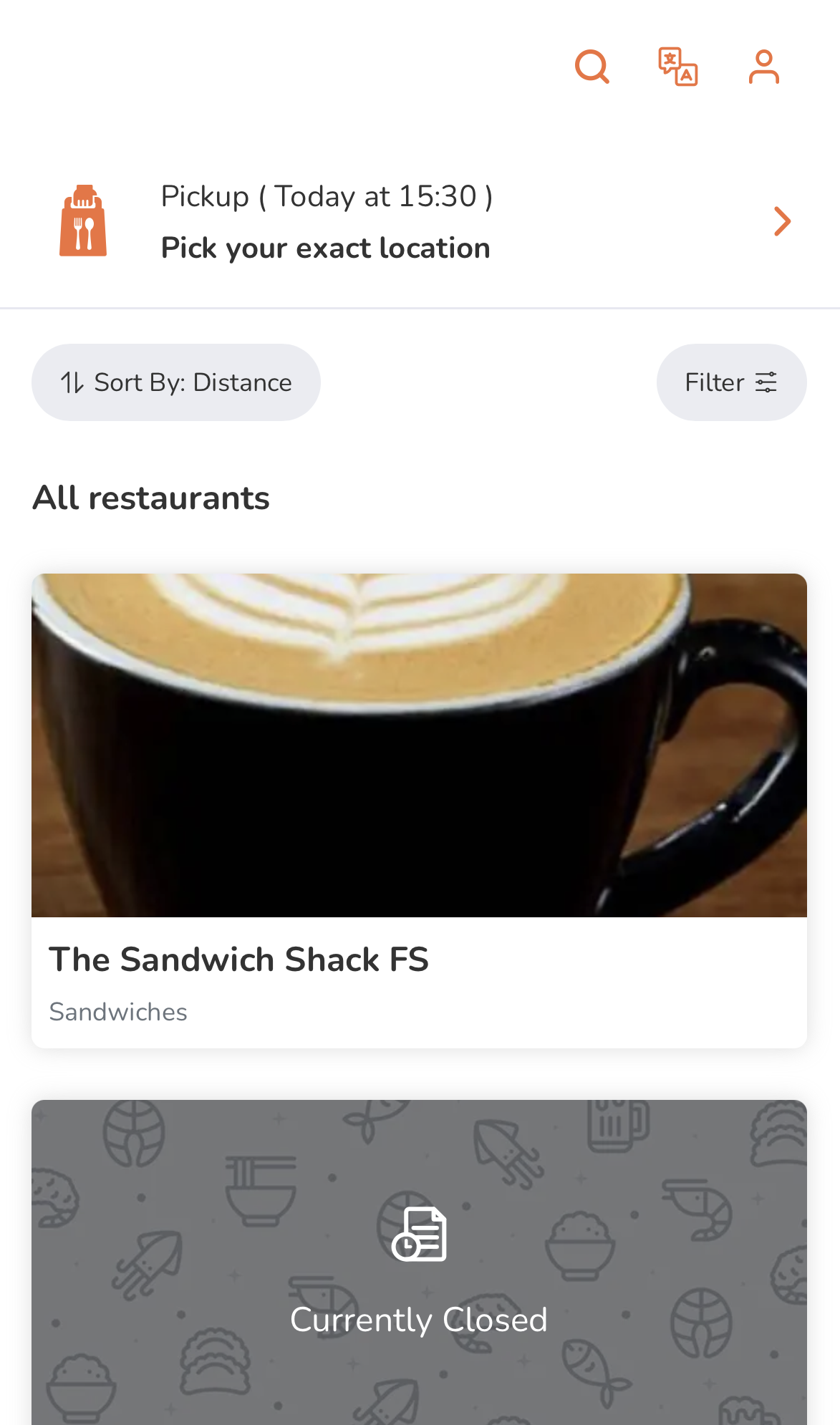
  1. 登入餐廳網站。如果網站包含多家餐廳,請從列表中選擇您首選的餐廳。
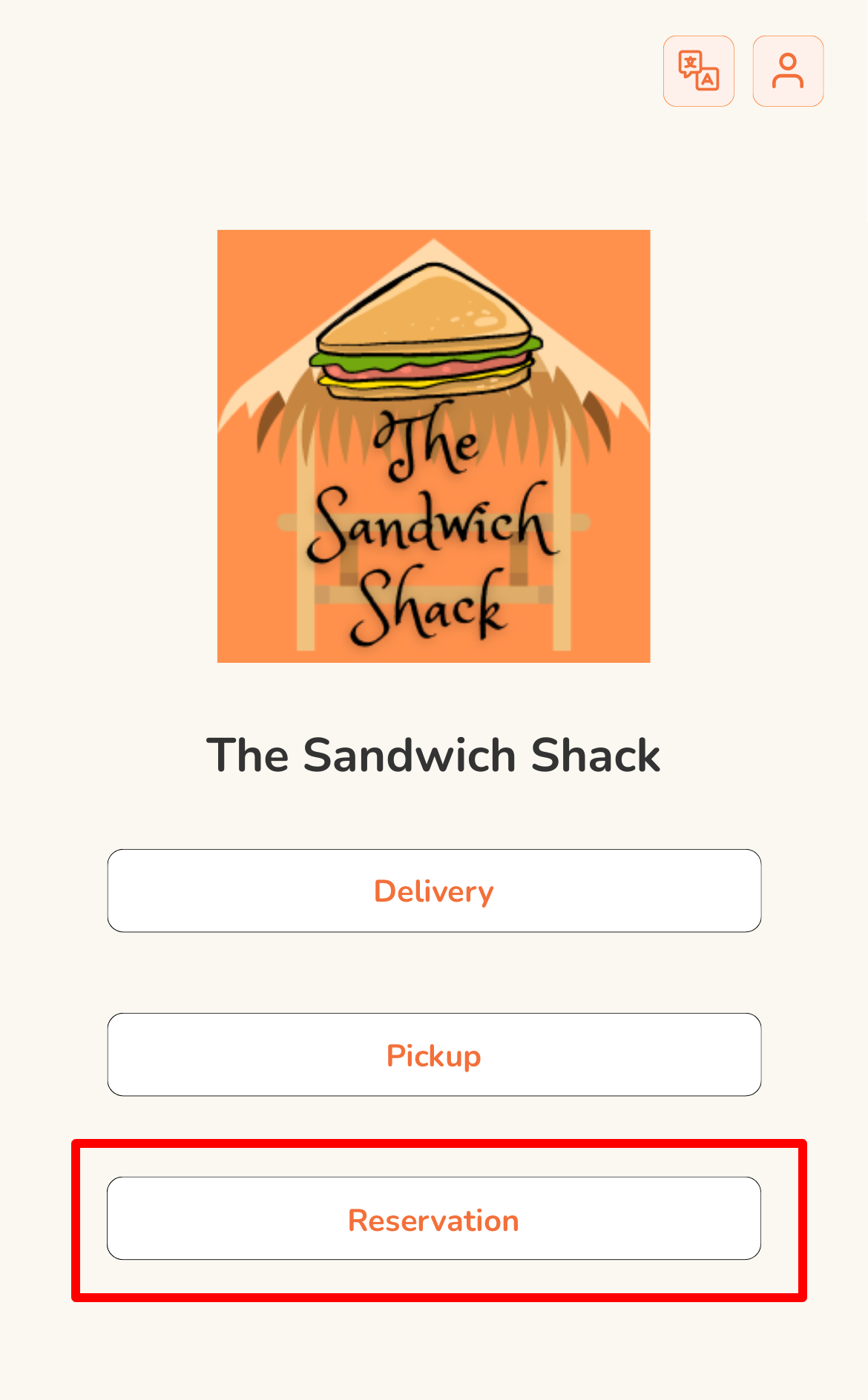
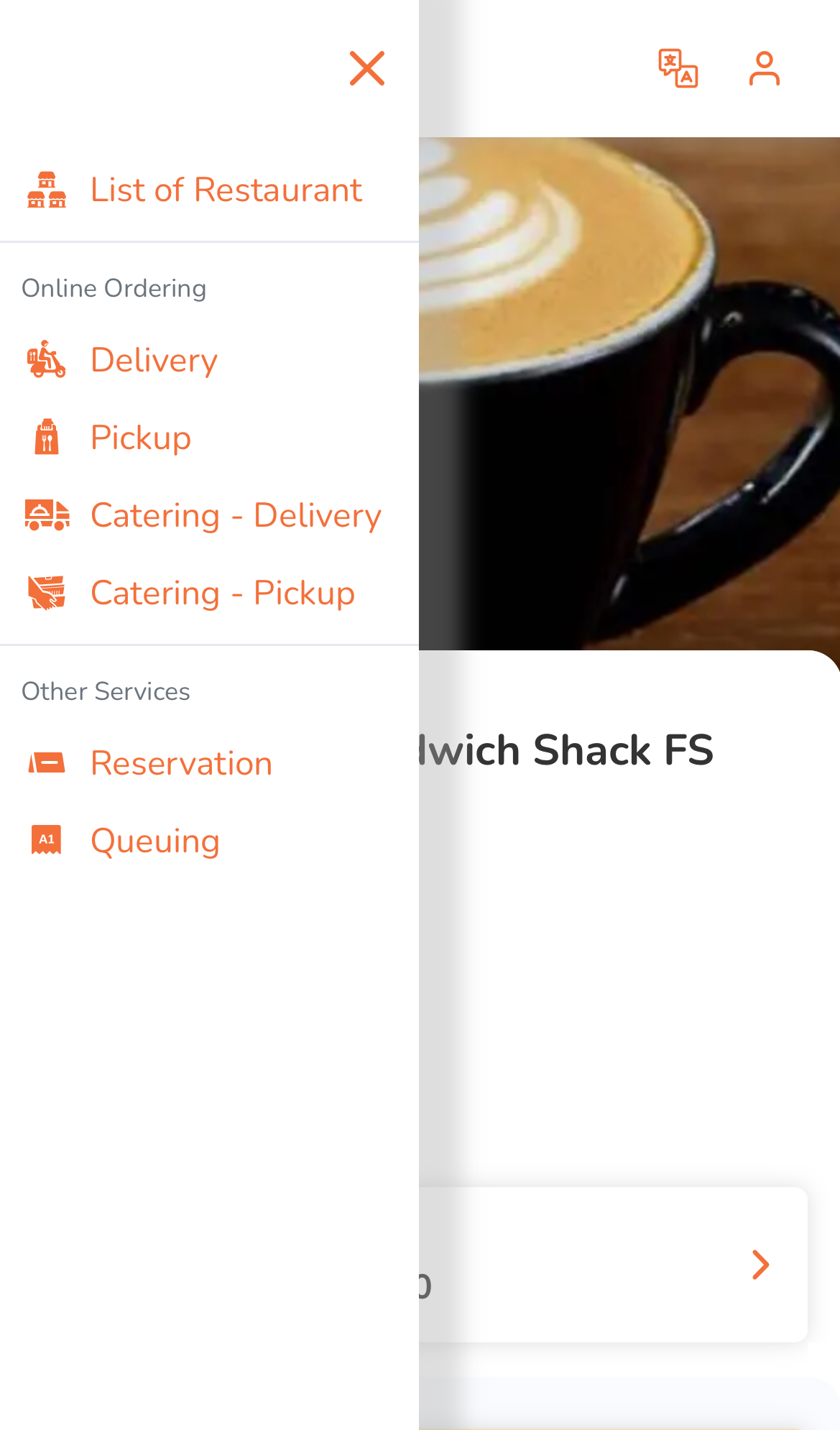
  2. 從選項中選擇「餐廳訂位」。
    • 對於單一餐廳的網站:在主頁點擊「餐廳訂位」。
    • 對於多餐廳網站:點擊左上角的「選單」。然後,在 “其他服務” 下,點擊「餐廳訂位」。
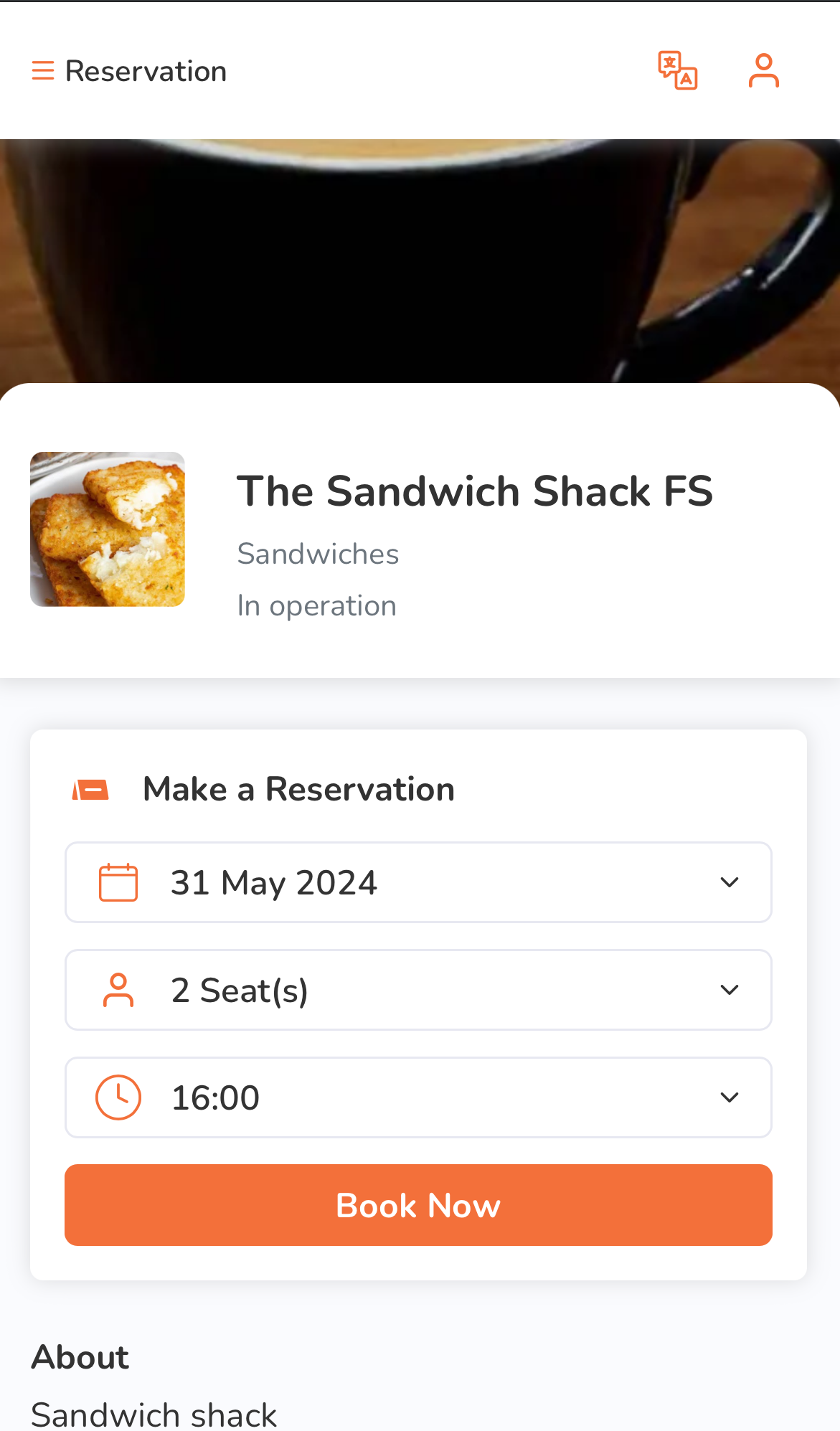
  3. 在 “訂位” 下方,輸入以下資訊:
    • 日期
    • 人數
    • 時間
  4. 完成後,點擊「立即預訂」。
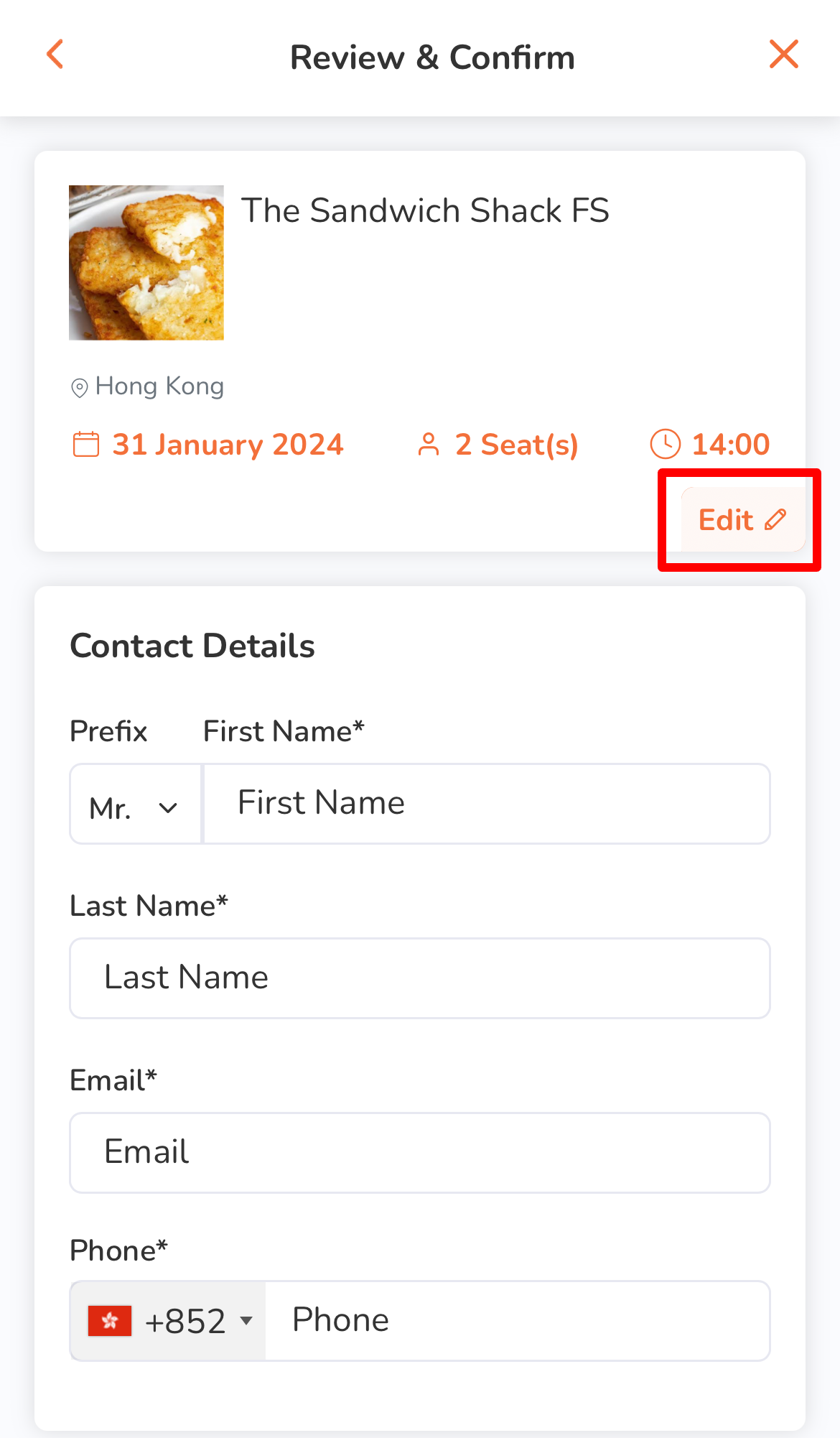
  5. 在 “檢查並確認” 頁面,請確認預訂資訊準確無誤。如需更改,請點擊「編輯」 進行更改。
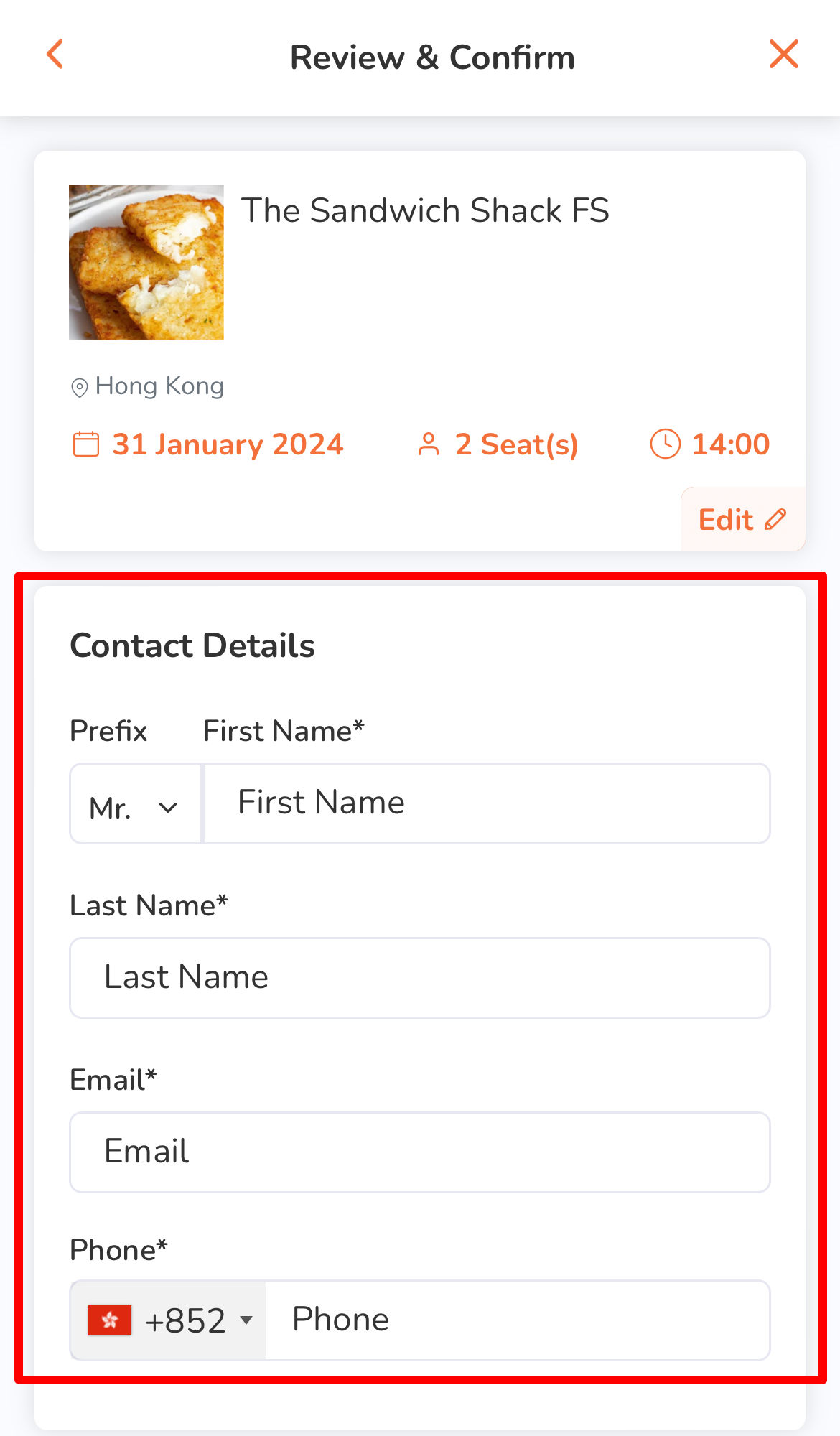
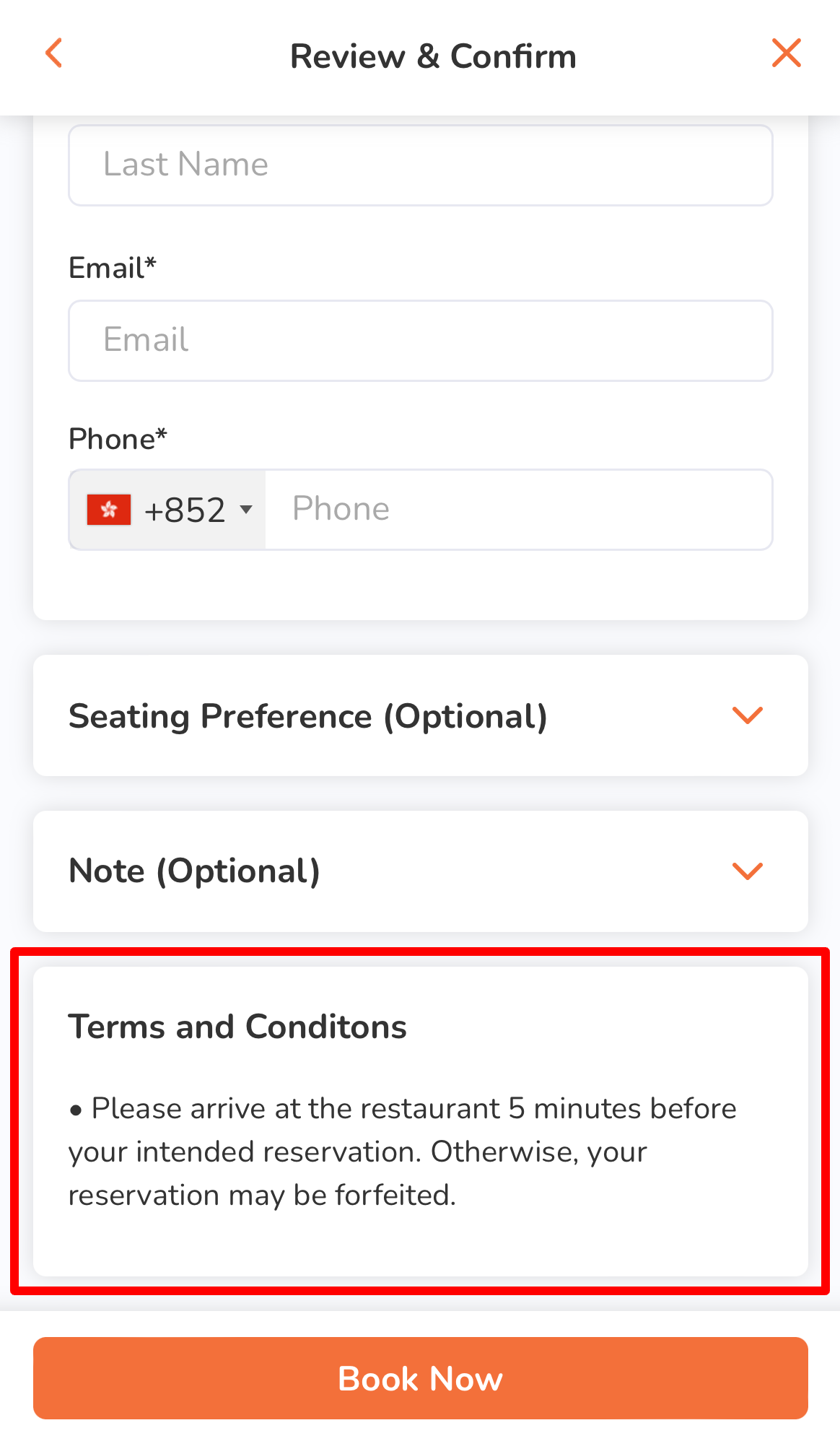
  6. 在 “聯絡方式” 欄中,輸入以下資訊:
    重點提示:預訂一旦經過確認,您將無法更改聯絡人資訊。
    • 稱號
    • 名字
    • 姓氏
    • 電郵地址
    • 電話號碼
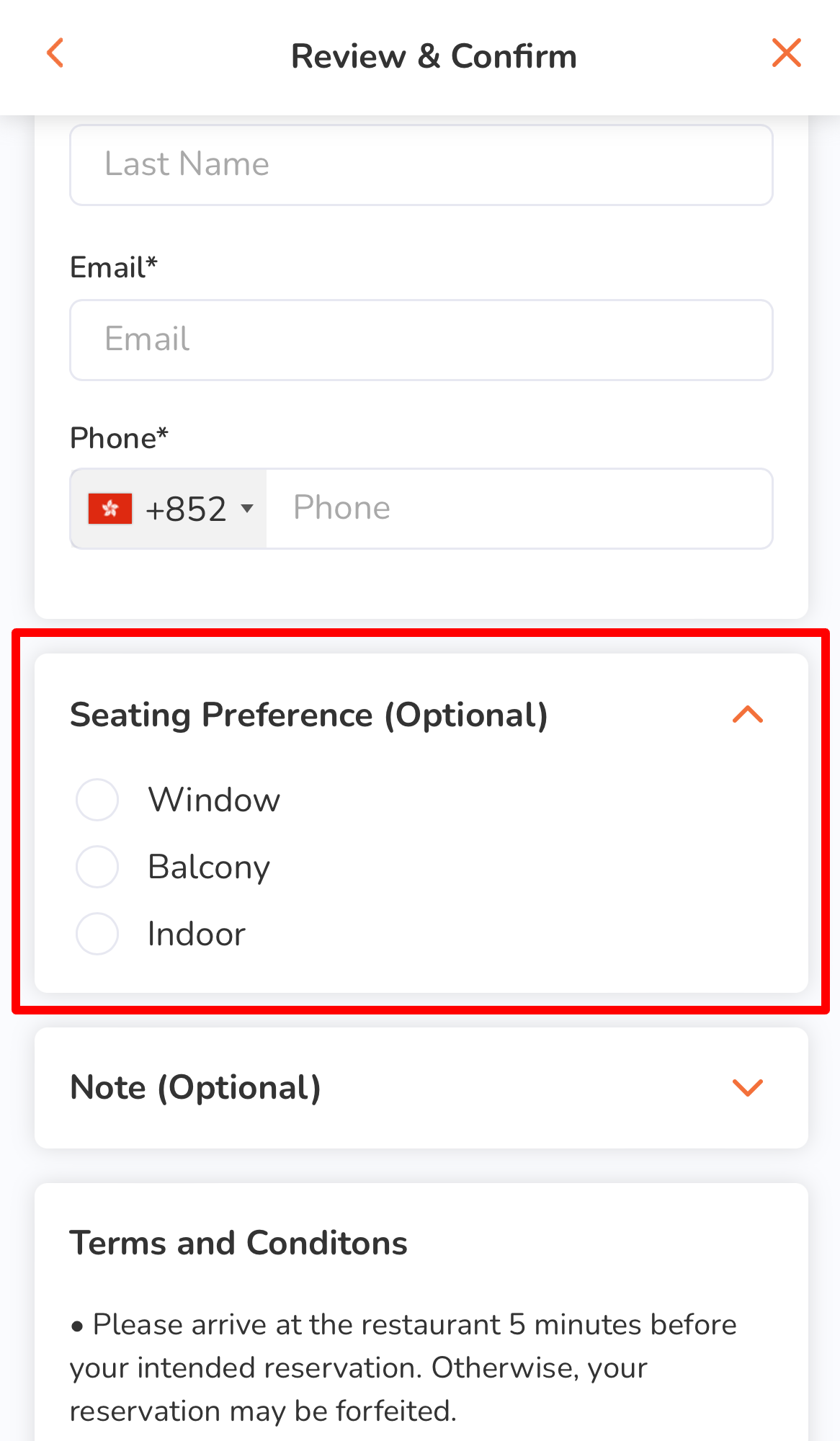
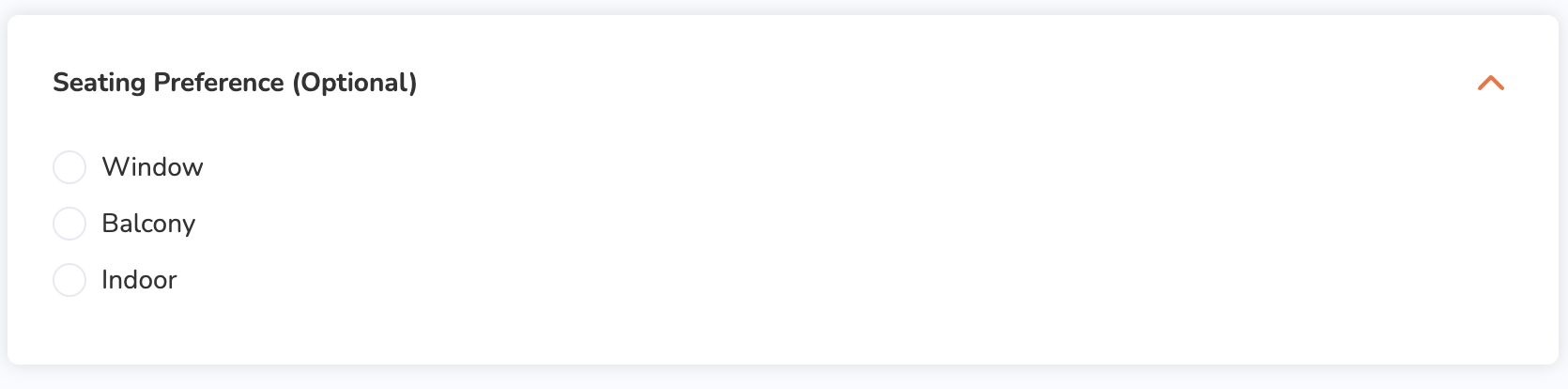
  7. (可選填)在 “座位偏好” 下,選擇您首選的座位選項。
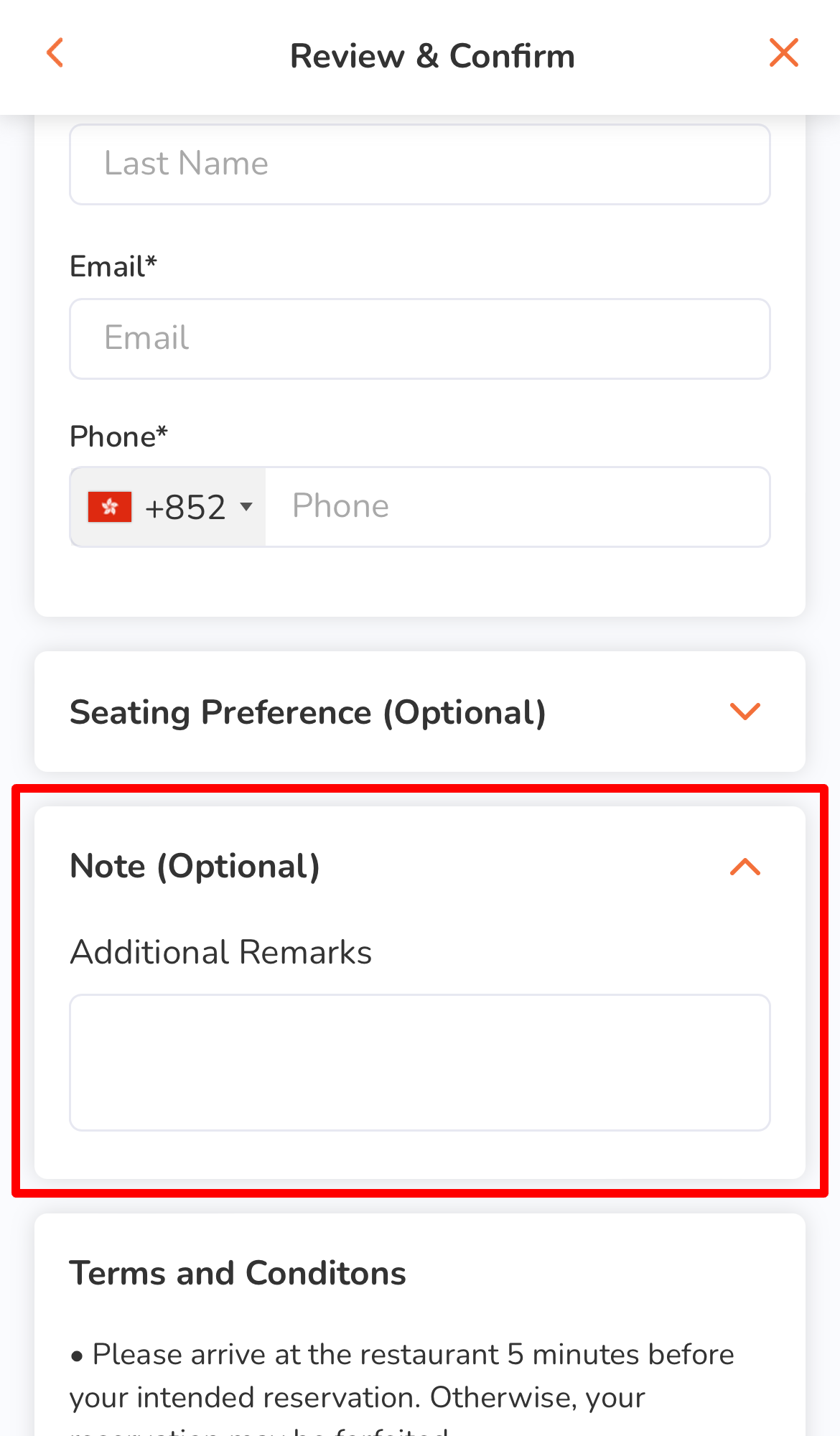
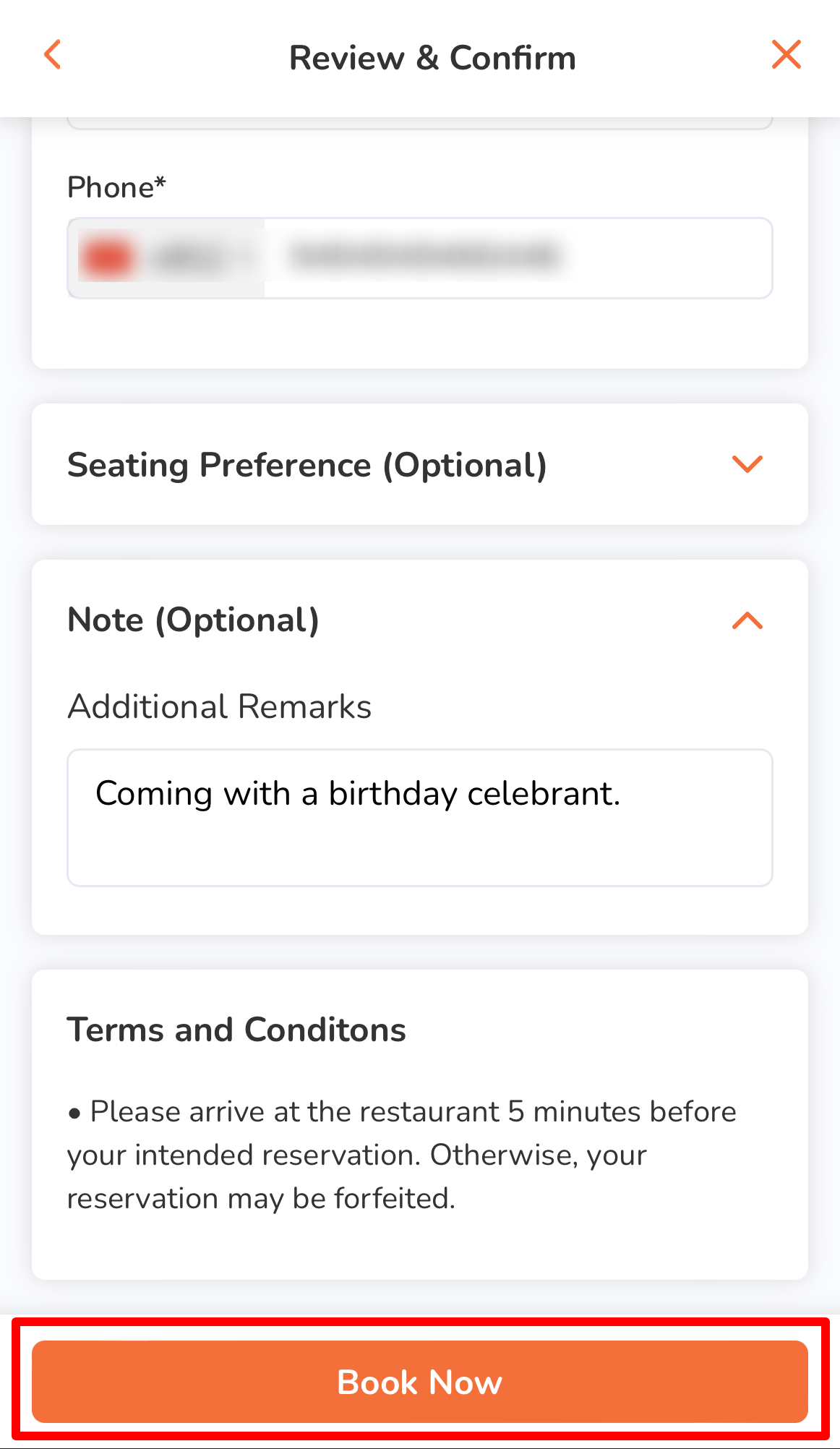
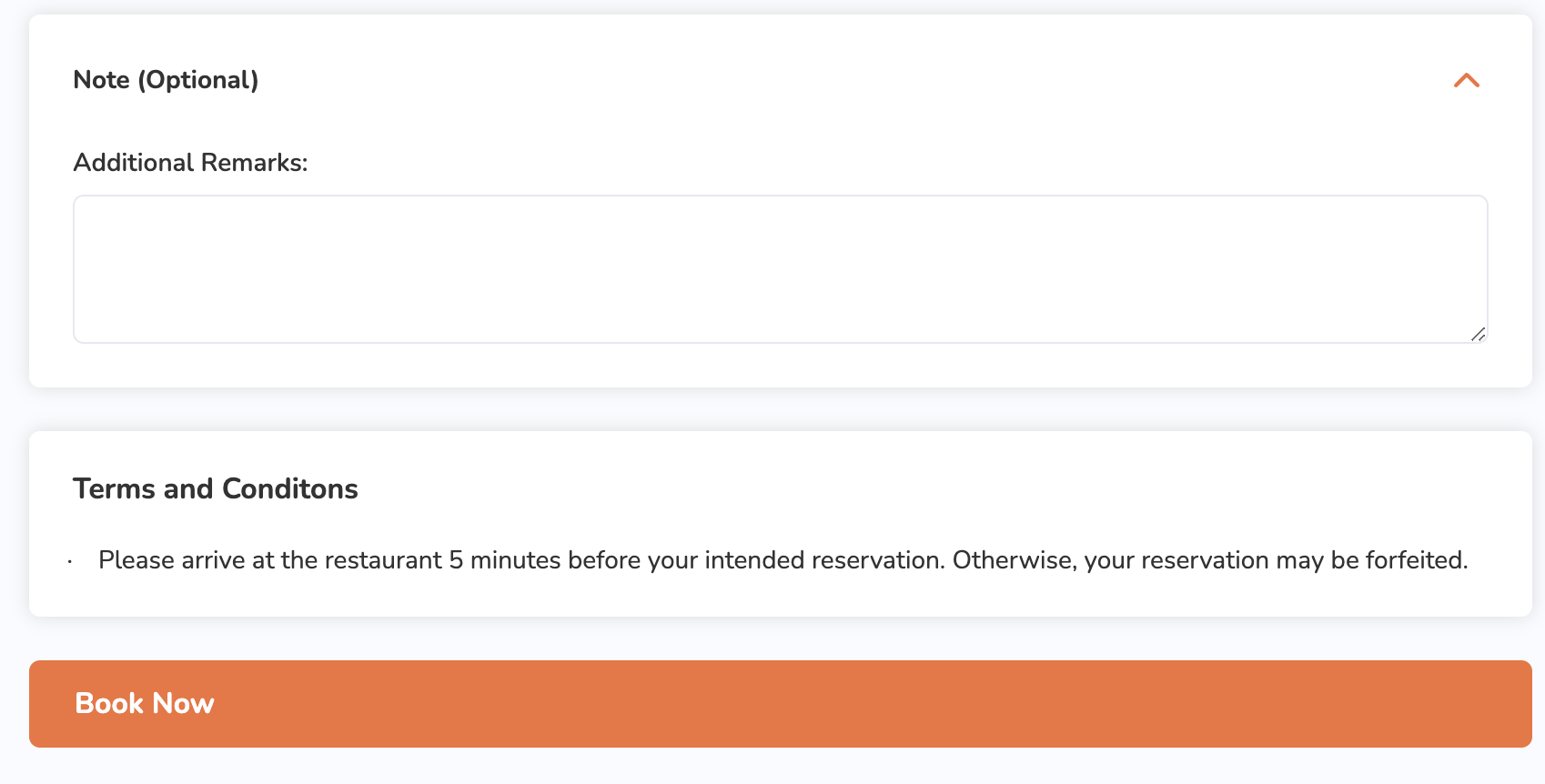
  8. (可選擇填寫)若有額外需求,請在 “備註” 欄位輸入相關說明。
  9. 若頁面顯示 “條款及細則”,請在確認預訂前詳閱餐廳的訂座條款。
  10. 最後,點擊「立即預訂」以確認預訂。

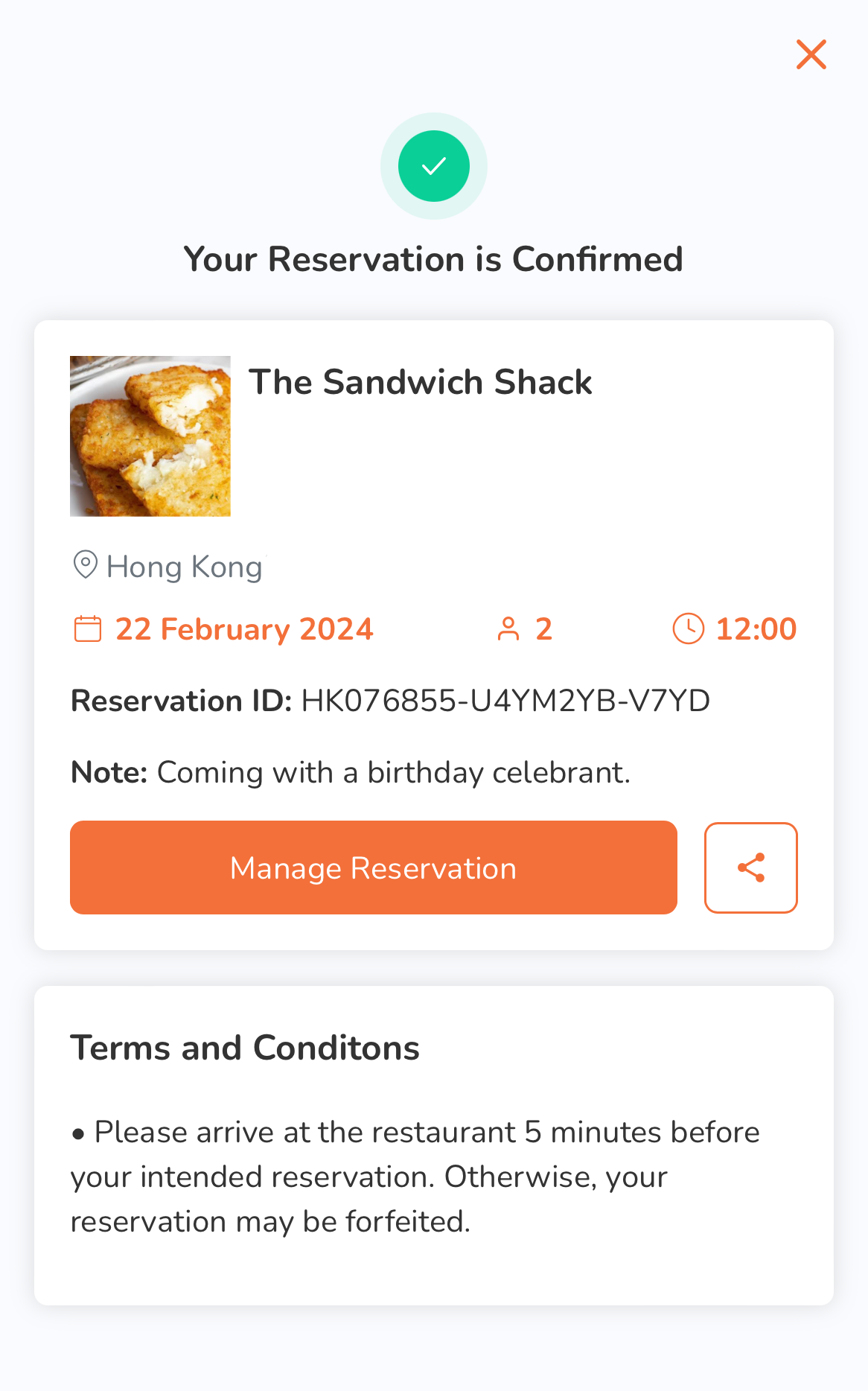
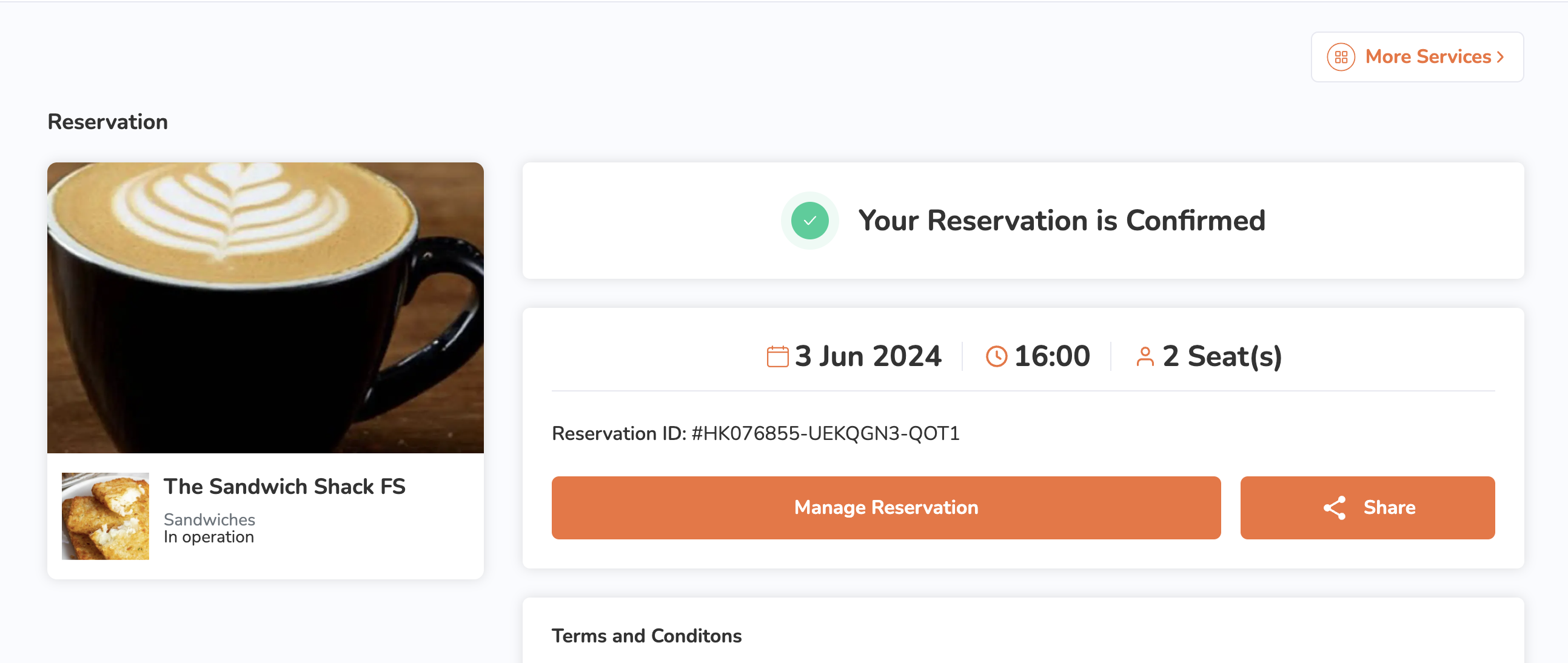
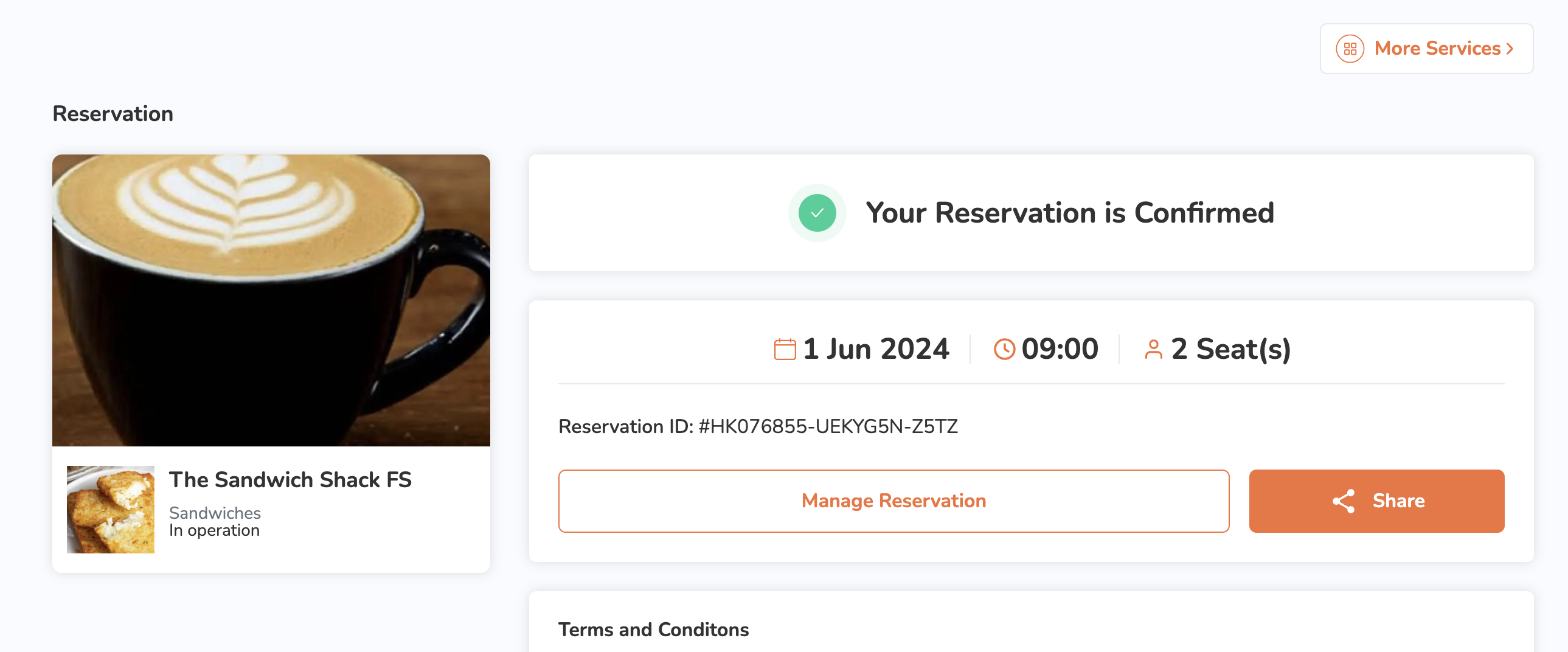
預訂確認後,系統將自動發送確認郵件至您在訂座時填寫的電郵地址。同時,頁面將重新導向至預訂確認頁面,您可以在此查看以下預訂詳情:

  • 餐廳地址
  • 預訂日期
  • 預訂人數
  • 預訂時間
  • 預訂編號
  • 備註 (如有)
  • 條款及細則(如有)

若要分享預訂詳情,請點擊「分享」。然後點擊「複製」,即可將預訂詳情複製至您的剪貼簿。您也可以直接選擇您偏好的通訊應用程式來分享預訂詳情。
刪除

注意:操作步驟可能因行動裝置的品牌和型號而略有不同。

刪除

電腦版

  1. 登入餐廳網站。
  2. 從選項中選擇「餐廳訂位」。
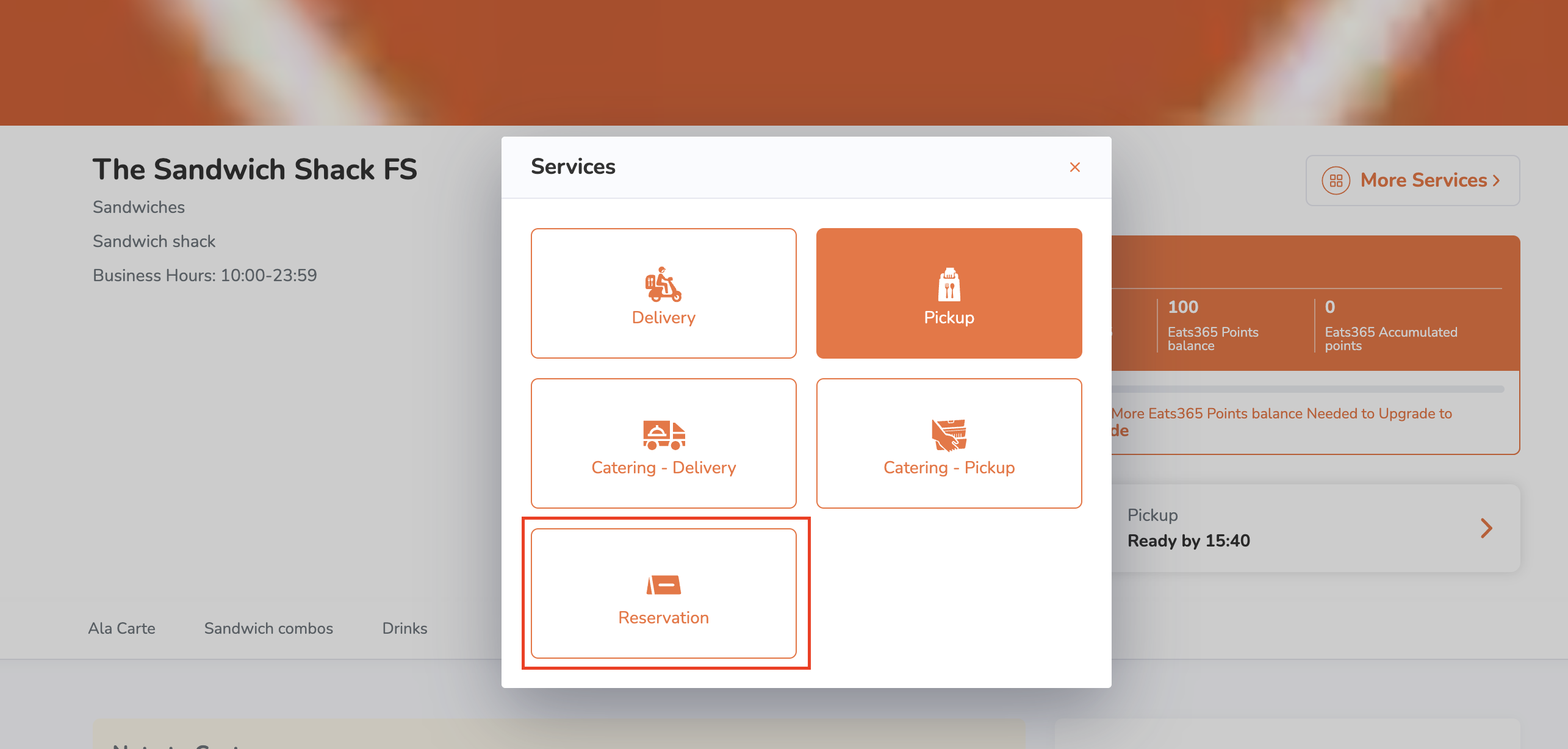
    • 對於單一餐廳的網站:在點餐介面,點擊「更多服務」。然後選擇「餐廳訂位」。
    • 對於多餐廳網站:
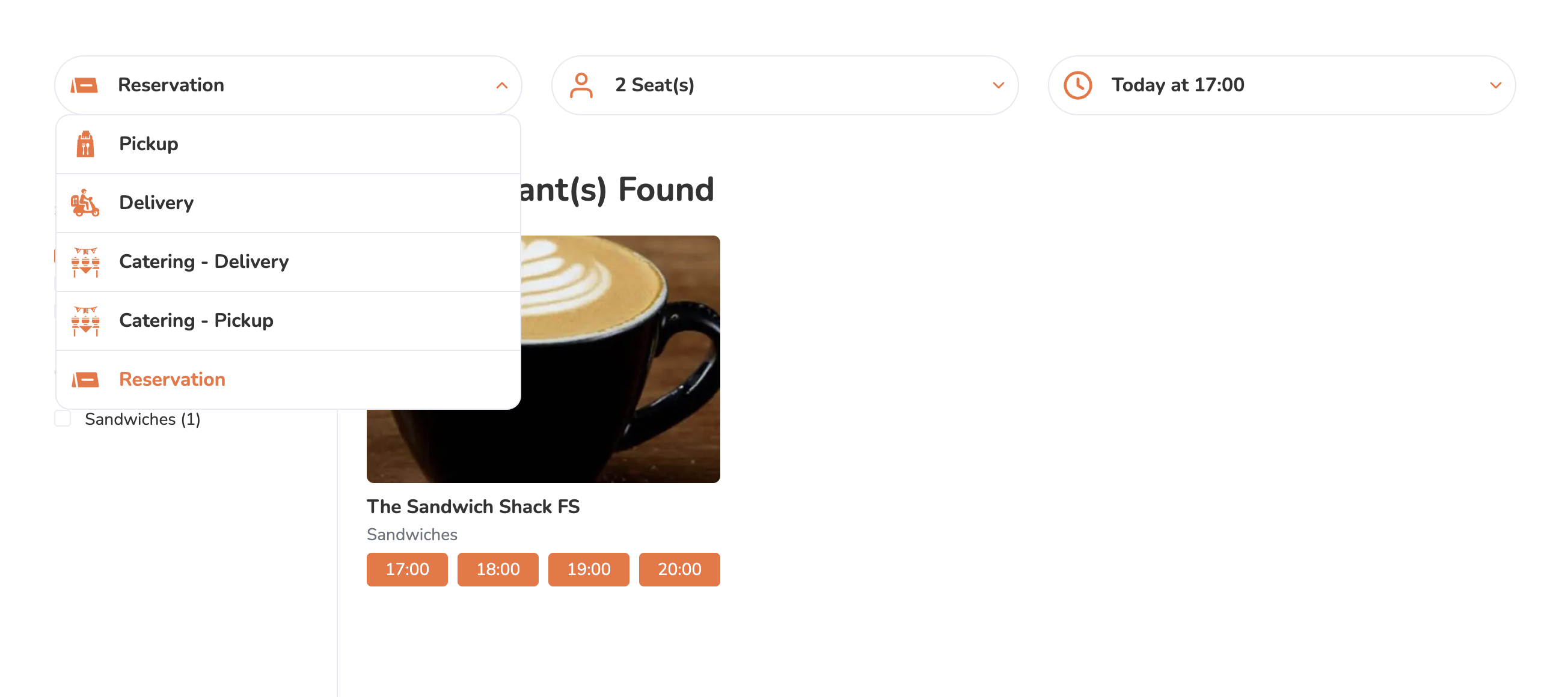
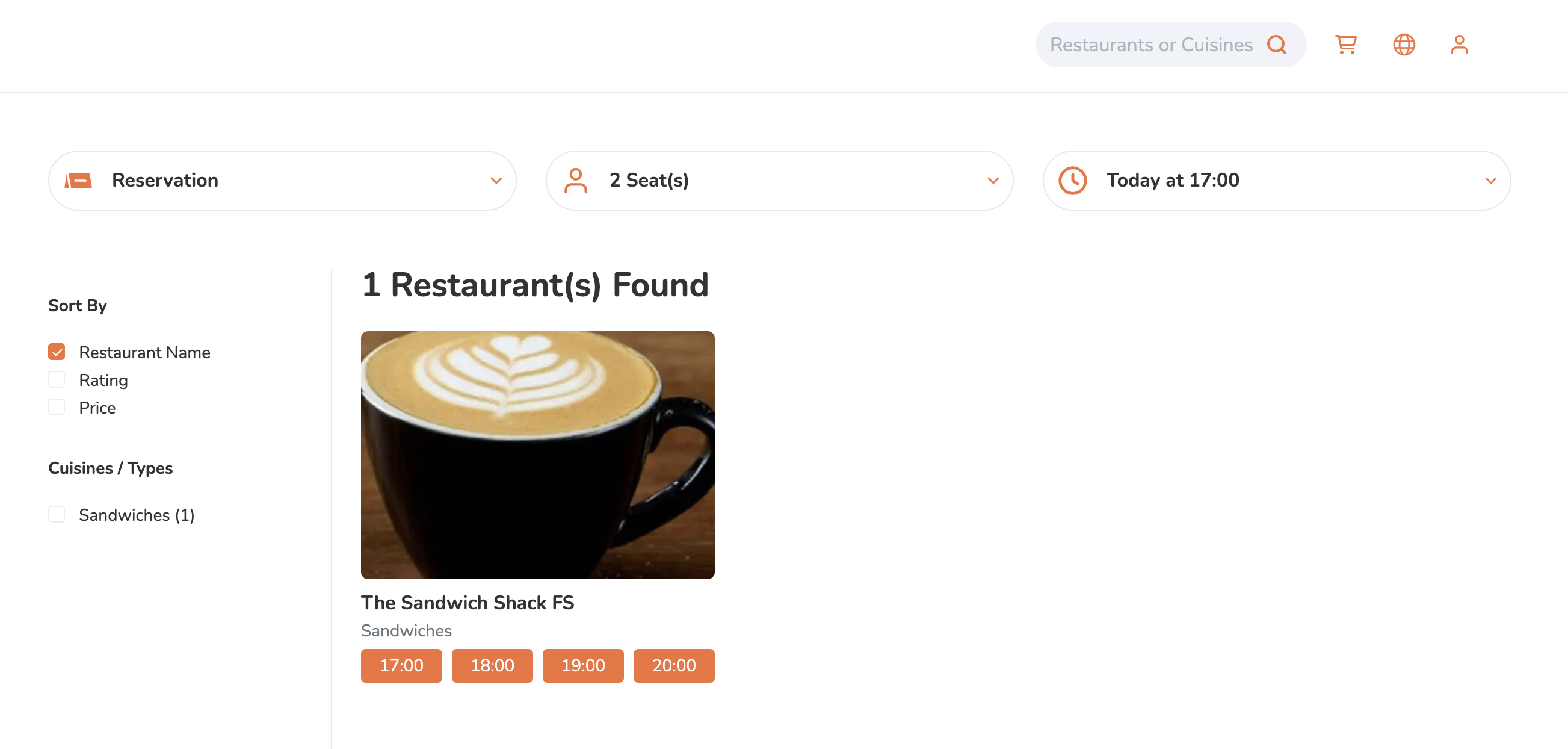
      1. 在主頁上,點擊訂單模式選單。然後,選擇「餐廳訂位」。
      2. 選擇您想要預訂的餐廳。
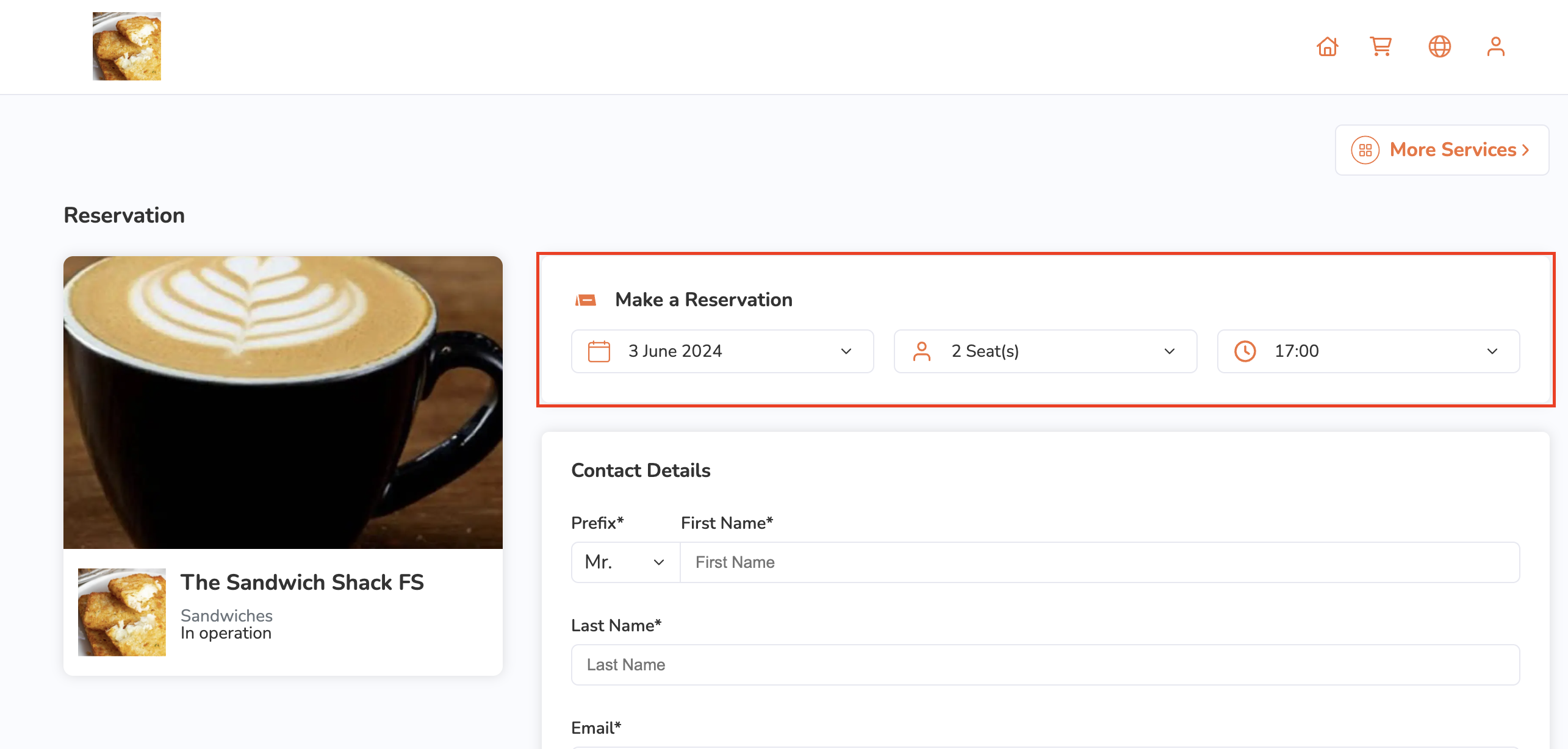
  3. 在 “訂位” 下方,輸入以下資訊:
    • 日期
    • 人數
    • 時間
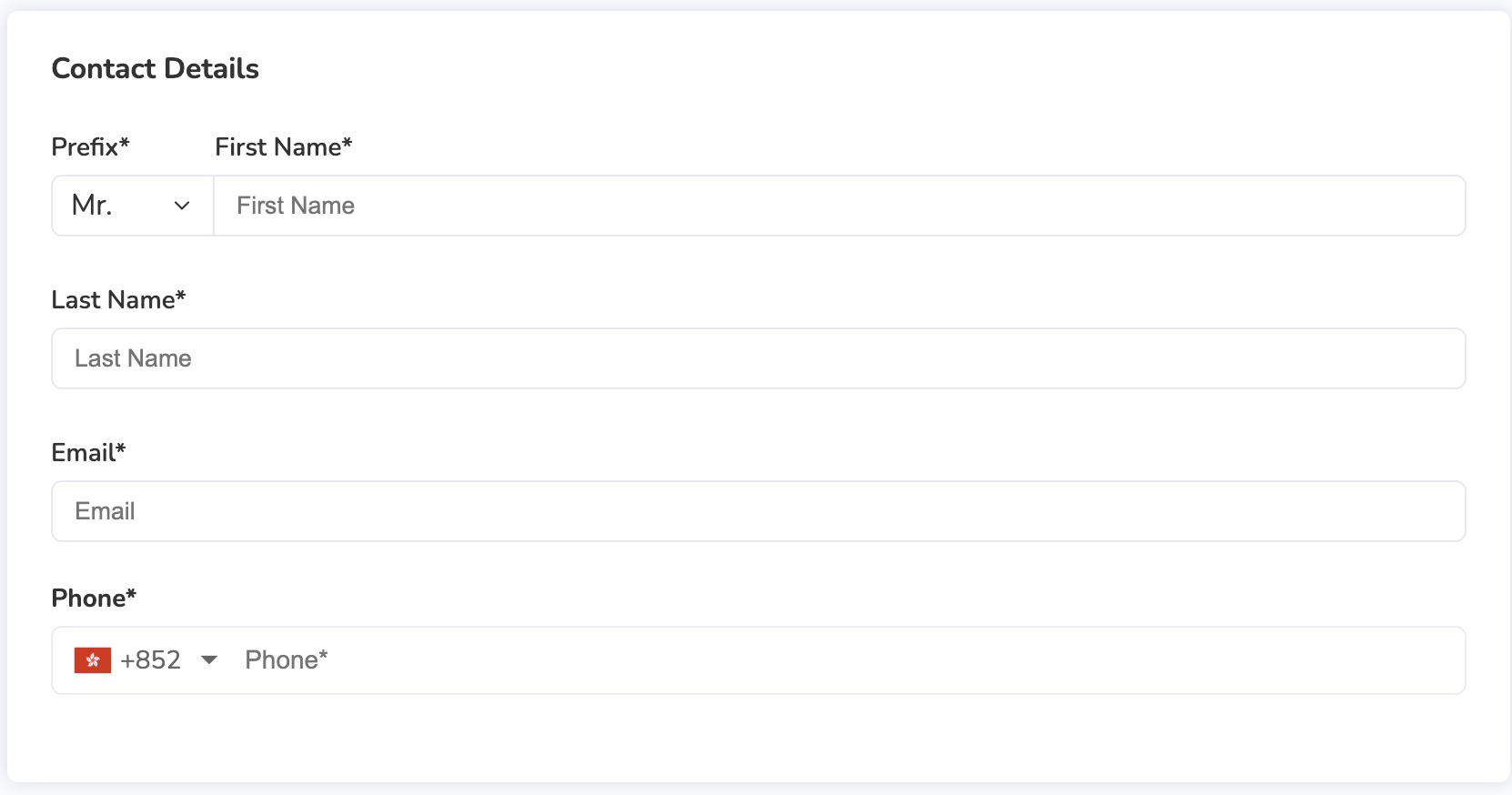
  4. 在 “聯絡方式” 欄中,輸入以下資訊:
    重點提示:預訂一旦經過確認,您將無法更改聯絡人資訊。
    • 稱號
    • 名字
    • 姓氏
    • 電郵地址
    • 電話號碼
  5. (可選填)在 “座位偏好” 下,選擇您首選的座位選項。
  6. (可選擇填寫)若有額外需求,請在 “備註” 欄位輸入相關說明。
  7. 若頁面顯示 “條款及細則”,請在確認預訂前詳閱餐廳的訂座條款。
  8. 最後,點擊「立即預訂」以確認預訂。

預訂確認後,系統將自動發送確認郵件至您在訂座時填寫的電郵地址。同時,頁面將重新導向至預訂確認頁面,您可以在此查看以下預訂詳情:

  • 餐廳地址
  • 預訂日期
  • 預訂人數
  • 預訂時間
  • 預訂編號
  • 備註 (如有)
  • 條款及細則(如有)

若要分享預訂詳情,請點擊「分享」。然後點擊「複製」,即可將預訂詳情複製至您的剪貼簿。您也可以直接選擇您偏好的通訊應用程式來分享預訂詳情。

刪除

管理線上預訂

根據餐廳配置的預訂設定,即使您的線上預訂已確認,您可能仍可更改預訂詳情。

刪除

注意:

  • 對於顧客預訂,預訂確認後,顧客將無法在線上自行更改資訊。如需變更,請點擊「聯絡我們」按鈕以撥打電話至餐廳。
  • 對於會員預訂,若距離預訂時間少於 24 小時,您將無法在線上進行任何變更。

更改線上預訂

如需更改您的線上預訂,請按照以下步驟操作:

行動裝置

  1. 登入餐廳網站。
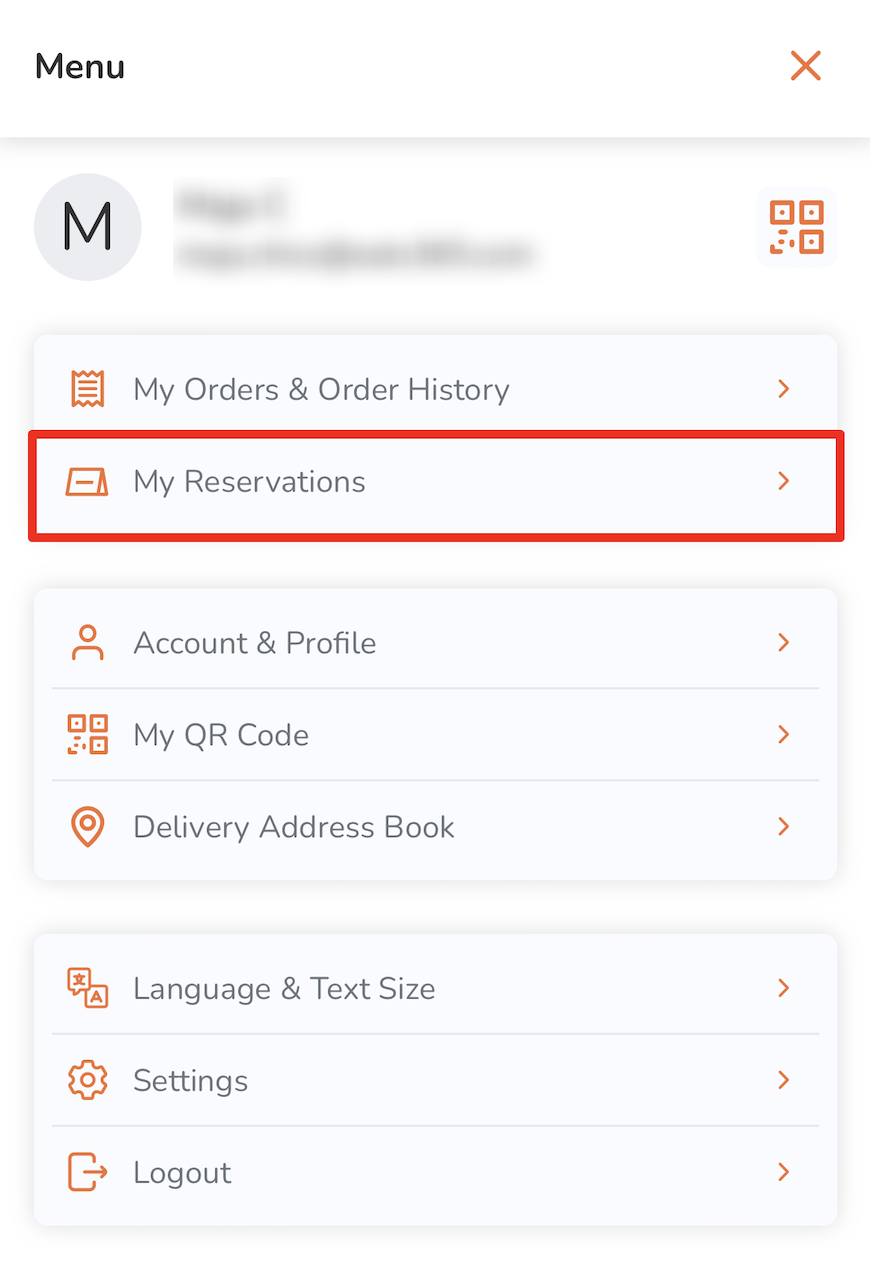
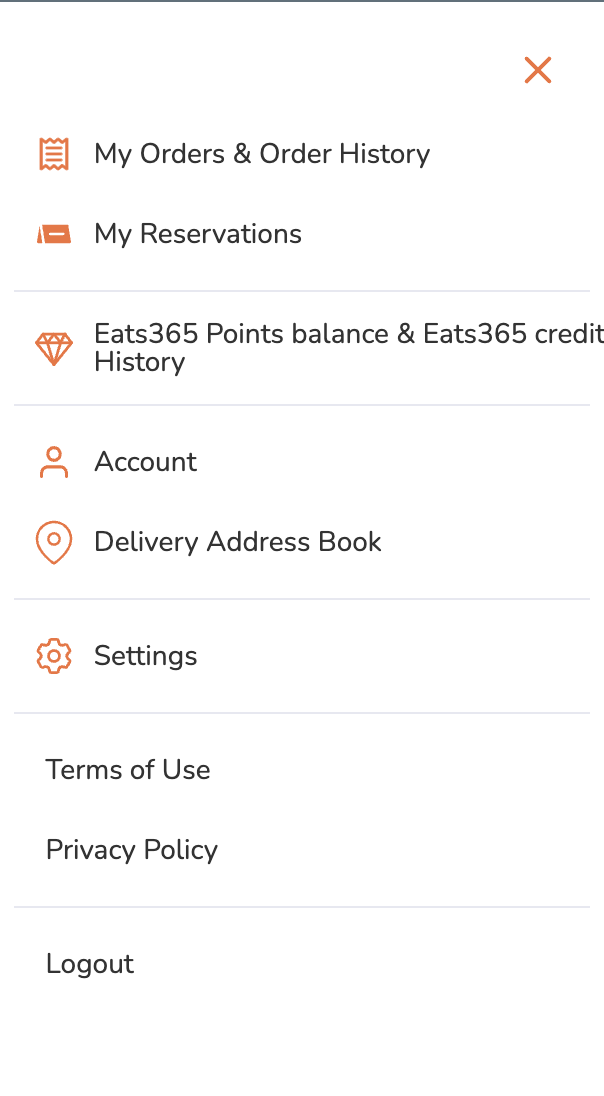
  2. 點擊右上角的「帳戶」。然後點擊「我的預訂」。
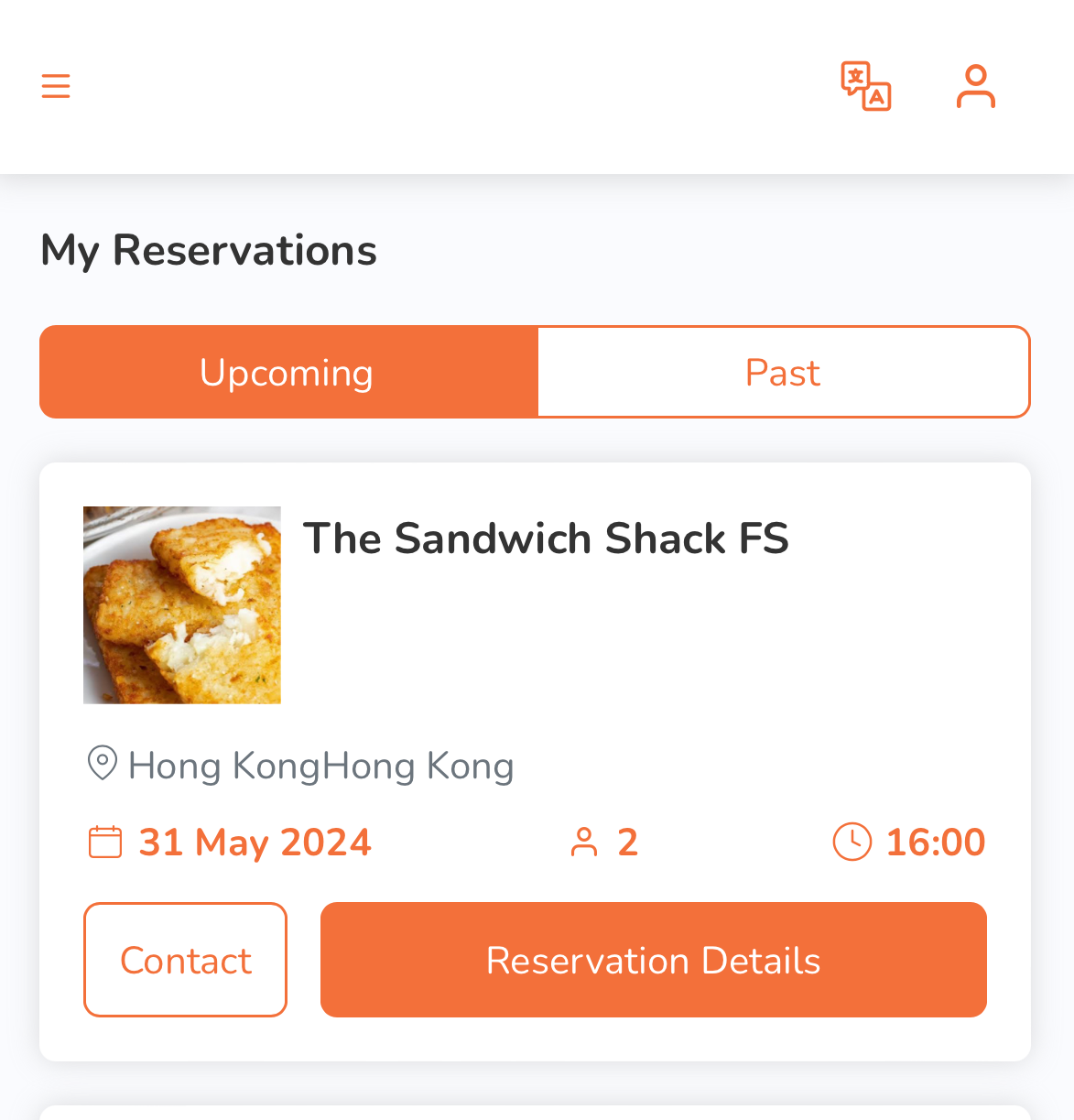
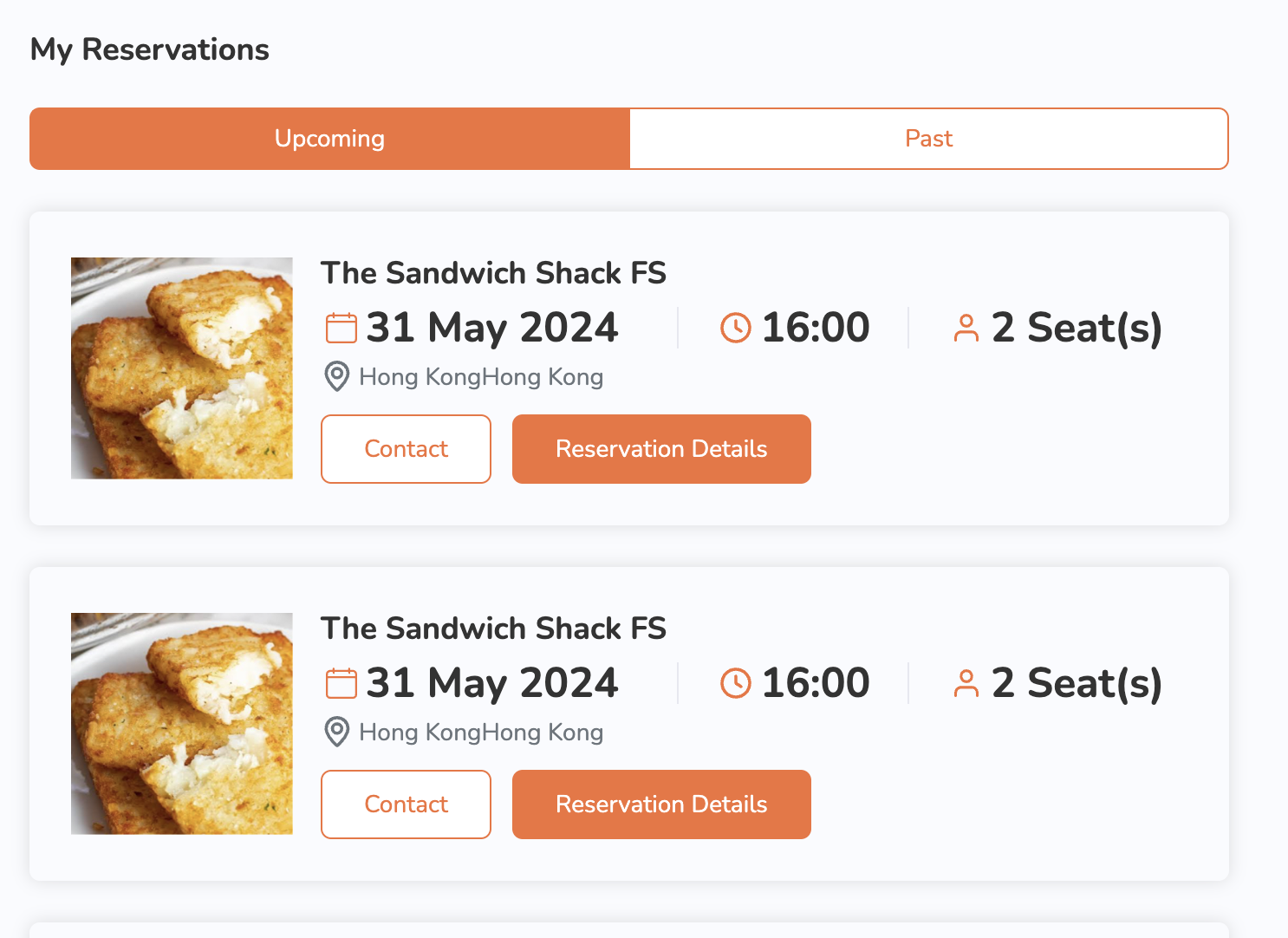
  3. 在您想要編輯的預訂下方,點擊「預訂詳情」。
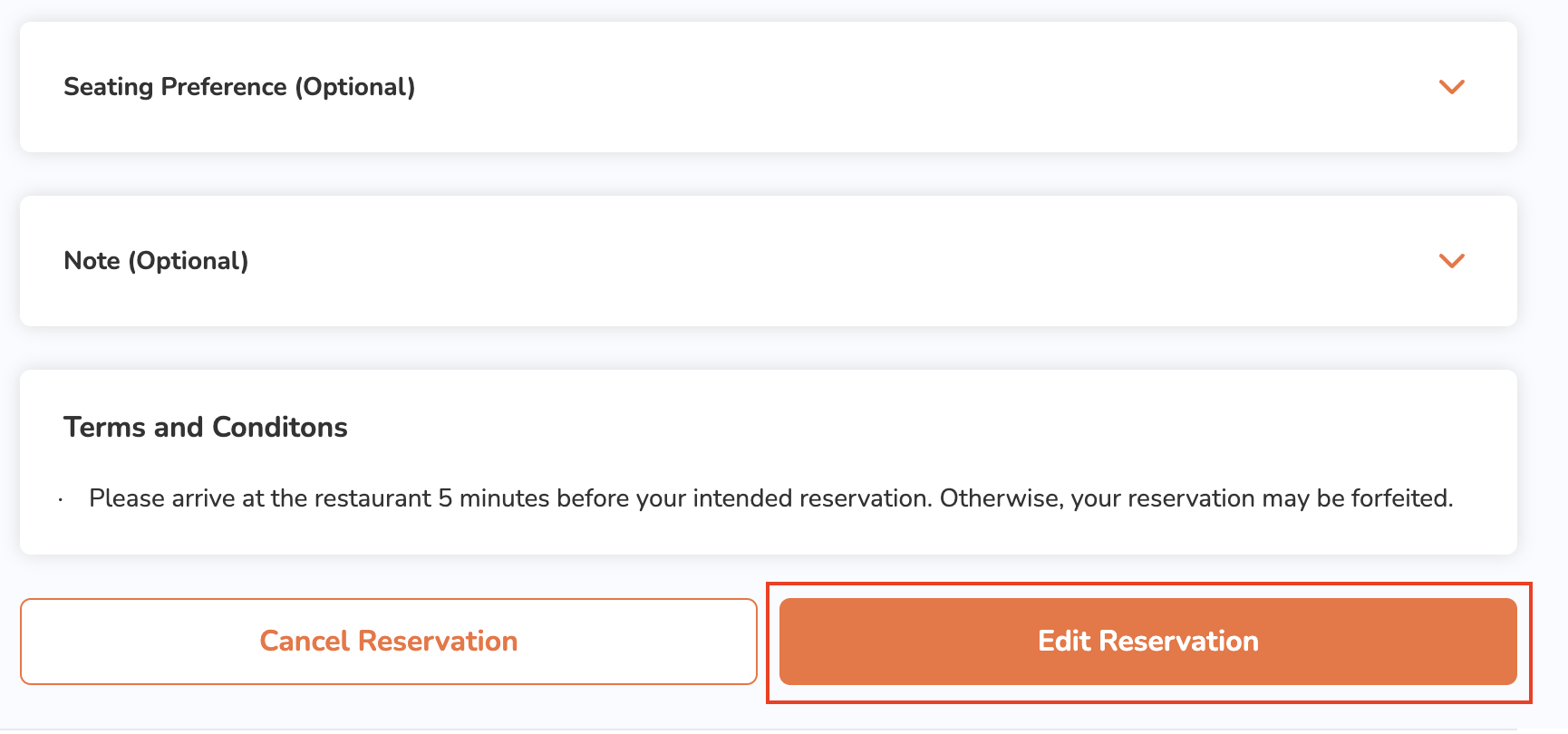
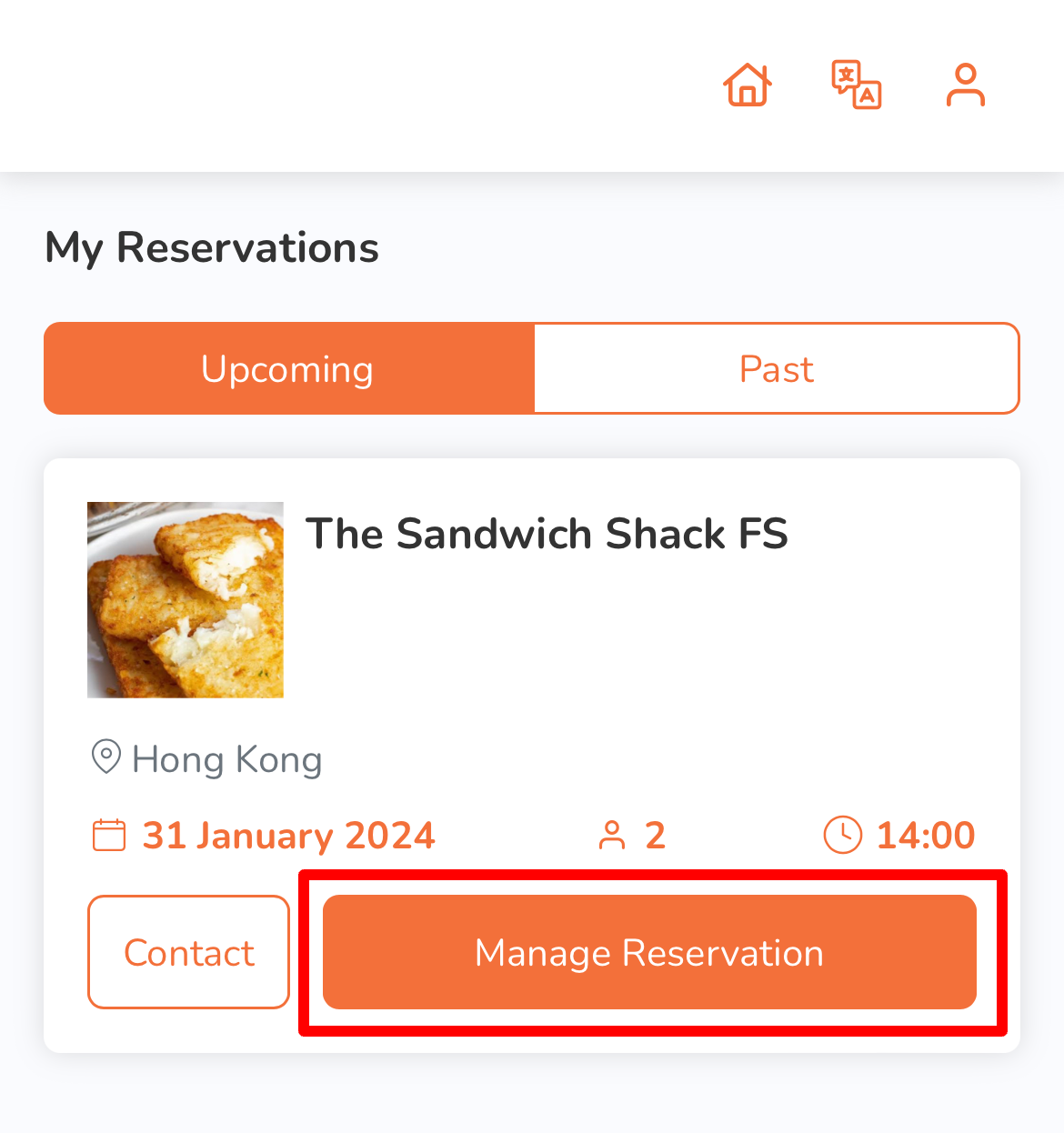
  4. 進入已確認的預訂頁面後,點擊「管理預訂」。
    注意:若距離預訂時間已不足 24 小時,您將無法點擊 “管理預約” 按鈕(顯示為灰色)。
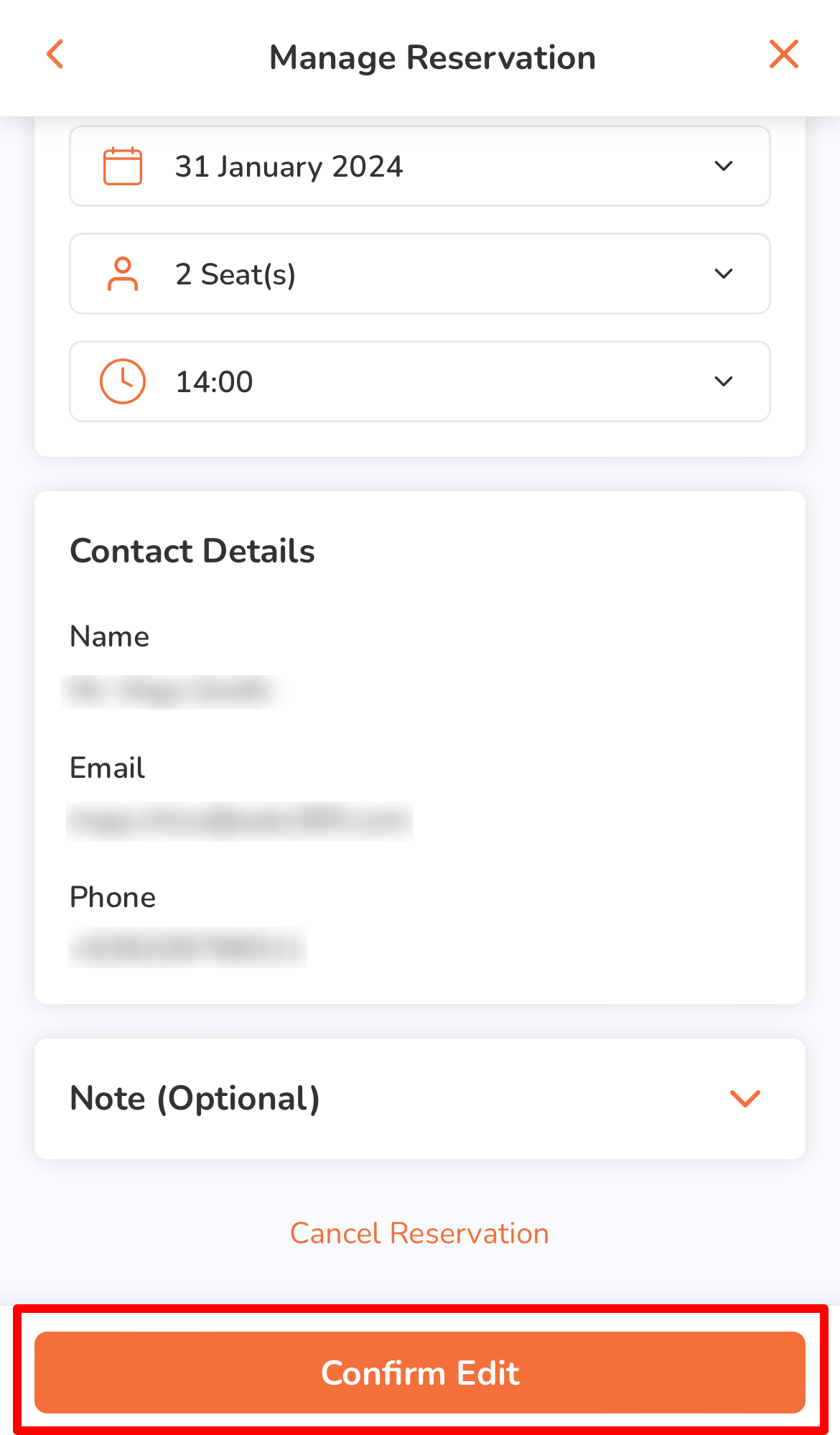
  5. 進行更改。
    注意:已確認的預訂將無法再編輯聯絡人資訊。
  6. 完成後,點擊「確認編輯」。
刪除

電腦版

  1. 登入餐廳網站。
  2. 點擊右上角的「帳戶」。然後點擊「我的預訂」。
  3. 在您想要編輯的預訂資訊下方,點擊「預訂詳情」。
  4. 在已確認的預訂頁面上,點擊「管理預訂」。
    注意:若距離預訂時間已不足 24 小時,您將無法點擊 “管理預約” 按鈕(顯示為灰色)。
  5. 進行更改。
    注意:已確認的預訂將無法再編輯聯絡人資訊。
  6. 完成後,點擊「確認編輯」。
刪除

取消線上預訂

如需取消您的線上預訂,請按照以下步驟操作:

行動裝置

  1. 登入餐廳網站。
  2. 點擊右上角的「帳戶」。然後點擊「我的預訂」。
  3. 在您想要取消的預訂下,點擊「取消預約」。
  4. 在已確認的預訂中,點擊「管理預訂」。
    注意:若距離預訂時間已不足 24 小時,您將無法點擊 “管理預約” 按鈕(顯示為灰色)。
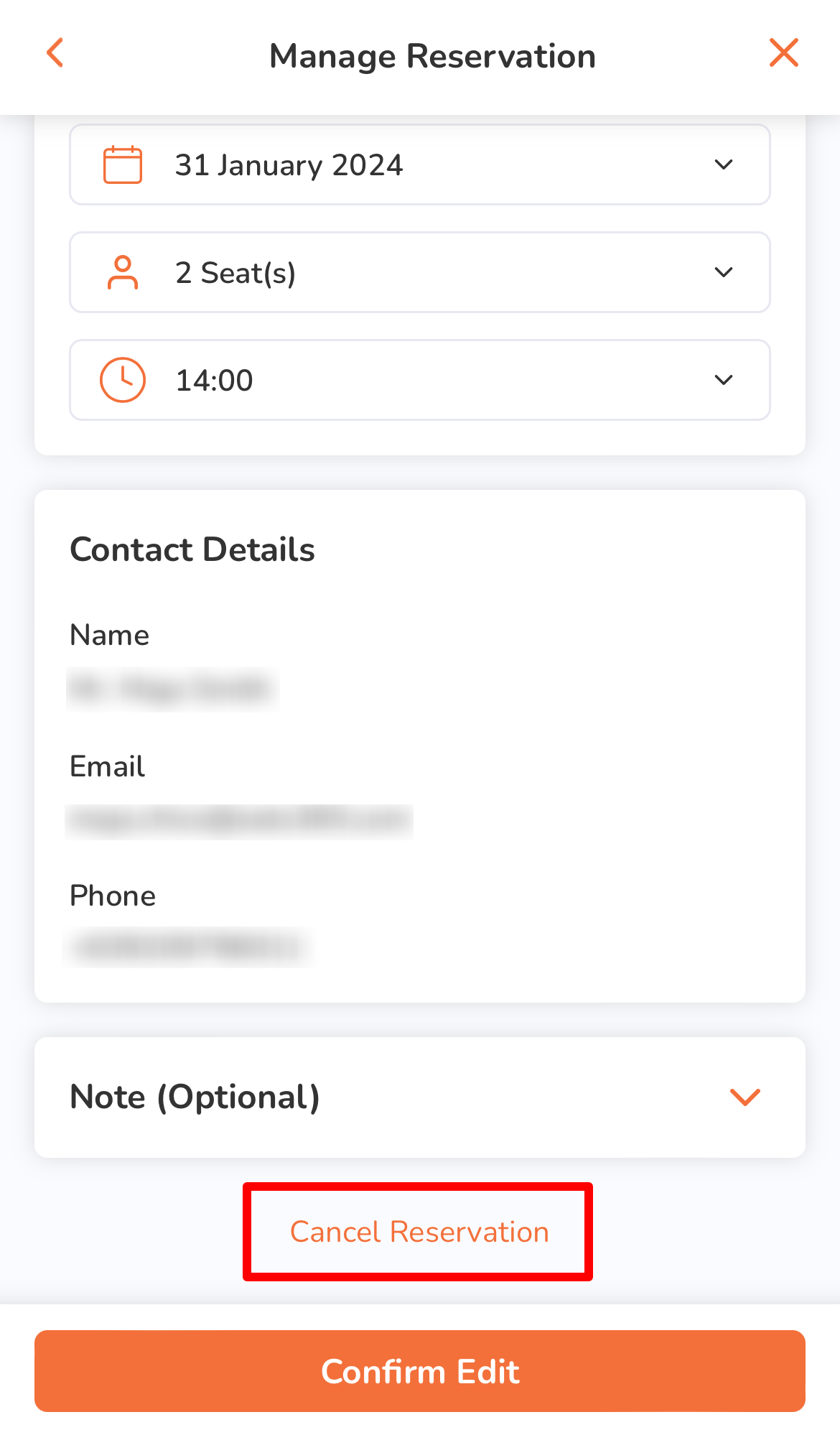
  5. 在頁面底部,點擊「取消預約」。
  6. 點擊「取消預約」以確認取消。
刪除

注意:您可以在 “我的預訂” 的「歷史」標籤下找到已取消的預訂。

刪除

電腦版

  1. 登入餐廳網站。
  2. 點擊右上角的「帳戶」 。然後點擊「我的預訂」。
  3. 在您要取消的預訂下方,點擊「預訂詳情」。
  4. 在已確認的預訂頁面上,點擊「管理詳情」。
    注意:若距離預訂時間已不足 24 小時,您將無法點擊 “管理預約” 按鈕(顯示為灰色)。
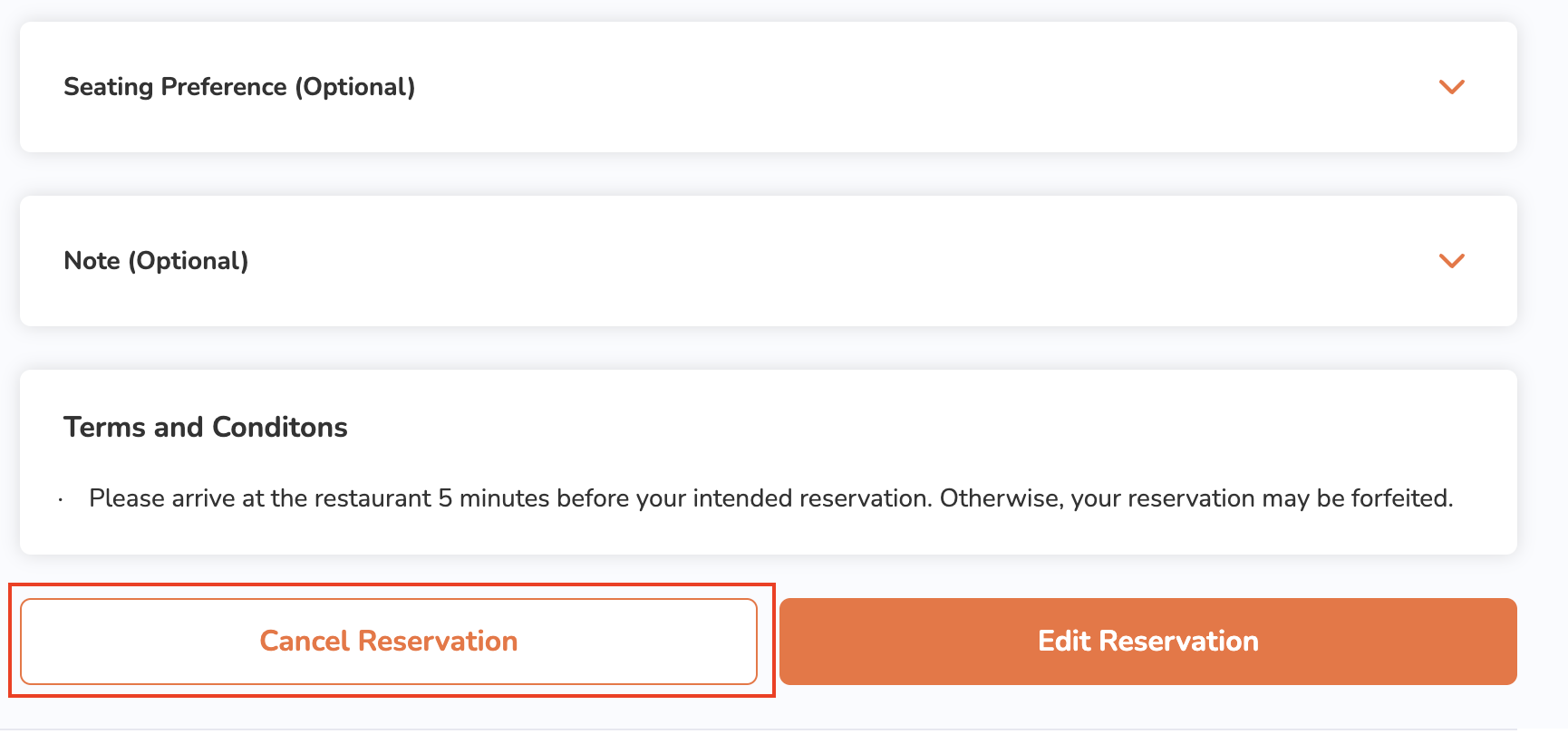
  5. 在頁面底部,點擊「取消預訂」。
刪除

注意:您可以在 “我的預訂” 的「歷史」標籤下找到已取消的預訂。

刪除

聯絡餐廳

如需撥打餐廳電話,請依下列步驟操作:

  1. 登入餐廳網站。
  2. 點擊右上角的「帳戶」。然後點擊「我的預訂」。
  3. 在預訂詳情下,點擊「聯絡我們」即可撥打餐廳電話。
線上預訂 如何線上預訂座位 線上落單網站 管理線上預訂

这篇文章对您有帮助吗?

是
否
提供关于这篇文章的反馈

相关文章

  • 在線上落單網站安全使用會員儲值付款
  • 在線上落單網站使用會員儲值付款
  • 在線上落單網站留下餐廳評論
  • 建立線上落單網站
            • 產品
              • POS
              • 侍應下單程式(mPOS)
              • Eats365 Biz
              • Eats365 Marketplace
              • 品牌專屬點餐網站
              • 廚房顯示系統
              • 出餐管理系統
              • 掃碼點餐
              • 自助點餐機
              • 電子菜單
              • 自助排隊機
              • 電子餐牌屏幕
              • 排隊叫號顯示系統
              • 取餐叫號顯示系統
              • 顧客端顯示系統
            • 功能模組
              • 線上點餐
              • 非接觸式顧客服務體驗
              • 樓面管理
              • 會員計畫
              • 廚房管理
              • 後勤管理
              • 多品牌/分店管理
              • 無紙化營運模式
              • 支付方式
            • 餐廳類型
              • 快餐店
              • 餐檯服務式餐廳
              • 酒吧
              • 美食廣場
              • 雲端廚房
              • 食品零售商
              • 自助式餐廳
              • 餐飲集團
              • 放題餐廳/自助餐
            • 產品知識庫與客戶服務
              • 產品知識庫及客戶服務
              • Eats365 部落格
              • 支援硬件
            • 關於Eats365
              • Eats365品牌故事
              • Eats365客戶成功案例
              • 客戶推薦計畫
            • 與我們聯繫
            • 聯繫我們
              • Eats365 Hong Kong Limited
              • 銷售 +852 2168 7388 info.hk@eats365.com
              • 支援 +852 2168 7390 support.hk@eats365.com
        • Contact Us
          • Eats365, Inc.
          • info@eats365.com
          • www.eats365pos.com
        • Get In Touch
          • Apple Mobility Partner
            twitter facebook eats365 linkedin
        • eats365
          © 2023 Eats365 Incorporated. All rights reserved.

Knowledge Base Software powered by Helpjuice

Expand