 Eats365 產品
 商家指南
商家指南 模組
模組 會員
會員 整合
整合 硬件
硬件 員工操作
員工操作 職級和權限
職級和權限 付款
付款 報表
報表 最新消息
最新消息 產品更新
產品更新 故障排除
故障排除 探索 Eats365 產品
 Eats365 POS 詞彙表
 問題排解
問題排解電子招牌
目錄
配置電子顯示屏 (eSignage) 設定 (Android)
了解如何自訂 Android 電子顯示屏 (eSignage) 的設定。
更改 Android 版電子顯示屏 (eSignage) 應用程式 (Android TV) 的設定,讓您能夠自訂應用程式的版面與顯示運作模式。您可以根據業務需求配置屏幕內容,例如顯示取餐說明或展示排隊叫號資訊。
在本文中,您將了解您如何將電子顯示屏 (eSignage) 配置成您偏好的設定。
更改個別電子顯示屏 (eSignage) 設定
若要更改特定電子顯示屏 (eSignage) 的設定,請依照下列步驟操作:
Eats365 POS
- 登入 Eats365 POS。
- 點擊右上角的「設置」
 。
。 - 在 “一般” 下,點擊「裝置配對」
 「電子招牌」。
 - 在 “運作模式” 旁邊,選擇您要在電子顯示屏 (eSignage) 上顯示的資訊類型。
-
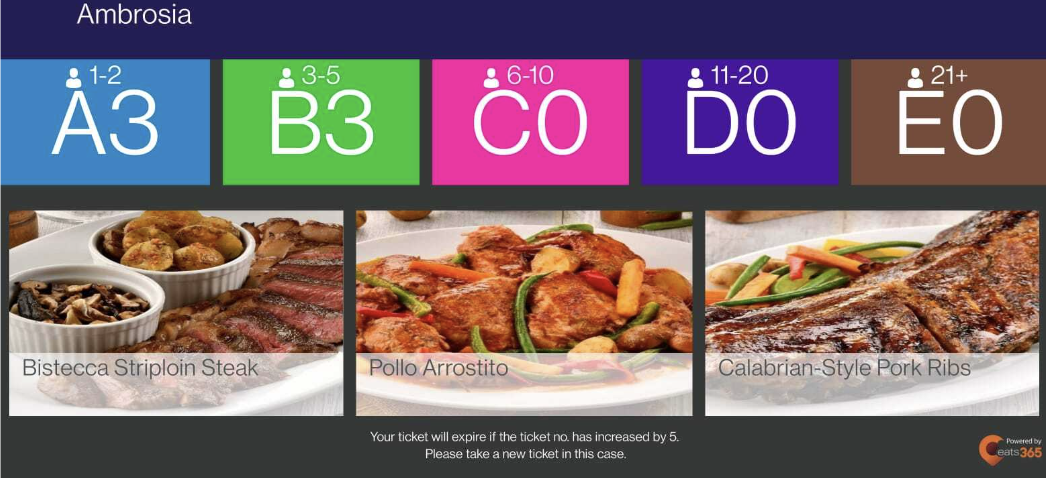
自助排隊機(自助候位機)- 顯示排隊票號資訊。
-
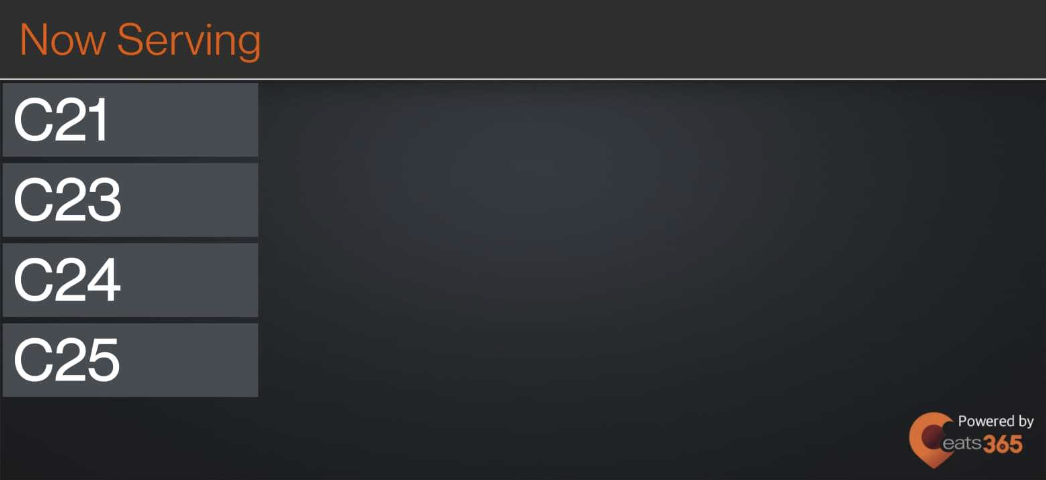
取餐顯示 - 顯示已準備好取餐的訂單。
-
自助排隊機(自助候位機)- 顯示排隊票號資訊。
- 點擊右上角的「儲存」 即可。
您可以根據所選的電子顯示屏 (eSignage) 運作模式更改下列選項:
取餐顯示
垂直顯示
開啟此設定,以直向方式顯示內容。
取餐點
選擇將使用取餐系統的櫃檯。
顯示取餐點名稱
開啟此設定,以在取餐系統上顯示取餐櫃檯名稱。
屏幕左右分割
開啟此設定,即可使用半個屏幕顯示宣傳內容。
行數
選擇要在屏幕上顯示的行數。
列數
選擇要在屏幕上顯示的列數。
訂單號碼顯示時間
設置訂單號碼在屏幕上顯示的秒數。
語言
選擇預設顯示語言。
自助排隊機(自助候位機)
垂直顯示
開啟此設定,以直向方式顯示內容。
語言
選擇預設顯示語言。
刪除商家界面 (經典介面)
- 登入商家界面。
- 在左側面板中,點擊「進階設定」。
- 在 “模塊” 下,點擊「電子顯示屏」。然後,選擇「授權」。
- 選擇一種設定,然後根據您的偏好更改選項。
- 點擊右上角的「儲存」即可。
您可以在電子顯示屏 (eSignage) 系統中更改以下選項:
運作模式
選擇要在電子顯示屏 (eSignage) 上顯示的資訊類型:
- 排隊系統(候位系統)- 顯示排隊票號資訊。
- 取餐系統 - 顯示已準備好取餐的訂單。
-
告示系統 - 用於顯示自設上載的媒體宣傳內容。有關如何建立媒體宣傳的更多資訊,請參閱 “建立和管理媒體宣傳”。
注意: “告示系統” 運作模式不適用於 Android 電子顯示屏 (eSignage)。
語言
選擇您希望在電子顯示屏 (eSignage) 上顯示的語言。
刪除商家界面 2.0
- 登入商家界面。
- 在左側面板中,點擊「模組」「電子顯示屏」 「授權」。
- 在要配置的設備旁邊,點擊「編輯」
 。
。 - 在 “運作模式” 旁邊,選擇您要在電子顯示屏 (eSignage) 上顯示的資訊類型:
-
排隊系統(候位系統)- 顯示排隊票號資訊。
-
取餐系統 - 顯示已準備好取餐的訂單。
-
告示系統 - 用於顯示自設上載的媒體宣傳內容。有關如何建立媒體宣傳的更多資訊,請參閱 “建立和管理媒體宣傳”。
注意: “告示系統” 運作模式不適用於 Android 電子顯示屏 (eSignage)。
-
排隊系統(候位系統)- 顯示排隊票號資訊。
- 根據您的偏好配置設定。
- 點擊右上角的「儲存」即可。
您可以根據所選的電子顯示屏 (eSignage) 運作模式更改下列選項:
取餐系統
版本
選擇您要在取餐系統上使用的主題。您可以從以下選項中進行選擇:
- 傳統模式
- 2.0
注意:版本 2.0 目前僅支援 tvOS 電子顯示屏 (eSignage) 版本 1.7 或更高版本。
取餐點
選擇將使用取餐系統的櫃檯。
顯示取餐點名稱
開啟此設定,以在取餐系統上顯示取餐櫃檯名稱。
主題
選擇您要在取餐系統上使用的燈光模式。您可以從以下選項中進行選擇:
- 深黑
- 明亮
顯示
選擇您要在取餐系統中顯示訂單的方向。您可以從以下選項中進行選擇:
- 水平顯示 - 以橫向方式顯示內容。
- 垂直顯示 - 以直向方式顯示內容。
注意: 此功能不適用於 Android 電子顯示屏 (eSignage)。
屏幕左右分割
開啟此設定,即可使用半個屏幕顯示宣傳內容。
欄位數
選擇屏幕上要顯示的欄位 / 行數。
列數
選擇屏幕上要顯示的列數。
訂單號碼出現秒數
設置訂單號碼在屏幕上顯示的秒數。
語言
選擇預設顯示語言。
排隊系統(候位系統)
主題
選擇您要在取餐系統上使用的燈光模式。您可以從以下選項中進行選擇:
- 深黑
- 明亮
顯示
選擇您要在取餐系統中顯示訂單的方向。您可以從以下選項中進行選擇:
- 水平顯示 - 以橫向方式顯示內容。
- 垂直顯示 - 以直向方式顯示內容。
注意:此功能不適用於 Android 電子顯示屏 (eSignage)。
語言
選擇預設顯示語言。
刪除更改電子顯示屏 (eSignage) 的共用設定
「共用設定」管理所有已配對的電子顯示屏 (eSignage) 設備的行為。您於「共用設定」中進行的任何更改,將自動套用到所有已配對的電子顯示屏 (eSignage) 設備。
若要更改電子顯示屏 (eSignage) 的共用設定,請按照以下步驟操作:
