 Eats365 产品
 商家指南
商家指南 模块
模块 会员
会员 整合
整合 硬件
硬件 员工操作
员工操作 职级和权限
职级和权限 付款
付款 报表
报表 最新消息
最新消息 产品更新
产品更新 故障排除
故障排除 探索 Eats365 产品
 Eats365 POS 词汇表
 问题排解
问题排解电子招牌
Table of Contents
配置电子显示屏 (eSignage) 设定 (Android)
了解如何自订 Android 电子显示屏 (eSignage) 的设定。
更改 Android 版电子显示屏 (eSignage) 应用程式 (Android TV) 的设定,让您能够自订应用程式的版面与显示运作模式。您可以根据业务需求配置屏幕内容,例如显示取餐说明或展示排队叫号资讯。
在本文中,您将了解您如何将电子显示屏 (eSignage) 配置成您偏好的设定。
更改个别电子显示屏 (eSignage) 设定
若要更改特定电子显示屏 (eSignage) 的设定,请依照下列步骤操作:
Eats365 POS
- 登入Eats365 POS 。
- 点击右上角的「设置」
 。
。 - 在 “一般” 下,点击「装置配对」
 「数位标牌」。
 - 在 “运作模式” 旁边,选择您要在电子显示屏 (eSignage) 上显示的资讯类型。
-
自助排队机 - 显示排队票号资讯。
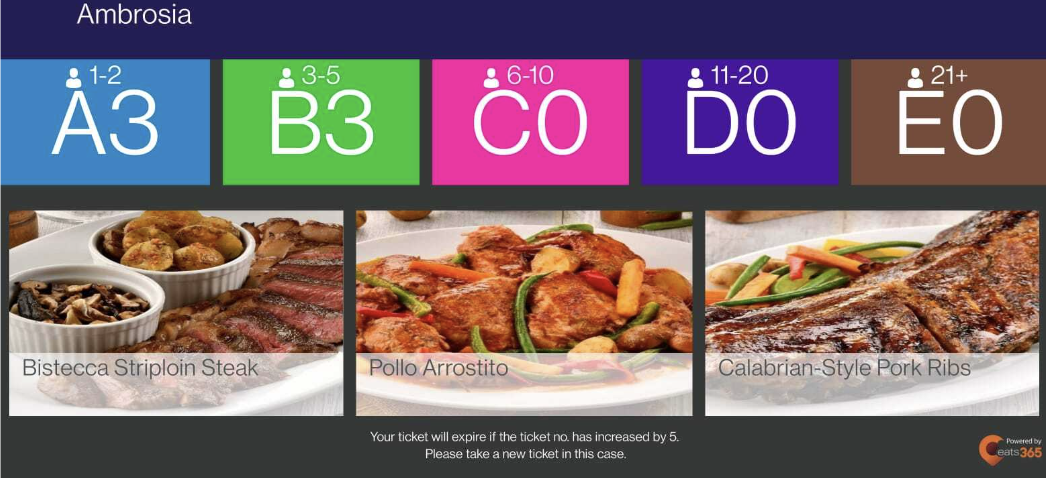
-
取餐显示 - 显示已准备好取餐的订单。
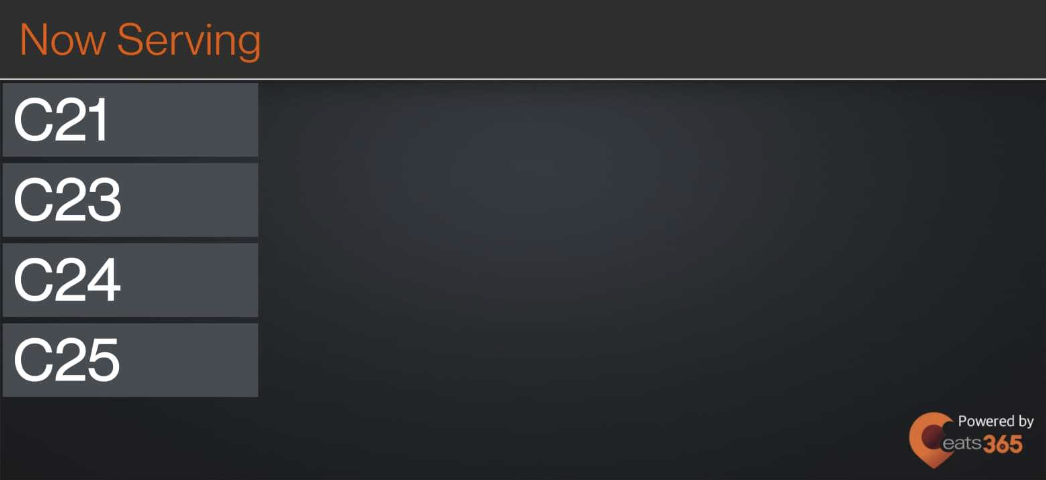
-
自助排队机 - 显示排队票号资讯。
- 点击右上角的「储存」即可。
您可以根据所选的电子显示屏 (eSignage) 运作模式更改下列选项:
取餐显示
垂直显示
开启此设定,以直向方式显示内容。
取餐点
选择将使用取餐系统的柜台。
显示取餐点名称
开启此设定,以在取餐系统上显示取餐柜台名称。
屏幕左右分割
开启此设定,即可使用半个屏幕显示宣传内容。
行数
选择要在屏幕上显示的行数。
列数
选择要在屏幕上显示的列数。
订单号码显示时间
设置订单号码在屏幕上显示的秒数。
语言
选择预设显示语言。
自助排队机
垂直显示
开启此设定,以直向方式显示内容。
语言
选择预设显示语言。
删除商家界面(经典介面)
- 登入商家界面。
- 在左侧面板中,点击「进阶设定」。
- 在 “模块” 下,点击「电子显示屏」。然后,选择「授权」。
- 选择一种设定,然后根据您的偏好更改选项。
- 点击右上角的「储存」即可。
您可以在电子显示屏 (eSignage) 系统中更改以下选项:
运作模式
选择要在电子显示屏 (eSignage) 上显示的资讯类型:
- 排队系统 - 显示排队票号资讯。
- 取餐系统 - 显示已准备好取餐的订单。
-
告示系统 - 用于显示自设上载的媒体宣传内容。有关如何建立媒体宣传的更多资讯,请参阅 “建立和管理媒体宣传”。
注意: “告示系统” 运作模式不适用于 Android 电子显示屏 (eSignage)。
语言
选择您希望在电子显示屏 (eSignage) 上显示的语言。
删除商家界面 2.0
- 登入商家界面。
- 在左侧面板中,点击「模组」「电子显示屏」「授权」。
- 在要配置的设备旁边,点击「编辑」
 。
。 - 在 “运作模式” 旁边,选择您要在电子显示屏 (eSignage) 上显示的资讯类型:
-
排队系统 - 显示排队票号资讯。
-
取餐系统 - 显示已准备好取餐的订单。
-
告示系统 - 用于显示自设上载的媒体宣传内容。有关如何建立媒体宣传的更多资讯,请参阅 “建立和管理媒体宣传”。
注意: “告示系统” 运作模式不适用于 Android 电子显示屏 (eSignage)。
-
排队系统 - 显示排队票号资讯。
- 根据您的偏好配置设定。
- 点击右上角的「储存」即可。
您可以根据所选的电子显示屏 (eSignage) 运作模式更改下列选项:
取餐系统
版本
选择您要在取餐系统上使用的主题。您可以从以下选项中进行选择:
- 传统模式
- 2.0
注意:版本 2.0 目前仅支援 tvOS 电子显示屏 (eSignage) 版本 1.7 或更高版本。
取餐点
选择将使用取餐系统的柜台。
显示取餐点名称
开启此设定,以在取餐系统上显示取餐柜台名称。
主题
选择您要在取餐系统上使用的灯光模式。您可以从以下选项中进行选择:
- 深黑
- 明亮
显示
选择您要在取餐系统中显示订单的方向。您可以从以下选项中进行选择:
- 水平显示 - 以横向方式显示内容。
- 垂直显示 - 以直向方式显示内容。
注意:此功能不适用于 Android 电子显示屏 (eSignage)。
屏幕左右分割
开启此设定,即可使用半个屏幕显示宣传内容。
栏位数
选择屏幕上要显示的栏位/ 行数。
列数
选择屏幕上要显示的列数。
订单号码出现秒数
设置订单号码在屏幕上显示的秒数。
语言
选择预设显示语言。
排队系统
主题
选择您要在取餐系统上使用的灯光模式。您可以从以下选项中进行选择:
- 深黑
- 明亮
显示
选择您要在取餐系统中显示订单的方向。您可以从以下选项中进行选择:
- 水平显示 - 以横向方式显示内容。
- 垂直显示 - 以直向方式显示内容。
注意:此功能不适用于 Android 电子显示屏 (eSignage)。
语言
选择预设显示语言。
删除更改电子显示屏 (eSignage) 的共用设定
「共用设定」管理所有已配对的电子显示屏 (eSignage) 设备的行为。您于「共用设定」中进行的任何更改,将自动套用到所有已配对的电子显示屏 (eSignage) 设备。
若要更改电子显示屏 (eSignage) 的共用设定,请按照以下步骤操作:
