 Eats365 產品
 商家指南
商家指南 模組
模組 會員
會員 整合
整合 硬件
硬件 員工操作
員工操作 職級和權限
職級和權限 付款
付款 報表
報表 最新消息
最新消息 產品更新
產品更新 故障排除
故障排除 探索 Eats365 產品
 Eats365 POS 詞彙表
 問題排解
問題排解處理付款
全部資訊
目錄
為訂單添加小費
了解如何在 Eats365 POS 上為顧客的付款金額中加入小費。
小費是指加入顧客帳單中作為酬金的任何金額。根據顧客所使用的付款方式,您可以手動輸入小費金額,或是直接將顧客的找續(找零)轉換為小費。
在本文中,您將了解如何在顧客的付款金額中加入小費。
從付款頁面加入小費
若要在處理付款時加入小費,請按照以下步驟操作:
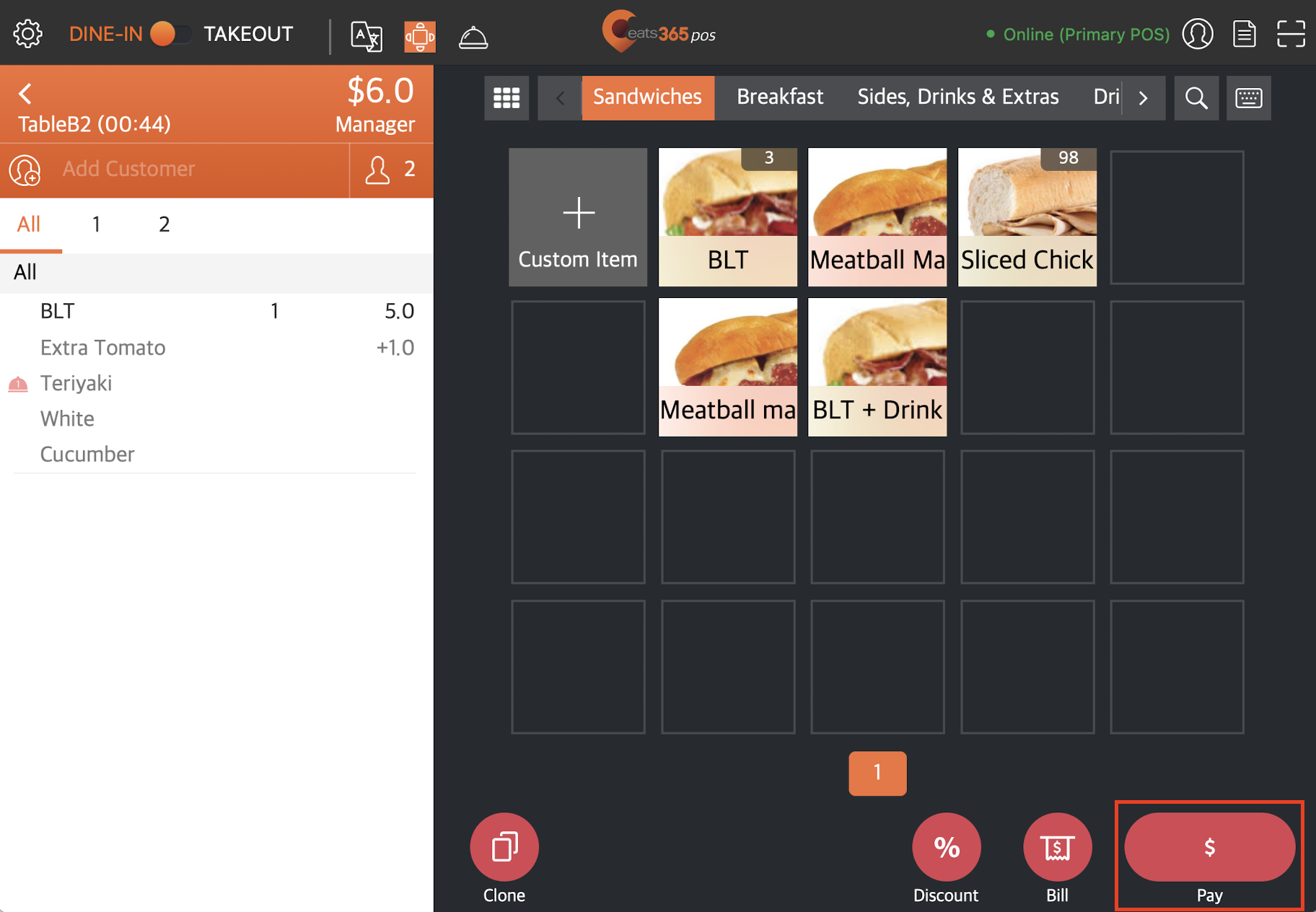
- 選擇您要處理付款的訂單,然後點擊「付款」。
提示:若要查看所有現有訂單,請前往「訂單列表」
 「所有」。選擇一個訂單,然後點擊「付款」。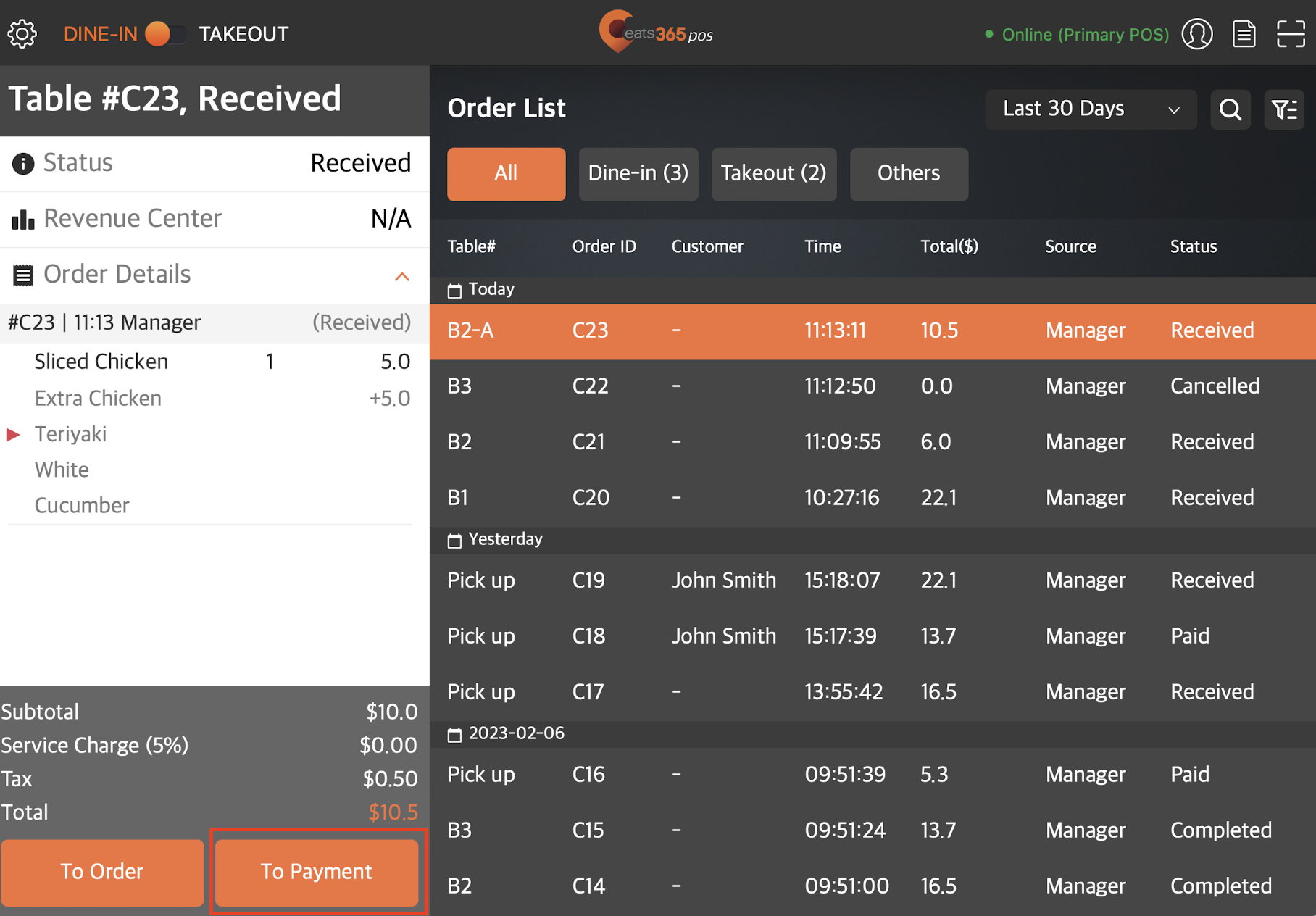
- 在付款介面中,選擇要使用的付款方式。
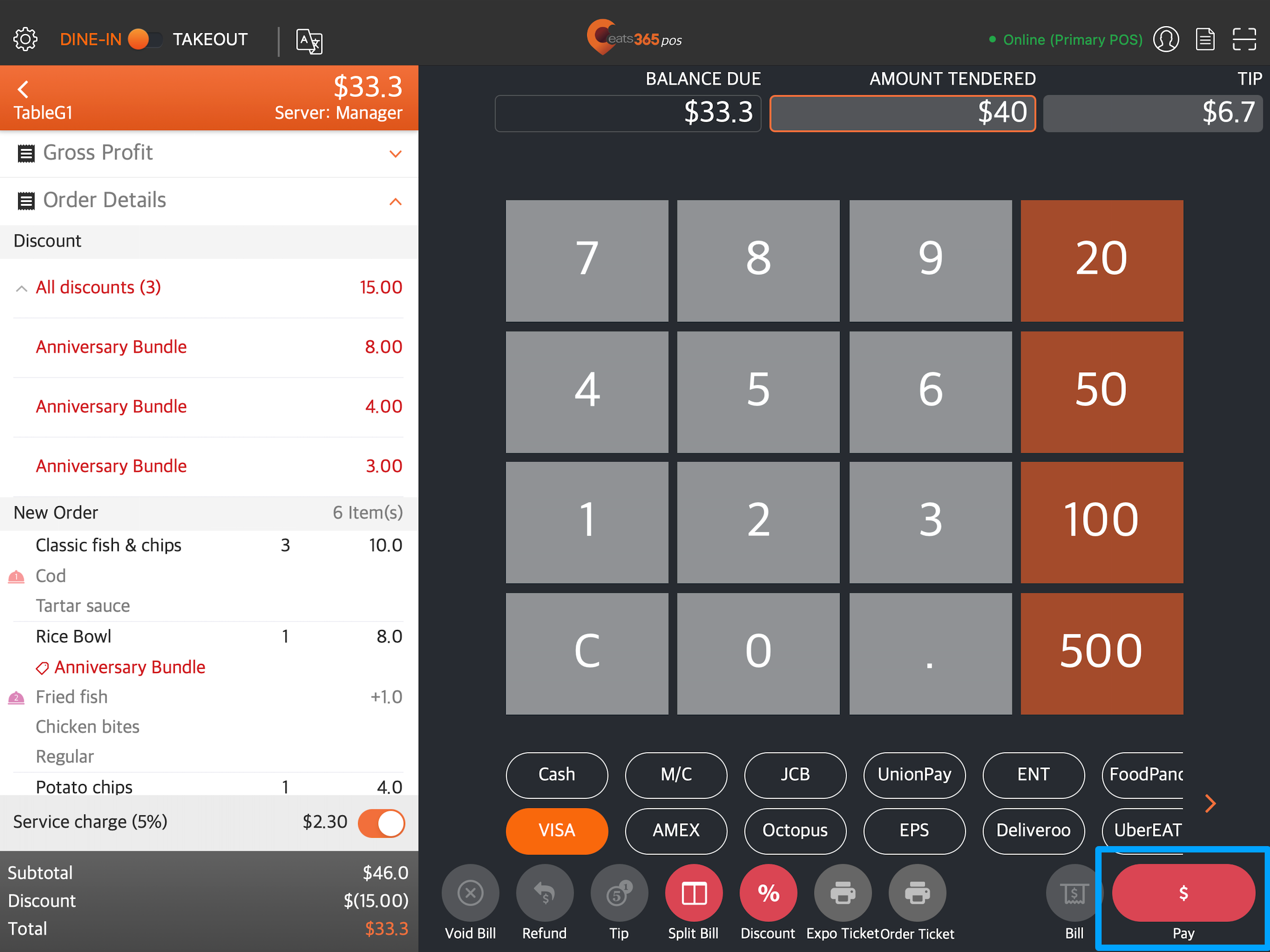
- 確認 “應付金額” 後,輸入訂單總金額加上顧客想要加入的小費。例如,如果總金額爲 $30,顧客想要給 $10 的小費,請輸入 $40 作爲已付金額。小費金額將會自動填寫。
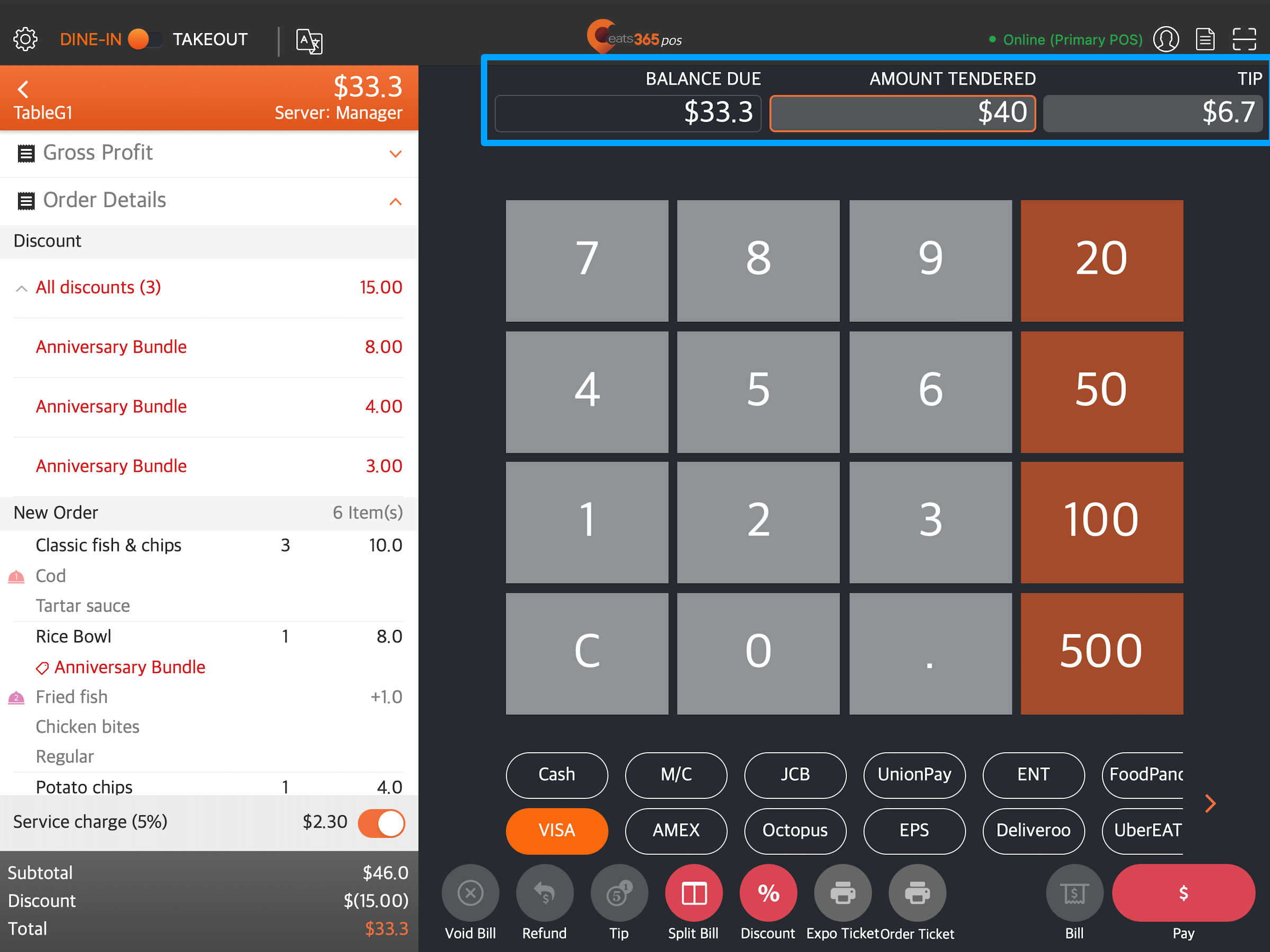
- (可選)若已啟用 “非現金備注要求”,屏幕會彈出提示要求輸入付款備注。請輸入相關的付款備注。
- 在右下方,點擊「付款」以進行確認。
從付款確認頁面加入小費
注意:部分付款方式不允許在訂單完成付款後加入或修改小費。以下步驟僅適用於支援調整小費的付款方式,例如 365pay 或環匯 (Global Payments)。
若要在完成付款後加入小費,請按照以下步驟操作:
- 完成付款流程。
- 在付款確認頁面中,點擊「小費」。
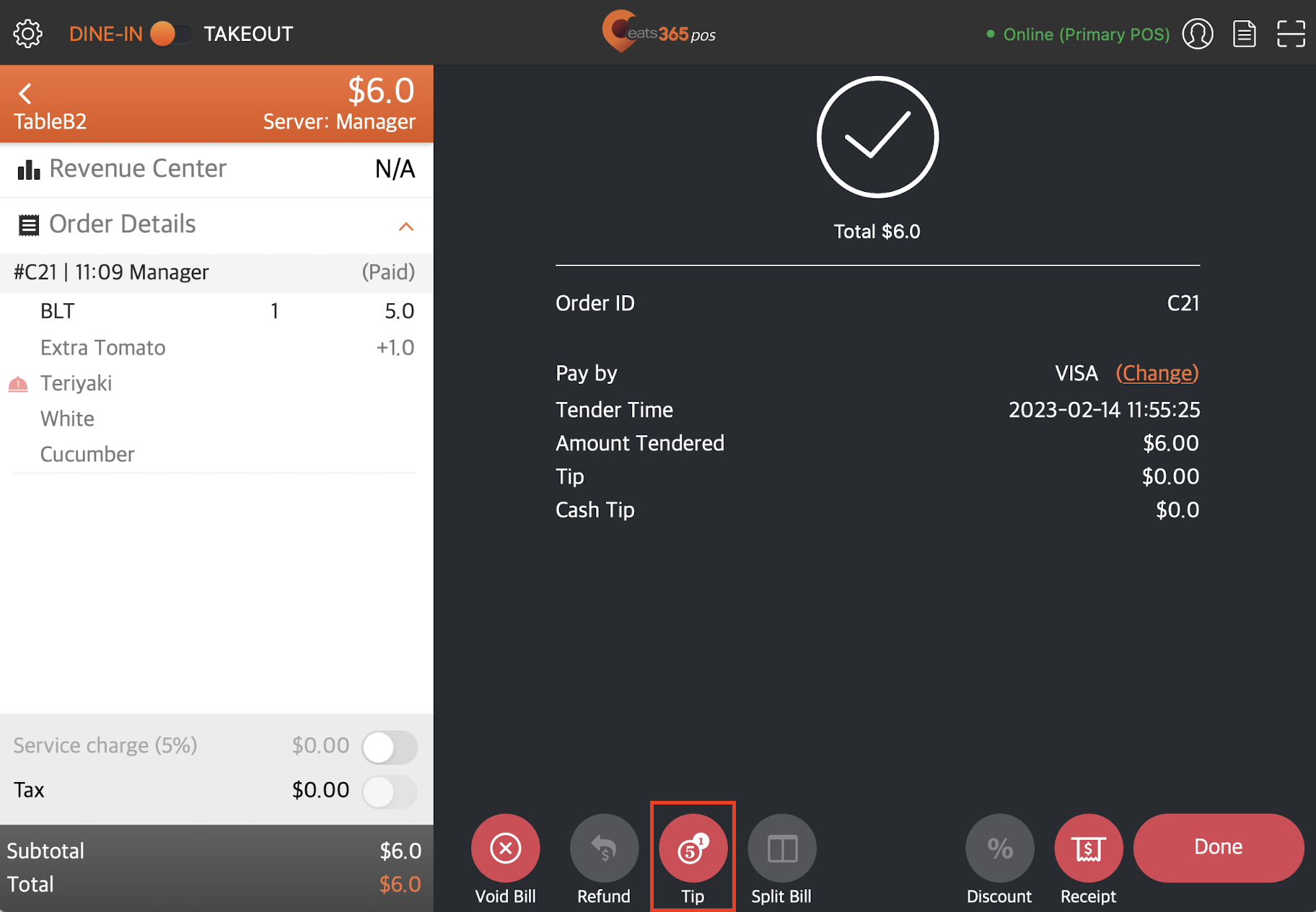
- 輸入小費金額。
注意:根據所使用的付款方式,系統可能會應用最高小費限制。請參閱 “小費上限限制” 部分,以了解小費限制的具體應用方式。 - 點擊「確認小費」。
完成後,POS 將會自動導向至付款介面。您隨後即可打印包含小費金額在內的收據。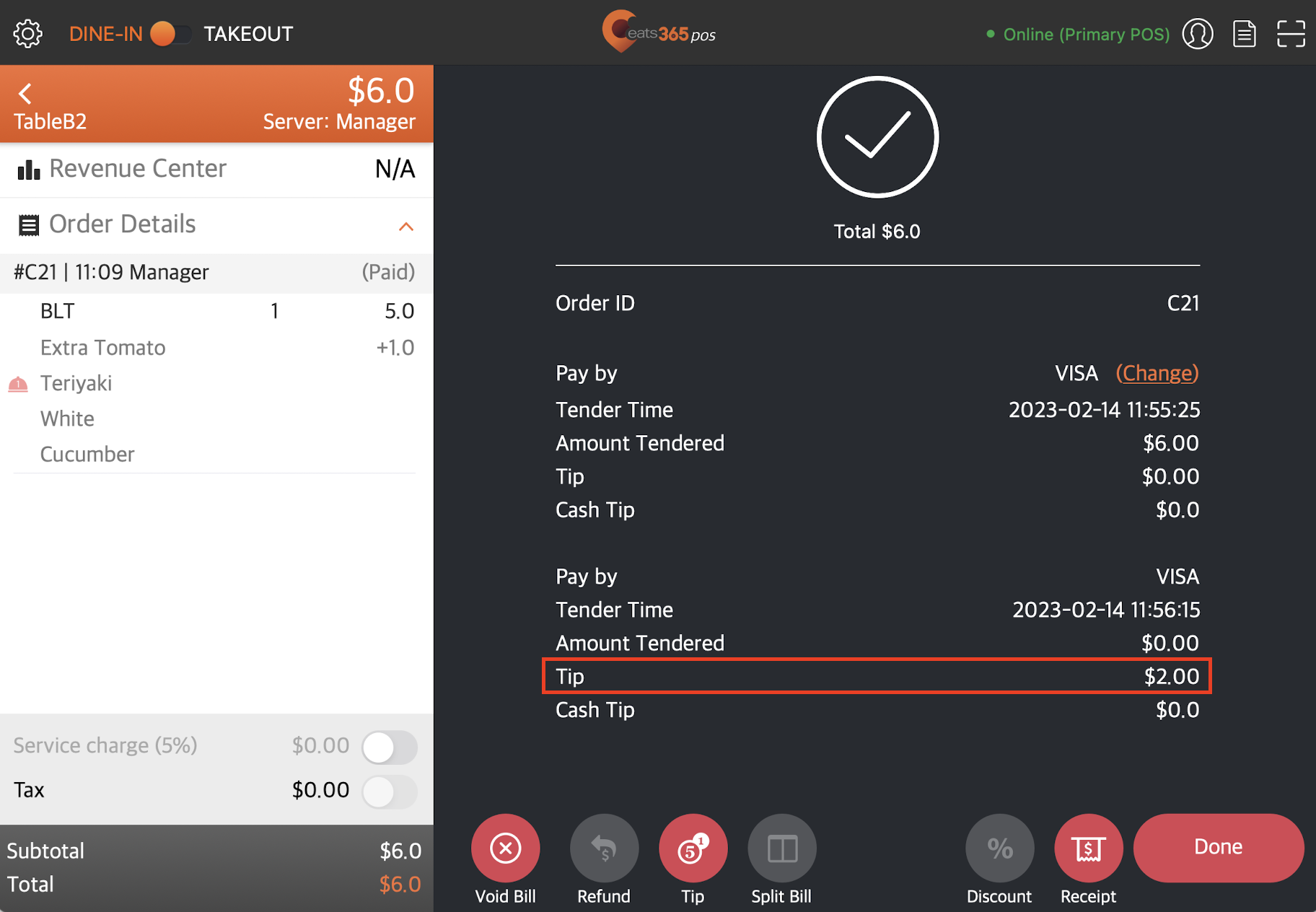
為現金付款加入小費
若要在現金付款中加入小費,請按照以下步驟操作:
- 選擇您要處理付款的訂單,然後點擊「付款」。
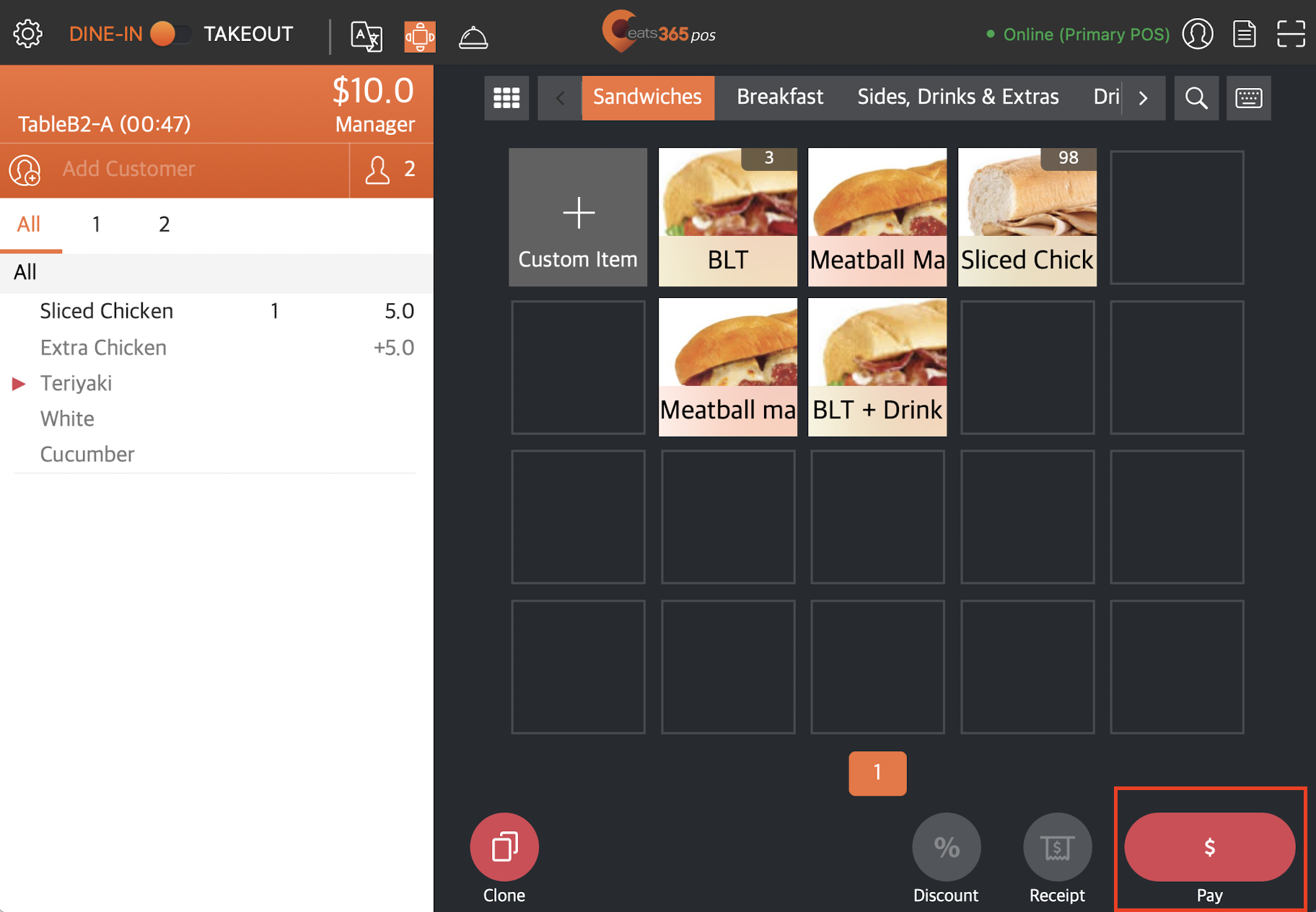
提示:若要查看所有現有訂單,請前往「訂單列表」「所有」。選擇一個訂單,然後點擊「付款」。
- 在付款介面中,確認 “應付金額”。然後,在 “已付金額” 欄位中輸入相同的金額。
提示:若已啟用 “自動填寫付款金額”,您無需手動輸入金額。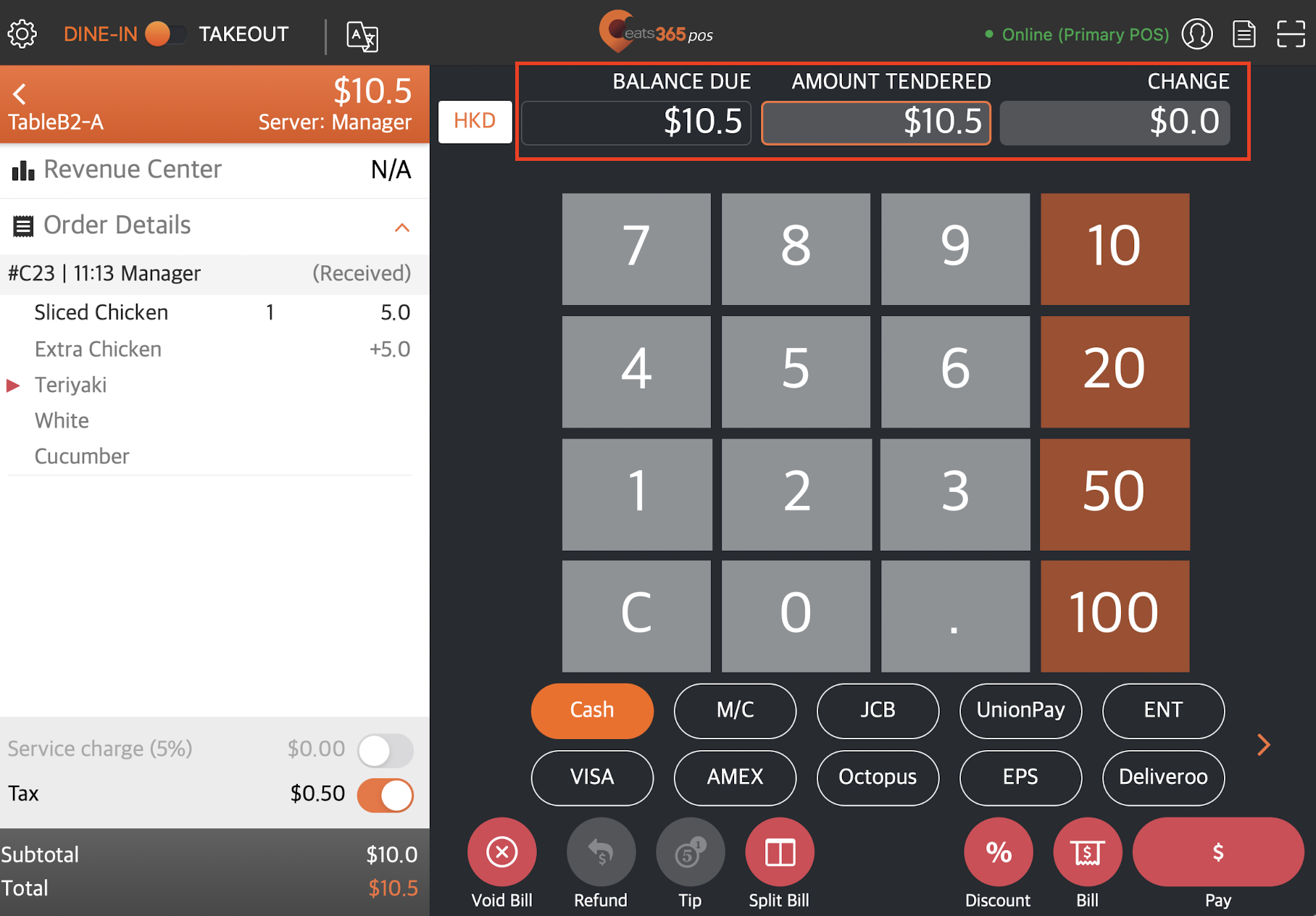
- 選擇「現金」。
- 在右下角,點擊「付款」以進行確認。
- 在付款確認頁面上,點擊「小費」。
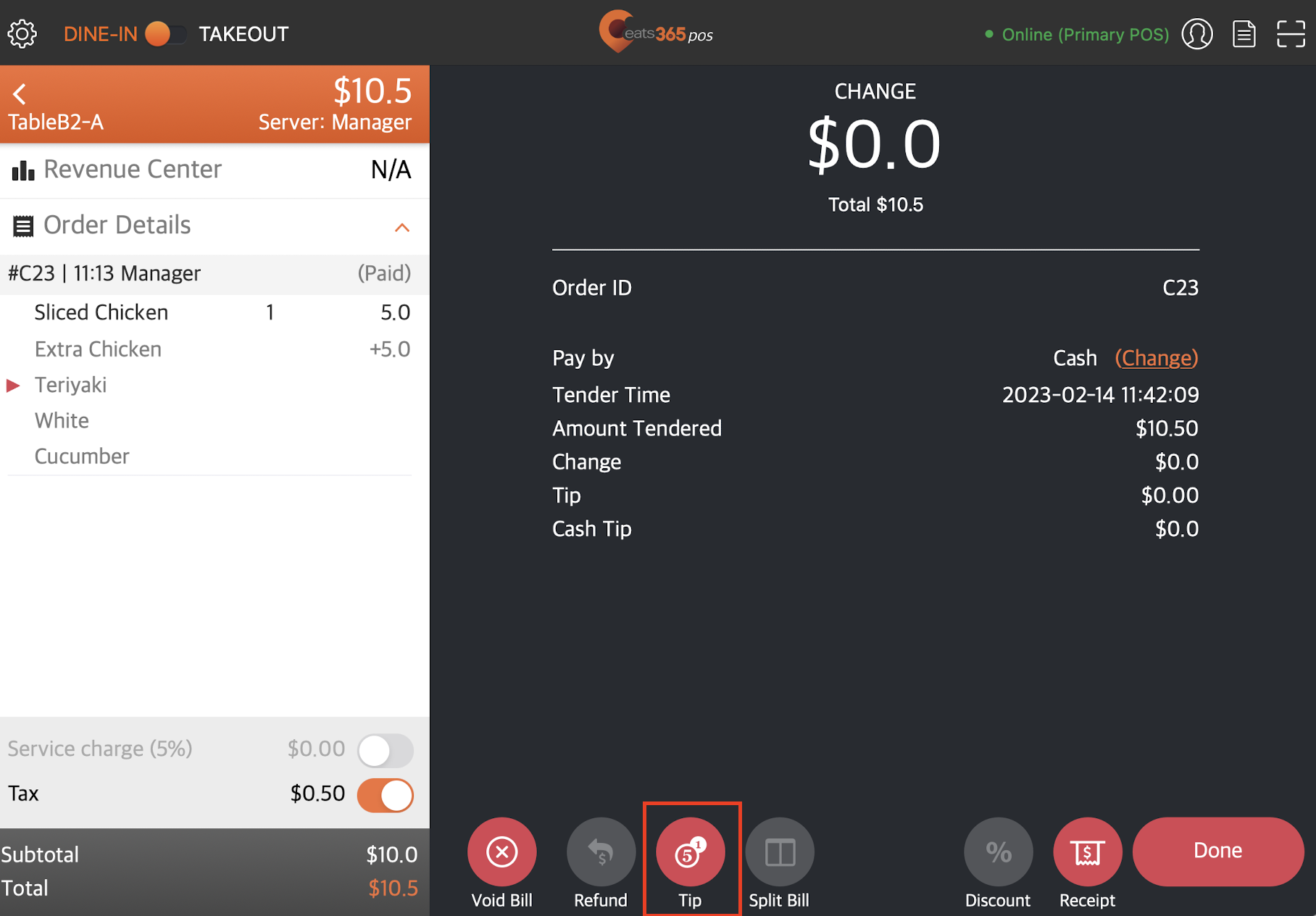
- 輸入小費金額。
- 點擊「確認小費」。
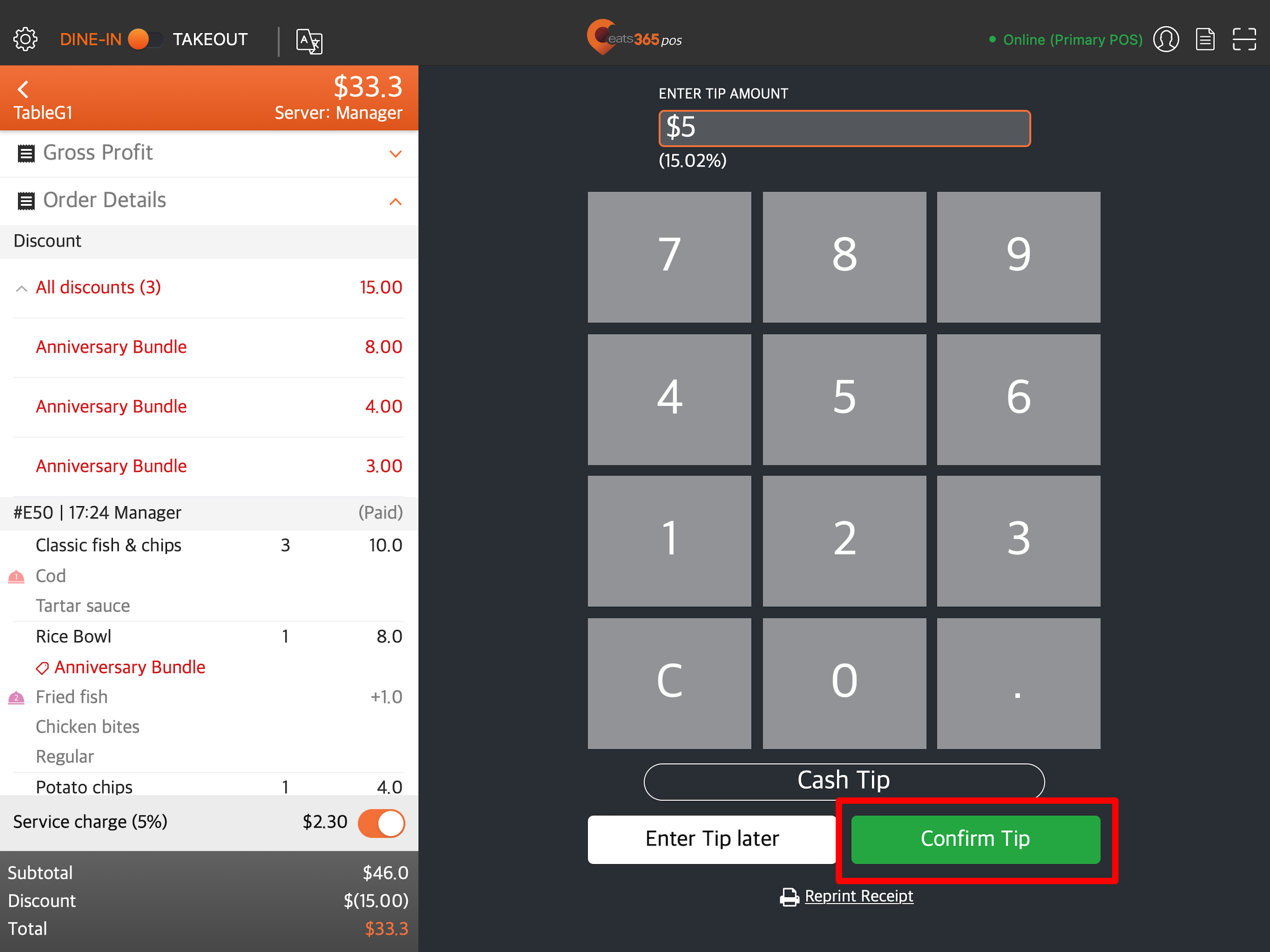
完成後,POS 將會自動導向至付款確認頁面。您隨後即可打印包含小費金額在內的收據。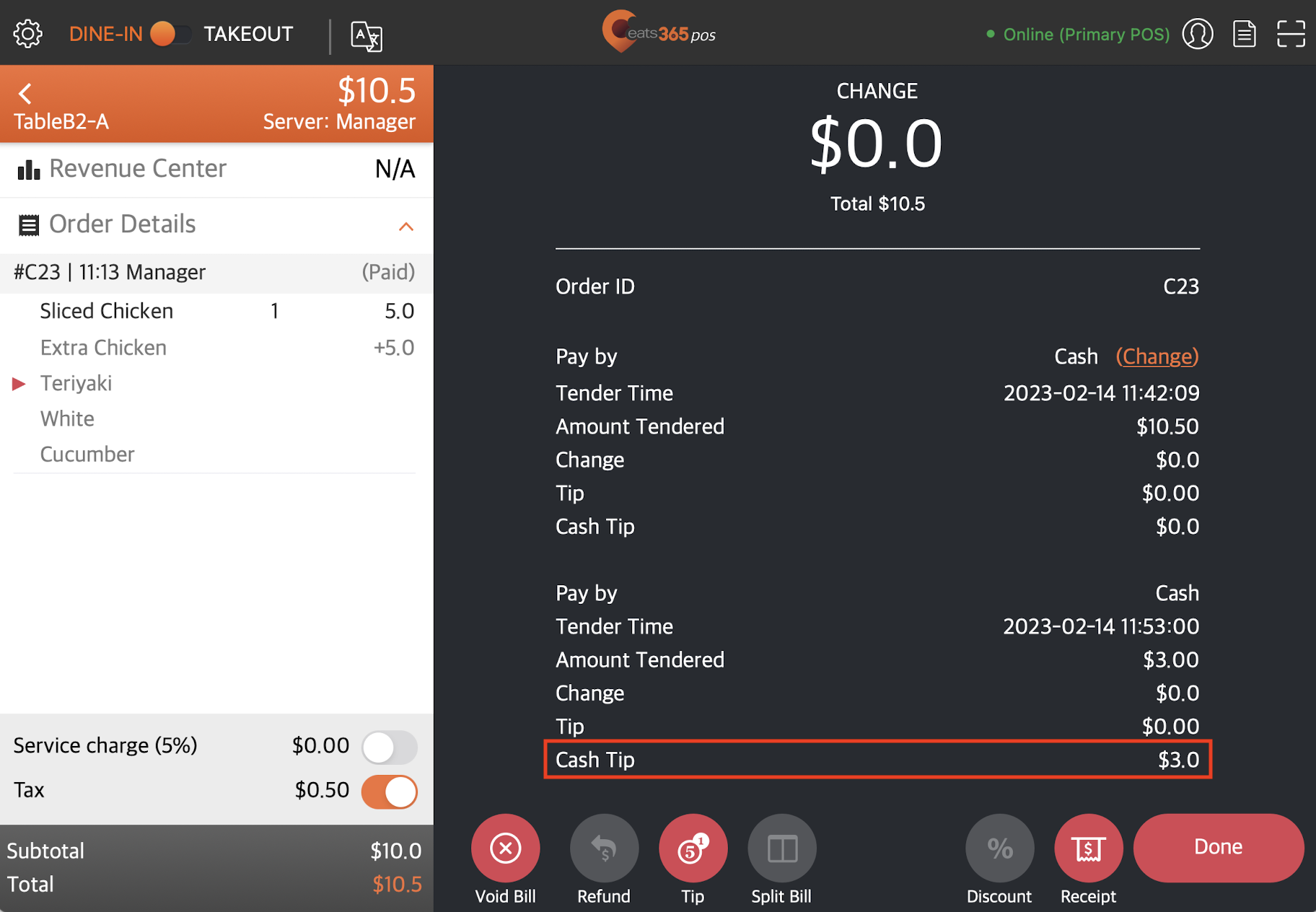
將找續(找零)轉為小費
若顧客希望將找續(找零)作為小費,您可以在 POS 上將找續(找零)轉為小費。在付款確認頁面中,點擊「歸入小費」 「確認小費」。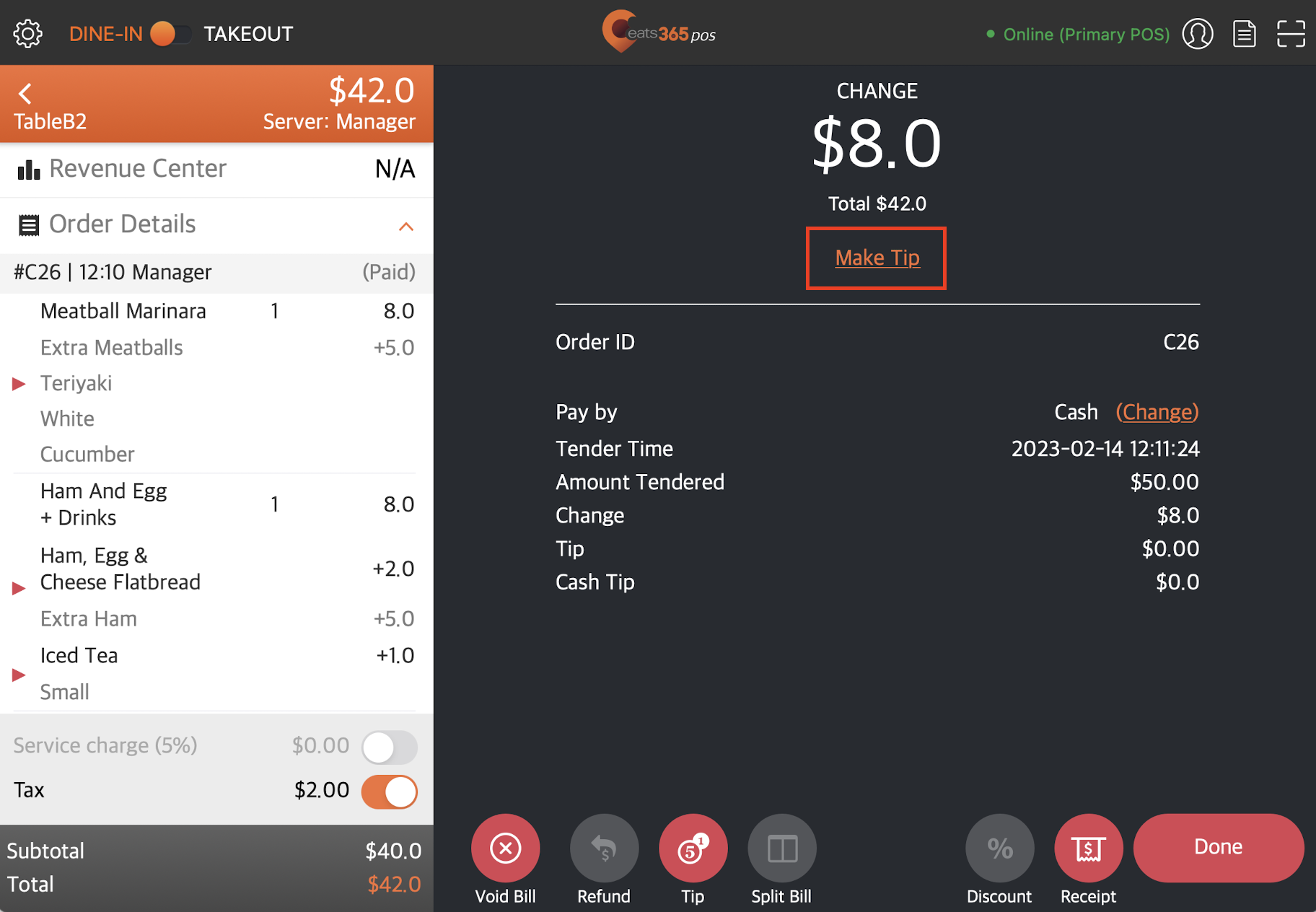
系統會自動將找續(找零)轉為小費。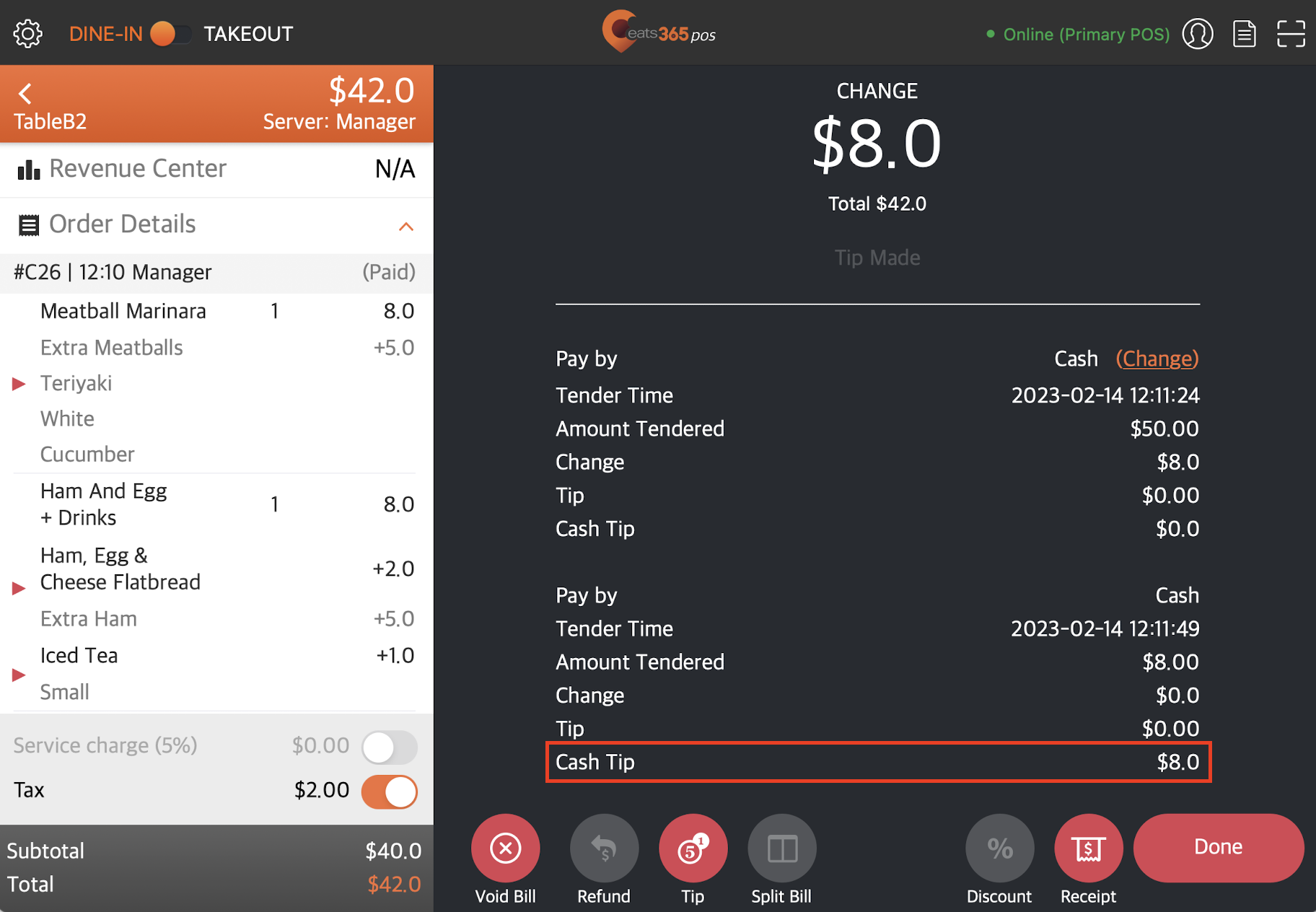
小費上限限制
設置最高小費限制時,超過該限制的小費金額將會被阻止。POS 會顯示錯誤提示訊息,員工必須先調整小費金額,然後才能繼續進行付款。
請選擇以下適用的付款方式,以查看最高小費限制的具體應用方式:
365pay
限制應用方式
- 當員工在完成交易後,於 POS 上手動更新或修改小費金額時,就會應用最高小費限制。
- 若 365pay 配置的小費方式為 “收據”,就會應用此限制。
在付款確認頁面中,點擊 POS上的「小費」以修改小費金額。若輸入的小費金額超過最高限制,POS 將會自動阻止該交易。

環匯 (Global Payments)
限制應用方式
- 當員工在完成交易後,於 POS 上手動更新或修改小費金額時,即會應用最高小費限制。
- 若商家界面中,環匯的 “允許小費調整” 設定已啟用,就會應用此限制。
- 若透過環匯終端機付款時尚未輸入小費金額,即可進行小費調整。若付款時已輸入小費金額,您將無法於 POS 上調整小費。在環匯終端機進行付款時,應選擇 “不留小費” 選項。
在環匯終端機完成付款後,於 POS 的付款確認頁面中,點擊「小費」以修改小費金額。若輸入的小費金額超過最高限制,POS 將會自動阻止該交易。