 Eats365 產品
 商家指南
商家指南 模組
模組 會員
會員 整合
整合 硬件
硬件 員工操作
員工操作 職級和權限
職級和權限 付款
付款 報表
報表 最新消息
最新消息 產品更新
產品更新 故障排除
故障排除 探索 Eats365 產品
 Eats365 POS 詞彙表
 問題排解
問題排解菜單設置
目錄
建立套餐 (美食廣場)
了解如何透過 Eats365 POS 或商家界面,為美食廣場建立套餐。
「套餐」是一種將兩個或以上的菜單商品組合在一起並以優惠價提供的菜單選項。例如,您可以提供包含三明治、薯條及飲品的 “午餐套餐”,並以優惠價出售。套餐能鼓勵顧客消費更多,從而提升您的平均訂單金額。
在本文中,您將了解如何在 Eats365 POS 和商家界面建立套餐。有關如何管理現有菜單商品的更多信息,請參閱管理菜單商品。
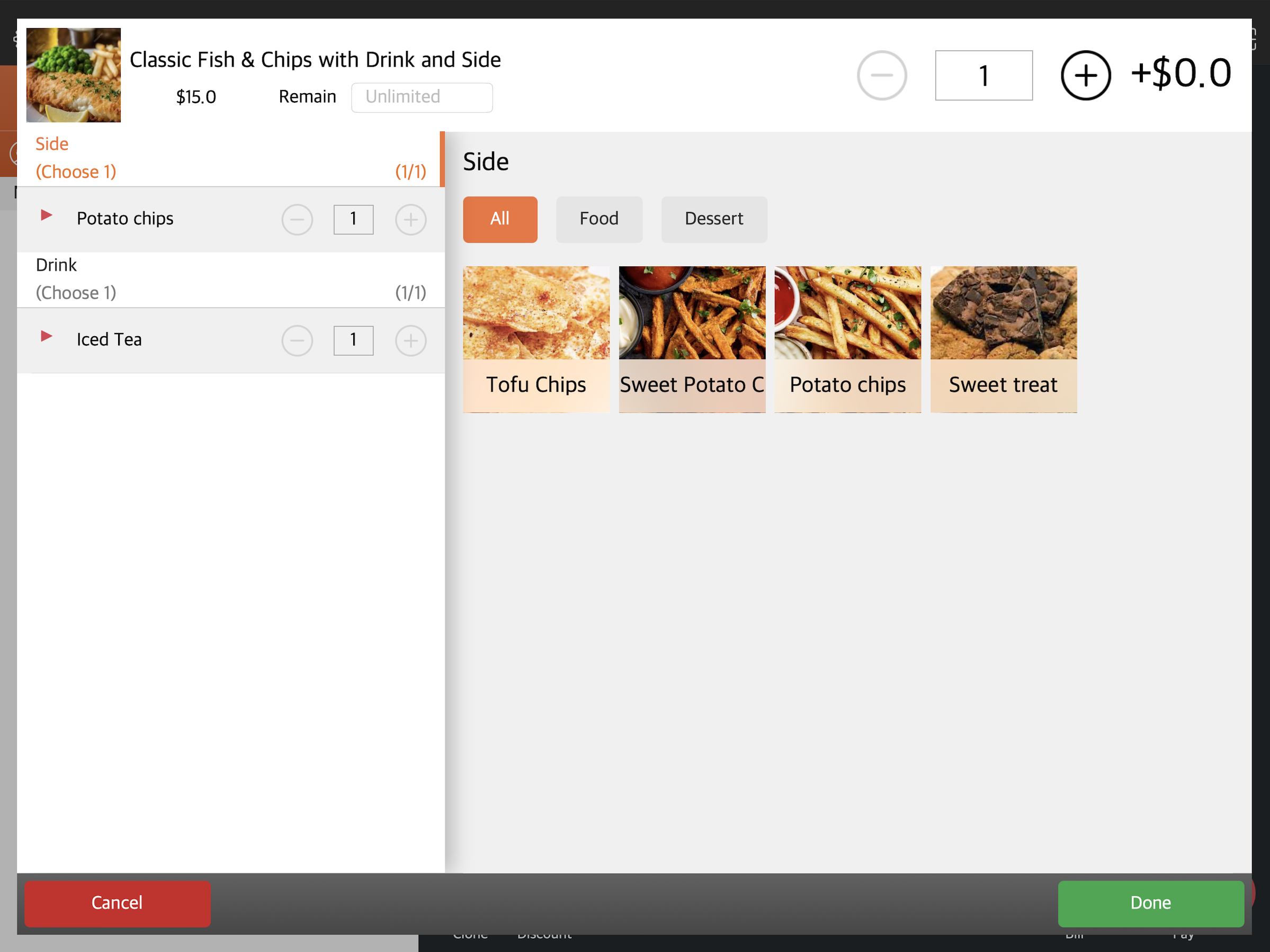
新增套餐
若要建立套餐,請依照下列步驟操作:
Eats365 POS
- 登入 Eats365 POS。
-
點擊左上角的「設置」
 。
。
- 在 “一般” 下,點擊「菜單設置」,然後選擇「商品」。
-
在右上角,點擊「新增商品」。

-
選擇「套餐」作為 “商品種類”。

- 輸入套餐的資訊並配置您偏好的設定。
- 在右上角,點擊「儲存」以進行確認。
您可以透過 POS 新增套餐的資訊,或更改以下設定:
一般
上載圖片
上傳該商品的圖片。
語言
設置菜單商品的語言。

種類
選擇您想建立的商品種類。若要建立套餐,請選擇「套餐」。
名稱
請輸入商品名稱。
描述(自選)
新增商品描述。
簡稱
為商品建立簡稱。簡稱將用於打印廚房單。
商品類別
選擇該商品所屬的商品類別。
注意:如果您尚未建立商品類別,此設定將僅顯示預設的商品類別。
商品子類別
選擇該商品所屬的商品子類別。
注意:如果您尚未建立商品子類別,此設定將顯示為 “不適用”。POS 上沒有預設的商品子類別可供選擇。
稅項組
為商品新增稅項組。
注意:如果您尚未建立稅項組,此設定將顯示為 “不適用”。
分類
選擇該商品所屬的分類。
重點提示:您必須在建立商品之前先建立分類。否則,您將無法完成設置。
商品編號(SKU)
為商品分配特定的商品編號。商品編號通常用於系統整合,例如 ERP 和庫存系統整合。系統報表亦可將來自不同分店、擁有相同商品編號的商品歸類為同一商品,以便進行綜合分析。
注意:商品編號應為唯一的 5 位數字,且不應重複。
商品搜尋編號
為商品分配特定的商品搜尋編號。商品搜尋編號可用於將該商品加入訂單中。
注意:商品搜尋編號應為唯一,且不應重複。
商品條碼
加入商品的條碼。當商品包裝上印有全球貿易項目代碼 (GTIN) 條碼時,請在此設定中輸入該條碼數值。
注意:商品條碼應為唯一,且不應重複。
報告編號
為商品分配特定的報表編號。這讓系統能將具有相同報表報告編號的商品歸類為同一商品,以便進行綜合分析。
不計算優惠
啟用此設定可限制此商品應用任何優惠。
只套用折扣到商品的原價
注意: 此設定僅適用於使用「優惠 2.0」的餐廳。
啟用此設定後,優惠將僅適用於商品的原價。有加價金額的套餐選項及改碼將不計入優惠。
免除附加費
啟用此設定後,預設不會對此商品應用附加費。
適用日期
選擇該商品供應的開始與結束日期。
用餐模式
選擇該商品適用的用餐模式。
適用於
選擇該商品是否供應於堂食、外賣,或兩者皆可。
跨營業時段預訂
啟用此設定後,從商品可於下一個營業時段提供預訂。
價格
設置商品的售價。您可分別設置堂食與外賣的價格。
價格層級
根據特定條件調整菜單價格,例如時間、日期、會員計劃或第三方外賣平台整合。有關更多信息,請參閱設置和管理價格層級。
提示:若其他商品已設置價格層級,您可以直接匯入既有設置。點擊 「從另一商品匯入」,然後選擇要匯入的具有價格層級的商品即可。
其他資料
推薦
選擇「是」,使該商品在各個 Eats365 模組中顯示為推薦商品。
存貨追蹤
啟用此設定可限制可售出的商品數量。當商品數量歸零時,POS 會顯示為「售罄」。
分類權限
查看商品所屬分類的權限設定。
提示:您可以將分類中的權限設定複製到單品中。若要執行此操作,請點擊「此商品匯入分類的權限」。
訪問權限
啟用或關閉應用程式的訪問權限。
網站權限
注意:您必須先啟用 “網站” 的訪問權限,系統才會顯示 “網站權限” 設定。
針對線上落單網站的服務類型,啟用或關閉訪問權限:
- 堂食
- 自取
- 送貨
職級訪問權限
針對不同員工角色啟用或關閉該商品的訪問權限。
刪除套餐選項
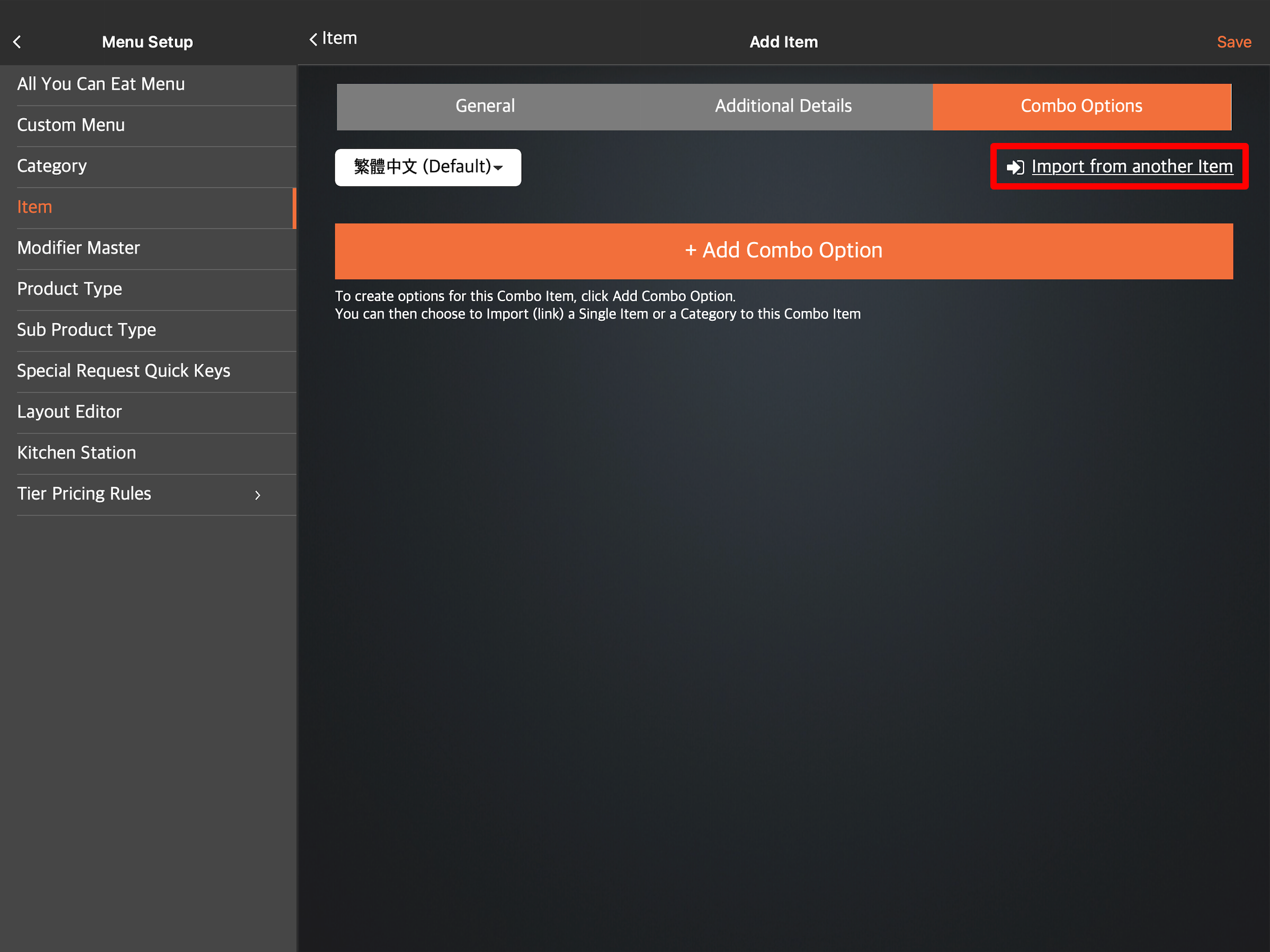
若要為套餐建立選項,請點擊「新增套餐選項」。接著,輸入套餐選項的詳細資訊。完成後,點擊「更新」以進行確認。
您可以添加以下套餐選項詳細資訊:
選項名稱
輸入套餐選項名稱。
必選
啟用此設定可要求顧客必須將此選項加入訂單。您隨後必須設置該選項可被選擇的最小與最大次數。
分單
啟用此設定可將此套餐選項打印在獨立的廚房單上。
預設商品
決定套餐選項中的預設商品。如果您沒有特定的偏好,也可以選擇「不適用」。
匯入分類
若要在此套餐中包含一個或多個分類,請點擊「匯入分類」。接著選擇您想匯入的分類。您一次只能選擇一個分類。如需匯入其他分類,請再次點擊「匯入分類」。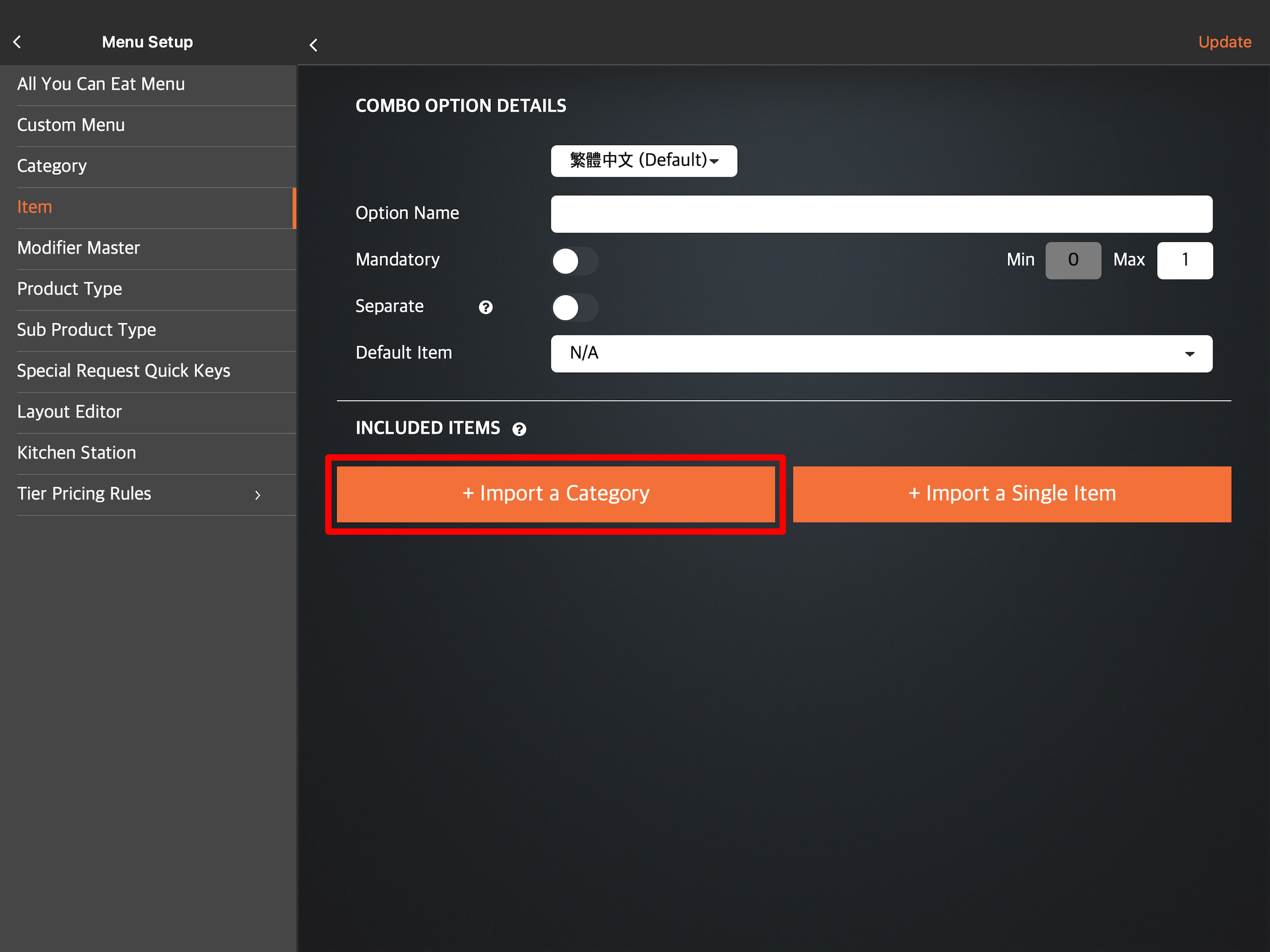
選擇分類後,請輸入以下資訊:
- 跟餐優惠 ($):設置適用於所選分類中商品的優惠金額。例如,如果您將 “跟餐優惠” 金額設置為 $10,而商品原價為 $15,則商品的新價格將變為 $5。
- 預設最多可選:設置該套餐選項中可選擇某一商品的預設最大次數。
- 套用到所有商品:啟用此設定可將跟餐優惠應用於所選分類中的所有菜單商品。
-
覆蓋價錢:個別設置商品價格。例如,如果您將某商品的 “覆蓋價錢” 設置為 $10,而該商品原價為 $15,則商品的新價格將變為 $10。
注意:此設定僅在 “套用到所有商品” 關閉時可用。
一旦配置了套餐選項的商品價格,優惠後的商品價格將加到套餐商品的底價中。例如,如果您將 “價格” 設置為 $10,而顧客選擇了價值 $2 的套餐選項商品,則總商品價格將變為 $12。
匯入單品
若要個別包含單品,請點擊「匯入單品」。接著,選擇您想要匯入的商品。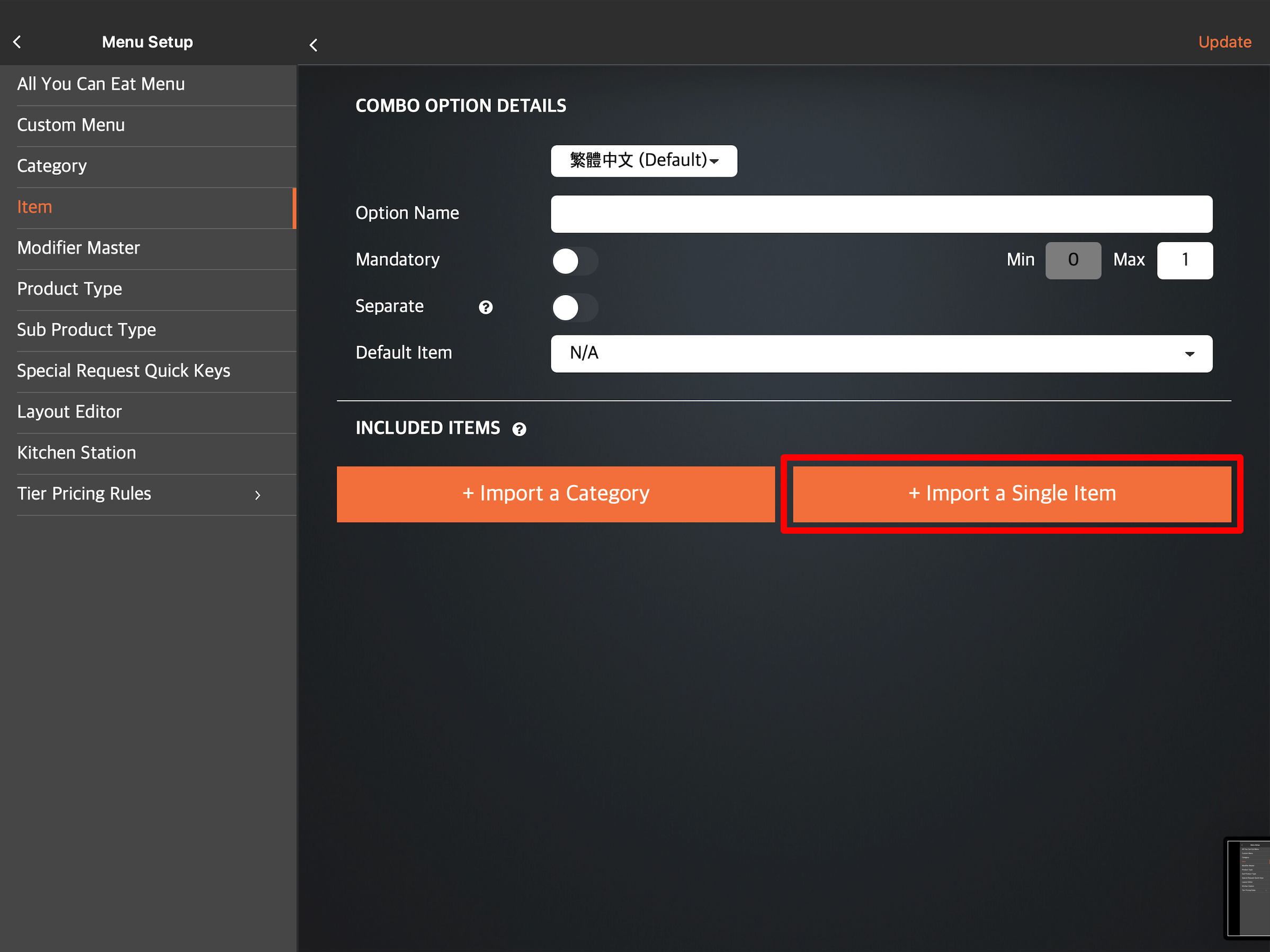
選擇商品後,請輸入以下資訊:
- 跟餐價 ($):設置商品價格。例如,如果您將某商品的 “跟餐價” 設置為 $10,而該商品原價為 $15,則商品的新價格將變為 $10。
- 最多可選:設置該套餐選項中可選擇該商品的最高次數。
商家界面 2.0
- 登入商家界面。
- 在左側面板上,點擊「菜單設置」,然後選擇「商品」。
- 在右上角,點擊「+ 套餐」。

- 輸入套餐的資訊並配置您偏好的設定。
- 在右上角,點擊「儲存」以進行確認。
您可以透過商家界面新增套餐的資訊,或更改以下設定:
一般
一般
商品圖片
上傳該商品的圖片。
商品頁媒體
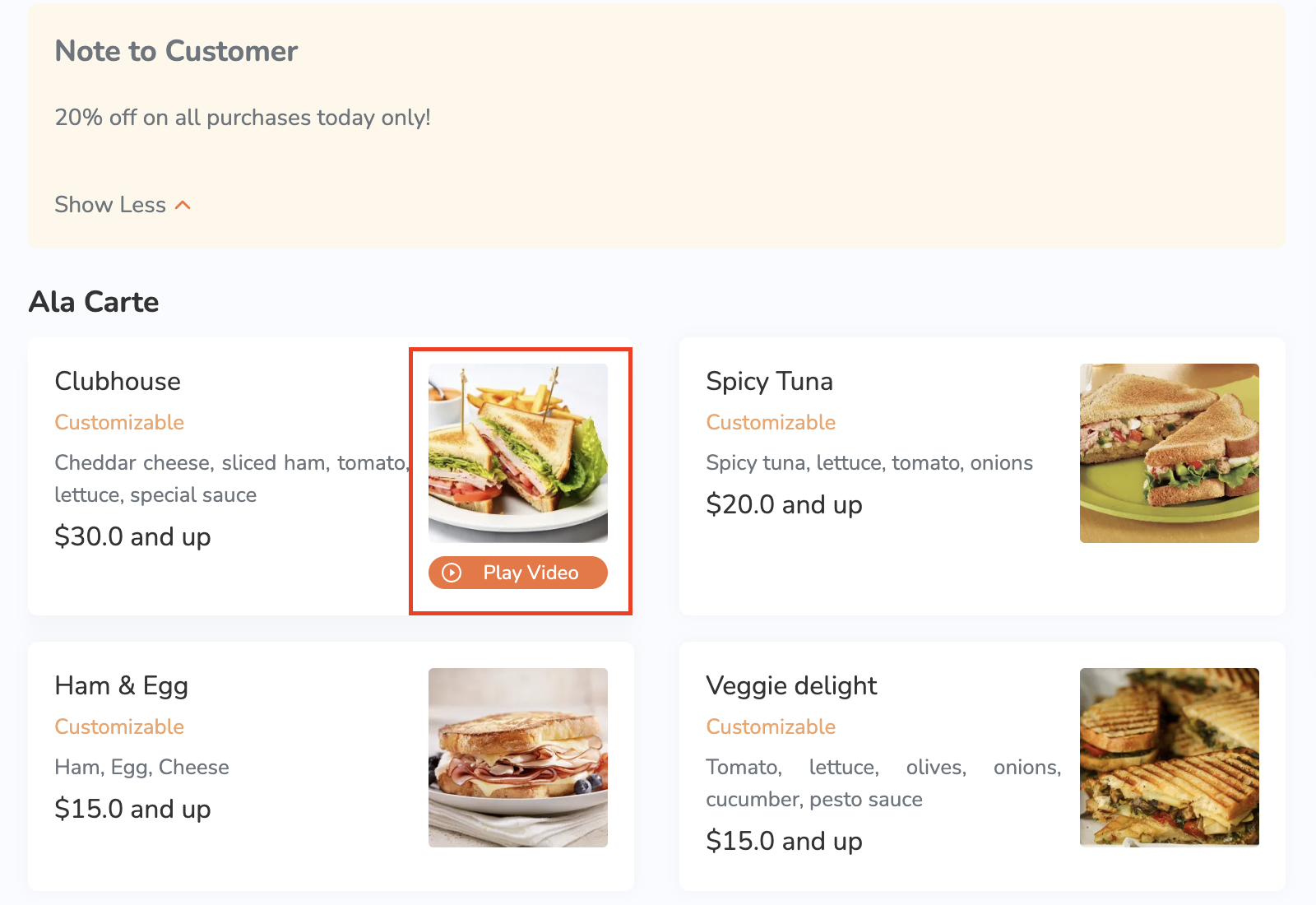
上載多張圖片或一段影片,這將會顯示在線上落單網站中。
 種類
種類
選擇您想建立的商品種類。若要建立套餐,請選擇「套餐」。
名稱
輸入各語言的商品名稱。
注意:您必須輸入商品的預設名稱。該名稱將以 POS 應用程式所使用的語言顯示。如需增加更多語言,請點擊「新增語言」。
描述
輸入各語言的商品描述。
注意:您必須以預設語言輸入商品描述。該描述將以 POS 應用程式所使用的語言顯示。如需增加更多語言,請點擊「新增語言」。
簡稱
為商品建立簡稱。簡稱將用於打印廚房單。
商品類別
選擇該商品所屬的商品類別。
注意:如果您尚未建立商品類別,此設定將僅顯示預設的商品類別。
商品子類別
選擇該商品所屬的商品子類別。
注意:如果您尚未建立商品子類別,此設定將顯示為 “不適用”。POS 上沒有預設的商品子類別可供選擇。
稅項組
為商品新增稅項組。
注意:如果您尚未建立稅項組,此設定將顯示為 “不適用”。
分類
選擇該商品所屬的分類。
重點提示:您必須在建立商品之前先建立分類。否則,您將無法完成設置。
商品編號(SKU)
為商品分配特定的商品編號。商品編號通常用於系統整合,例如 ERP 和庫存系統整合。系統報表亦可將來自不同分店、擁有相同商品編號的商品歸類為同一商品,以便進行綜合分析。
注意:商品編號應為唯一的 5 位數字,且不應重複。
商品條碼
加入商品的條碼。當商品包裝上印有全球貿易項目代碼 (GTIN) 條碼時,請在此設定中輸入該條碼數值。
注意:商品條碼應為唯一,且不應重複。
商品搜尋編號
為商品分配特定的商品搜尋編號。商品搜尋編號可用於將該商品加入訂單中。
注意:商品搜尋編號應為唯一,且不應重複。
商品碼(報告用)
為商品分配特定的報表編號。這讓系統能將具有相同報表報告編號的商品歸類為同一商品,以便進行綜合分析。
不適用於任何折扣優惠
啟用此設定可限制此商品應用任何優惠。
只套用折扣到商品的原價
注意: 此設定僅適用於使用「優惠 2.0」的餐廳。
啟用此設定後,優惠將僅適用於商品的原價。有加價金額的套餐選項及改碼將不計入優惠。
豁免訂單附加費
啟用此設定後,預設不會對此商品應用附加費。
適用日期
選擇該商品供應的開始與結束日期。
適用價格
適用於
選擇該商品是否供應於堂食、外賣,或兩者皆可。
跨營業時段預訂
啟用此設定後,從商品可於下一個營業時段提供預訂。
價格
設置商品的售價。您可分別設置堂食與外賣的價格。
價格層級
根據特定條件調整菜單價格,例如時間、日期、會員計劃或第三方外賣平台整合。有關更多信息,請參閱設置和管理價格層級。
提示:若其他商品已設置價格層級,您可以直接匯入既有設置。點擊 「從另一商品匯入」,然後選擇要匯入的具有價格層級的商品即可。
銷售類別
銷售類別
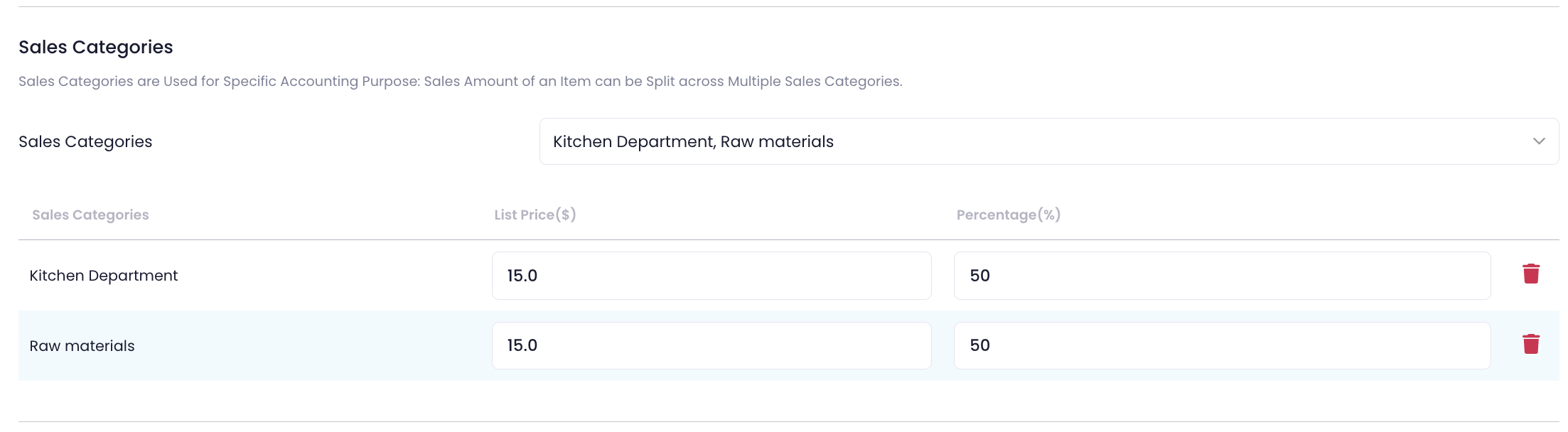
將商品的銷售金額分配到不同的銷售類別。輸入您想分配到所選銷售類別的 “價格” 或 “比例”。比例的總和應為 100%。
其他資料
推薦
選擇「是」,使該商品在各個 Eats365 模組中顯示為推薦商品。
存貨追蹤
選擇「是」以限制商品的銷售數量。當商品數量降至零時,POS 將顯示該商品為「售罄」。
標籤
為商品添加商品標籤,以便標記菜單商品並突出其特點。
應用程式使用權限
啟用或關閉應用程式的使用權限。
網上落單權限
注意:您必須啟用 “線上落單 - 網頁程式”,系統才會顯示 “網上落單權限” 設定。
針對線上落單網站的服務類型,啟用或關閉訪問權限:
- 堂食
- 自取
- 外送
職級使用權限
針對不同員工角色啟用或關閉該商品的使用權限。
提示:您可以同時啟用或關閉所有員工角色的權限。不過,我們建議您為每個員工單獨設置權限。
只限特定會員
注意:此設定僅適用於商家界面 2.0。

若要進行設置,請啟用「特定會員計劃」 ,並選擇購買該商品所需的會員計劃。若使用第三方 CRM 設定,請點擊「新增」並輸入 “第三方會員系統計劃編號”。
套餐選項

若要為套餐建立選項,請點擊「+ 新增套餐選項」。接著,輸入套餐選項的詳細資訊:
套餐選項名稱
輸入各語言的套餐選項名稱。
必選
啟用此設定可要求顧客必須將此選項加入訂單。您隨後必須設置該選項可被選擇的最小與最大次數。
分單
啟用此設定可將此套餐選項打印在獨立的廚房單上。
預設商品
決定套餐選項中的預設商品。如果您沒有特定的偏好,也可以選擇「不適用」。
導入分類
若要在此套餐中包含一個或多個分類,請在「導入分類」 下方點擊下拉按鈕,並選擇您想匯入的分類。

選擇分類後,請輸入以下資訊:
- 跟餐優惠:設置適用於所選分類中商品的優惠金額。例如,如果您將 “跟餐優惠” 金額設置為 $10,而商品原價為 $15,則商品的新價格將變為 $5。
- 預設最多可選:設置該套餐選項中可選擇某一商品的預設最大次數。
-
套用到所有商品:控制套餐優惠配置如何應用於商品。
-
啟用
 :將跟餐優惠應用於所選分類中的所有菜單商品。
-
關閉
 :為商品設置不同的跟餐優惠與預設最多可選數量配置。您可以配置以下各項:
-
新增至價格:個別設置商品價格。例如,如果您將某商品的 “覆蓋價錢” 設置為 $10,而該商品原價為 $15,則商品的新價格將變為 $10。
注意:若未對該商品設置價格,則商品將遵循主要的 “跟餐優惠” 配置。 -
最多可選:個別設置該套餐選項中可選擇該商品的預設最大次數。
注意:若未對該商品設置 “最多可選”,則商品將遵循主要的 “預設最多可選” 配置。
-
新增至價格:個別設置商品價格。例如,如果您將某商品的 “覆蓋價錢” 設置為 $10,而該商品原價為 $15,則商品的新價格將變為 $10。
-
啟用
一旦配置了套餐選項的商品價格,優惠後的商品價格將加到套餐商品的底價中。例如,如果您將 “價格” 設置為 $10,而顧客選擇了價值 $2 的套餐選項商品,則總商品價格將變為 $12。
導入單品
若要個別包含單品,請在「+ 導入單品」下方點擊下拉按鈕,並選擇您想匯入的商品。
選擇商品後,請輸入以下資訊:
- 額外價格:設置商品價格。例如,如果您將某商品的 “額外價格” 設置為 $10,而該商品原價為 $15,則商品的新價格將變為 $10。
- 最多可選:設置該套餐選項中可選擇該商品的最高次數。