 Eats365 產品
 商家指南
商家指南 模組
模組 會員
會員 整合
整合 硬件
硬件 員工操作
員工操作 職級和權限
職級和權限 付款
付款 報表
報表 最新消息
最新消息 產品更新
產品更新 故障排除
故障排除 探索 Eats365 產品
 Eats365 POS 詞彙表
 問題排解
問題排解- mPOS
- 圖片餐牌
- 排隊機
- 電子招牌
- 廚房顯示器
- 顧客顯示屏
- 出餐系統
- Eats365 Biz and Biz Lite
- Eats365 Biz 和 Biz Lite 常見問題解答
- 設置與安裝 Eats365 Biz 和 Eats365 Biz Lite
- 配置 Eats365 Biz 設定
- 在 Eats365 Biz 上管理訂單
- 重置 Eats365 Biz
- 比較 Eats365 Biz 與 Eats365 Biz Lite
- 在 Eats365 Biz 上下單
- 在 Eats365 Biz 上處理付款
- 設置與管理 Eats365 Biz 的整合式付款
- 在 Eats365 Biz 開立电子發票 (台灣)
- 在 Eats365 Biz 上處理 KPay 付款
- 將 KPay 與 Eats365 Biz 整合
- 在 Eats365 Biz 上處理支付寶付款
- 將 365pay 與 Eats365 Biz 整合
- 在 Eats365 Biz 上處理 365pay 付款
- 自助點餐系統
- 自助點餐機 (Self Order Kiosk) 常見問題解答
- 設置與安裝自助點餐機 (Self Order Kiosk)
- 在自助點餐機 (Self Order Kiosk) 上下單
- 配置自助訂購亭 (iOS) 設置
- 配置自助點餐機 (Self Order Kiosk) 設定 (Android)
- 在自助點餐機 (Self Order Kiosk) 上處理退款
- 在自助點餐機 (Self Order Kiosk) 上設置 Eats365 CRM (Android)
- 在自助點餐機 (Self Order Kiosk) 上使用會員積分和儲值金 (Android)
- 在自助點餐機 (Self Order Kiosk) 上處理 "八達通" 付款 (Android)
- 在自助點餐機 (Self Order Kiosk) 上處理付款
- 在自助點餐機 (Self Order Kiosk) 上生成台灣電子發票 (Android)
- 更改自助點餐系統(Self Order Kiosk - iOS)設備名稱
- 設置和管理電子發票(馬來西亞)
- 在自助點餐機 (Self Order Kiosk) 上設置 Fiuu Spot 付款 (Android)
- 將 365pay 與自助點餐機 (Self Order Kiosk) 整合 (Android)
- 在自助點餐機 (Android) 上支援 KPay 付款
- 在自助點餐機 (Android) 上支援 Fiuu 付款
- 在自助點餐機 (Self Order Kiosk) 上為訂單應用優惠 (Android)
- 自動繳費終端機
- 動態電子餐牌屏幕
- 品牌線上下單網站
- 管理線上落單網站(線上下單網站)偏好設置
- 設置簡訊通知
- 在餐廳網站上訂座
- 在線上落單網站上更改密碼
- 在線上落單網站下單
- 在線上落單網站上刪除帳戶
- 登入及登出線上落單網站
- 在線上落單網站上註冊帳戶
- 管理線上落單網站的訂單
- 在線上落單網站上設置外送地址簿
- 在線上落單網站安全使用會員儲值付款
- 在線上落單網站使用會員儲值付款
- 在線上落單網站購買會員儲值
- 加入餐廳的會員計劃
- 建立線上落單網站
- 分享線上落單網站的鏈接
- 在手機主屏幕上新增線上落單網站的快捷方式
- 在線上落單網站留下餐廳評論
- 在線上落單網站取消餐廳會員資格
- 管理線上落單網站的用戶帳戶
- 為線上落單網站設置預測商品推薦
- 將線上八達通 (365pay) 與線上落單網站 (線上下單網站) 整合
- 設置與管理線上落單網站的付款方式
- 將 365pay 與線上落單網站整合
- 將環滙與線上落單網站(線上下單網站)整合
- 將 KPay 與線上落單網站 (線上下單網站) 整合 — 日本
- 在線上落單網站(線上下單網站)使用員工飲食津貼(餐飲補貼)
目錄
設置與安裝電子餐牌 (PhotoMenu)
了解如何設置與安裝電子餐牌。
電子餐牌將您的菜單數碼化,不僅讓菜單更新更加流暢,更無需再印製實體菜單。有了電子餐牌,顧客能直接使用 iPad 瀏覽菜單並進行點餐。您可以將其固定在餐桌上作為固定式桌邊點餐平板,或由服務人員遞交給顧客點餐。若要深入了解電子餐牌,請瀏覽 eats365pos.com。
在本文中,您將了解如何在 iPad 上安裝應用程式、將其與 Eats365 POS 進行配對,以及在需要重新分配裝置時如何取消配對。
刪除
注意:電子餐牌僅適用於餐檯服務式(內用桌位)餐廳。
在開始之前
在準備安裝電子餐牌前,請確保您已完成以下準備事項:
- 支援 iPad 與操作系統:兼容且運行 iPadOS 14 或以上版本的 iPad。
- 網路連線:與 POS 終端機共用穩定且專用的 Wi-Fi 網路。
- 授權:已分配至您餐廳帳號的有效電子餐牌授權。
- Eats365 POS 終端機:已開機並登入的 Eats365 POS 終端機,且可隨時掃描裝置配對二維碼。
- 菜單配置:已在商家界面完成並啟用電子餐牌顯示權限的菜單商品與分類。
安裝電子餐牌
若要在 iPad 上安裝電子餐牌,請依照以下步驟操作:
- 在您的 iPad上,開啟 Apple App Store
 。
。 - 搜尋 “Eats365 SelfServ”。
- 從搜尋結果中,選擇「Eats365 Selfserv」,然後點擊「取得」。
下載完成後,您即可在裝置上找到 Eats365 Selfserv 應用程式。
將電子餐牌與 POS 配對
若要將電子餐牌與 POS 配對,請依照以下步驟操作:
- 在 iPad 上,開啟「Eats365 SelfServ」。
注意:您的裝置可能會要求您開啟權限。點擊「確定」以繼續。 - 點擊「以 Eats365 POS 配對設備」。接著,SelfServ 應用程式會生成一個 QR碼,以供 POS 機掃描以進行配對。

- 在 POS 機上,登入 Eats365 POS。
- 點擊左上角的「設置」
 。
。 - 在 “一般” 下,點擊「裝置配對」,然後點擊「圖片餐牌」。
- 點擊右上角的「配對新裝置」。 POS 機的攝像頭將會開啟。

- 將電子餐牌上的 QR碼對準 POS 機的攝像頭。
- 成功掃描 QR碼後,畫面將導向至電子餐牌基本設定的頁面。您可以選擇立即自訂電子餐牌設定,或稍後再進行設置。
 注意:有關更多信息,請參閱配置電子餐牌設定。
 - 點擊右上角的「配對裝置」以繼續完成配對。

- 點擊右上角的「儲存」以進行確認。
電子餐牌與 POS 配對後,您即可開始將電子餐牌作為電子菜單使用。此時,電子餐牌會顯示一個畫面,以供您輸入顧客的餐桌號與人數。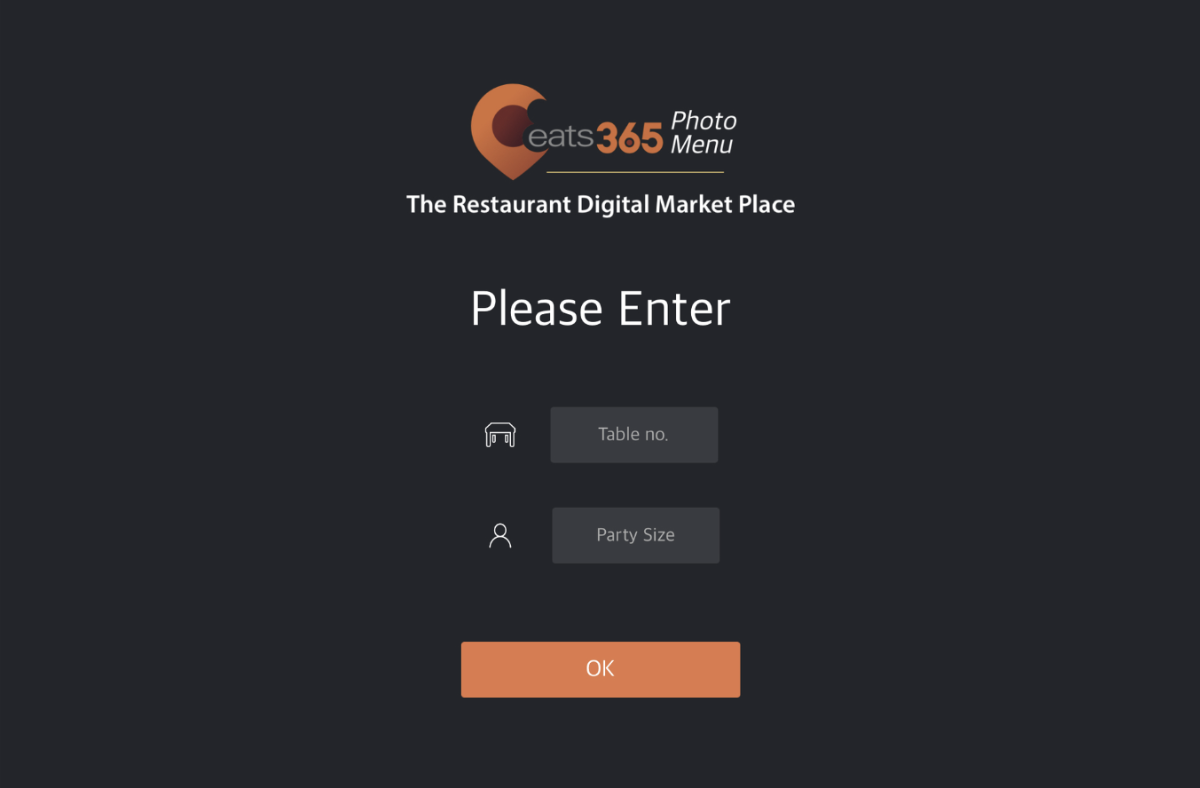
取消電子餐牌與 POS 的配對
若要取消電子餐牌與 POS 應用程式的配對,請依照以下步驟操作:
- 在 POS 機上,登入 Eats365 POS。
- 點擊左上角的「設置」。
- 在 “一般” 下,點擊「裝置配對」,然後點擊「圖片餐牌」。
- 選擇您想要取消配對的電子餐牌裝置。

- 點擊右上角的「取消裝置配對」。

- 點擊「刪除」以進行確認。
一旦電子餐牌與 POS 取消配對,該電子餐牌與其配置的設定都將被刪除。當您再次配對裝置時,必須重新依照您的偏好配置相關設定。