All

    Contact Us

    If you still have questions or prefer to get help directly from an agent, please submit a request.
    We'll get back to you as soon as possible.

    Please fill out the contact form below and we will reply as soon as possible.

    • Product
      • Eats365 Products
      • Merchant Guide
      • Modules
      • Membership
      • Integrations
      • Hardware
    • Operations
      • Staff Operations
      • Roles & Permissions
      • Payments
      • Reports
    • News
      • What’s New
      • Release Notes
    • Tools
      • Troubleshooting
      • Simulators
      • Glossary
      • Troubleshooter
      • System Status
    • Login
    Mandarin
    English (US)
    Mandarin
    Cantonese
    • Product
      • Eats365 Products
      • Merchant Guide
      • Modules
      • Membership
      • Integrations
      • Hardware
    • Operations
      • Staff Operations
      • Roles & Permissions
      • Payments
      • Reports
    • News
      • What’s New
      • Release Notes
    • Tools
      • Troubleshooting
      • Simulators
      • Glossary
      • Troubleshooter
    Login
    • Home
    • 员工操作

    处理付款

    All Product

    Contact Us

    If you still have questions or prefer to get help directly from an agent, please submit a request.
    We’ll get back to you as soon as possible.

    Please fill out the contact form below and we will reply as soon as possible.

      • 基本操作
          • 登录和登出Eats365 POS
          • 执行开始营业和启动收银
          • 进行日结和其他日结活动
          • Eats365 POS 上下班打卡
          • 管理钱柜中的现金以进行非支付交易
          • 登录商家界面
      • 订单处理
          • 使用会员订单记录重新下单
          • 管理餐桌状态
          • 将商品添加到订单
          • 锁定订单
          • 克隆订单
          • 搭台
          • 安排入座
          • 为不同的聚会团体拆分餐桌
          • 对订单应用改码
          • 更改订单数量
          • 出菜和叫起商品
          • 清台
          • 从订单中删除商品
          • 检查订单状态
          • 将套餐商品添加到订单中
          • 使用操作按钮修改订单
          • 管理新订单
          • 创建自订商品
          • 创建取货和送货订单
          • 设置和管理菜式上菜顺序
          • 切换点餐模式
          • 将订单转移到另一张桌子
          • 暂存和读取订单
          • 管理来自第三方外送点餐平台的订单
          • 为堂食订单自行结帐
          • 管理自行结账订单
          • 合台
          • 管理预订订单
          • 对订单应用价格层级
          • 配置常规“任食菜单”设置
          • 下单吃到饱
          • 搜寻订单(快餐服务)
          • 搜寻订单(美食广场)
          • 在 Eats365 POS 上管理线上落单状态
          • 在 Eats365 POS 上管理 “美食广场” 的线上订单状态
          • 搜寻订单(餐台服务式)
      • 预订管理
          • 管理订位
      • 排队管理
          • 从 POS 派发候位票
          • 管理候位票
          • 暂停和恢复派发候位票
          • 管理线上候位票
          • 在服务中断期间管理排队票
      • 处理付款
          • 对订单套用优惠
          • 在 POS 上进行 365pay 付款
          • 赠送一件商品
          • 征收税项和服务费
          • 为订单添加小费
          • 执行以商品分单和以金额分单
          • 帐单退款
          • 对订单应用附加费
          • 使用会员积分进行付款和折扣
          • 使用优惠券和礼品卡进行付款
          • 放弃预付款订单
          • 处理订单付款
          • 在订单使用第三方CRM积分、折扣或优惠券
          • 在 POS 上处理 QR 码付款
          • 删除或取消礼品卡、现金券和优惠券
          • 退还礼品卡余额
          • 将付款更改为其他货币
          • 添加优惠使用限制「优惠 1.0」
          • 使用 Eats365 POS 增值 “八达通” 卡
          • 在 Eats365 POS 上处理 Fiuu 付款

    Table of Contents

    使用会员积分进行付款和折扣

    了解如何在Eats365 POS上使用会员积分支付订单并获得折扣。

    当顾客加入会员计划时,他们可以将赚取的积分用作 Eats365 POS 上的付款方式,或者获得订单折扣。

    在本文中,您将了解如何将积分转换为顾客可以用来支付订单的货币价值,以及如何使用积分兑换折扣。

    删除

    重要:

    • 如果您将第三方CRM用于餐厅的会员计划:
      • 必须在商家界面启用允许使用积分作为付款方式和开启积分转换功能才能使用积分进行付款。您可以联系Eats365销售代理或渠道合作伙伴以启用使用会员积分作为付款方式和积分转换功能。
      • 必须在第三方CRM的设置中设置积分转换规则。
    • 如果您将Eats365 CRM用于餐厅的会员计划,则必须先设置积分使用规则,以允许会员兑换会员积分以获得折扣。

    使用积分作为付款方式

    删除

    注意:目前仅第三方CRM支持使用积分作为订单付款方式。

    要从付款方式中选择会员积分,请按照以下步骤操作:

    Eats365 POS

    1. 登录Eats365 POS。
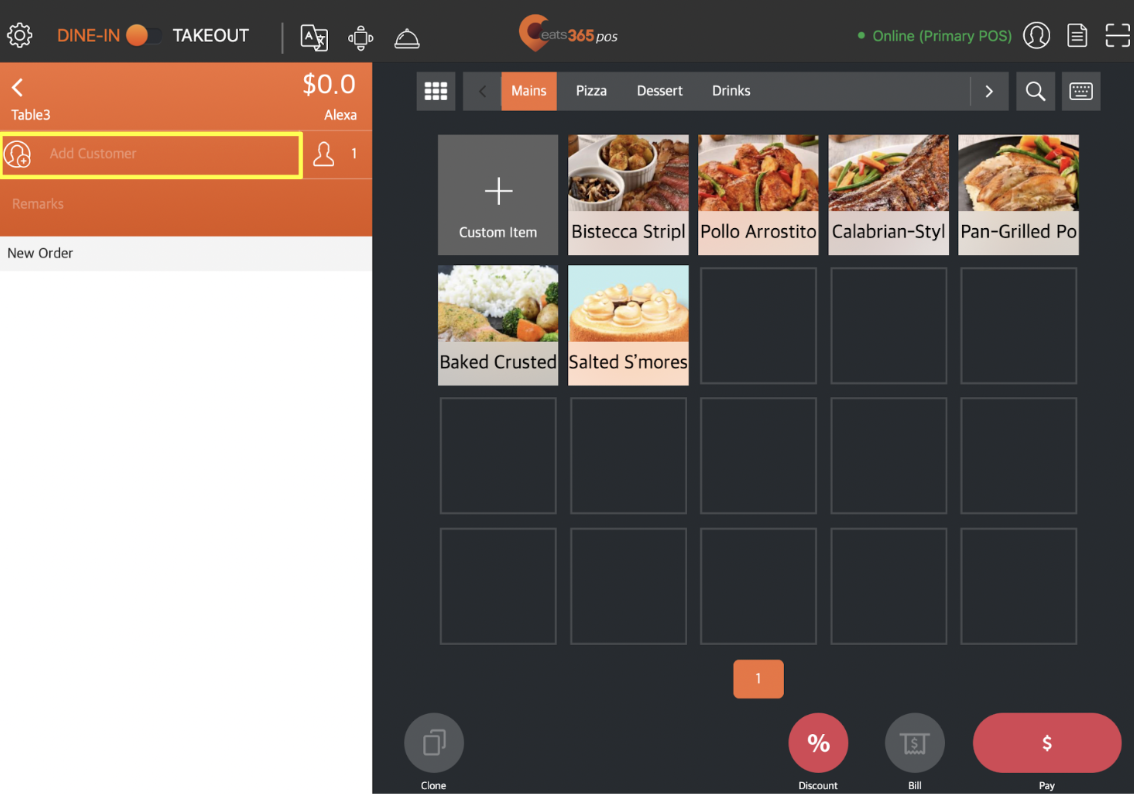
    2. 在接单屏幕上,点击订单列表左上角的新增客户。
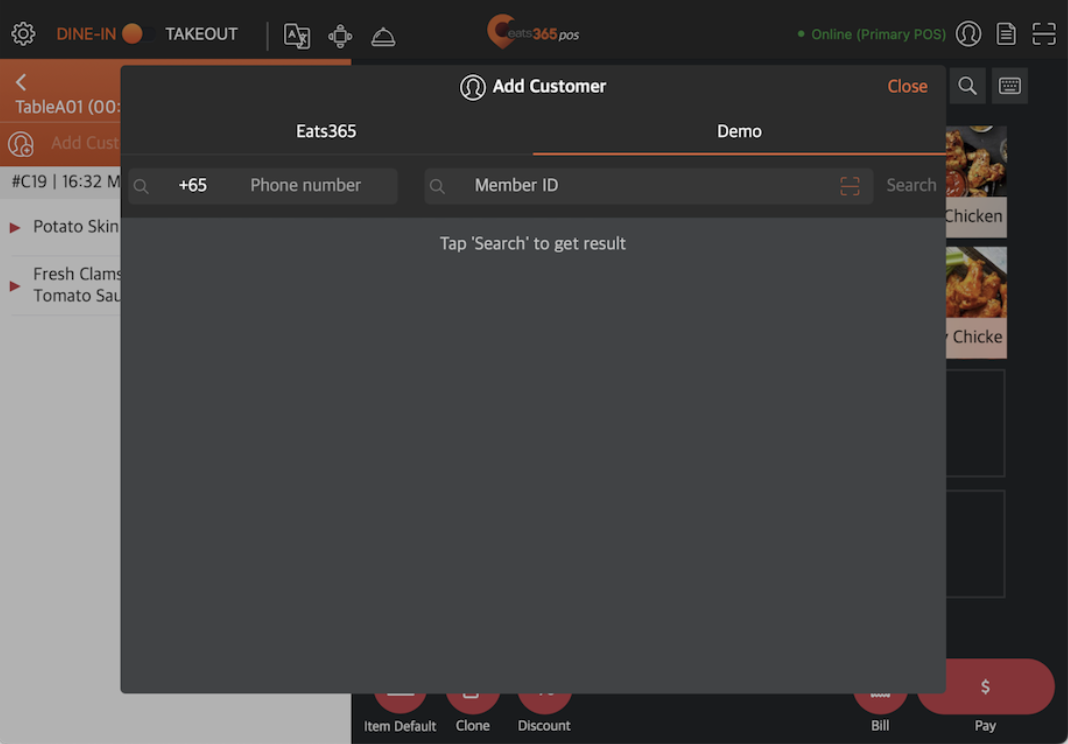
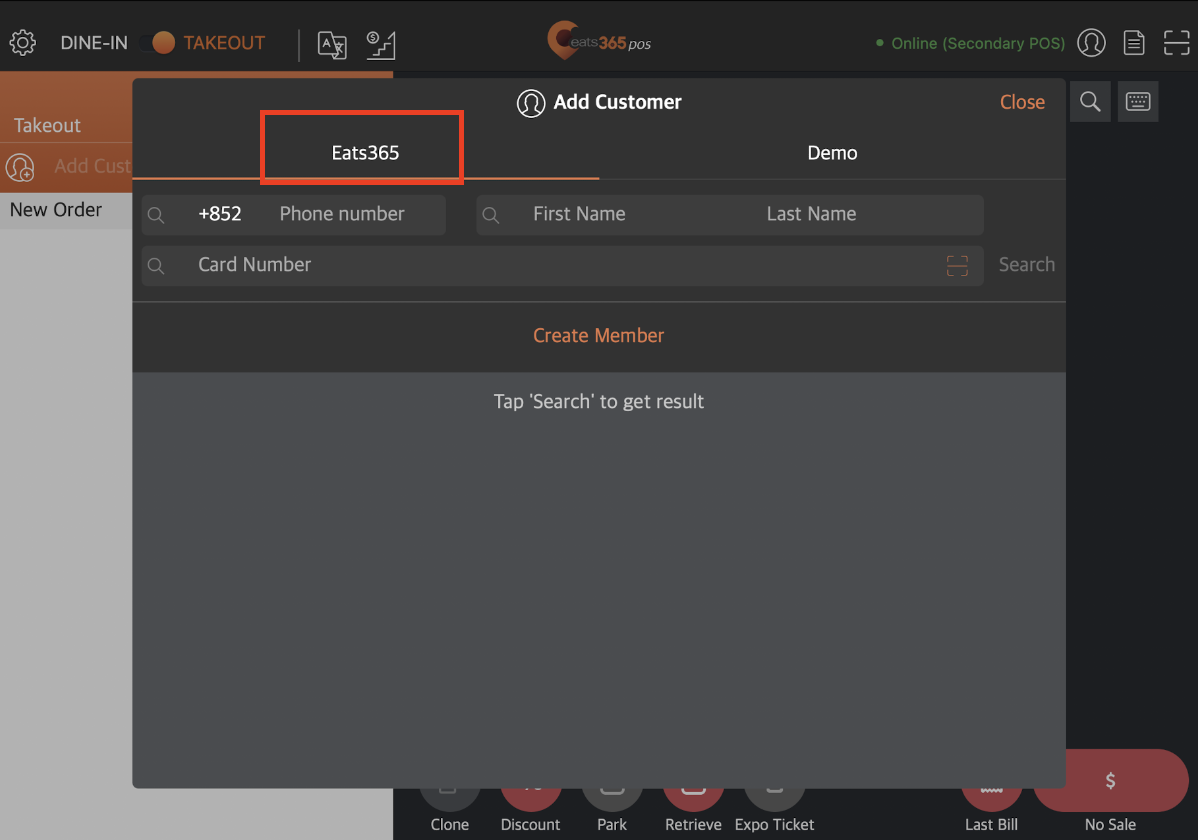
    3. 选择顾客会员数据所在的CRM 。
    4. 输入会员的电话号码或会员帐号。然后,点击搜寻。
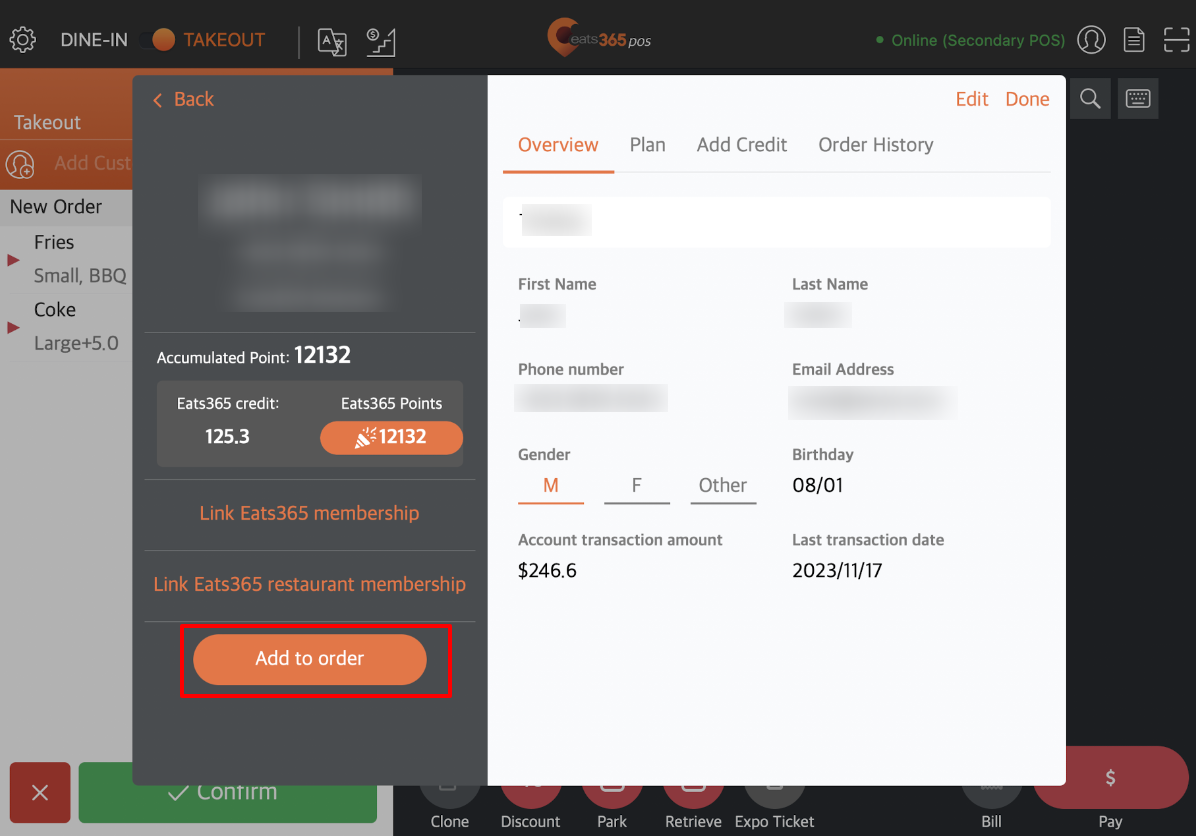
    5. 点击会员姓名即可显示该会员的记录。
    6. 点击新增到订单。
    7. 继续下单顾客的订单。然后,点击“付款”进入支付屏幕。
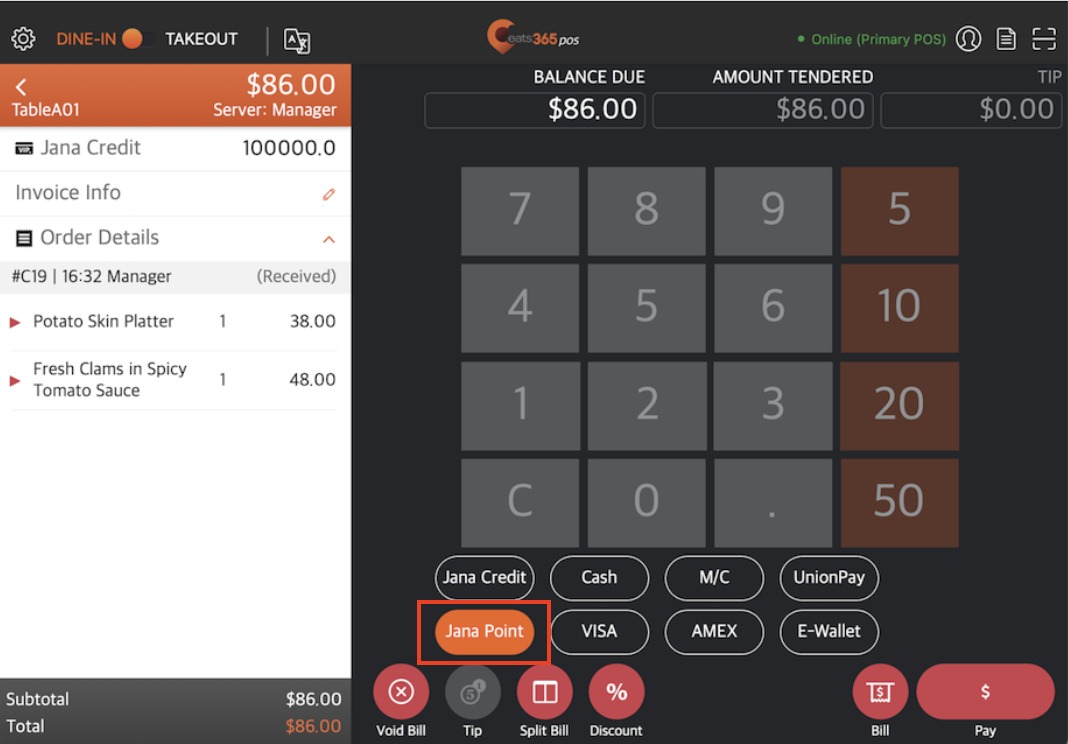
    8. 在付款屏幕上,您会在付款方式列表中找到会员的积分。选择积分选项。
      注意:作为付款方式的积分名称会根据您在第三方CRM上设置的名称而有所不同。
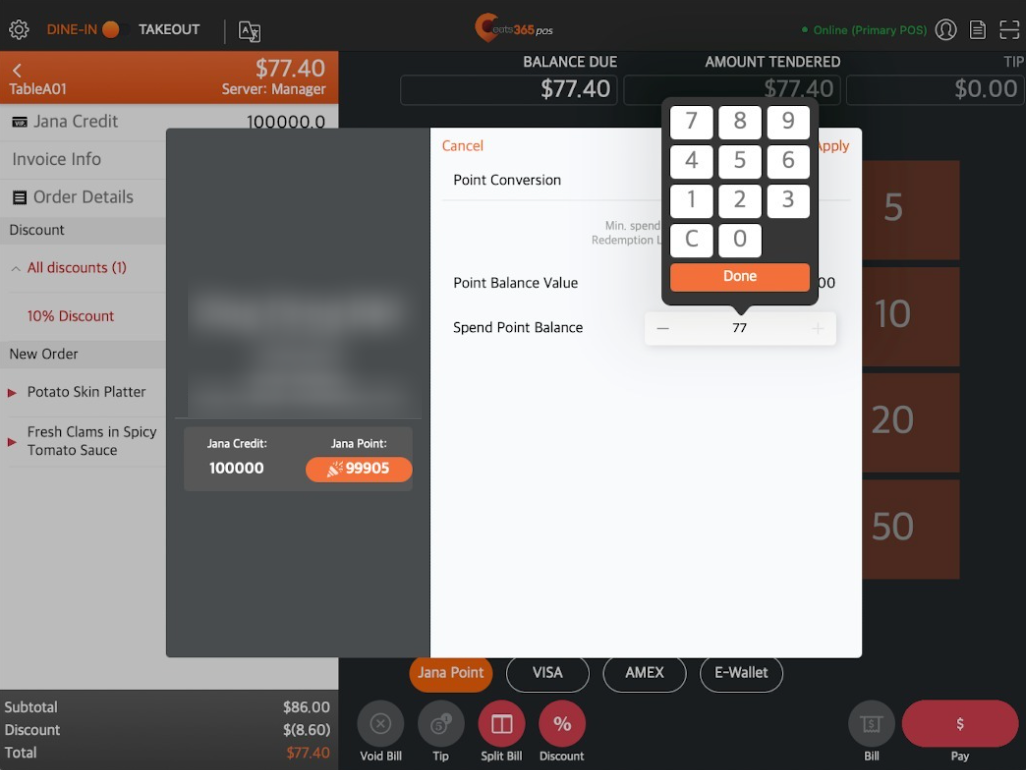
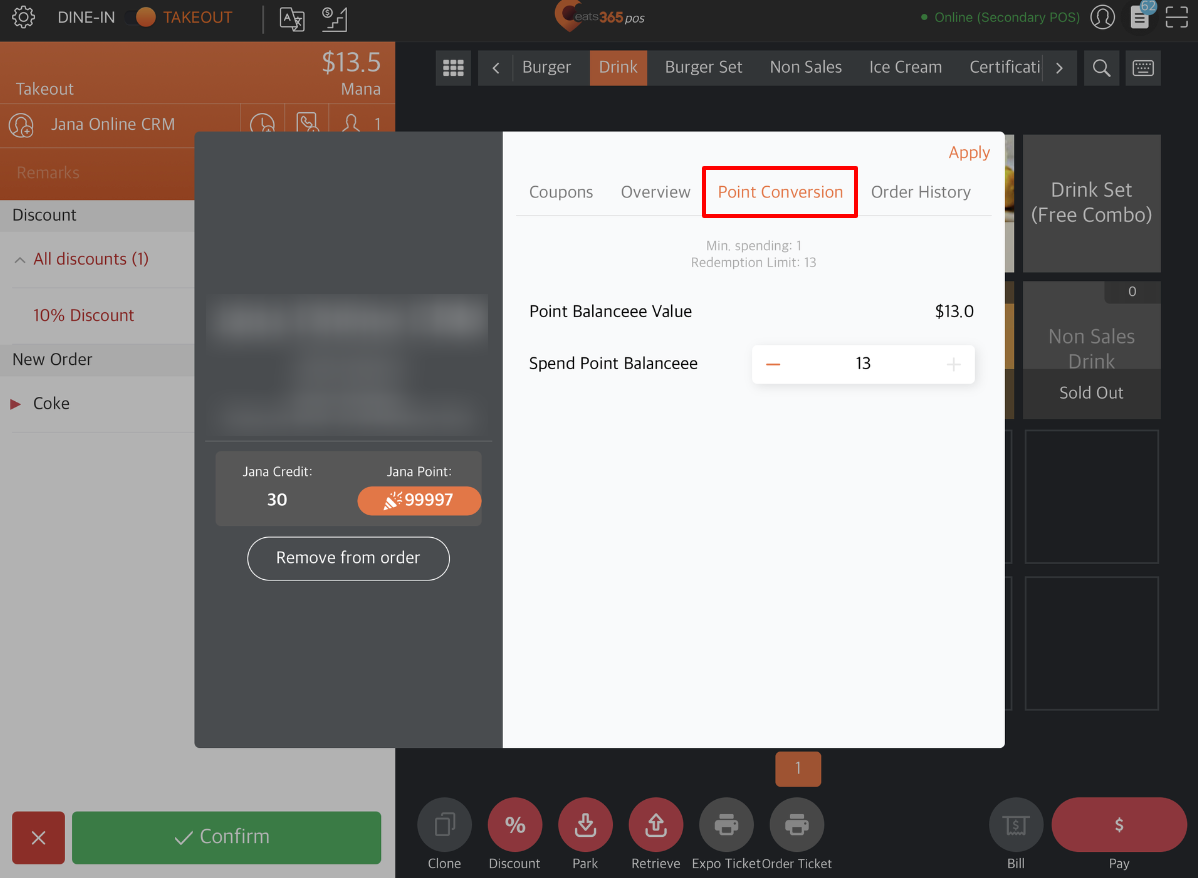
    9. 点击付款。您将会看到积分转换屏幕。
    10. 在积分转换屏幕上,选择顾客想要用于付款的积分数量。您可以点击+和-按钮来逐一添加或扣除积分,或者点击积分值并输入要使用的积分数量。
      注意:积分转换价值可能不像这里所示范的1比1。例如,一个积分可能不等于$1。积分转换价值将取决于您在第三方CRM设置中所设置的规则。
    11. 点击右上角的“使用” 。
    12. 点击付款即可完成。
    Delete

    线上下单网站

    1. 登录餐厅的线上下单网站。
    2. 像平常一样下订单。
    3. 点击兑换积分。
    4. 在积分转换屏幕上,选择顾客想要用于付款的积分数量。您可以点击+和-按钮来逐一添加或扣除积分,或者点击积分值并输入要使用的积分数量。
      注意:积分转换价值可能不像这里所示范的1比1。例如,一个积分可能不等于$1。积分转换价值将取决于您在第三方CRM设置中所设置的规则。
    5. 单击“兑换”。
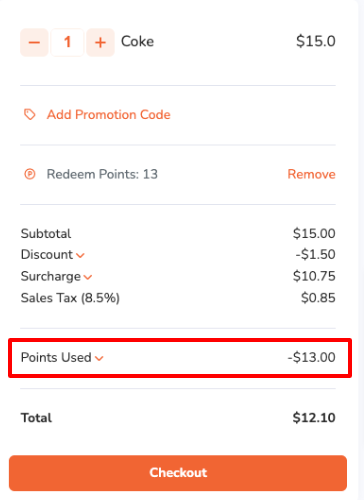
      • 兑换会员积分后,您将在“已用积分”下找到兑换的积分。
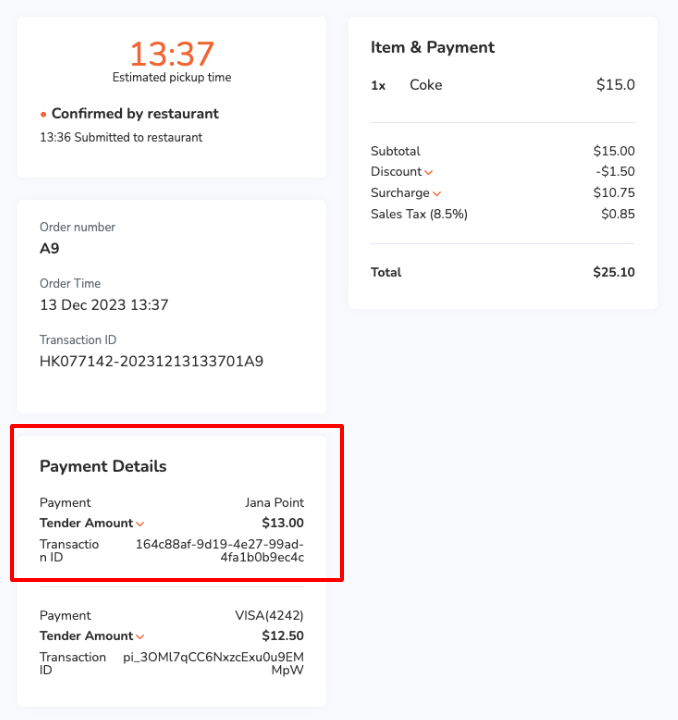
      • 在结账页面,您可以在“付款明细”下找到记录为“付款方式”的会员积分。
    Delete

    使用积分作为折扣

    要兑换会员积分并使用它们为订单添加折扣,请按照以下步骤操作:

    Eats365 CRM

    1. 登录Eats365 POS。
    2. 在接单屏幕上,继续为顾客下单。
    3. 在订单列表的左上角,点击新增客户。
    4. 选择顾客会员数据所在的CRM 。
    5. 输入会员的电话号码、名字或姓氏。然后,点击搜寻。
    6. 点击会员姓名即可显示该会员的记录。
    7. 点击新增到订单。
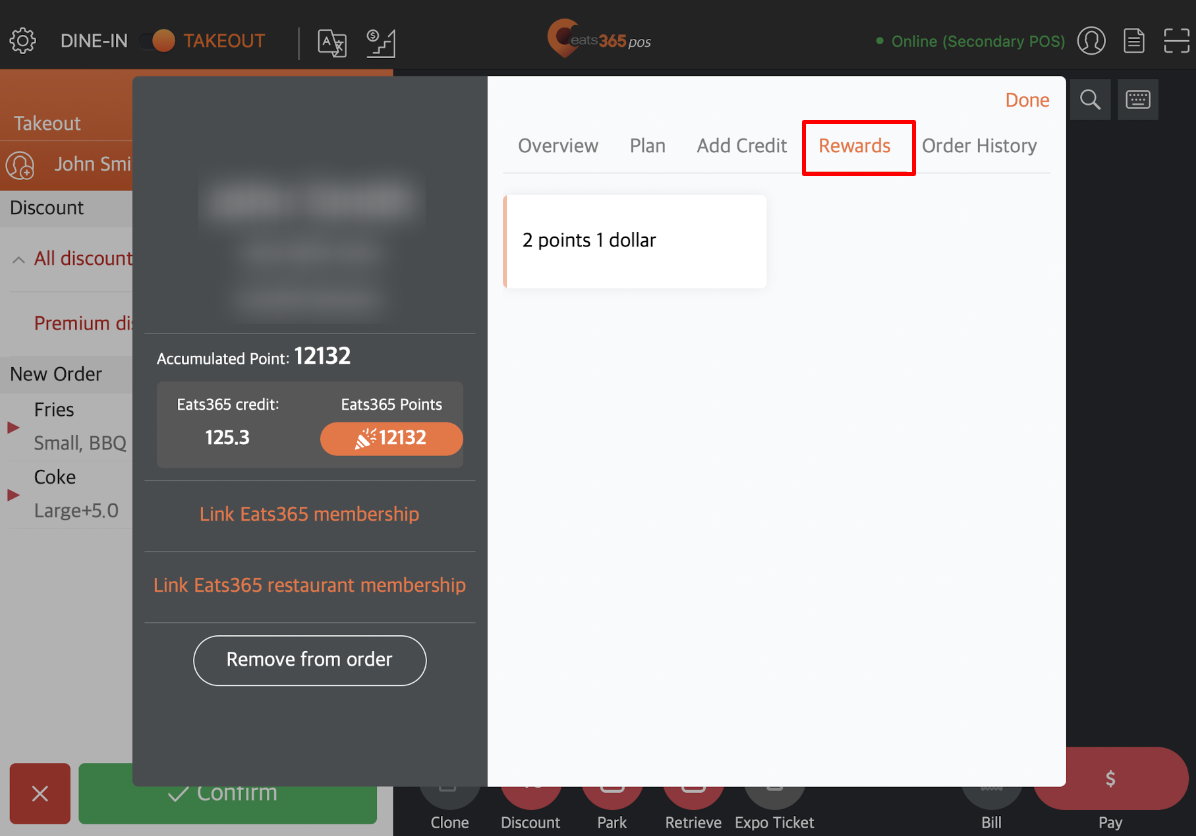
    8. 要转换积分,请点击“换领奖励” 。然后,选择添加到会员计划中的积分使用规则。
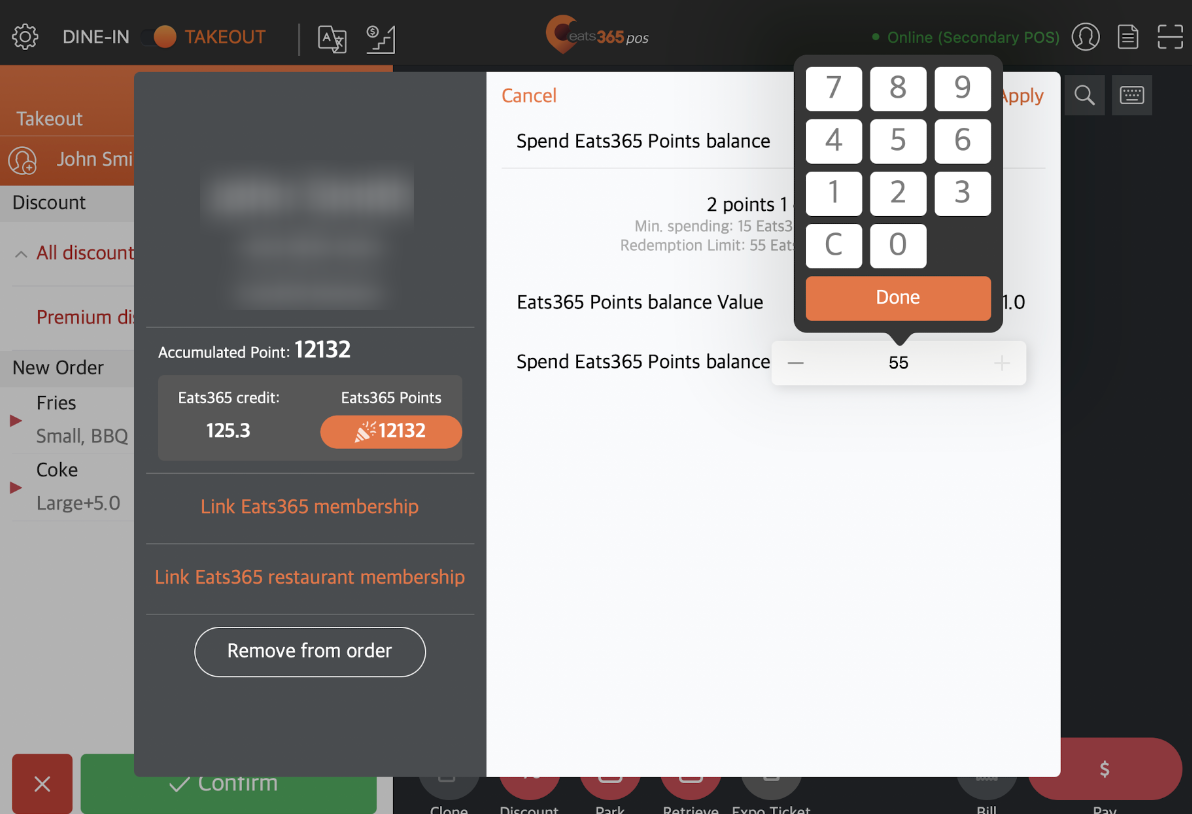
    9. 在积分转换屏幕上,选择顾客想要用于付款的积分数量。您可以点击+和-按钮来逐一添加或扣除积分,或者点击积分值并输入要使用的积分数量。
      注意:积分转换价值可能不像这里所示范的1比1。例如,一个积分可能不等于$1。积分转换价值将取决于您在积分使用规则中的设置。
    10. 点击右上角的“使用”进行确认。

    会员积分转换后,您将在订单列表的“折扣”下找到折扣金额。

    删除

    第三方CRM

    1. 登录Eats365 POS。
    2. 在接单屏幕上,继续为顾客下单。
    3. 在订单列表的左上角,点击新增客户。
    4. 选择客户会员数据所在的CRM 。
    5. 输入会员的电话号码或会员帐号。然后,点击搜寻。
    6. 点击会员姓名即可显示该会员的记录。
    7. 点击新增到订单。
    8. 要转换积分,请点击“积分转换” 。
    9. 在积分转换屏幕上,选择顾客想要用于付款的积分数量。您可以点击+和-按钮来逐一添加或扣除积分,或者点击积分值并输入要使用的积分数量。
      注意:积分转换价值可能不像这里所示范的1比1。例如,一个积分可能不等于$1。积分转换价值将取决于您在第三方CRM设置中所设置的规则。
    10. 点击右上角的“使用”进行确认。

    会员积分转换后,您将在订单列表的“折扣”下找到折扣金额。

    删除

    线上下单网站

    1. 登录餐厅的线上下单网站。
    2. 像平常一样下订单。
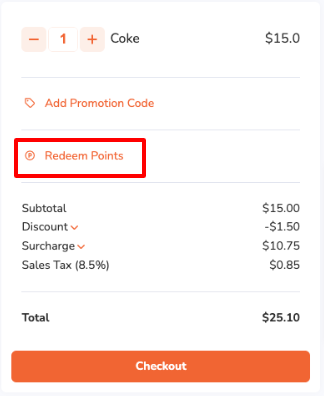
    3. 点击兑换积分。
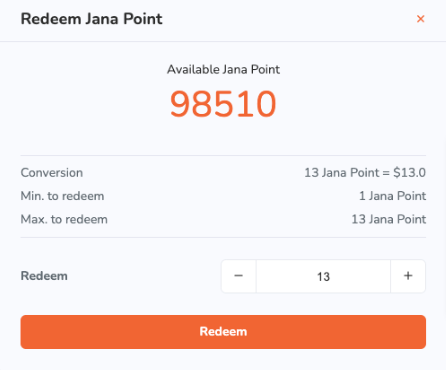
    4. 在积分转换屏幕上,选择顾客想要用于付款的积分数量。您可以点击+和-按钮来逐一添加或扣除积分,或者点击积分值并输入要使用的积分数量。
      注意:积分转换价值可能不像这里所示范的1比1。例如,一个积分可能不等于$1。积分转换价值将取决于您在第三方CRM设置中所设置的规则。
    5. 单击“兑换” 。

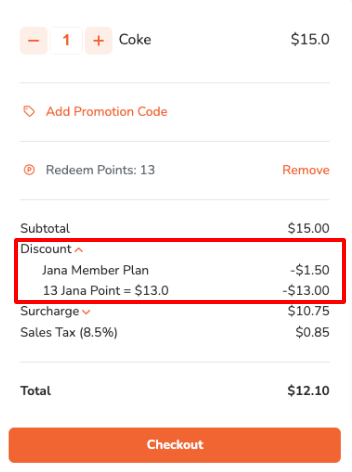
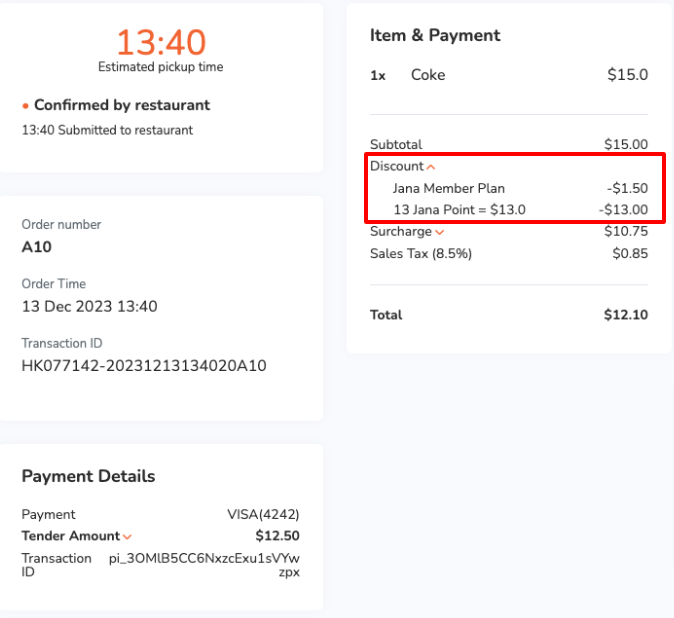
    兑换会员积分后,您将在订单列表的“折扣”下找到折扣金额。

    您还可以在结帐页面上找到相同的信息。

    Delete
    付款 会员积分

    Was this article helpful?

    Yes
    No
    Give feedback about this article

    Related Articles

    • 对订单套用优惠
    • 在 POS 上进行 365pay 付款
    • 赠送一件商品
    • 征收税项和服务费
    • 为订单添加小费
              • Products
                • POS
                • mPOS
                • Eats365 Biz
                • Eats365 Marketplace
                • Branded Online Store
                • Kitchen Display System
                • Expedite Display
                • Scan-to-Order (BYOD)
                • Self-Service Kiosk
                • PhotoMenu
                • Queue Kiosk
                • Dynamic Digital Menu
                • Queue Display
                • Pickup Display
                • Customer Facing Display
              • Solutions
                • Online Ordering
                • Contactless Dining
                • Front of House
                • Guest Retention
                • Back of House
                • Back Office (Store End)
                • Multi-brand/Location Management (Enterprise)
                • Paperless Operation Experience
                • Payment
              • Restaurant Types
                • Quick Service Restaurant
                • Full Service Restaurant
                • Bars
                • Food Court
                • Cloud Kitchen
                • Food Retail
                • Self-service Restaurant
                • Enterprise
                • All-You-Can Eat (Buffet)
              • Resources
                • Eats365 Knowledge Base
                • Blog
                • Supported Hardware
              • Company
                • About Us
                • Success Stories
                • Referrals
              • Get In Touch
              • Contact Us
                • Eats365, Inc.
                • Sales info@eats365.com
                • Support support@eats365.com
          • Contact Us
            • Eats365, Inc.
            • info@eats365.com
            • www.eats365pos.com
          • Get In Touch
            • Apple Mobility Partner
              twitter facebook eats365 linkedin
          • eats365
            © 2023 Eats365 Incorporated. All rights reserved.

    Knowledge Base Software powered by Helpjuice

    Expand