Eats365 产品
 商家指南
商家指南 模块
模块 会员
会员 整合
整合 硬件
硬件 员工操作
员工操作 职级和权限
职级和权限 付款
付款 报表
报表 最新消息
最新消息 产品更新
产品更新 故障排除
故障排除 探索 Eats365 产品
 Eats365 POS 词汇表
 问题排解
问题排解订单处理
All Product
Table of Contents
管理上菜顺序
了解如何在 Eats365 POS 上管理上菜顺序。
“上菜顺序” 功能可让您将商品指派至上菜顺序,以便在指定时间发送至厨房。商品可预先指派至特定的上菜顺序,或在点餐时手动进行指派。
本文将介绍如何在点餐时将商品指派至上菜顺序,以及如何管理含有上菜顺序订单的餐桌。
如需了解如何预先将商品与分类指派至上菜顺序,请参阅建立上菜顺序。
在点餐时指派上菜顺序
若要直接在点餐介面上指派上菜顺序,请依照以下步骤操作:
- 在点餐介面上,选择一个餐桌,然后输入用餐人数。
- 在开始点餐前,请确保您已选取您正要点餐的座位。
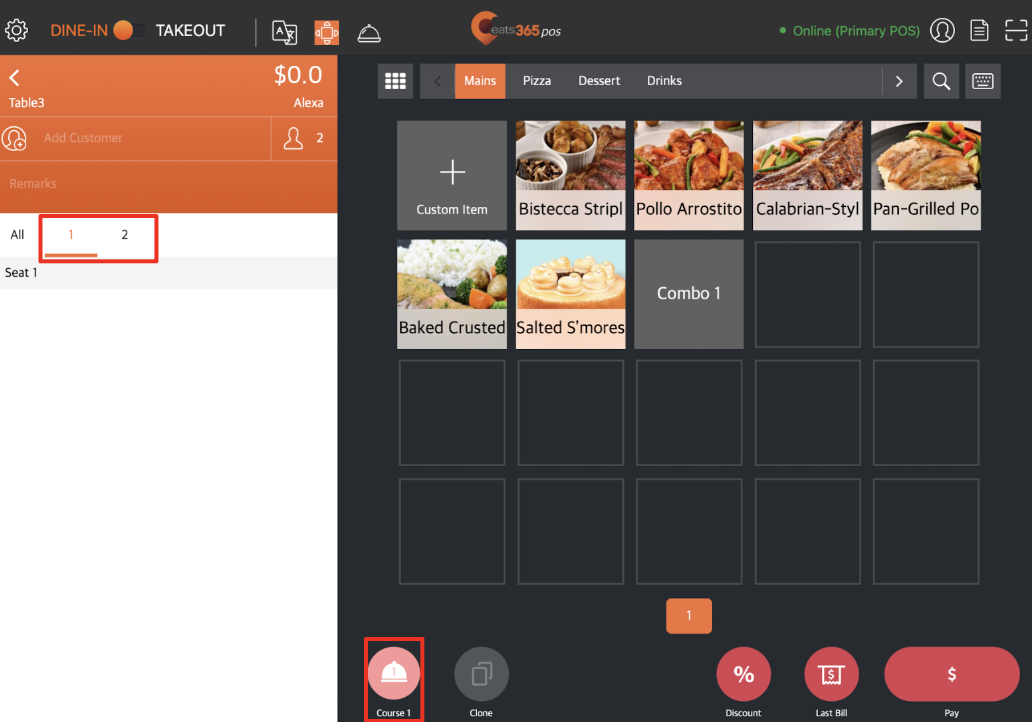
- 选择您要加入订单的商品。
- 将商品指派至一个上菜顺序。您可以采取以下任一操作:
 ,即可指定该订单将指派至哪一个上菜顺序。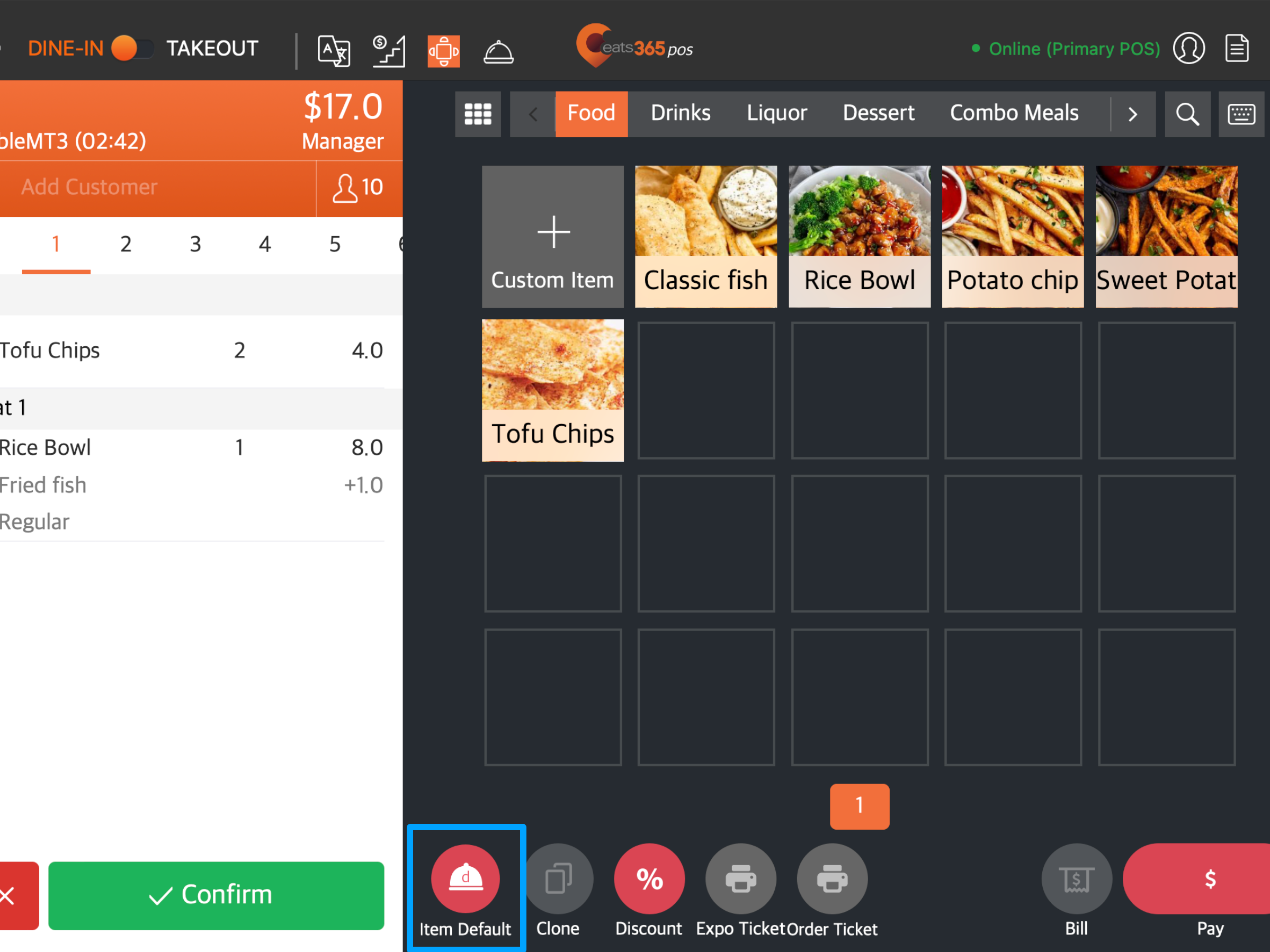
 。
。执行上菜顺序
 。
。

 。
。管理含有上菜顺序订单的餐桌
即时餐点的上菜顺序已确认,您仍可执行其他操作。您可以使用上菜顺序预览查看并管理进行中的上菜顺序,或使用操作按钮执行其他功能。
上菜顺序预览
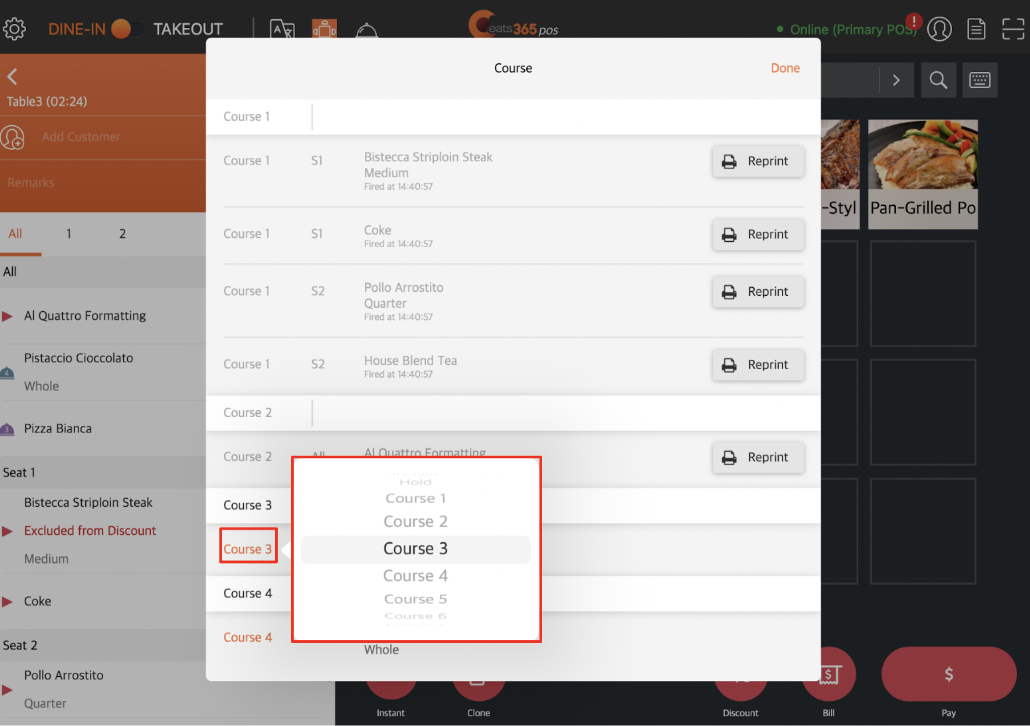
若要显示所有进行中的上菜顺序,请在点餐介面顶部点击「上菜顺序」 。您可修改的选项如下:
重印
将重印请求发送至厨房的打印机。

上菜顺序
更改已确认订单的上菜顺序。

座位
更改与订单关联的座位。

上菜
执行上菜顺序。
注意:执行上菜顺序会向厨房打印机发送一个「打印上菜顺序单」的请求。
操作按钮功能
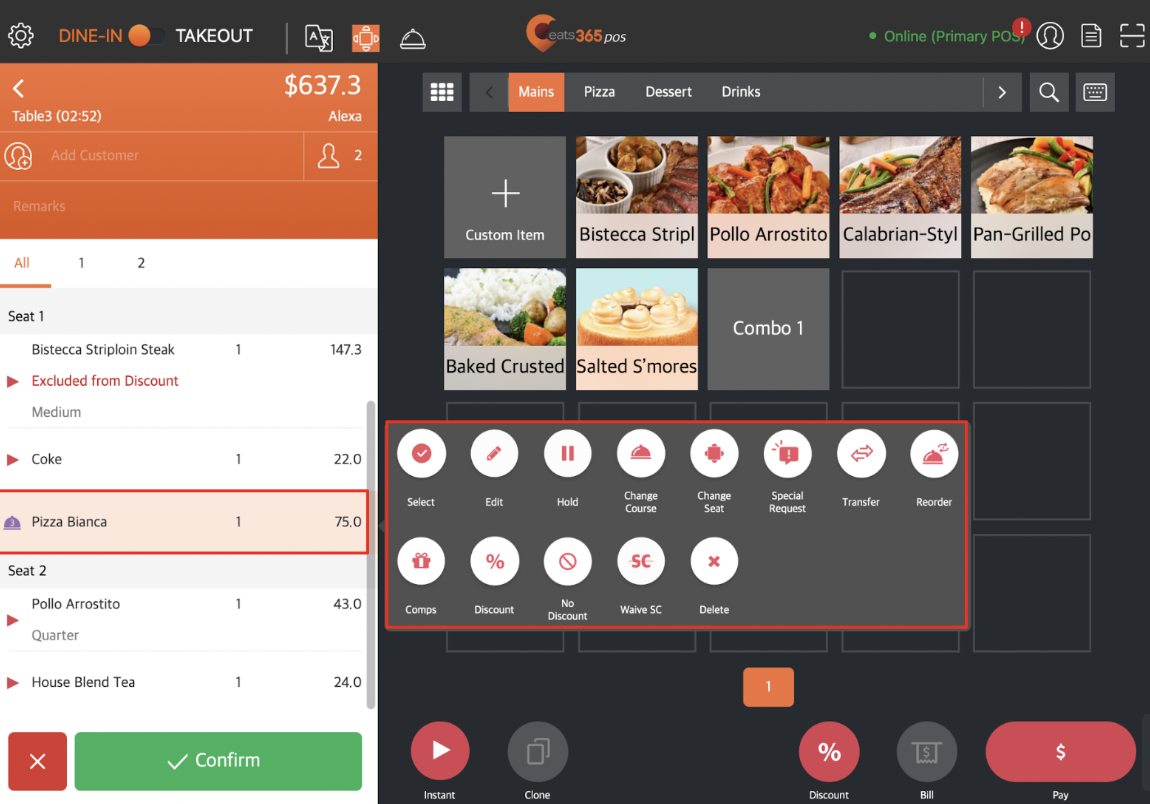
若要在点餐介面显示操作按钮,请点击已点的商品。可用的操作按钮将会显示在商品右方。有关操作按钮的更多信息,请参阅使用操作按钮修改订单。

新增商品至订单
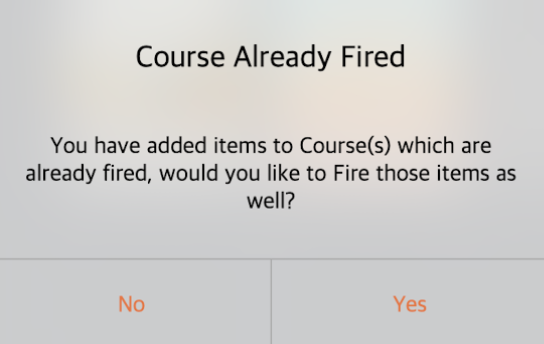
若顾客在现有的上菜顺序执行期间加点商品,系统会弹出提示,询问您是否要立即执行上菜该新订单,还是将其设为叫起。
若您选择「是」,订单会立即执行上菜。若您选择「否」,该新订单将被设为叫起,之后您可以再手动为该商品执行上菜。