Eats365 產品
 商家指南
商家指南 模組
模組 會員
會員 整合
整合 硬件
硬件 員工操作
員工操作 職級和權限
職級和權限 付款
付款 報表
報表 最新消息
最新消息 產品更新
產品更新 故障排除
故障排除 探索 Eats365 產品
 Eats365 POS 詞彙表
 問題排解
問題排解訂單處理
全部資訊
目錄
管理上菜順序
了解如何在 Eats365 POS 上管理上菜順序。
“上菜順序” 功能可讓您將商品指派至上菜順序,以便在指定時間發送至廚房。商品可預先指派至特定的上菜順序,或在點餐時手動進行指派。
本文將介紹如何在點餐時將商品指派至上菜順序,以及如何管理含有上菜順序訂單的餐桌。
如需了解如何預先將商品與分類指派至上菜順序,請參閱建立上菜順序。
在點餐時指派上菜順序
若要直接在點餐介面上指派上菜順序,請依照以下步驟操作:
- 在點餐介面上,選擇一個餐桌,然後輸入用餐人數。
- 在開始點餐前,請確保您已選取您正要點餐的座位。
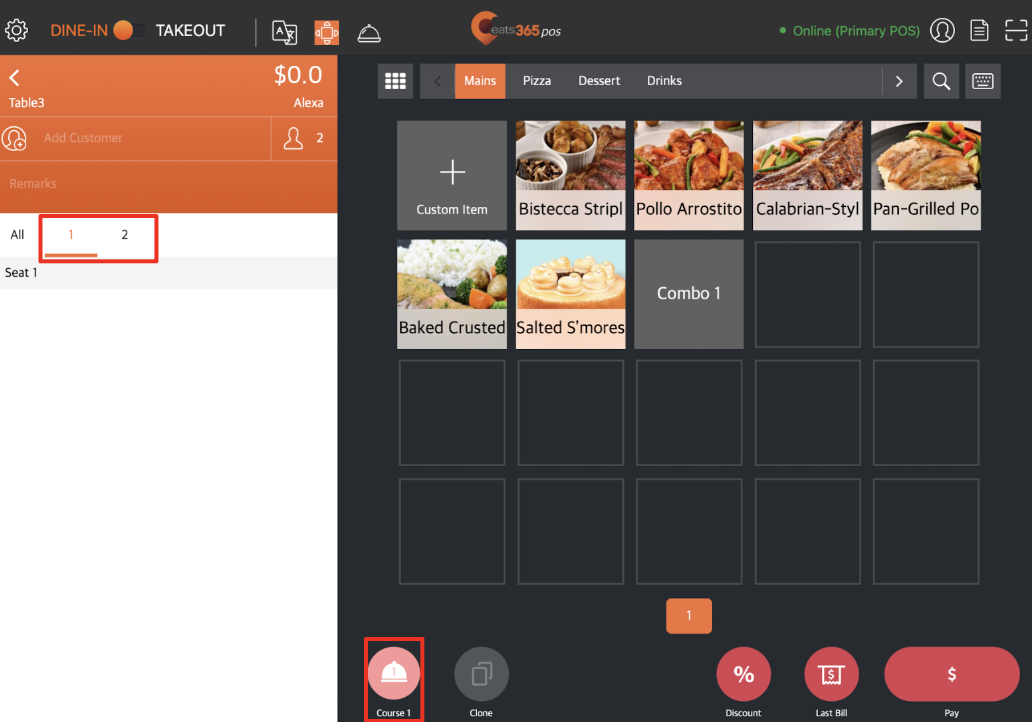
- 選擇您要加入訂單的商品。
- 將商品指派至一個上菜順序。您可以採取以下任一操作:
 ,即可指定該訂單將指派至哪一個上菜順序。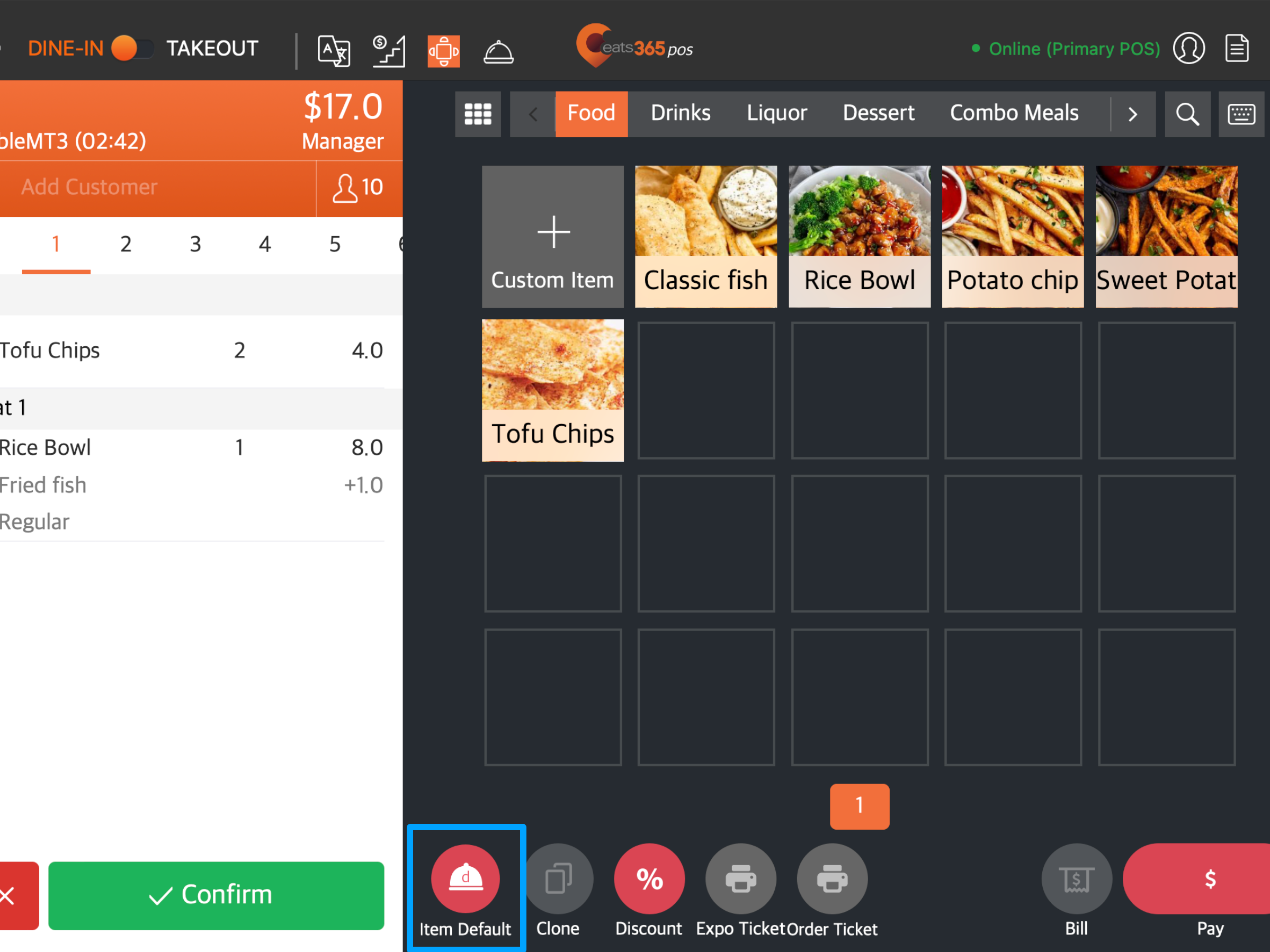
 。
。執行上菜順序
 。
。

 。
。管理含有上菜順序訂單的餐桌
即時餐點的上菜順序已確認,您仍可執行其他操作。您可以使用上菜順序預覽查看並管理進行中的上菜順序,或使用操作按鈕執行其他功能。
上菜順序預覽
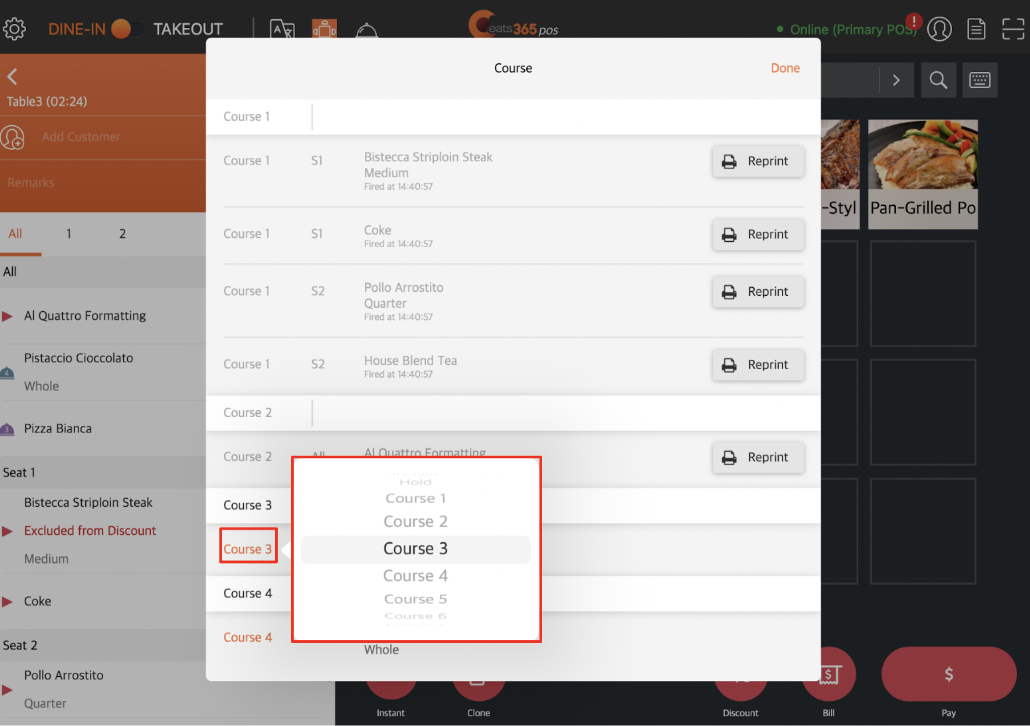
若要顯示所有進行中的上菜順序,請在點餐介面頂部點擊「上菜順序」 。您可修改的選項如下:
重印
將重印請求發送至廚房的打印機。

上菜順序
更改已確認訂單的上菜順序。

座位
更改與訂單關聯的座位。

上菜
執行上菜順序。
注意:執行上菜順序會向廚房打印機發送一個「打印上菜順序單」的請求。
操作按鈕功能
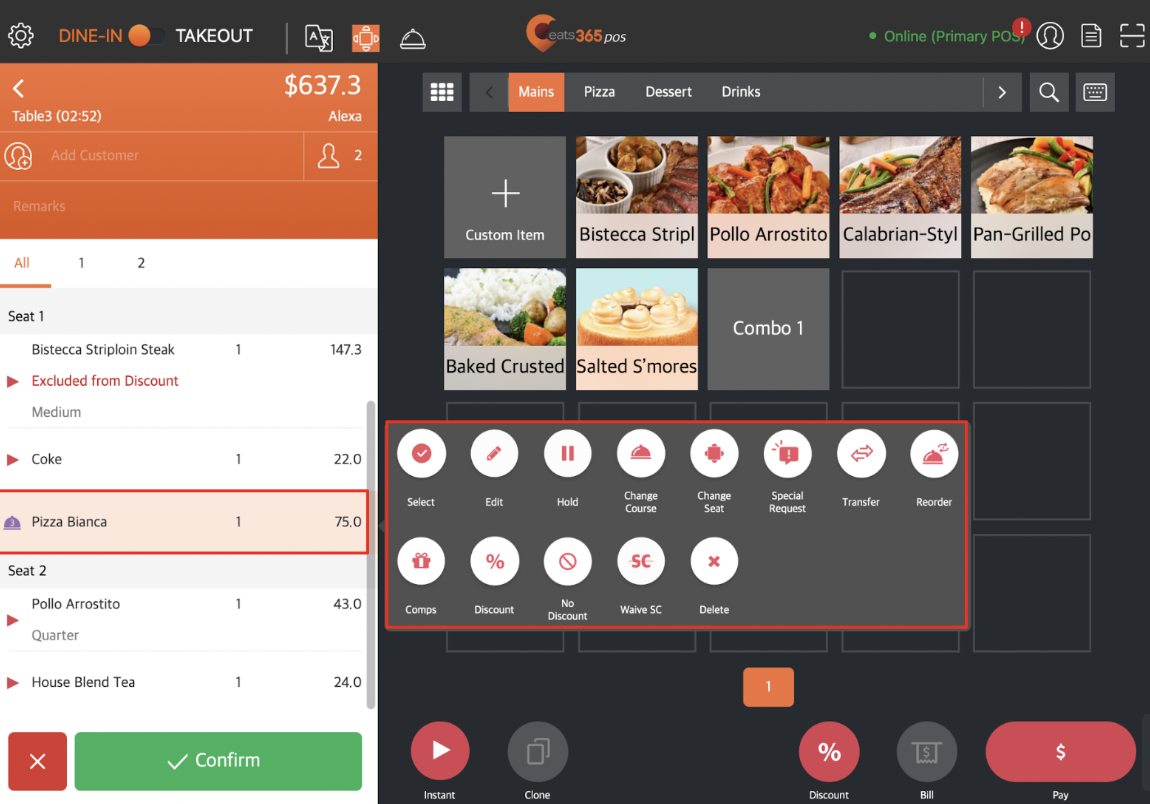
若要在點餐介面顯示操作按鈕,請點擊已點的商品。可用的操作按鈕將會顯示在商品右方。有關操作按鈕的更多信息,請參閱使用操作按鈕修改訂單。

新增商品至訂單
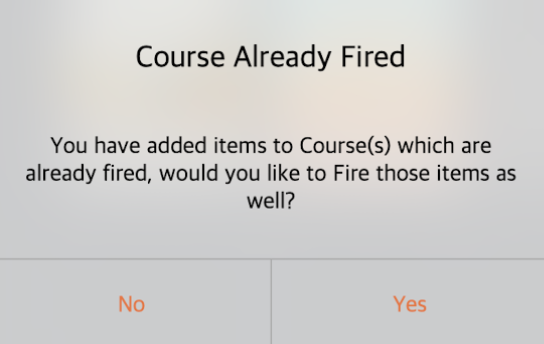
若顧客在現有的上菜順序執行期間加點商品,系統會彈出提示,詢問您是否要立即執行上菜該新訂單,還是將其設為叫起。
若您選擇「是」,訂單會立即執行上菜。若您選擇「否」,該新訂單將被設為叫起,之後您可以再手動為該商品執行上菜。