Eats365 产品
 商家指南
商家指南 模块
模块 会员
会员 整合
整合 硬件
硬件 员工操作
员工操作 职级和权限
职级和权限 付款
付款 报表
报表 最新消息
最新消息 产品更新
产品更新 故障排除
故障排除 探索 Eats365 产品
 Eats365 POS 词汇表
 问题排解
问题排解预订管理
All Product
Table of Contents
管理订座
了解如何在 Eats365 POS 上处理 POS 和线上订座。
本文讨论如何在 Eats365 POS 上处理订座,包括建立订座、查看现有订座、取消订座,以及接待已订座顾客的操作步骤。
如果您的餐厅已启用了线上订座功能,您也可以像管理 POS 上的订座一样管理线上订座。
建立订座
若要在 Eats365 POS 上建立订座,请按照以下步骤操作:
- 登入 Eats365 POS。
- 在左上角,点击「堂食」进入桌位介面。
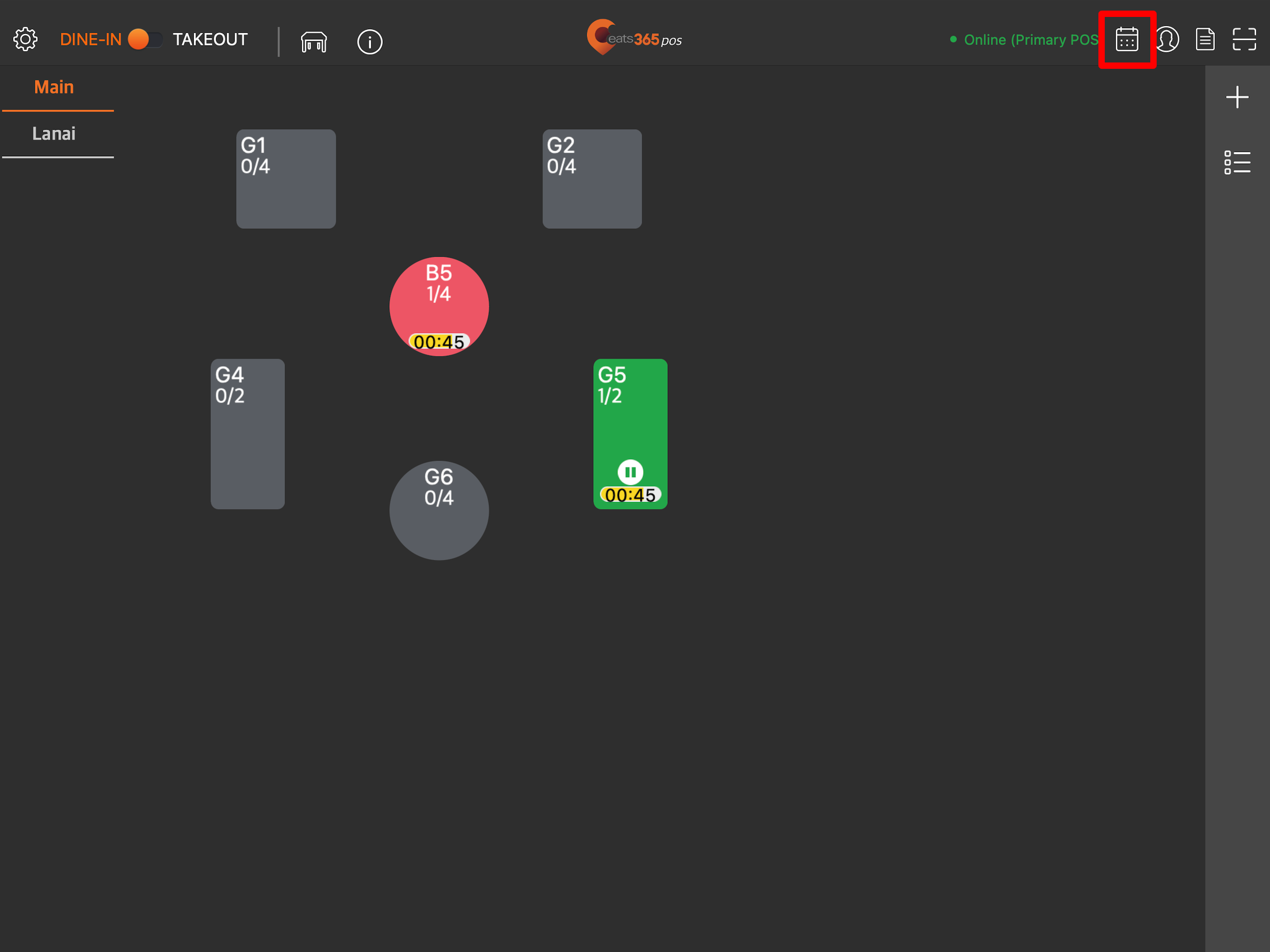
提示:您可以从本机设置中将桌位介面设定为预设画面,这样每次登入时就无需再点击堂食。 - 点击右上角的「订位」
 。
。
- 选择您想要建立订座的日期。
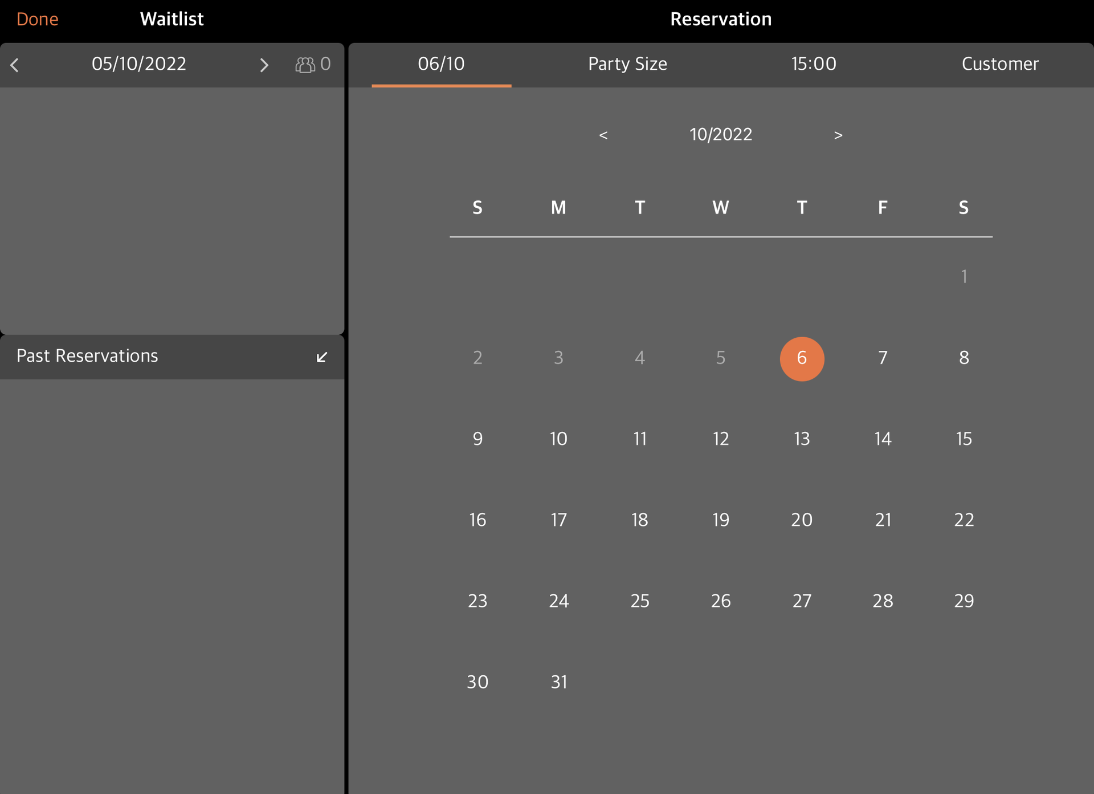
- 选择人数。
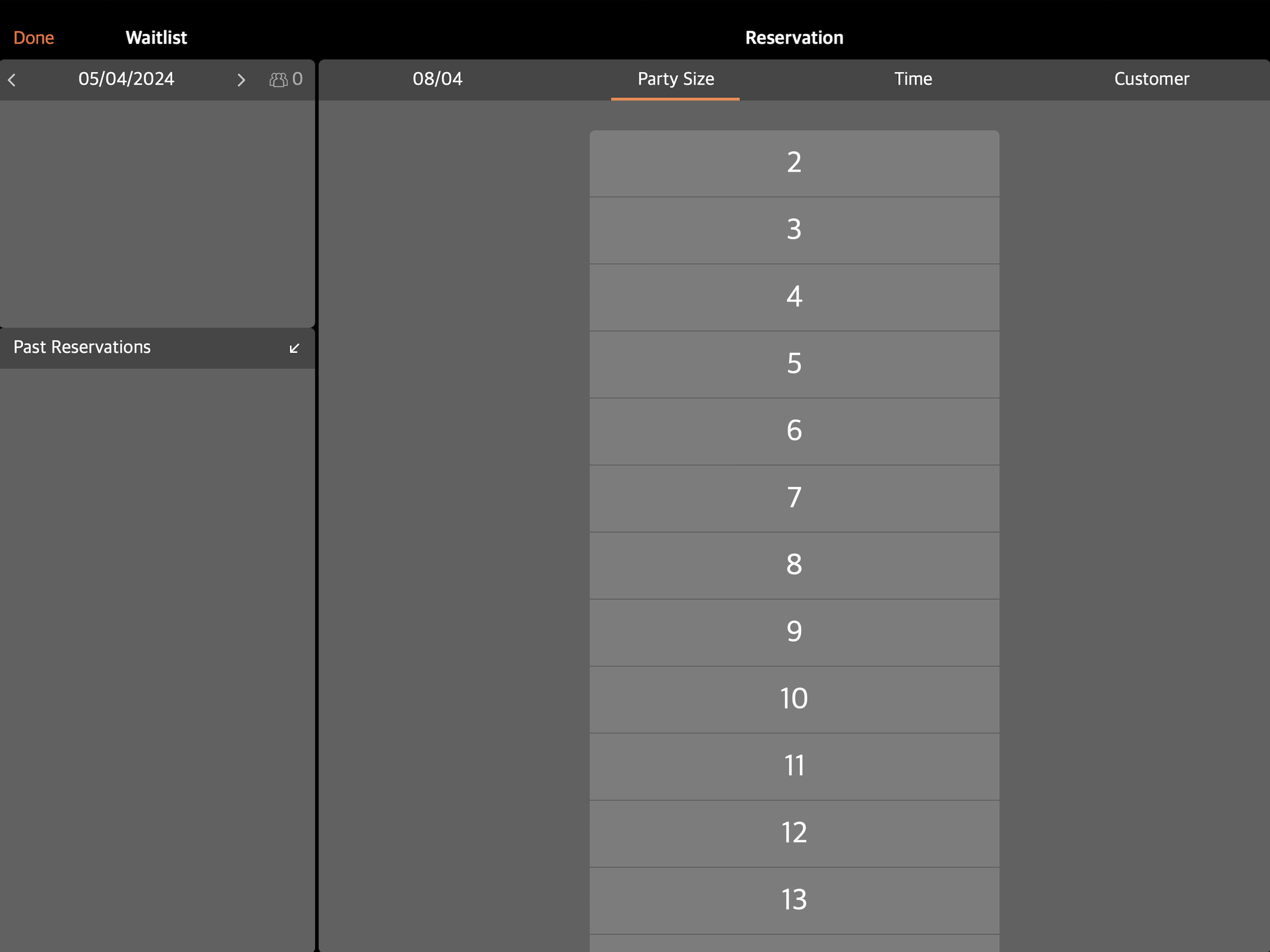 提示:根据您的订座设定,最小和最大的座位数可能会有所不同。
 - 选择该顾客群组预计入座的时间。
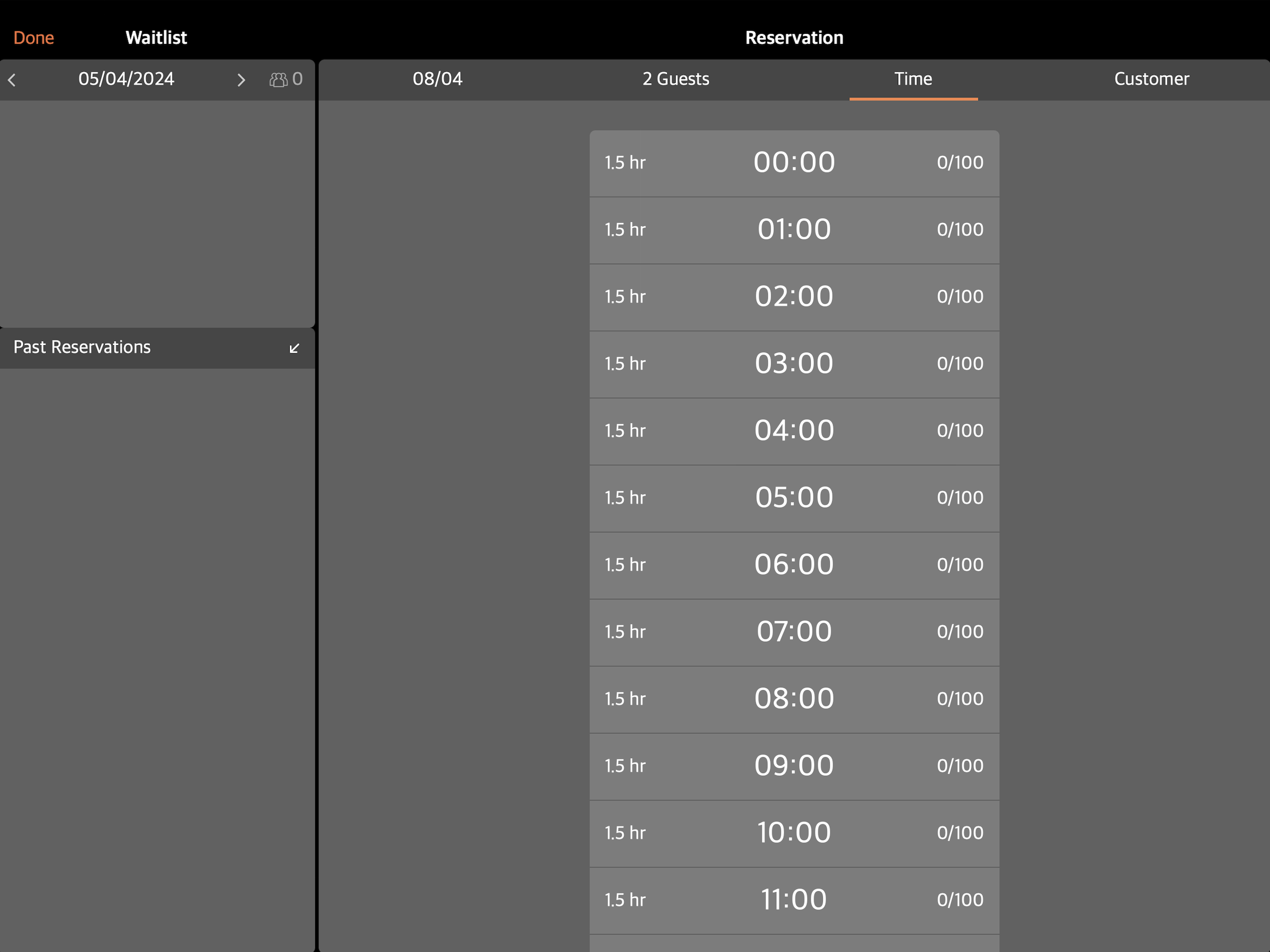 注意:根据您的订座设定,可供订座时间可能会有所不同。
 - 请输入客户资料。
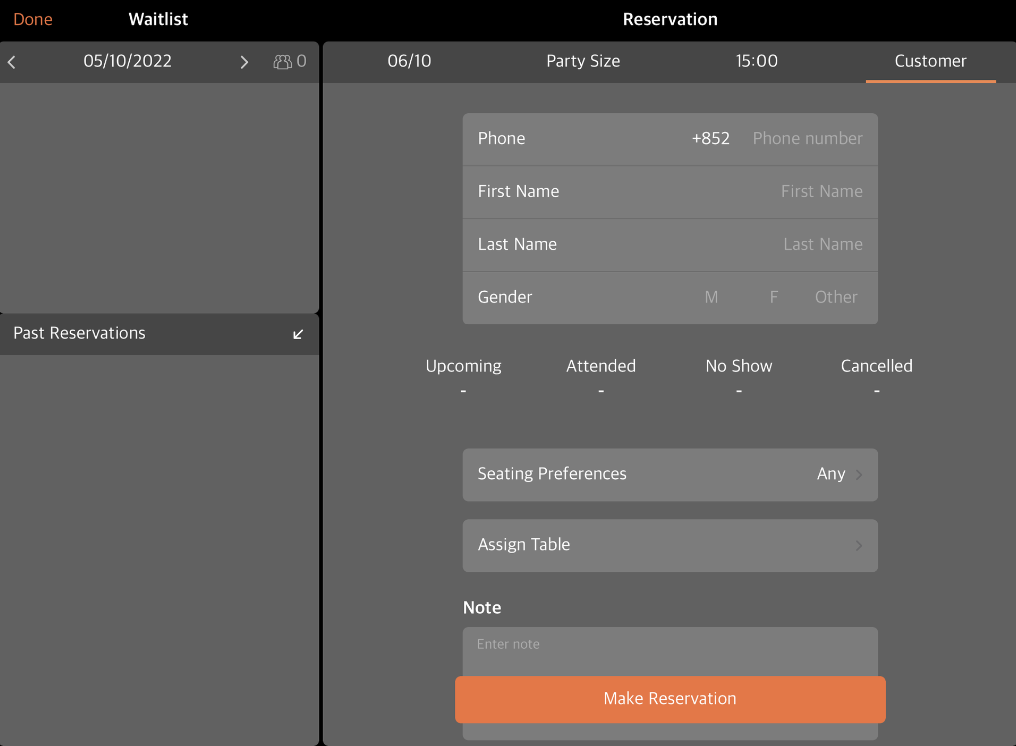
- 如果您已设置座位选项,顾客可以根据可用选项选择希望入座的位置。请从可用选项中选择顾客的座位偏好。
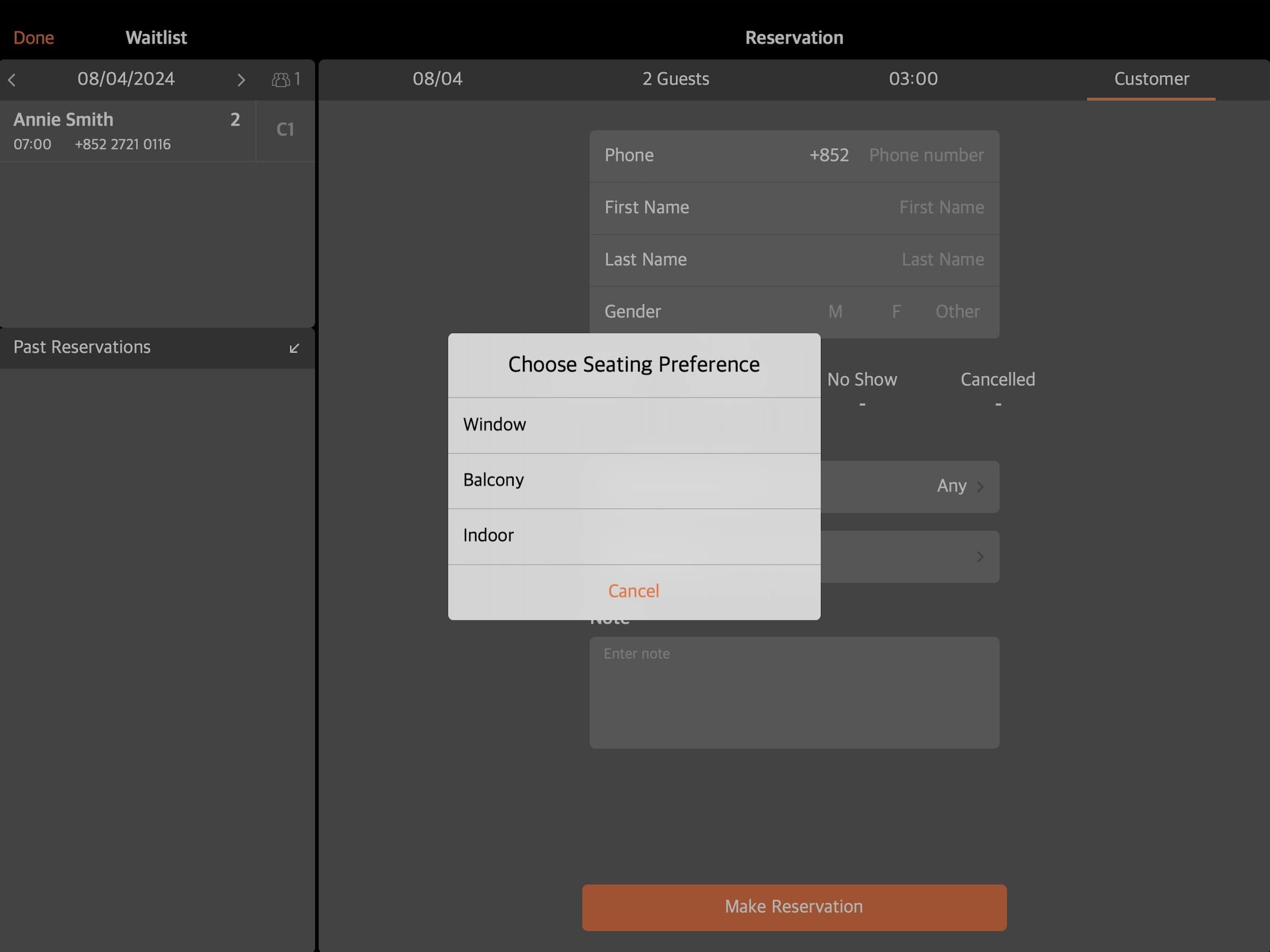
- 为顾客安排指定餐桌。
提示:若已启用入座功能,您可以跳过此步骤。当入座功能启用后,您必须在 POS 上选择「入坐」后选择餐桌。 - 若顾客有任何特殊要求,您可以在该订座中添加备注。
- 点击「确定订位」以进行确认。
管理订座
成功建立订座后,您可以从订座介面查看并管理该订座。
 按钮将显示目前未读的订座数量。只有当员工开启订位后,该订座才会从未读数量中移除。
修改订座
若需修改顾客的订座资讯,请按照以下步骤操作:
- 登入 Eats365 POS 。
- 在左上角,点击「堂食」进入桌位介面。
提示:您可以从本机设置中将桌位介面设定为预设画面,这样每次登入时就无需再点击堂食。 - 点击右上角的「订位」。
- 在左上角,选择您要修改的订座。
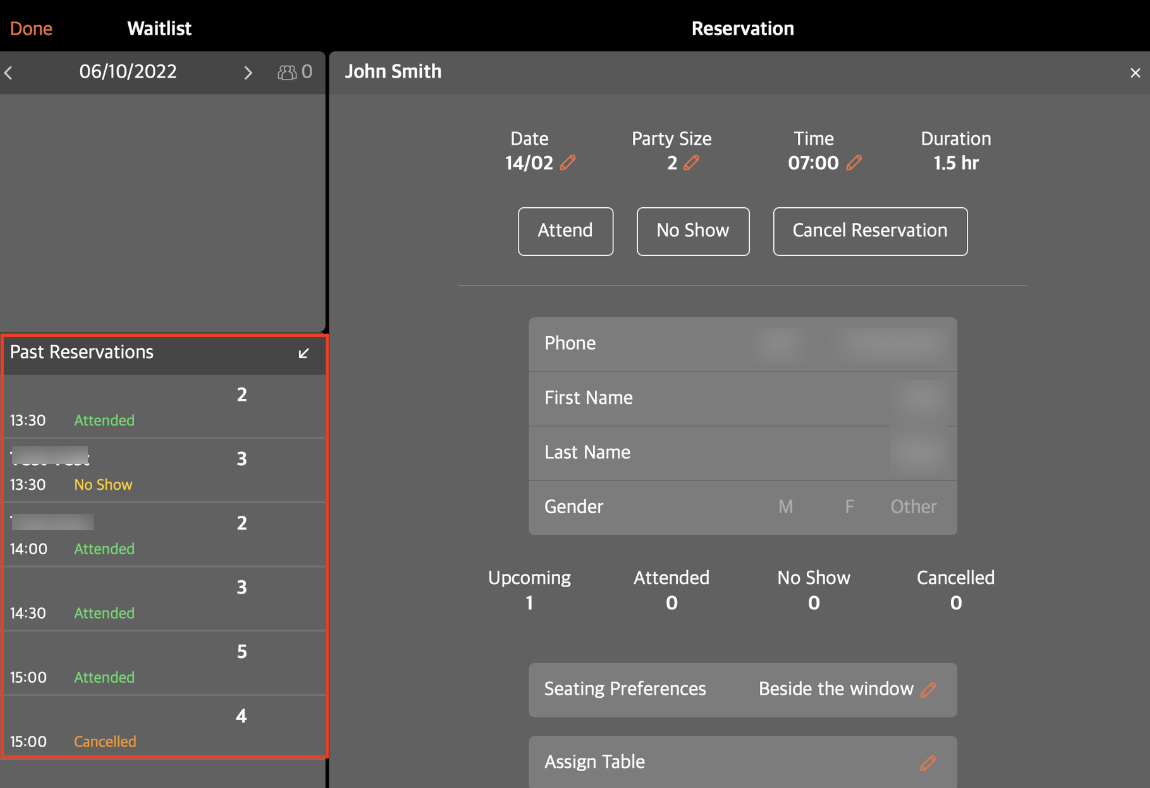
- 按日期查看:在“等候名单” 下,选择订座日期。您可点击日期栏位以显示日历,或使用左右箭头手动搜寻日期。尚未开启的订座会以蓝点标示,以表示该订座尚未被任何员工查看。
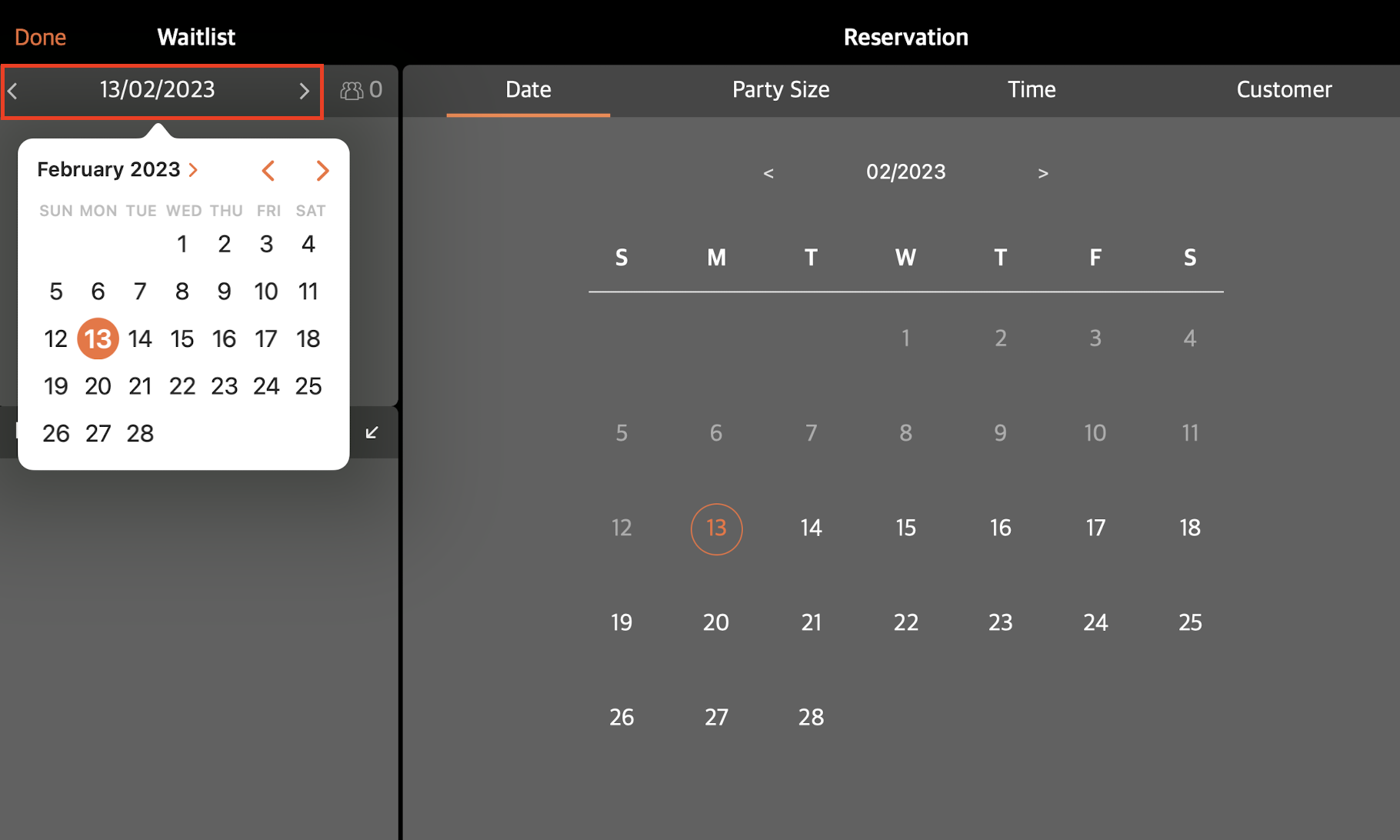
- 查看新订座:点击「未读订位」,以开启尚未查看的订座列表。尚未开启的订座会以蓝点标示,以表示该订座尚未被任何员工查看。

- 按日期查看:在“等候名单” 下,选择订座日期。您可点击日期栏位以显示日历,或使用左右箭头手动搜寻日期。尚未开启的订座会以蓝点标示,以表示该订座尚未被任何员工查看。
- 选择您要修改的订座。
- 在要修改的资讯旁,点击「修改」
 。然后,更新订座资讯。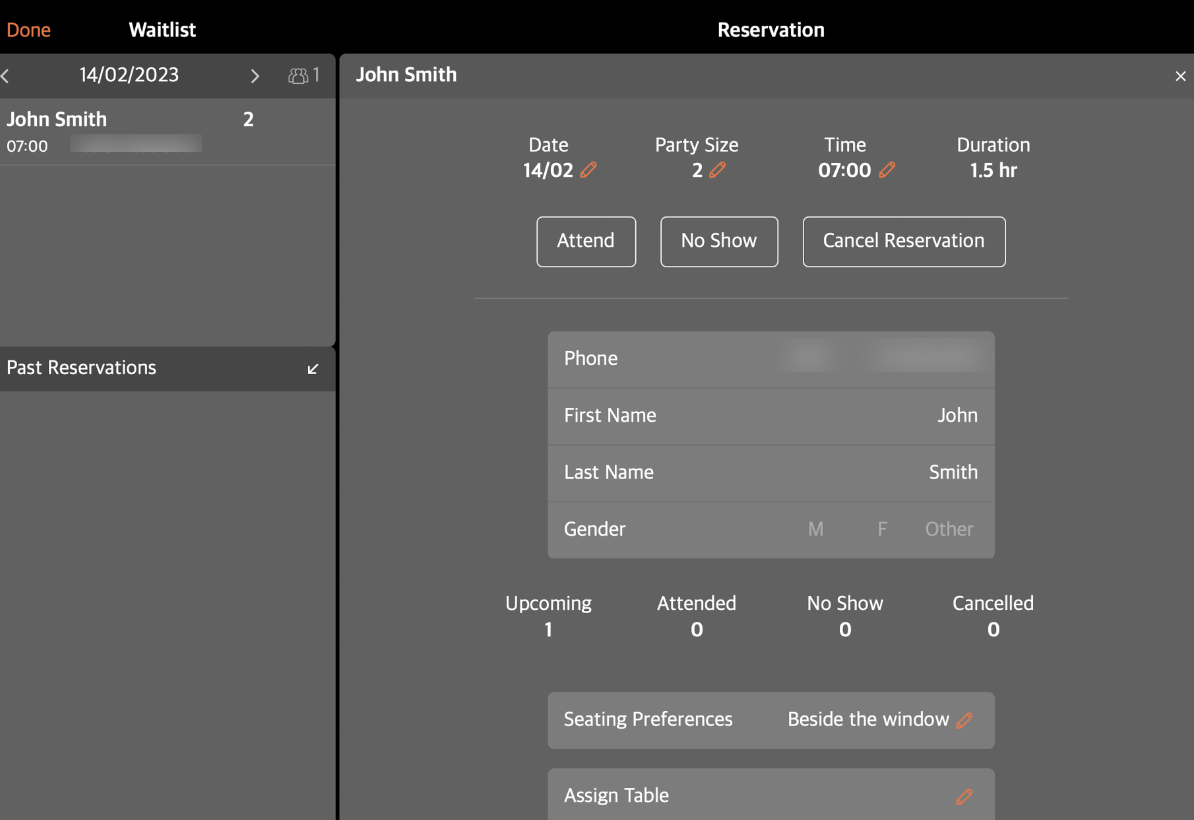
- 点击右上角的「更新」以确认修改。
接待订座
若要接待已确认的订座,请按照下列步骤操作:
- 登入 Eats365 POS。
- 在左上角,点击「堂食」进入桌位介面。
提示:您可以从本机设置中将桌位介面设定为预设画面,这样每次登入时就无需再点击堂食。 - 点击右上角的「订位」。
- 在左上角,选择您要接待的订座。
- 按日期查看:在“等候名单” 下,选择订座日期。您可点击日期栏位以显示日历,或使用左右箭头手动搜寻日期。尚未开启的订座会以蓝点标示,以表示该订座尚未被任何员工查看。
- 查看新订座:点击「未读订位」,以开启尚未查看的订座列表。尚未开启的订座会以蓝点标示,以表示该订座尚未被任何员工查看。
- 按日期查看:在“等候名单” 下,选择订座日期。您可点击日期栏位以显示日历,或使用左右箭头手动搜寻日期。尚未开启的订座会以蓝点标示,以表示该订座尚未被任何员工查看。
- 选择您要接待的订座。
- 点击「入坐」。
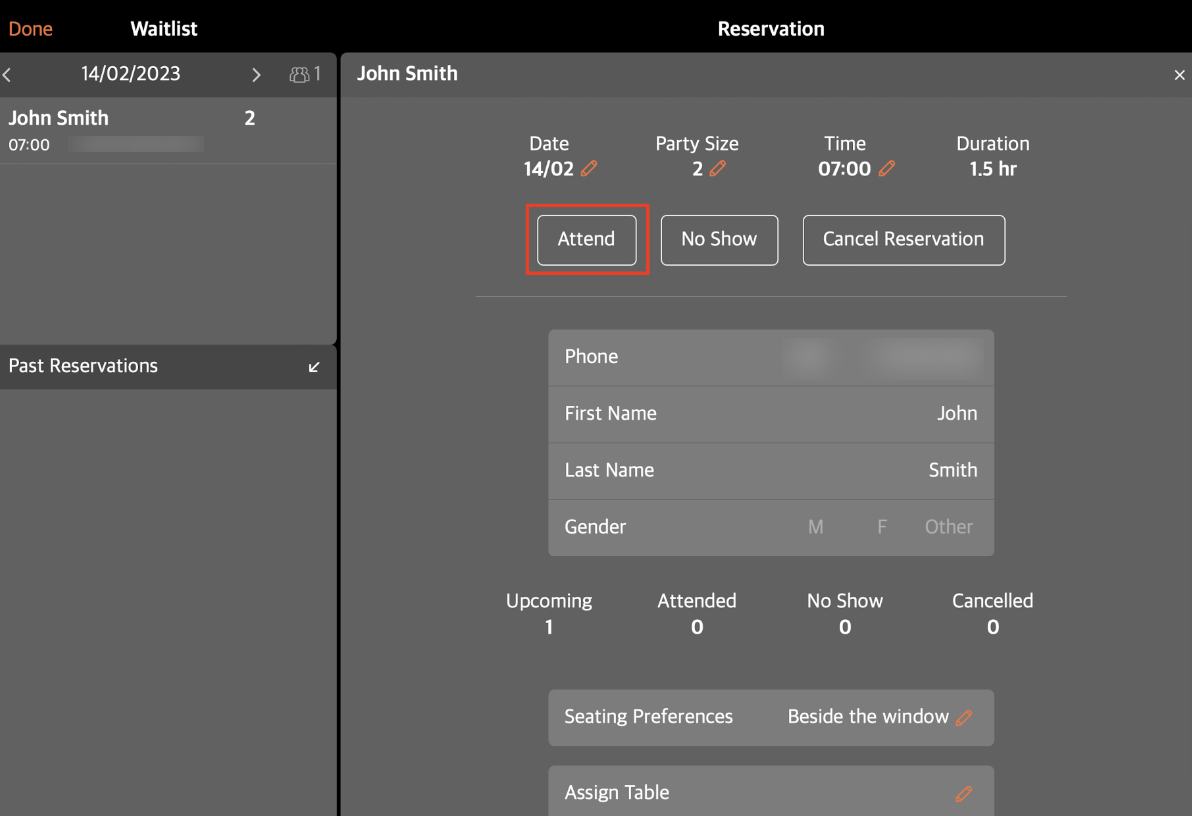
- 如果您尚未安排指定餐桌,并且已在商家界面上启用 “入座” 功能,选择「入坐」后,您必须为该订座安排指定餐桌。
取消订座
若需取消订座,请按照下列步骤操作:
- 登入 Eats365 POS。
- 在左上角,点击「堂食」进入桌位介面。
提示:您可以从本机设置中将桌位介面设定为预设画面,这样每次登入时就无需再点击堂食。 - 点击右上角的「订位」。
- 在左上角,选择您要取消的订座。
- 按日期查看:在“等候名单” 下,选择订座日期。您可点击日期栏位以显示日历,或使用左右箭头手动搜寻日期。尚未开启的订座会以蓝点标示,以表示该订座尚未被任何员工查看。
- 查看新订座:点击「未读订位」,以开启尚未查看的订座列表。尚未开启的订座会以蓝点标示,以表示该订座尚未被任何员工查看。
- 按日期查看:在“等候名单” 下,选择订座日期。您可点击日期栏位以显示日历,或使用左右箭头手动搜寻日期。尚未开启的订座会以蓝点标示,以表示该订座尚未被任何员工查看。
- 请选择您要取消的订座。
- 点击「取消订位」。
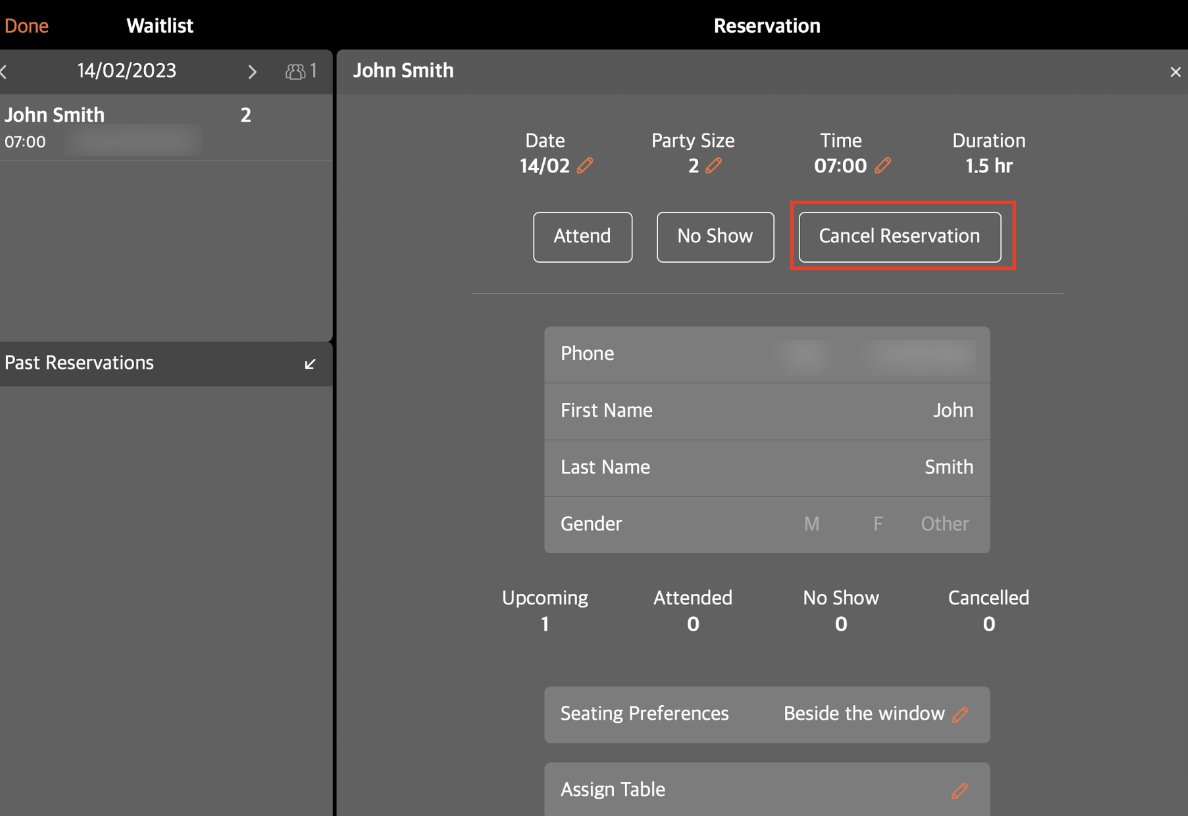
将订座标记为缺席
若顾客未按订座时间现身,您可以在 POS 上将该订座标记为 “缺席”。
若要将订座标记为 “缺席”,请按照以下步骤操作:
- 登入 Eats365 POS。
- 在左上角,点击「堂食」进入桌位介面。
提示:您可以从本机设置中将桌位介面设定为预设画面,这样每次登入时就无需再点击堂食。 - 点击右上角的「订位」。
- 在左上角,选择您要标记为 “缺席” 的订座。
- 按日期查看:在 “等候名单” 下,选择订座日期。您可点击日期栏位以显示日历,或使用左右箭头手动搜寻日期。尚未开启的订座会以蓝点标示,以表示该订座尚未被任何员工查看。
- 查看新订座:点击「未读订位」,以开启尚未查看的订座列表。尚未开启的订座会以蓝点标示,以表示该订座尚未被任何员工查看。
- 按日期查看:在 “等候名单” 下,选择订座日期。您可点击日期栏位以显示日历,或使用左右箭头手动搜寻日期。尚未开启的订座会以蓝点标示,以表示该订座尚未被任何员工查看。
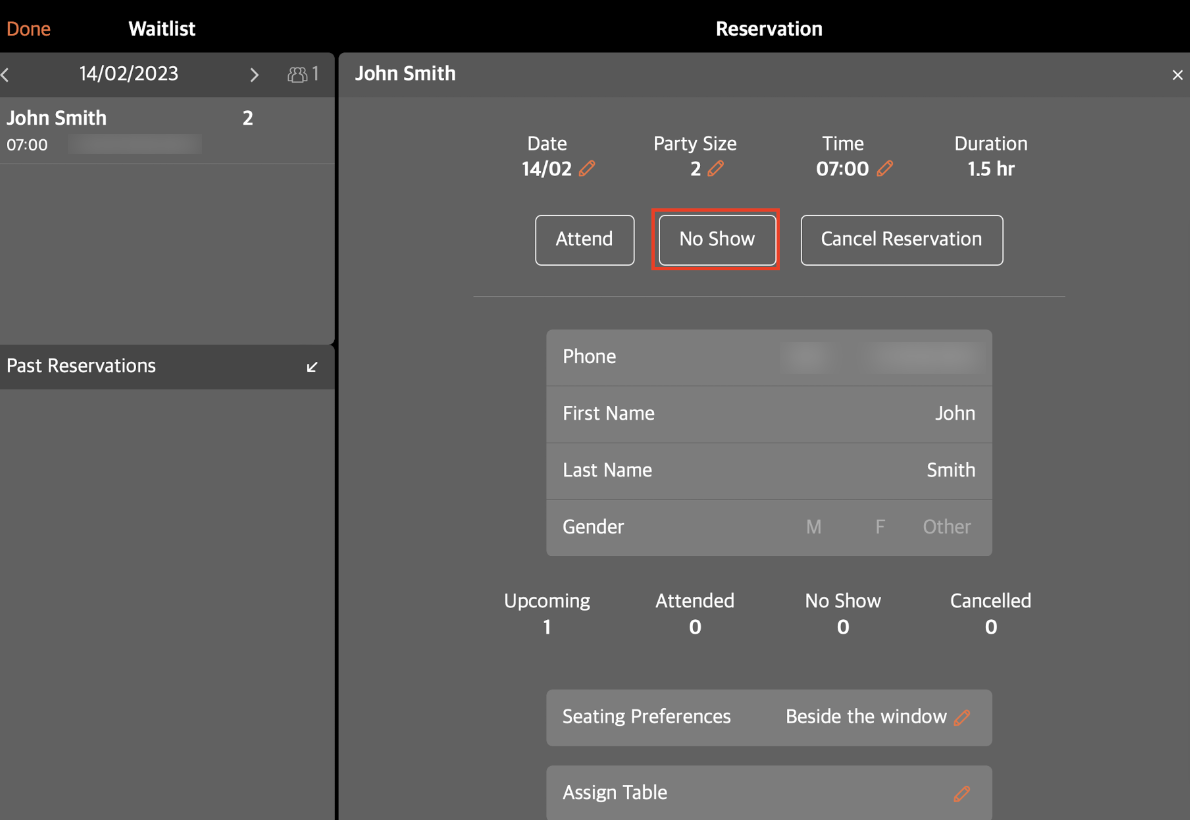
- 选择您要标记为 “缺席” 的订座。
- 点击「缺席」。