Eats365 产品
 商家指南
商家指南 模块
模块 会员
会员 整合
整合 硬件
硬件 员工操作
员工操作 职级和权限
职级和权限 付款
付款 报表
报表 最新消息
最新消息 产品更新
产品更新 故障排除
故障排除 探索 Eats365 产品
 Eats365 POS 词汇表
 问题排解
问题排解餐厅设置
All Product
Table of Contents
建立和管理媒体宣传
了解如何在商家界面建立媒体宣传并上传自订内容。
“媒体宣传” 让您可以上传自订的图片、影片或文字,并应用于不同的 Eats365 模组,例如电子餐牌 (PhotoMenu),顾客显示屏 (Customer Facing Display) 及电子显示屏 (eSignage)。您可以透过建立媒体宣传来展示自订内容,例如节庆期间的特别促销,或是特定时段的独家菜单商品。
在本文中,您将了解如何上传不同类型的媒体以及管理现有媒体宣传。
建立媒体宣传
顾客显示屏的重要媒体规格
档案规格要求会根据在顾客显示屏设定中所选取的 “显示模式” 而有所不同,该模式决定了顾客显示屏上同时显示的媒体数量。
| 媒体显示 1 | 媒体显示 2 |
 |
 |
顾客显示屏媒体档案优化指南
请参考以下指南,根据您的 iPad 型号,确保您上传的媒体档案已正确配置,以完美适配顾客显示屏屏幕上的预留空间:
| iPad 型号 | 屏幕尺寸 (pt) | 显示模式 | 档案宽度 | 档案高度 |
| iPad Mini 6 | 1133 × 744 | 媒体显示 1 | 566 pt (1132 px) | 674 pt (1348 px) |
| 媒体显示 2 | 450 pt (900 px) | 337 pt (674 px) | ||
| iPad 10 / Air 11" | 1180 × 820 | 媒体显示 1 | 590 pt (1180 px) | 750 pt (1500 px) |
| 媒体显示 2 | 500 pt (1000 px) | 375 pt (750 px) | ||
| iPad Pro 11" | 1194 × 834 | 媒体显示 1 | 597 pt (1194 px) | 764 pt (1528 px) |
| 媒体显示 2 | 510 pt (1020 px) | 382 pt (764 px) | ||
| iPad Pro 12.9" / 13" | 1366 × 1024 | 媒体显示 1 | 683 pt (1366 px) | 954 pt (1908 px) |
| 媒体显示 2 | 636 pt (1272 px) | 477 pt (954 px) |
对于上方资源中未定义的其他 iPad 型号,请按照以下手动方法操作:

- 定义 iPad 屏幕上的可用空间。在此范例中,我们以 iPad (第 9 代)型号为例。请记录以 "Points" (pt) 为测量单位的屏幕宽度 (W) 与高度 (H)。
范例:1080 (W) x 820 (H) pt
注意:若要确认您 iPad 的屏幕尺寸,请参阅 Apple 官方说明文件。 - 从高度中扣除 70 pt,以预留顾客显示屏顶部标题栏 (header) 所占用的空间。
范例:820 - 70 = 750 pt (H)
根据上述范例,以下是所需的档案尺寸:
- 媒体显示 1:
- 宽度: 540 pt (1080 ÷ 2 = 540)
- 高度: 750 pt
- 媒体显示 2:
- 宽度: 500 pt (750 × 0.667 ≈ 500 pt)
- 高度: 375 pt (750 ÷ 2 = 375 pt)
iPad 第 9 代顾客显示屏媒体规格总结
| iPad 型号 | 屏幕尺寸 (pt) | 显示模式 | 档案宽度 | 档案高度 |
| iPad 第 9 代 | 1080 (H) × 820 (W) | 媒体显示 1 | 540 pt (787 px) | 750 pt (1000 px) |
| 媒体显示 2 | 500 pt (667 px) | 375 pt (500 px) |
若要建立媒体宣传,请按照以下步骤操作:
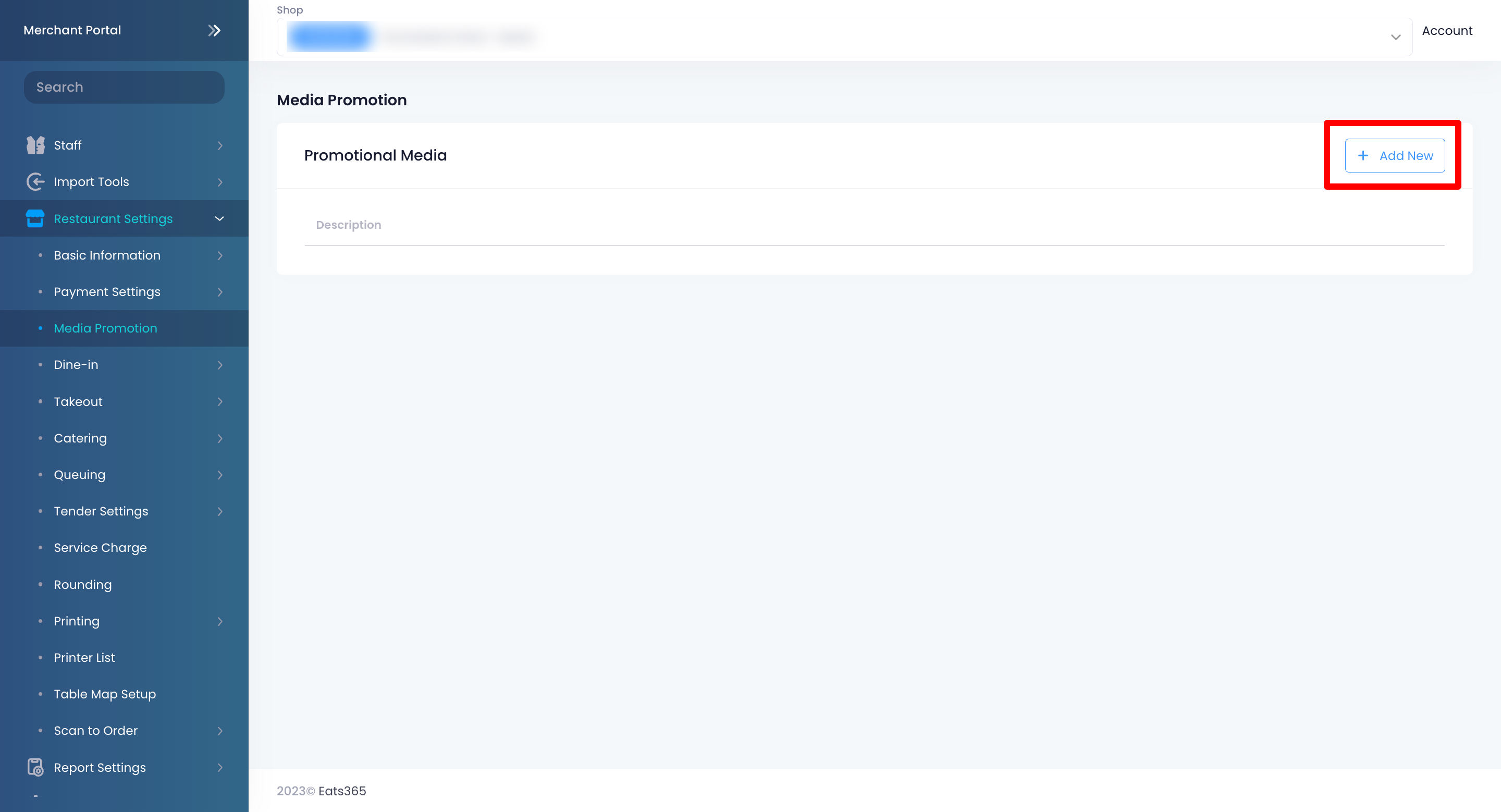
商家界面 2.0
- 登入商家界面。
- 在左侧面板上,点击「餐厅设定」
 「媒体宣传」。
 - 点击「+ 新增」。
-
在空白栏位中,添加媒体宣传名称。然後,点击「储存」
 以确认名称。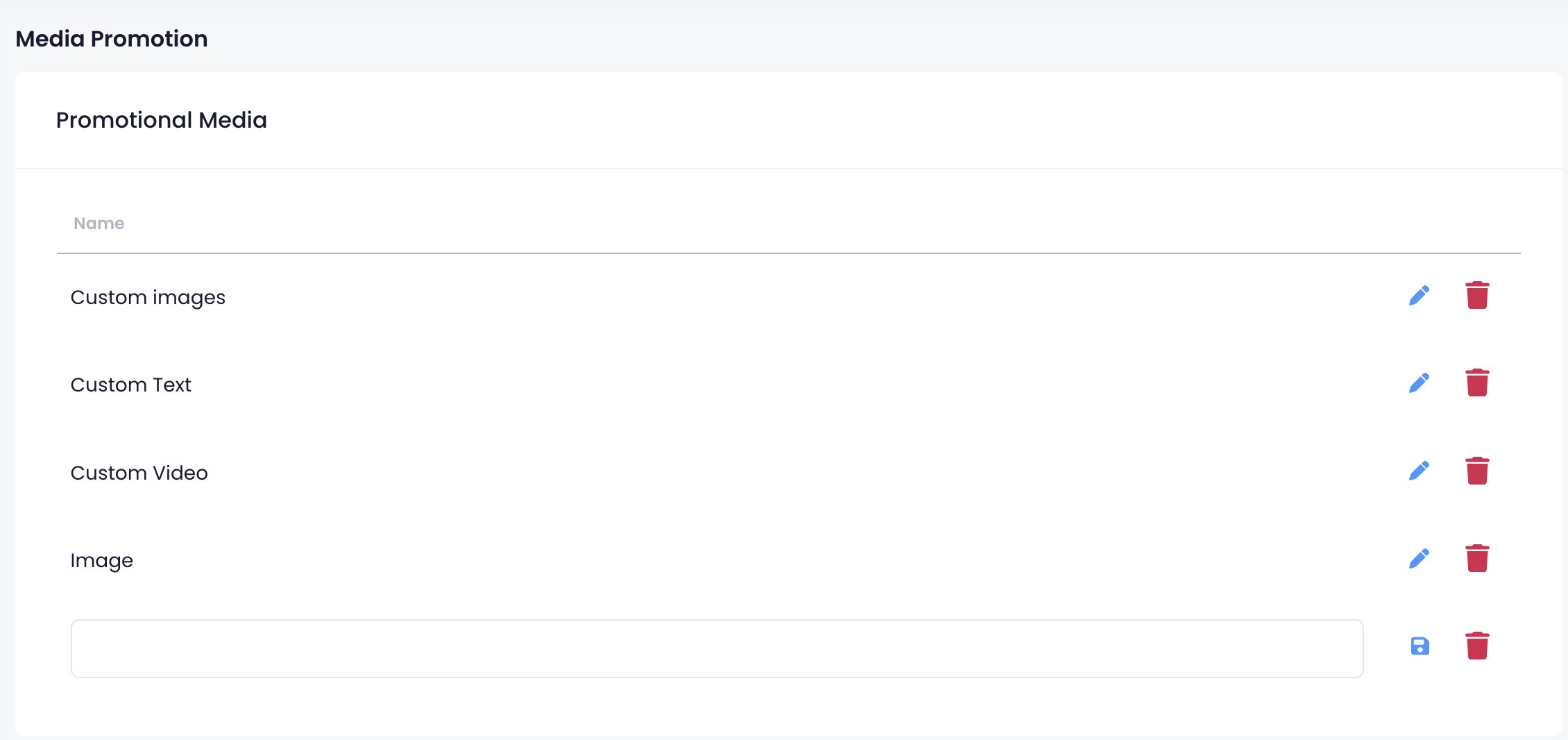
-
从列表中选择您新建立的媒体宣传。然后,点击「编辑」
 。
。
- 若要将自订内容上传到媒体宣传,请点击「+ 新增」。
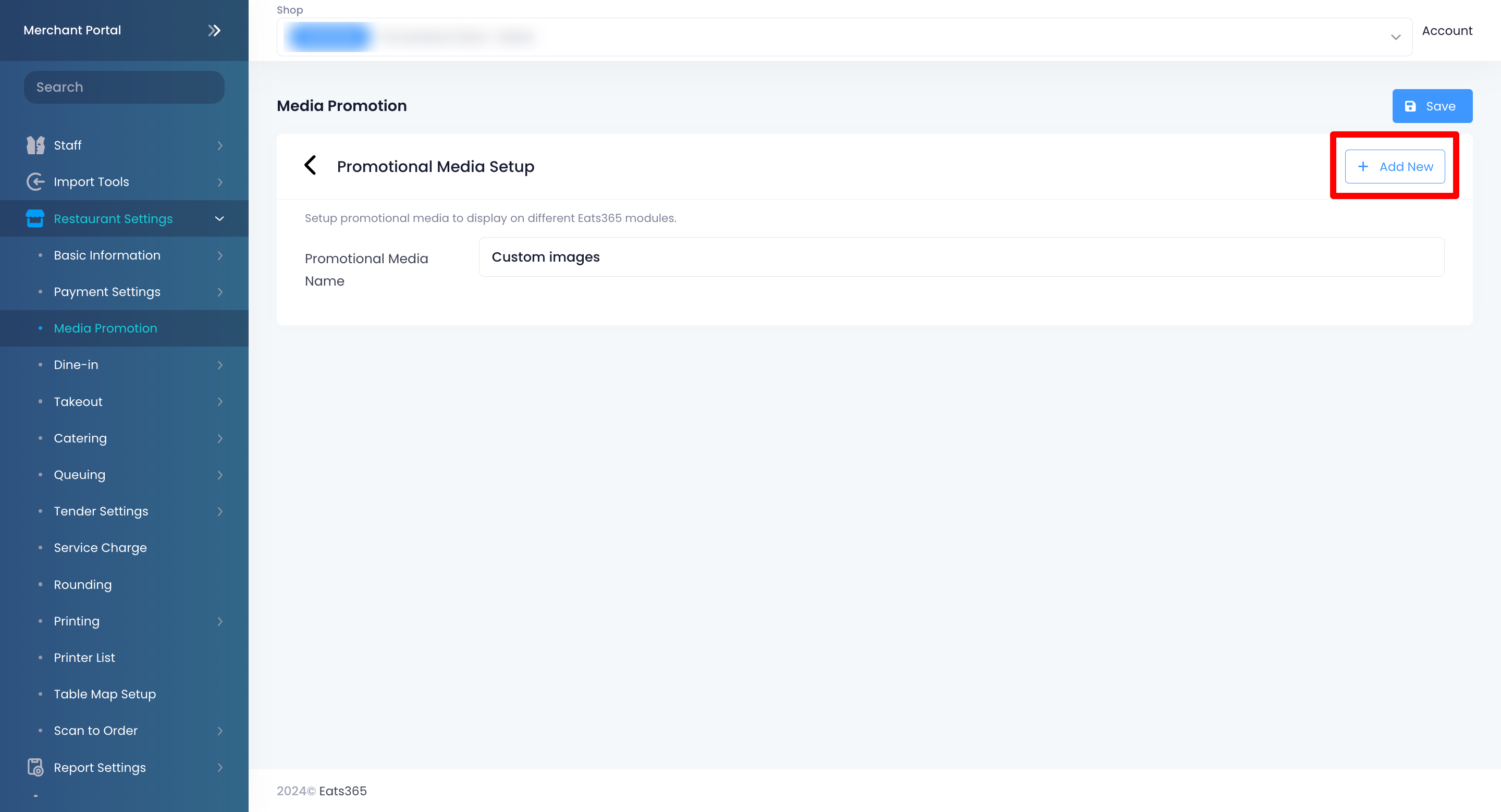
- 切换至「启用」
 以开启媒体宣传功能。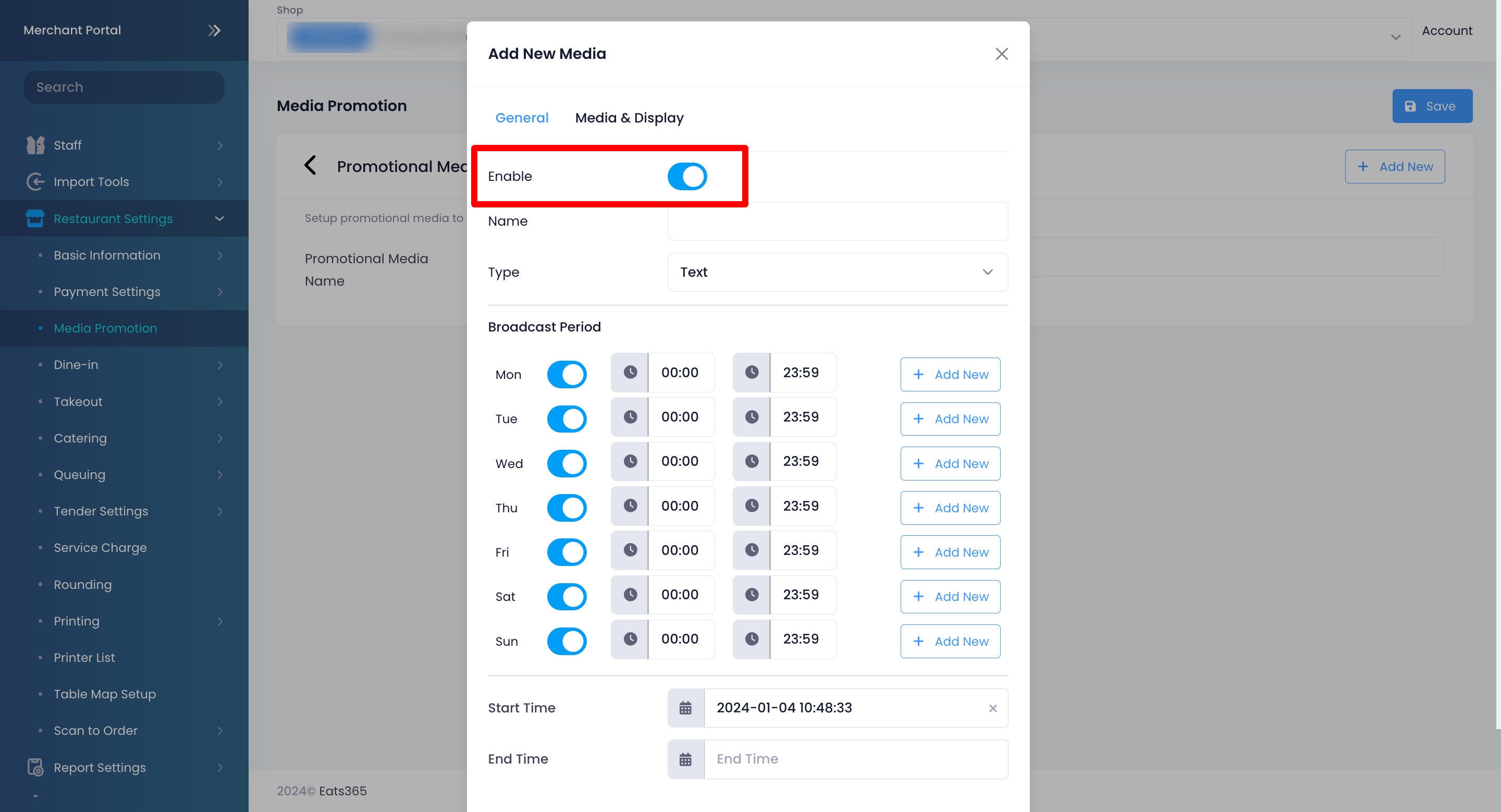
- 在 “名称” 栏位旁,输入您要为自订上传内容使用的名称。
- 点击「类型」下拉式列表,并选择您想要上传的媒体类型。您可以从以下可用的媒体类型中进行选择:
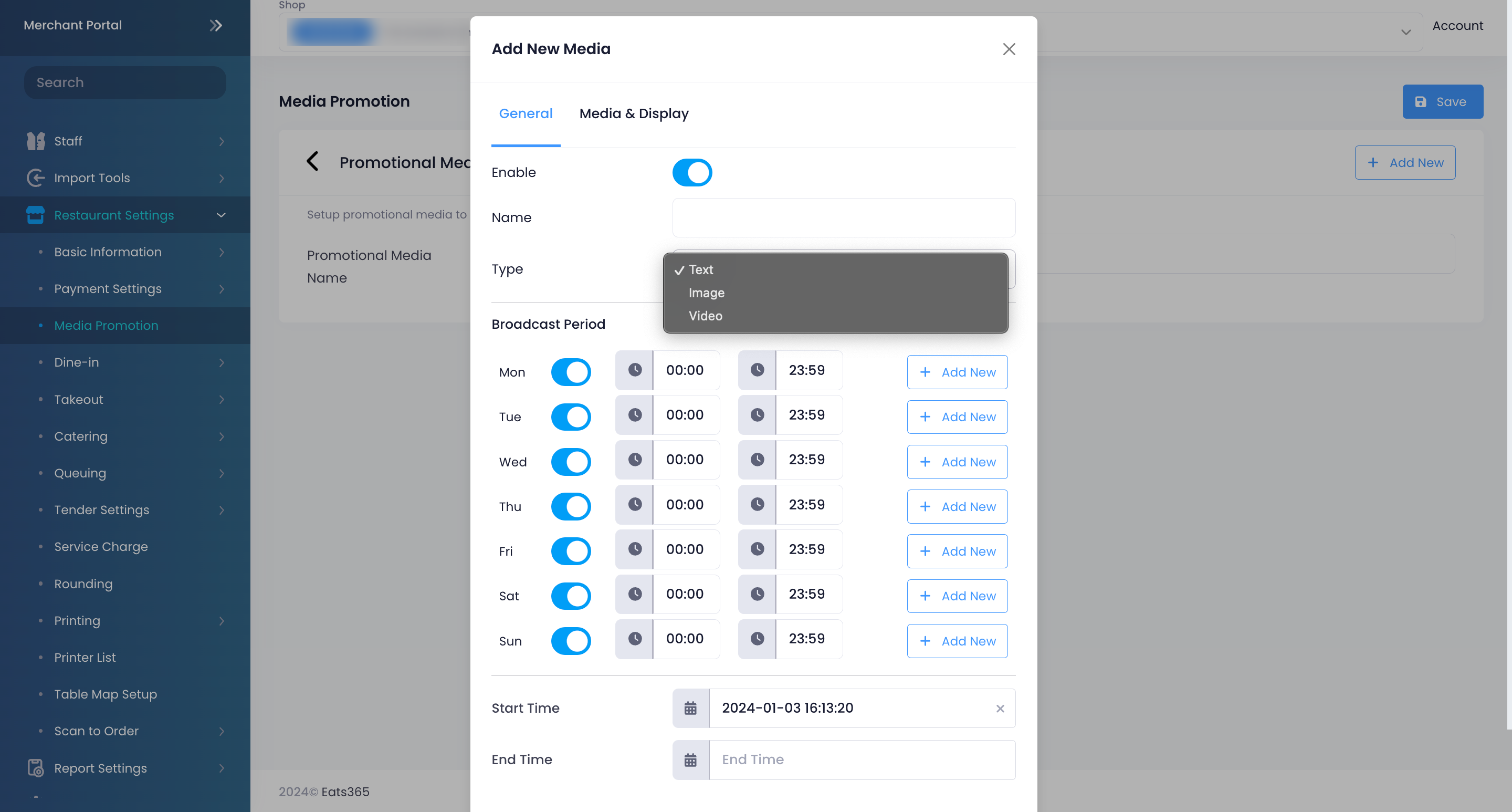
- 文字
- 图片
- 影片
- 若要设置自订上传内容的显示时间,请在 “播放时段” 下设置日期和时间。
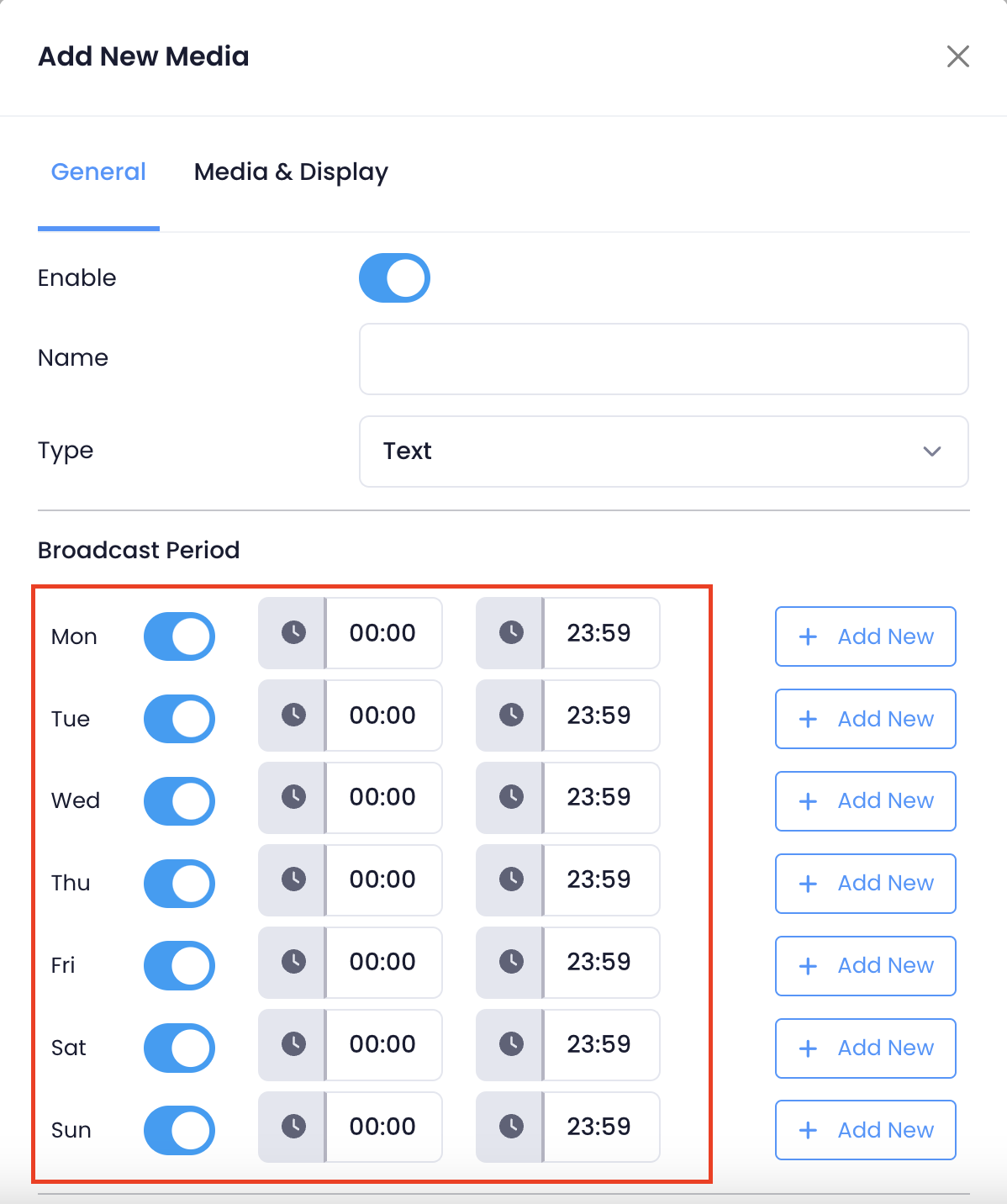
- 设置该媒体可供使用的 “开始” 与 “结束” 时间。
提示:如果您希望媒体在电子餐牌 (PhotoMenu), 顾客显示屏 (Customer Facing Display) 及电子显示屏 (eSignage) 上长期显示,您可以选择不设定结束时间。 - 若要上传您的媒体,请点击「媒体及展示」。此项配置会根据您在 “一般” 分页中所选取的 “类型” 而有所不同。
- 文字: 请输入您想要显示的讯息。
 重点提示: 建立自订文字功能仅适用于电子显示屏 (eSignage)。
 - 图片:上传您想添加至媒体宣传的图片。您每次最多可同时上传 10 张图片。若需上传超过 10 张,请透过「+ 新增」按钮启动此上传操作。
重点提示:所有媒体最多只能占用 2GB 储存容量(每餐厅计算)。- 在 “媒体档案上载” 旁,点击「选取图档」。接着,选择您想要上传的图片。
图片档案要求:jpeg, png, bmp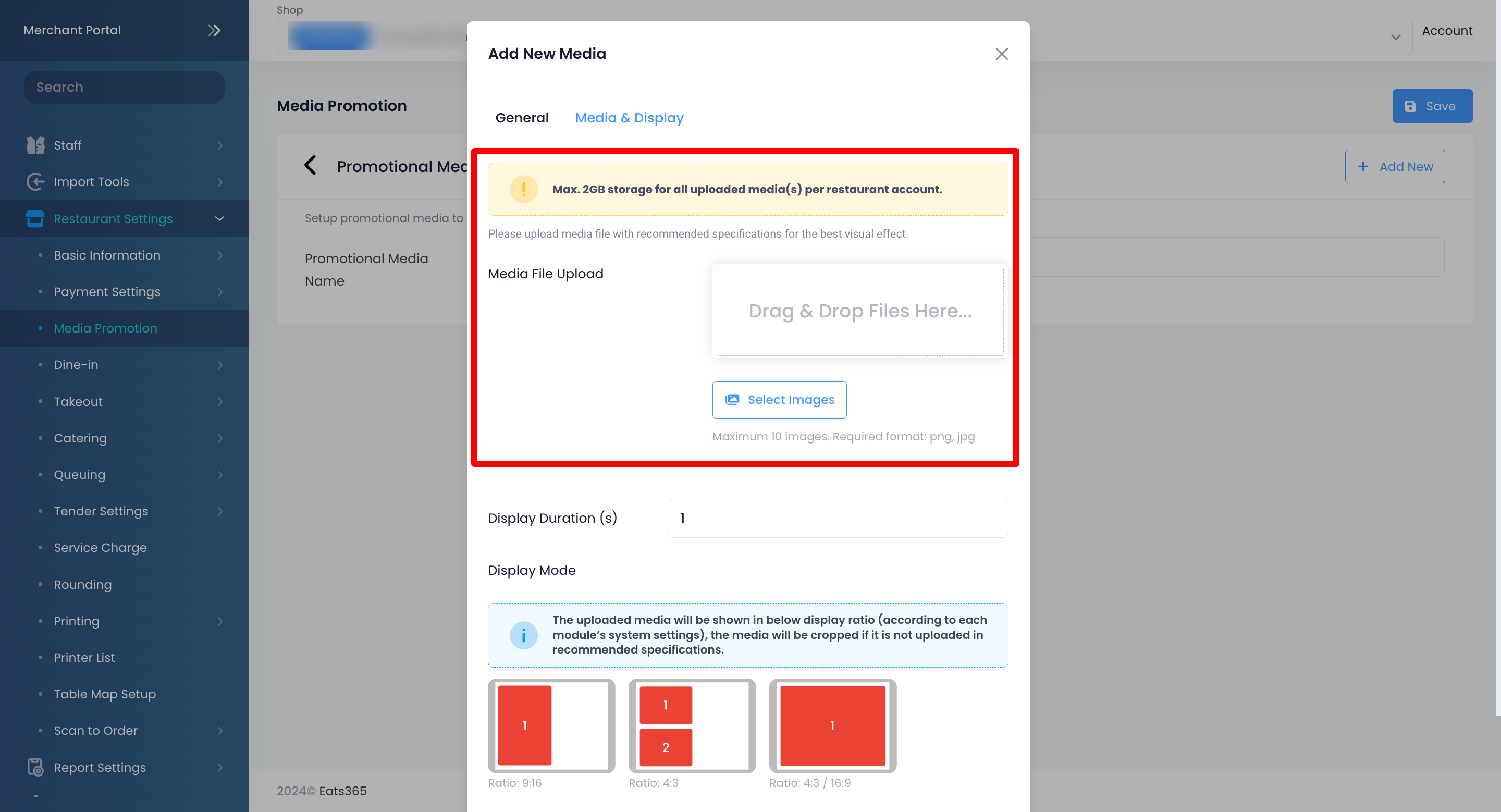 提示:您最多可以选择 10 张图片进行上传。
 - 输入出现时间(以秒为单位)。
- 在 “显示模式” 下,选择您希望图片显示的方式。您可以从可用的显示比例中进行选择。

- 在 “媒体档案上载” 旁,点击「选取图档」。接着,选择您想要上传的图片。
- 影片:上传您想添加至媒体宣传的影片。
重点提示:所有媒体最多只能占用 2GB 储存容量(每餐厅计算)。- 在 “媒体档案上载” 旁,点击「选取档案」。接着,选择您想要上传的影片,然后选择「上传」。
影片档案要求:mp4, mpg, mpeg, 3gp, mov, avi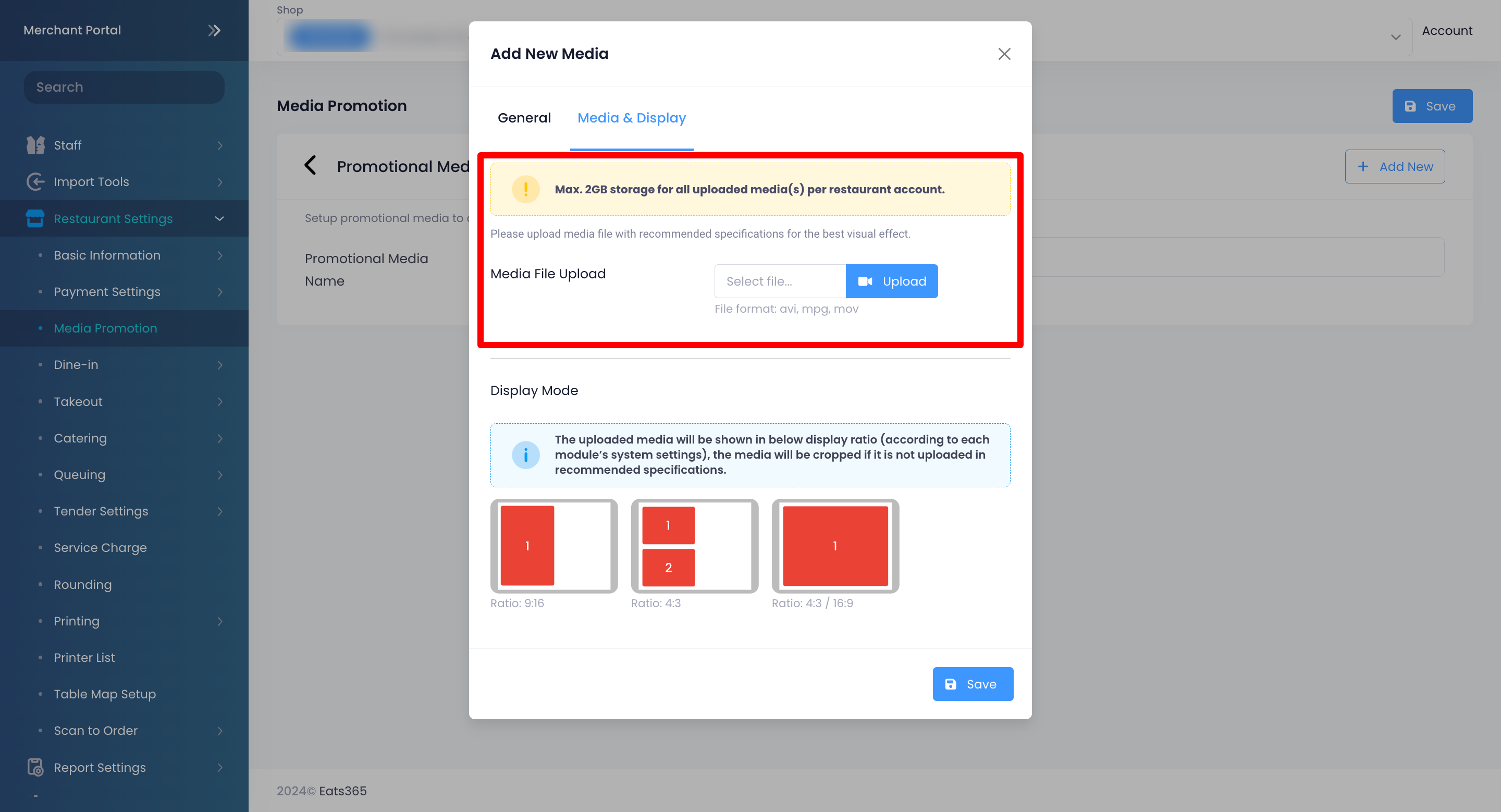
- 在 “显示模式” 下,选择您希望影片显示的方式。您可以从可用的显示比例中进行选择。

- 在 “媒体档案上载” 旁,点击「选取档案」。接着,选择您想要上传的影片,然后选择「上传」。
- 文字: 请输入您想要显示的讯息。
- 点击「储存」以进行确认。
- 若要添加更多媒体,请重复步骤 6 - 13。
商家界面(经典主题)
- 登入商家界面。
- 在左侧面板上,单击“餐厅设定” 。
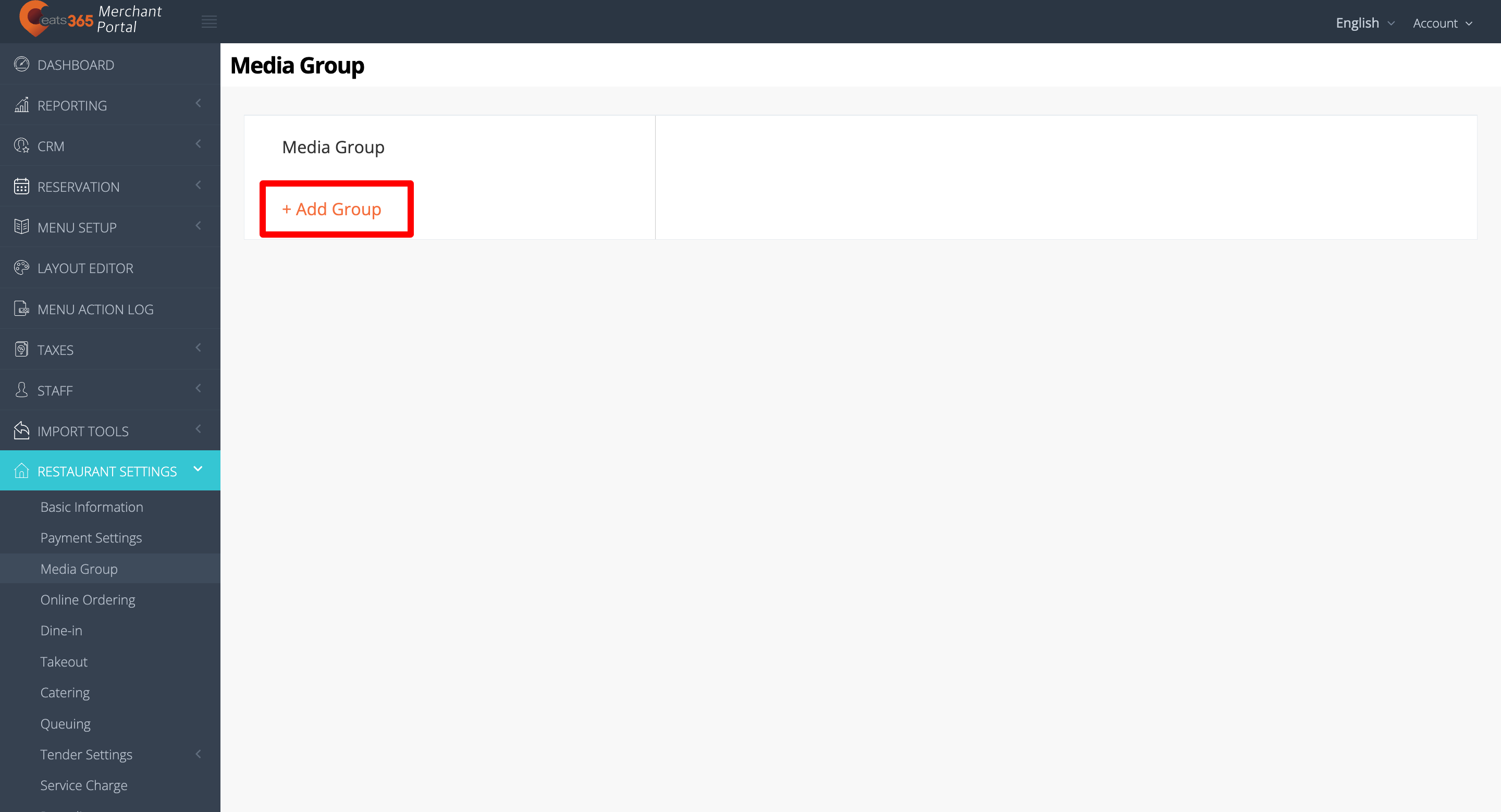
- 然後,选择媒体宣传。单击+新增组别。
- 在空白字段中,添加媒体宣传名称。然後,单击“储存”以确认名称。
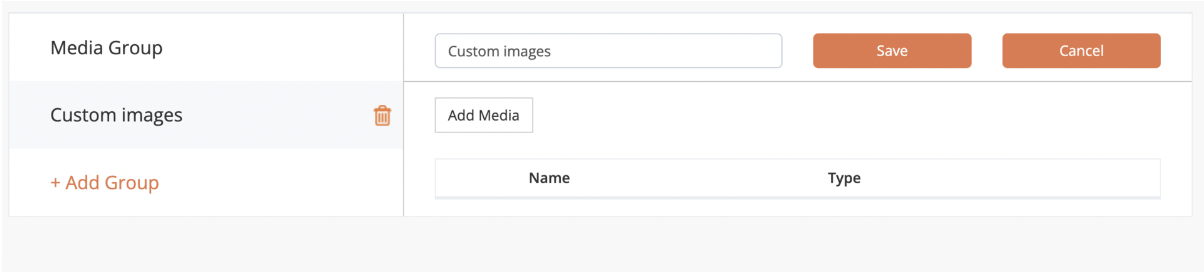
- 从列表中选择您新创建的媒体宣传。
- 要将自定义内容上传到媒体组,请单击“新增媒体” 。
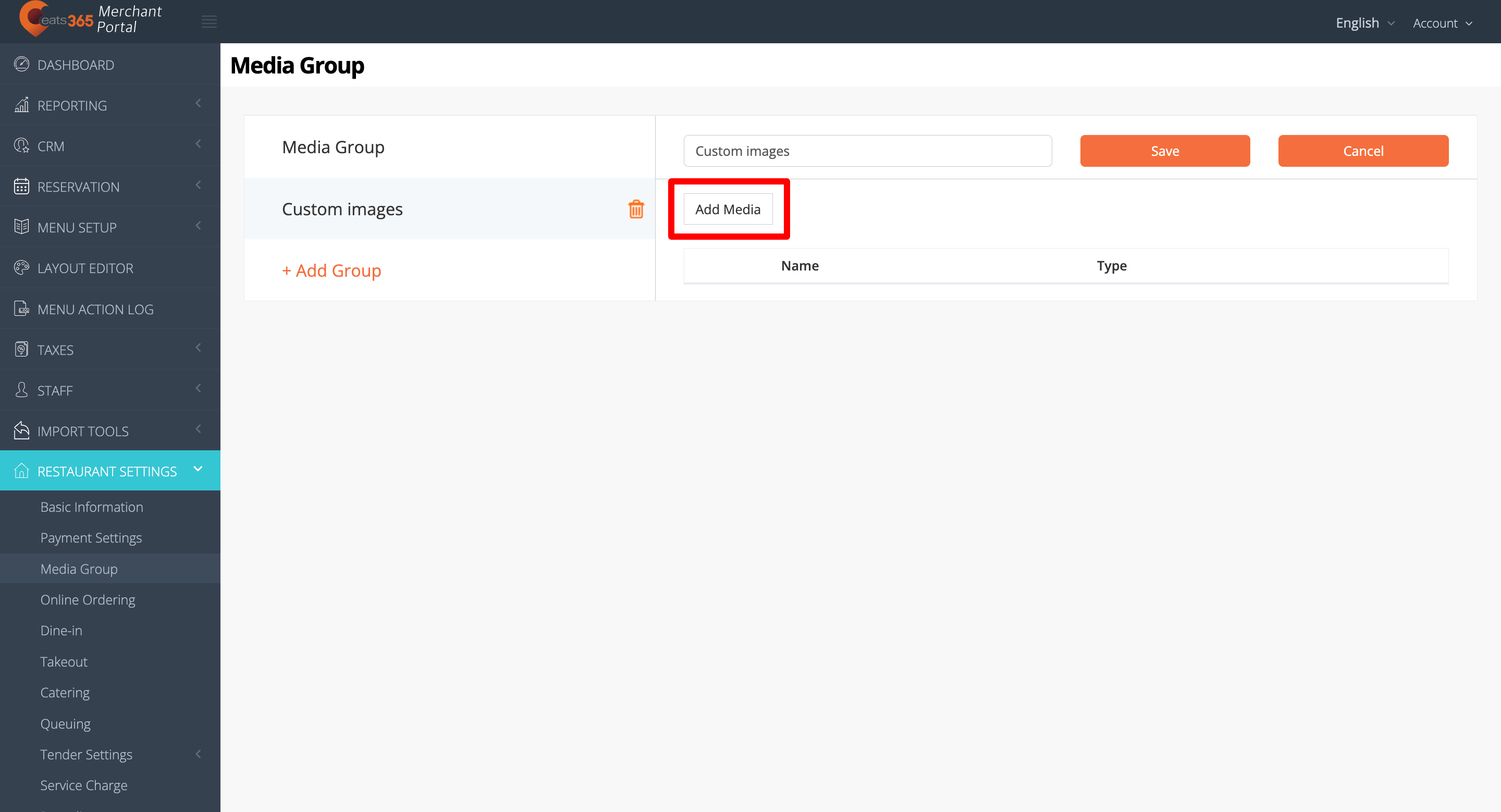
- 在“名称”字段旁边,输入您要用于自定义上传的名称。
- 在“类型”字段旁边,选择您要上传的媒体类型。您可以从可用的媒体类型中进行选择:
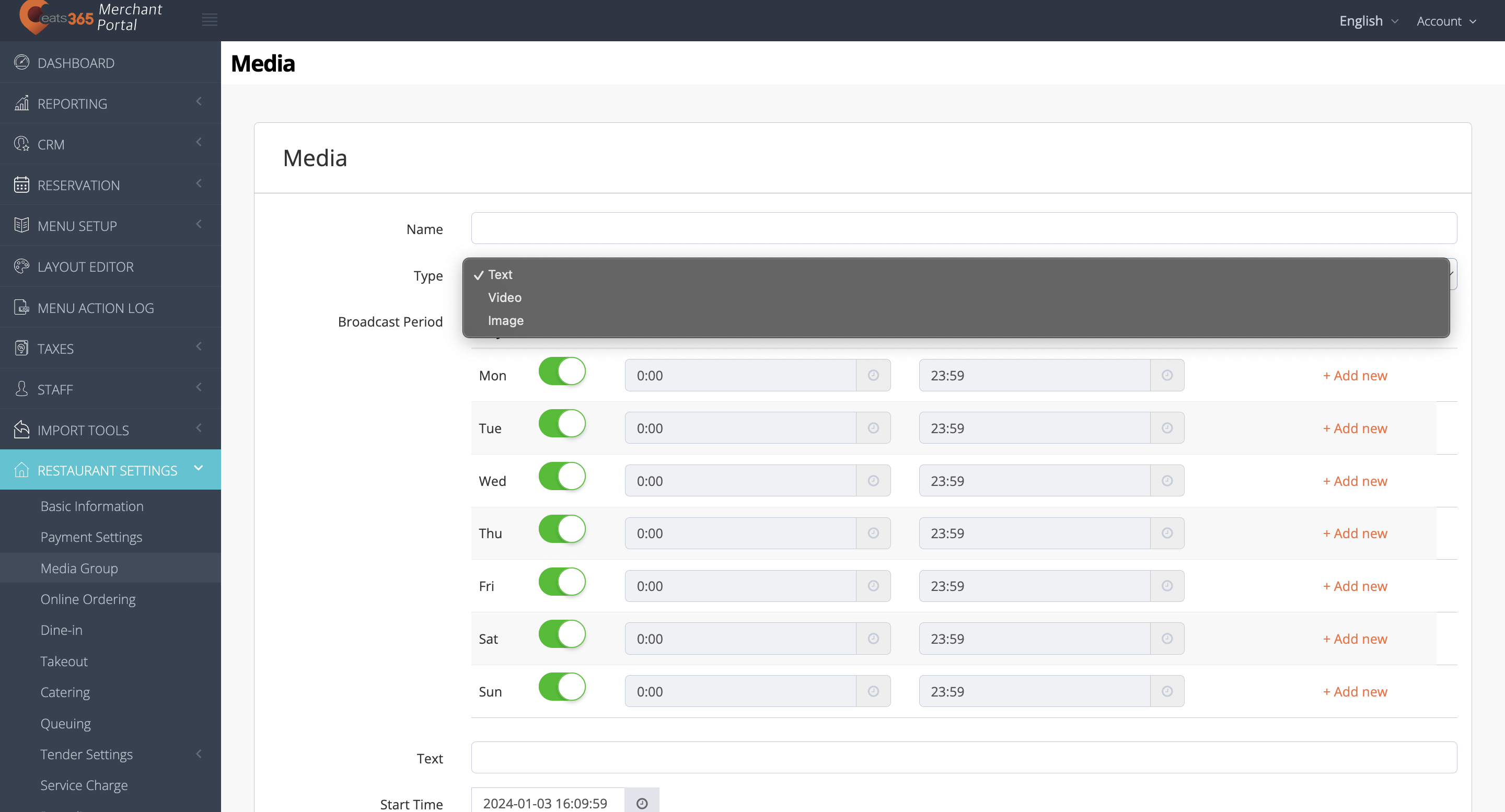
- 文字
- 影片
- 图片
- 上传您的媒体。
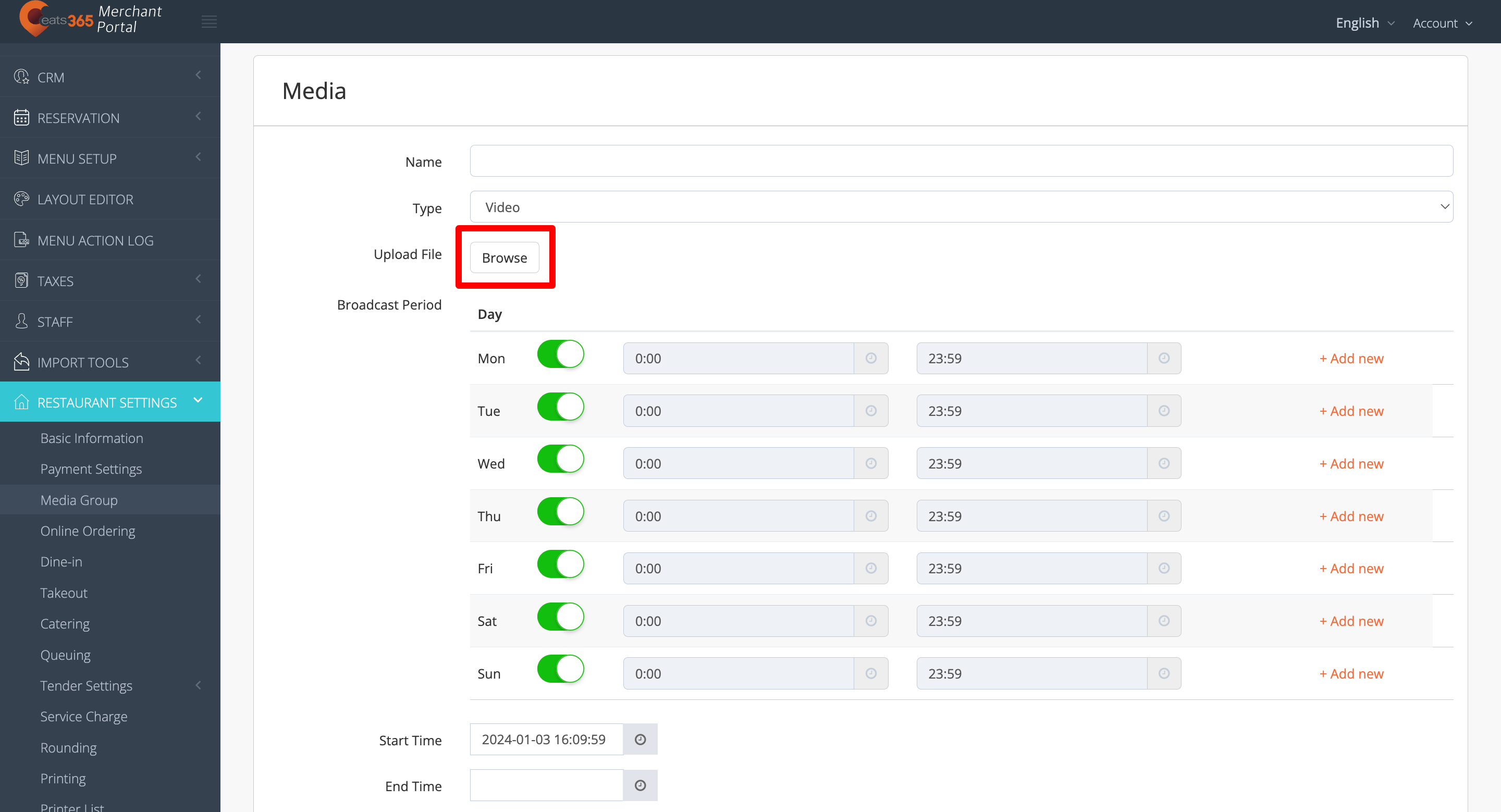
- 如果您要上传影片或图片,请在“上载档案”旁边单击“浏览” 。然后,选择您要上传的影片或图片。
- 如果您想显示文字消息,请向下滚动并查找文字字段。然后,输入您要显示的消息。
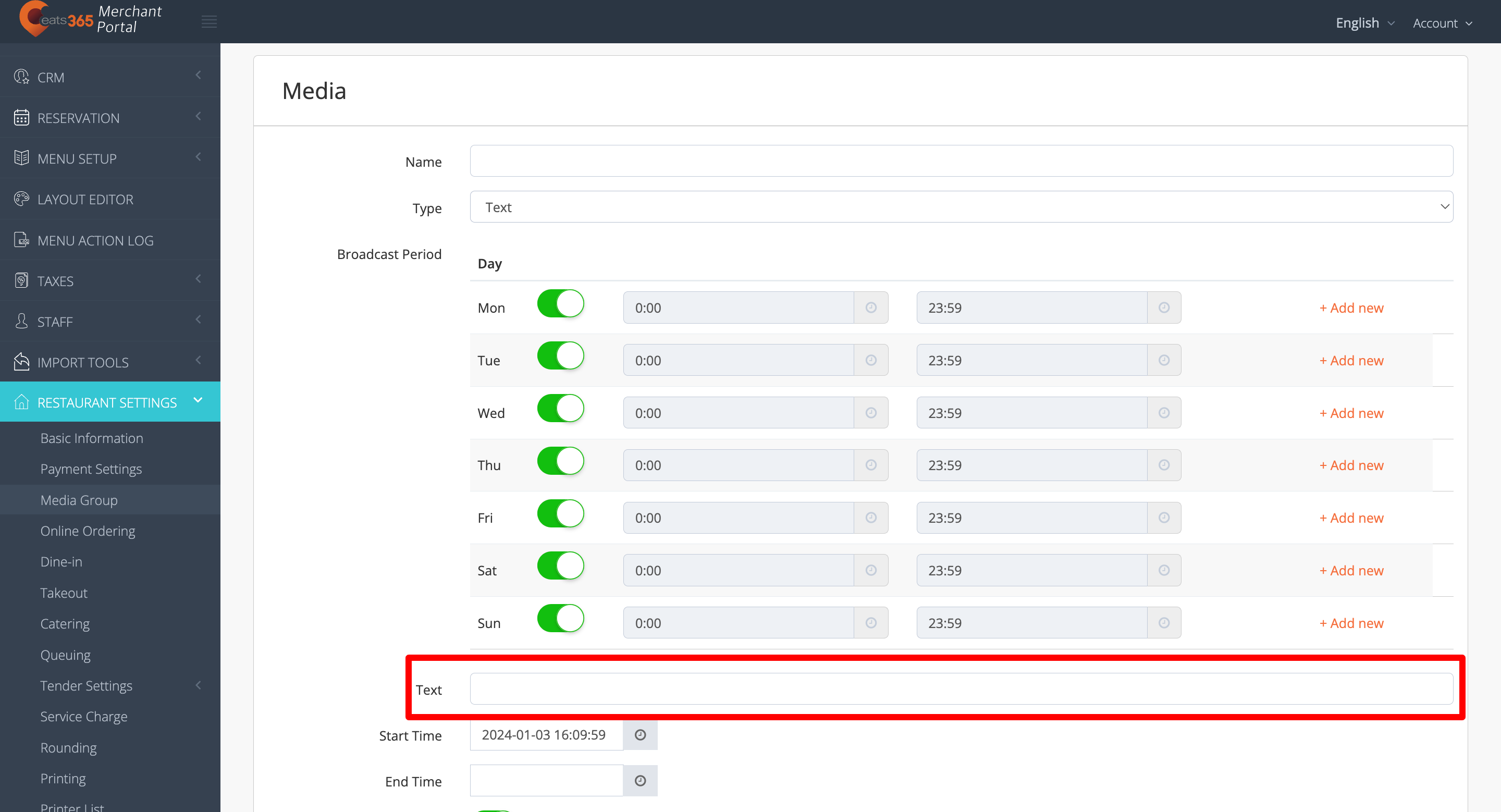 注意:创建自定义文字仅适用于数位标牌。
- 如果您要上传影片或图片,请在“上载档案”旁边单击“浏览” 。然后,选择您要上传的影片或图片。
- 要设置自定义上传出现的时间,请在播放时段下设置日期和时间。
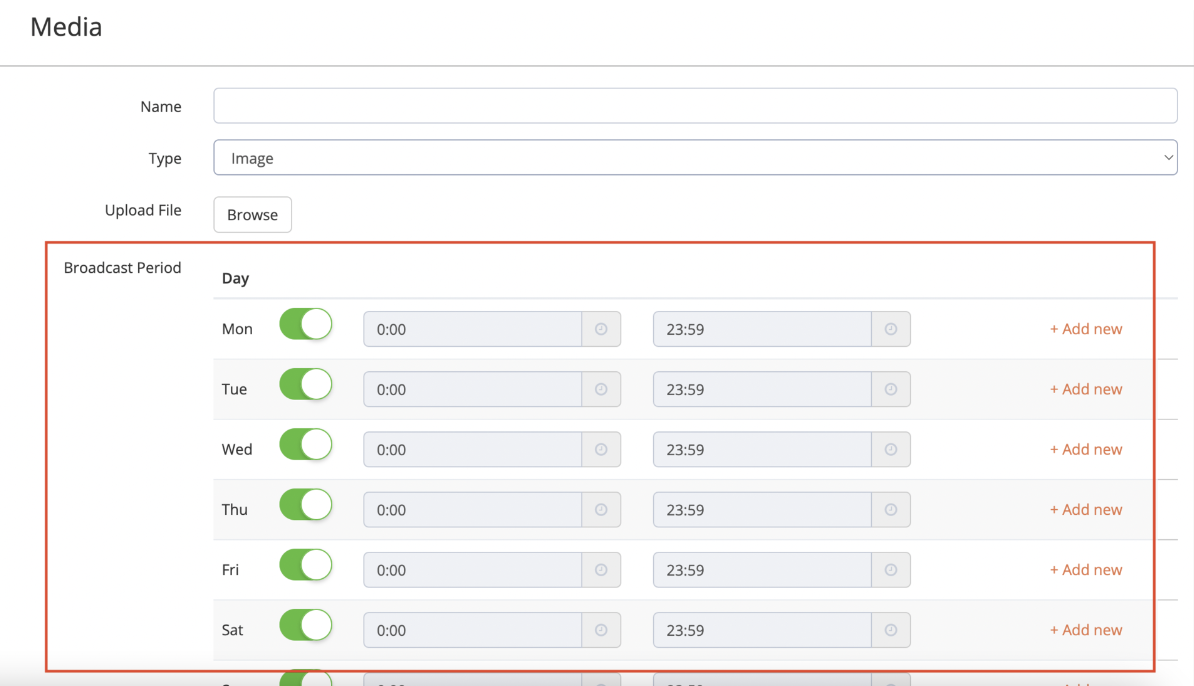
- 当您的媒体可用时,设置开始时间和结束时间。
提示:如果您希望媒体在图片餐牌、客户显示屏或数位标牌上连续循环显示,您可以选择跳过添加结束时间。 - 如果您要上传图片,请选择出现秒数。
- 切换启用
 打开媒体宣传功能。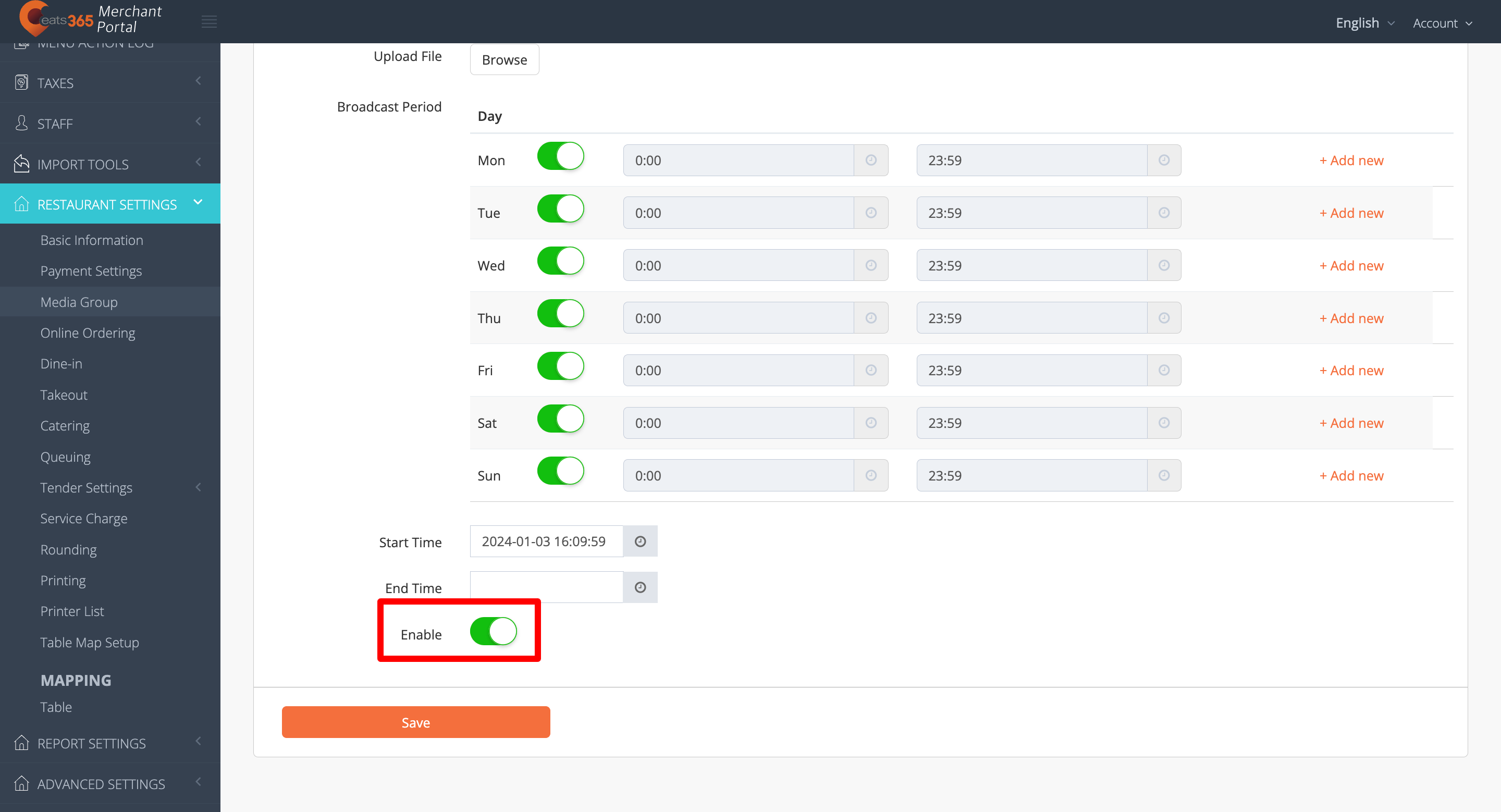
- 单击“储存”进行确认。
- 要添加更多媒体,请重复步骤 6 至 14。
管理媒体宣传
修改现有的媒体宣传让您可以新增或删除已上传的影片、图片及文字,也能更改 “播放时段”,并更新媒体的 “开始” 与 “结束” 时间。
编辑媒体宣传
若要更新媒体宣传,请按照以下步骤操作:
商家界面 2.0
- 登入商家界面。
- 在左侧面板上,点击「餐厅设定」「媒体宣传」。
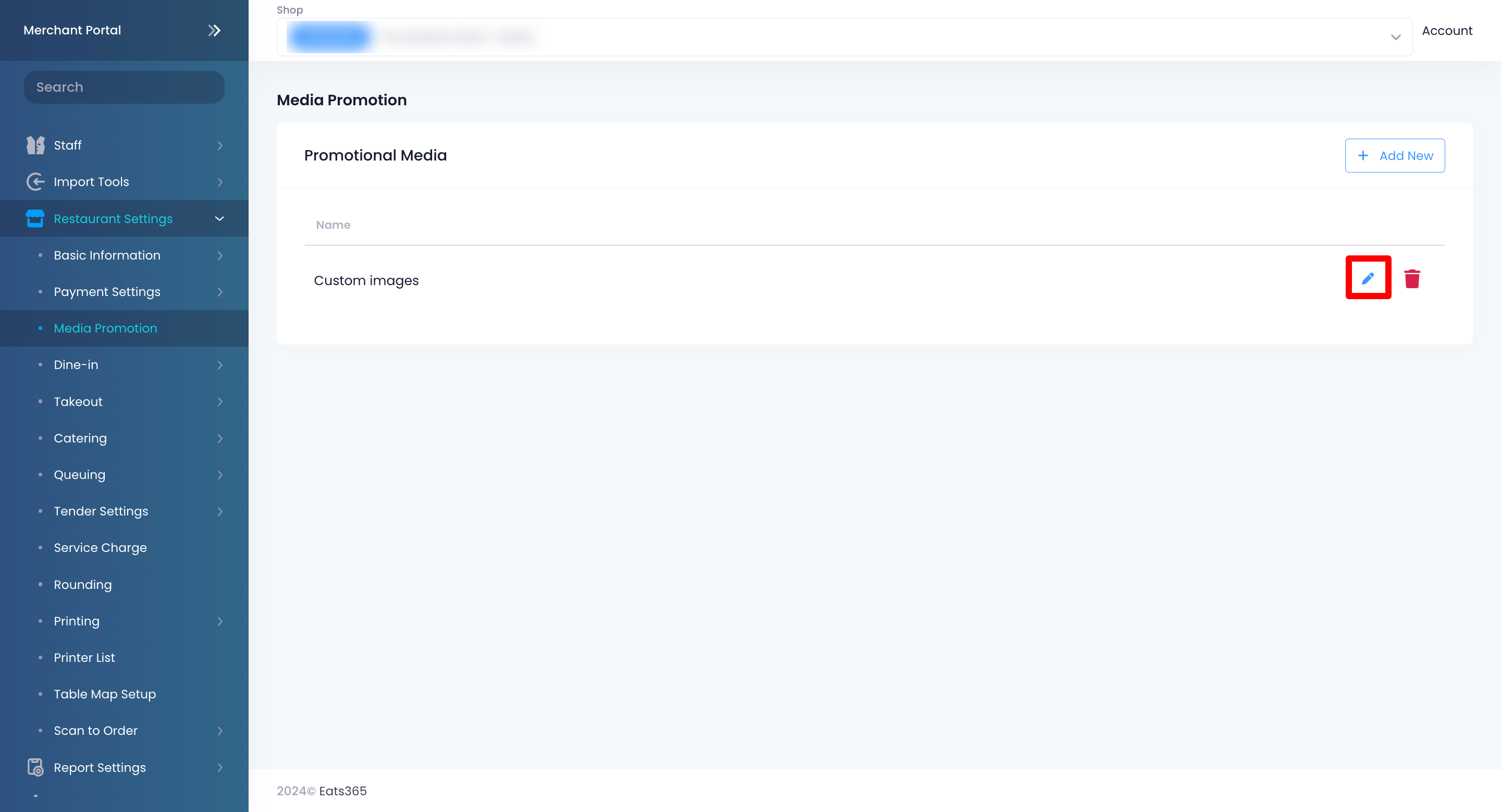
- 在您想要更新的媒体宣传旁,点击「编辑」。
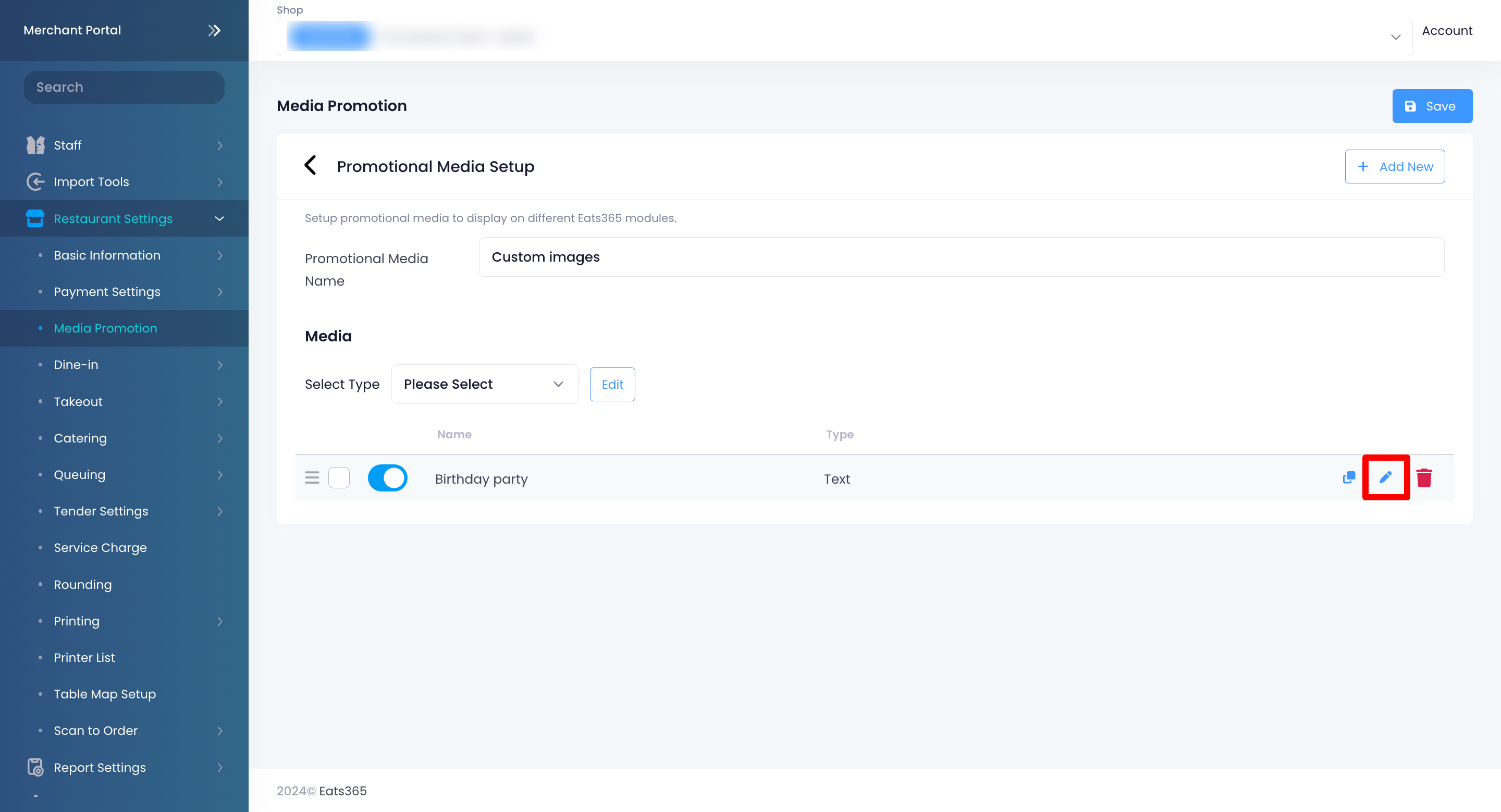
- 在 “媒体” 下,选择您要编辑的媒体。点击「编辑」。
- 更新媒体设定。
注意:您无法直接替换已上传的影片与图片。若想上传新的影片或图片,您必须改为新增一个媒体档案。 - 点击「储存」以进行确认。
商家界面(经典主题)
- 登入商家界面。
- 在左側面板上,单击“餐厅设定” 。然後,选择媒体组别。
- 选择您要更新的媒体的媒体组别。
- 单击您要更新的媒体。
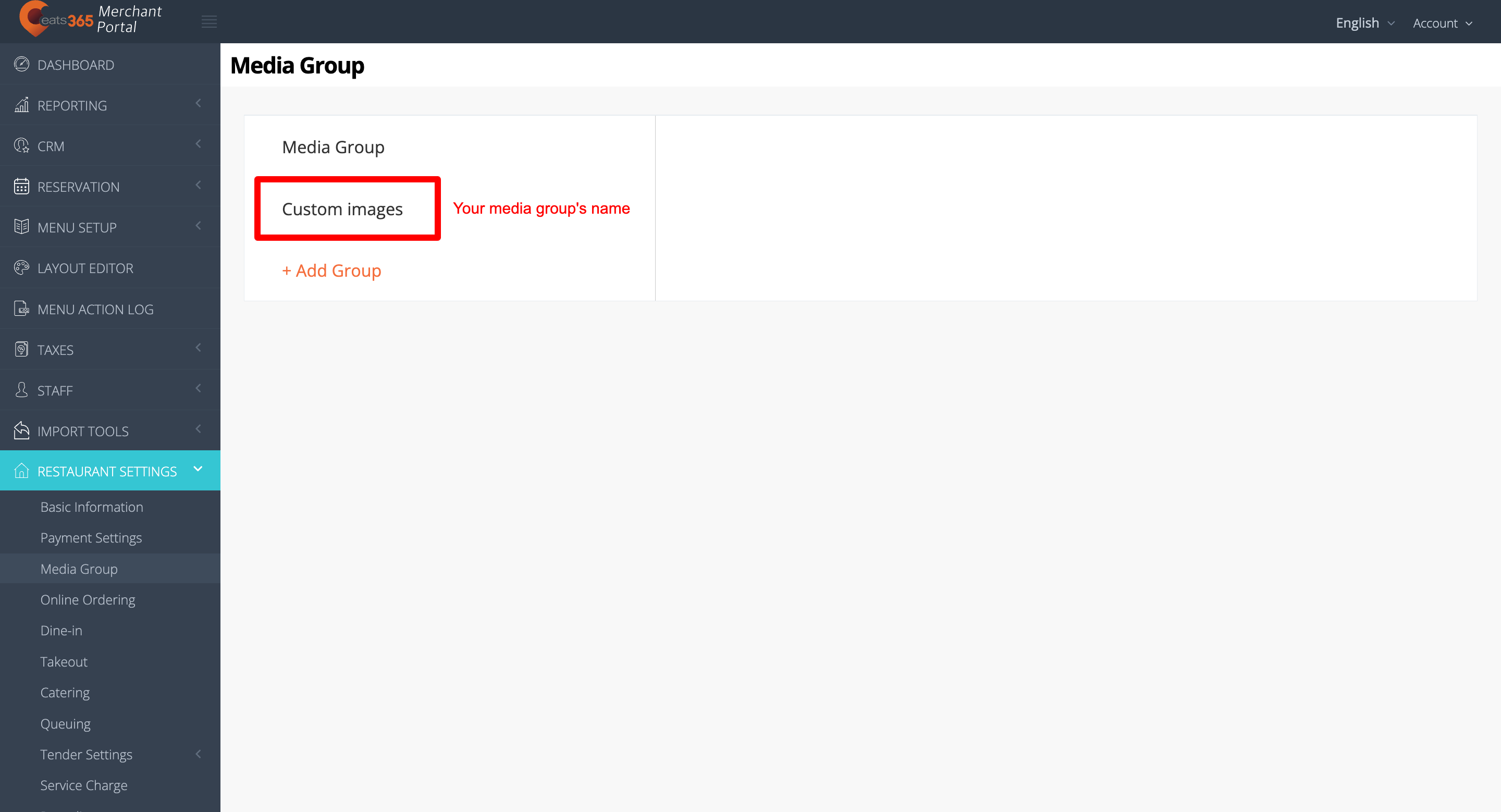
- 将媒体更新为您的首选设置。
注意:您无法替换已上传的影片和图片。要更新上传的影片或图片,您必須新增媒体文件。 - 单击“储存”进行确认。
批量编辑媒体宣传
您可以在商家界面 2.0 上同时更新媒体宣传内容。
若要执行批量编辑,请按照以下步骤操作:
- 登入商家界面。
- 在左侧面板上,点击「餐厅设定」「媒体宣传」。
- 选择包含了您想要更新媒体所在的媒体宣传。然后,点击「编辑」。
- 若要选择多个媒体进行批量编辑,请手动勾选
 媒体,或点击「类型」下拉式列表,选择您想要批量编辑的媒体类型。您只能对相同类型的媒体进行批量编辑。
- 点击「修改」。
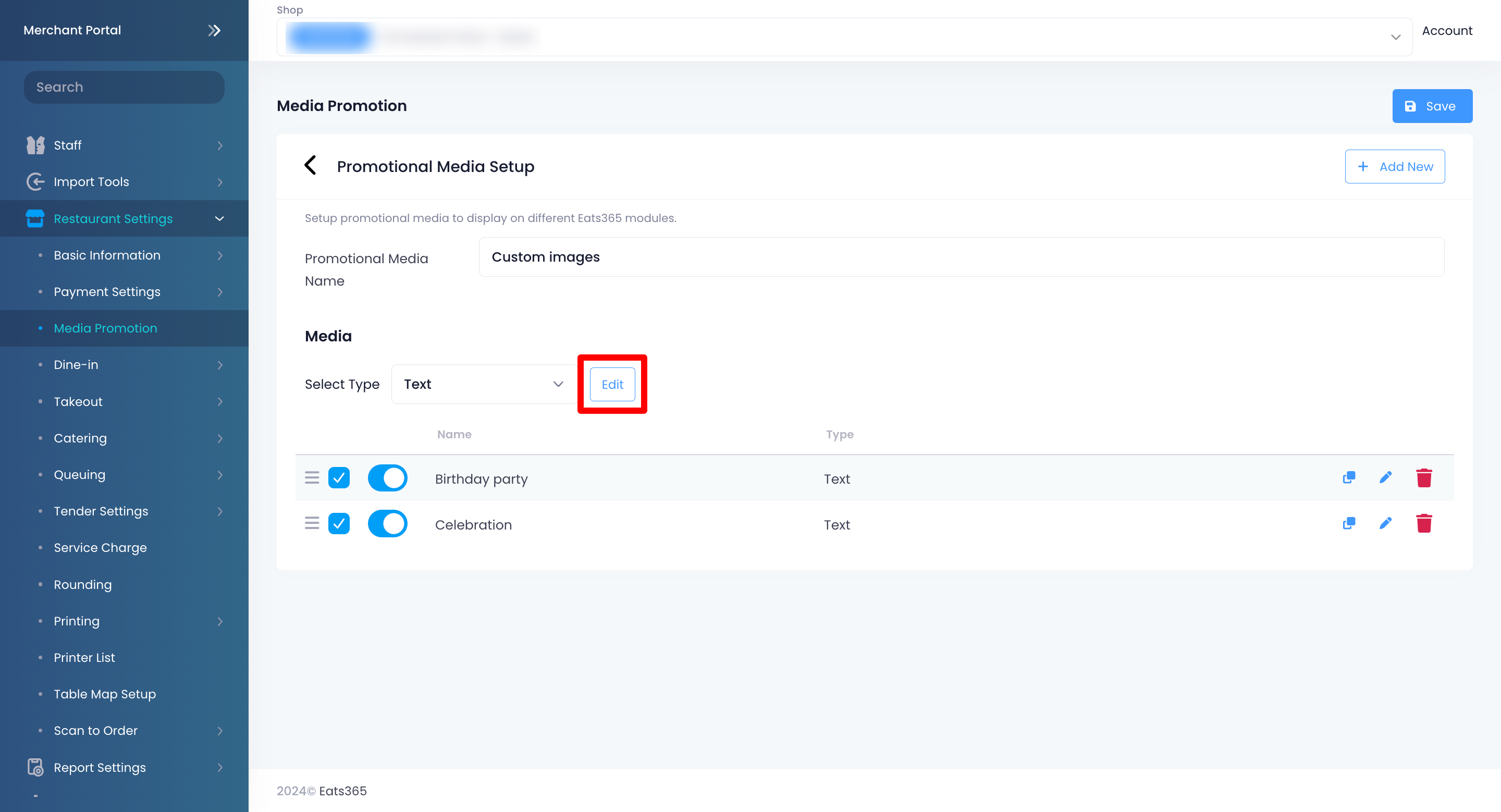
- 更新媒体设定。您可以对以下设定进行批量编辑:
- 切换开关以 或
 媒体宣传功能。
 - 播放时段 - 选择您希望在顾客显示屏 (Customer Facing Display),电子餐牌 (PhotoMenu) 及电子显示屏 (eSignage) 上播放的日期和时间。
- 开始时间和结束时间 - 设置内容显示的开始和结束时间。
- 出现时间(秒)- 更新显示的时间 (输入秒数)。
- 切换开关以
- 点击「储存」以进行确认。
删除媒体宣传
若要删除媒体宣传,请按照以下步骤操作:
商家界面 2.0
- 登入商家界面。
- 在左侧面板上,点击「餐厅设定」「媒体宣传」。
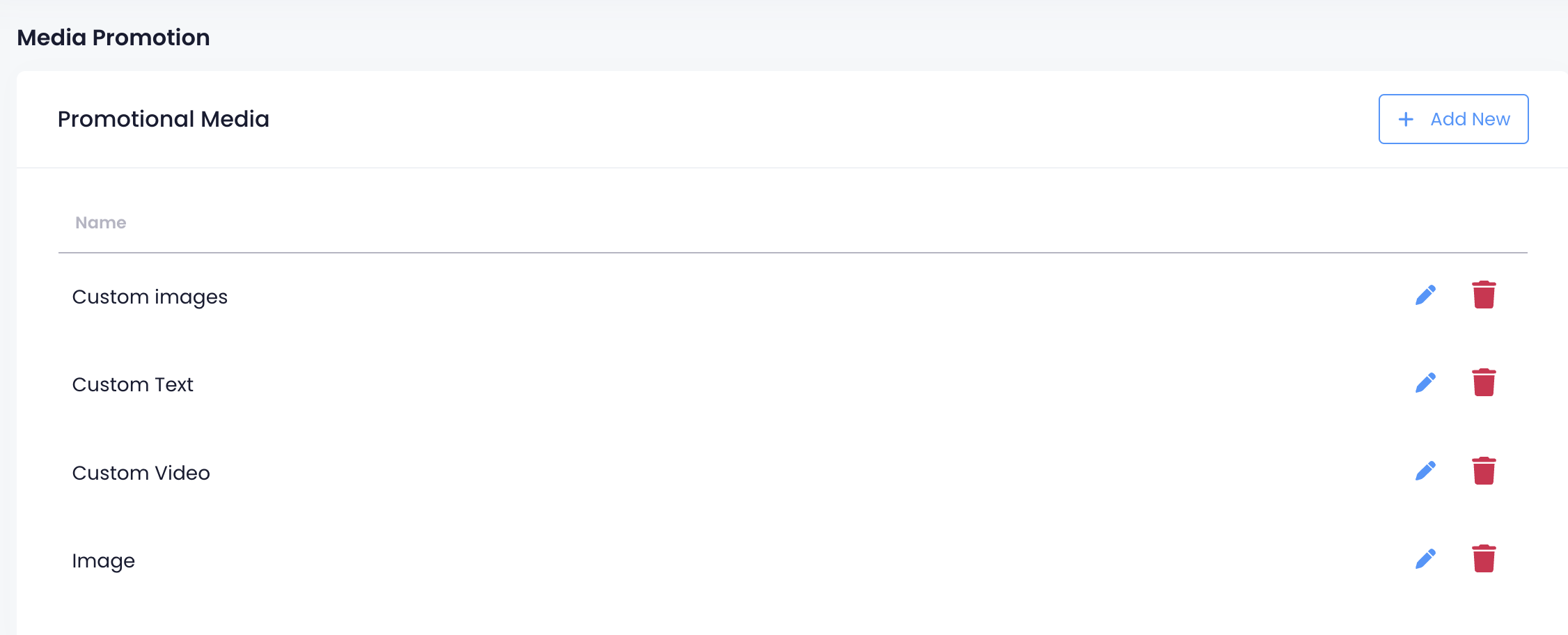
- 选择您想要删除的媒体宣传。在媒体宣传名称旁,点击「删除」
 。
。 
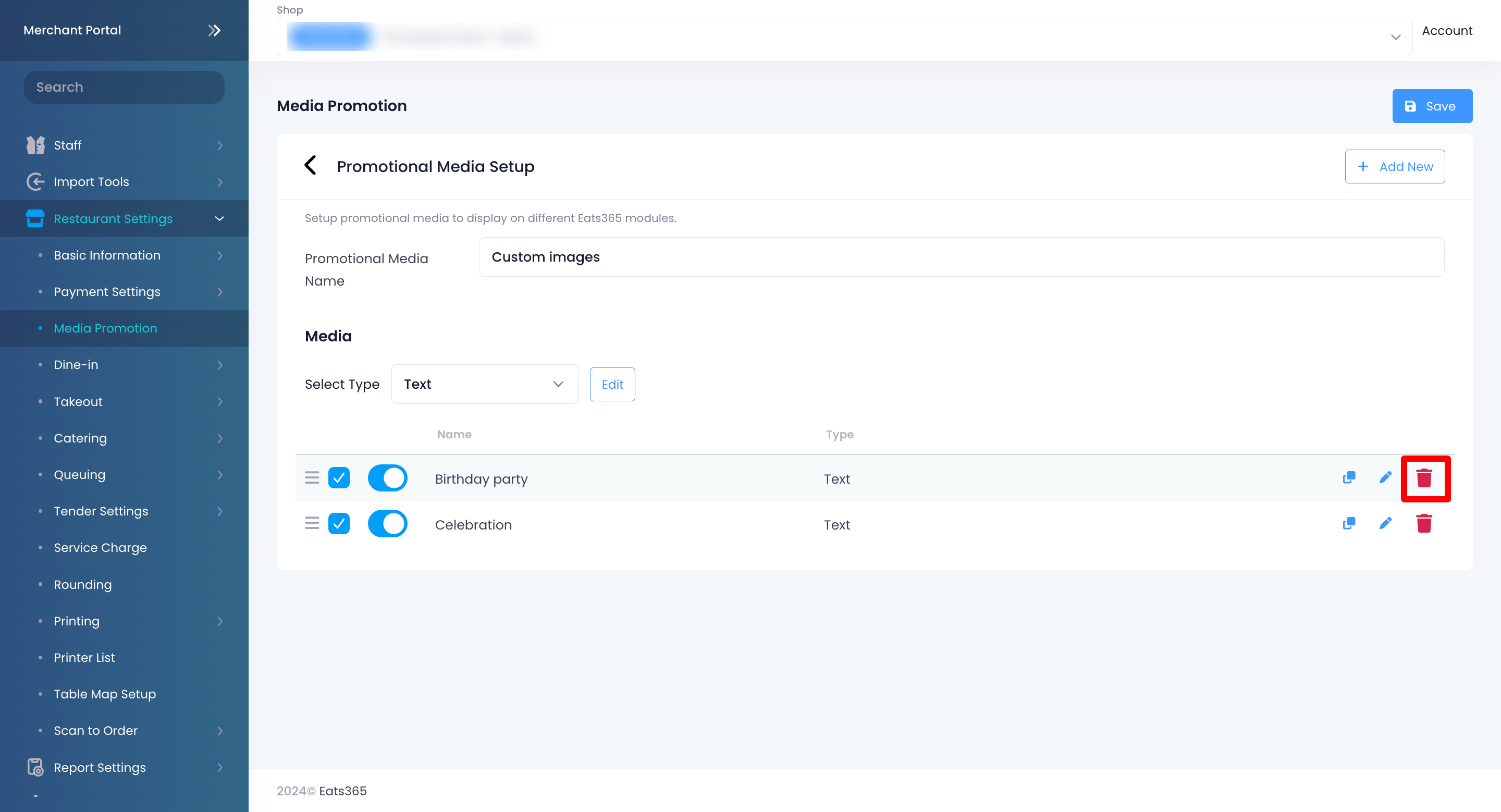
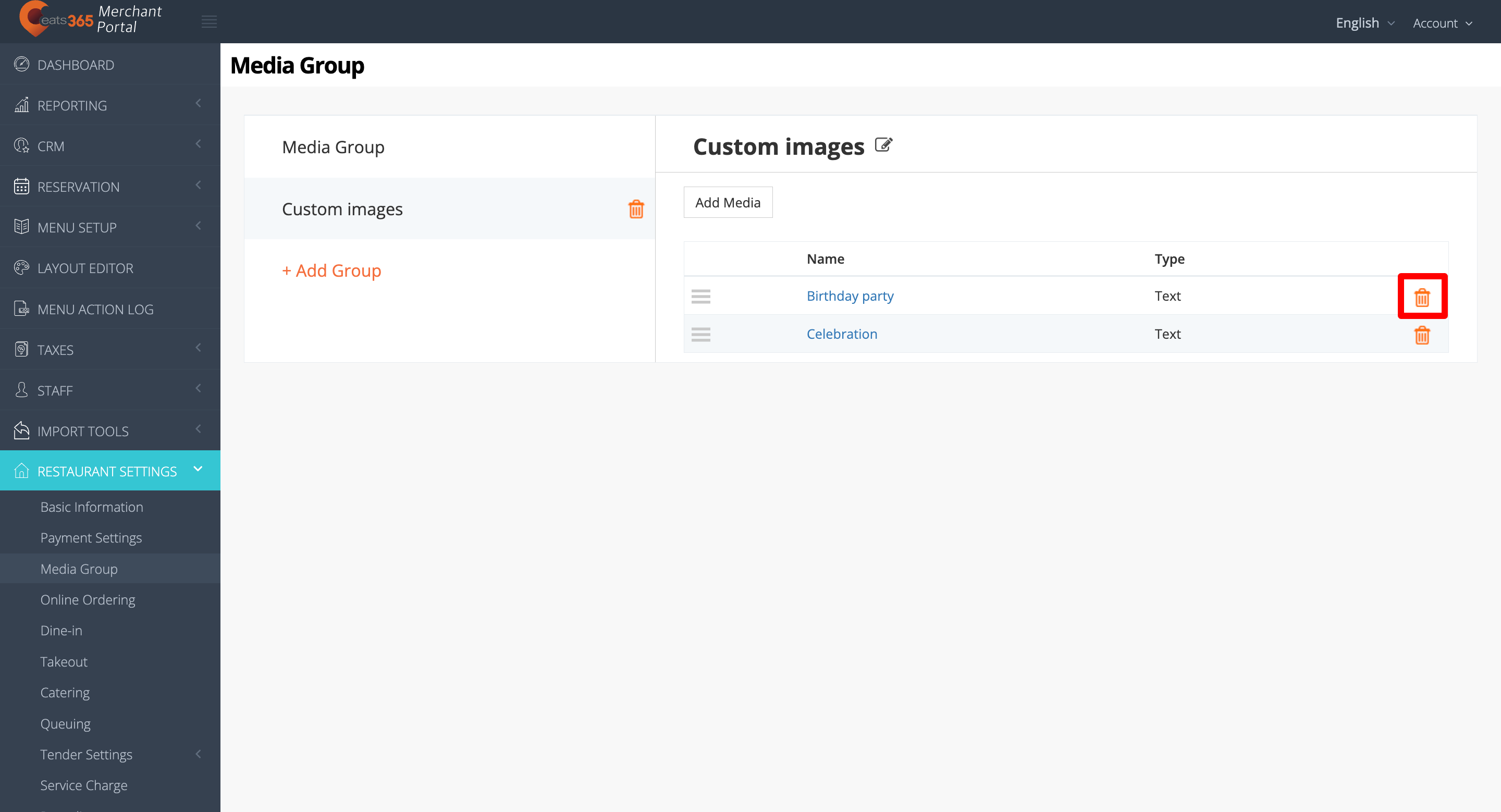
- 如果媒体宣传内已有内容,则必须先清除所有媒体。请点击「编辑」 以进行删除。在 “媒体” 下,选择要删除的媒体,然后点击「删除」。
商家界面(经典主题)
- 登入商家界面。
- 在左侧面板上,单击“餐厅设定” 。然後,选择媒体组别。选择您要刪除的媒体组别。
- 如果您的媒体组别包含媒体,请先刪除所有的媒体。要刪除,请单击“刪除”
 。
。
- 在媒体组别名称旁边,单击刪除 。

对媒体宣传中的媒体重新排序
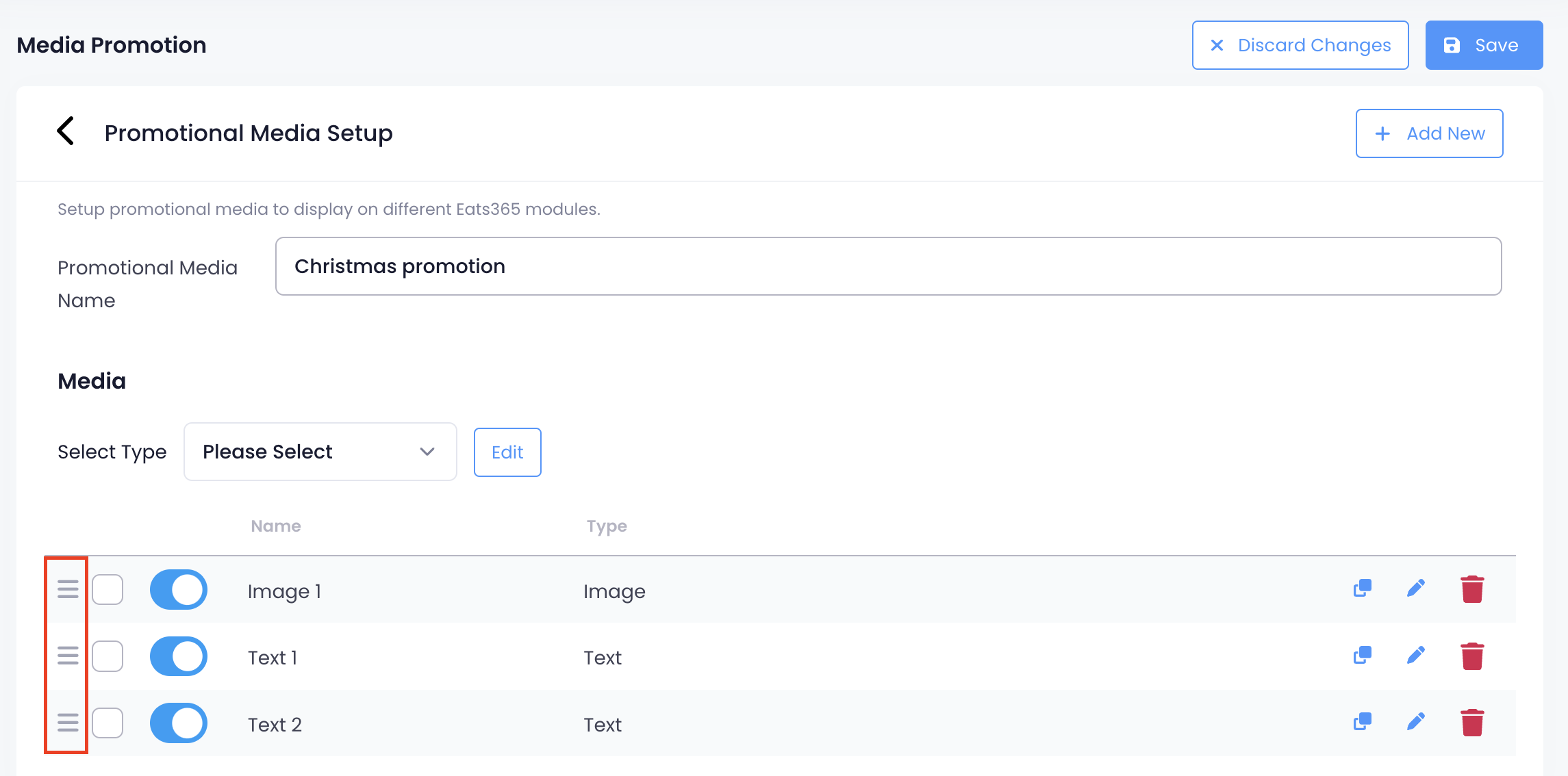
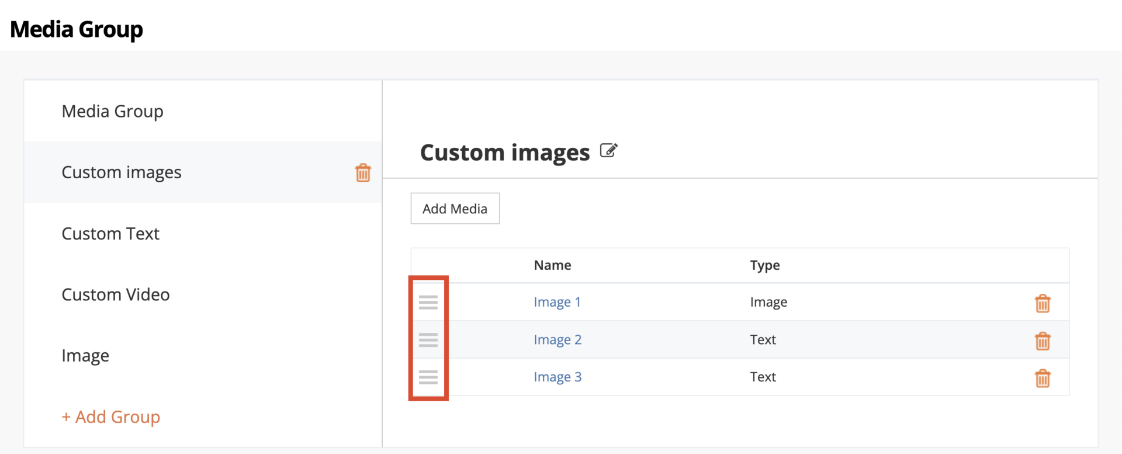
属于媒体宣传的影片、图片和文字可以按您希望其出现的顺序显示排列。
若要对媒体宣传中的媒体重新排序,请按照以下步骤操作:
 图示。接着,将媒体拖曳至您希望显示的顺序。