Eats365 產品
 商家指南
商家指南 模組
模組 會員
會員 整合
整合 硬件
硬件 員工操作
員工操作 職級和權限
職級和權限 付款
付款 報表
報表 最新消息
最新消息 產品更新
產品更新 故障排除
故障排除 探索 Eats365 產品
 Eats365 POS 詞彙表
 問題排解
問題排解餐廳設置
全部資訊
目錄
建立和管理媒體宣傳
了解如何在商家界面建立媒體宣傳並上傳自訂內容。
“媒體宣傳” 讓您可以上傳自訂的圖片、影片或文字,並應用於不同的 Eats365 模組,例如電子餐牌 (PhotoMenu),顧客顯示屏 (Customer Facing Display) 及電子顯示屏 (eSignage)。您可以透過建立媒體宣傳來展示自訂內容,例如節慶期間的特別促銷,或是特定時段的獨家菜單商品。
在本文中,您將了解如何上傳不同類型的媒體以及管理現有媒體宣傳。
建立媒體宣傳
顧客顯示屏的重要媒體規格
檔案規格要求會根據在顧客顯示屏設定中所選取的 “顯示模式” 而有所不同,該模式決定了顧客顯示屏上同時顯示的媒體數量。
| 媒體顯示 1 | 媒體顯示 2 |
 |
 |
顧客顯示屏媒體檔案優化指南
請參考以下指南,根據您的 iPad 型號,確保您上傳的媒體檔案已正確配置,以完美適配顧客顯示屏屏幕上的預留空間:
| iPad 型號 | 屏幕尺寸 (pt) | 顯示模式 | 檔案寬度 | 檔案高度 |
| iPad Mini 6 | 1133 × 744 | 媒體顯示 1 | 566 pt (1132 px) | 674 pt (1348 px) |
| 媒體顯示 2 | 450 pt (900 px) | 337 pt (674 px) | ||
| iPad 10 / Air 11" | 1180 × 820 | 媒體顯示 1 | 590 pt (1180 px) | 750 pt (1500 px) |
| 媒體顯示 2 | 500 pt (1000 px) | 375 pt (750 px) | ||
| iPad Pro 11" | 1194 × 834 | 媒體顯示 1 | 597 pt (1194 px) | 764 pt (1528 px) |
| 媒體顯示 2 | 510 pt (1020 px) | 382 pt (764 px) | ||
| iPad Pro 12.9" / 13" | 1366 × 1024 | 媒體顯示 1 | 683 pt (1366 px) | 954 pt (1908 px) |
| 媒體顯示 2 | 636 pt (1272 px) | 477 pt (954 px) |
對於上方資源中未定義的其他 iPad 型號,請按照以下手動方法操作:

- 定義 iPad 屏幕上的可用空間。在此範例中,我們以 iPad (第 9 代)型號為例。請記錄以 "Points" (pt) 為測量單位的屏幕寬度 (W) 與高度 (H)。
範例:1080 (W) x 820 (H) pt
注意:若要確認您 iPad 的屏幕尺寸,請參閱 Apple 官方說明文件。 - 從高度中扣除 70 pt,以預留顧客顯示屏頂部標題欄 (header) 所佔用的空間。
範例:820 - 70 = 750 pt (H)
根據上述範例,以下是所需的檔案尺寸:
- 媒體顯示 1:
- 寬度: 540 pt (1080 ÷ 2 = 540)
- 高度: 750 pt
- 媒體顯示 2:
- 寬度: 500 pt (750 × 0.667 ≈ 500 pt)
- 高度: 375 pt (750 ÷ 2 = 375 pt)
iPad 第 9 代顧客顯示屏媒體規格總結
| iPad 型號 | 屏幕尺寸 (pt) | 顯示模式 | 檔案寬度 | 檔案高度 |
| iPad 第 9 代 | 1080 (H) × 820 (W) | 媒體顯示 1 | 540 pt (787 px) | 750 pt (1000 px) |
| 媒體顯示 2 | 500 pt (667 px) | 375 pt (500 px) |
若要建立媒體宣傳,請按照以下步驟操作:
商家界面 2.0
- 登入商家界面。
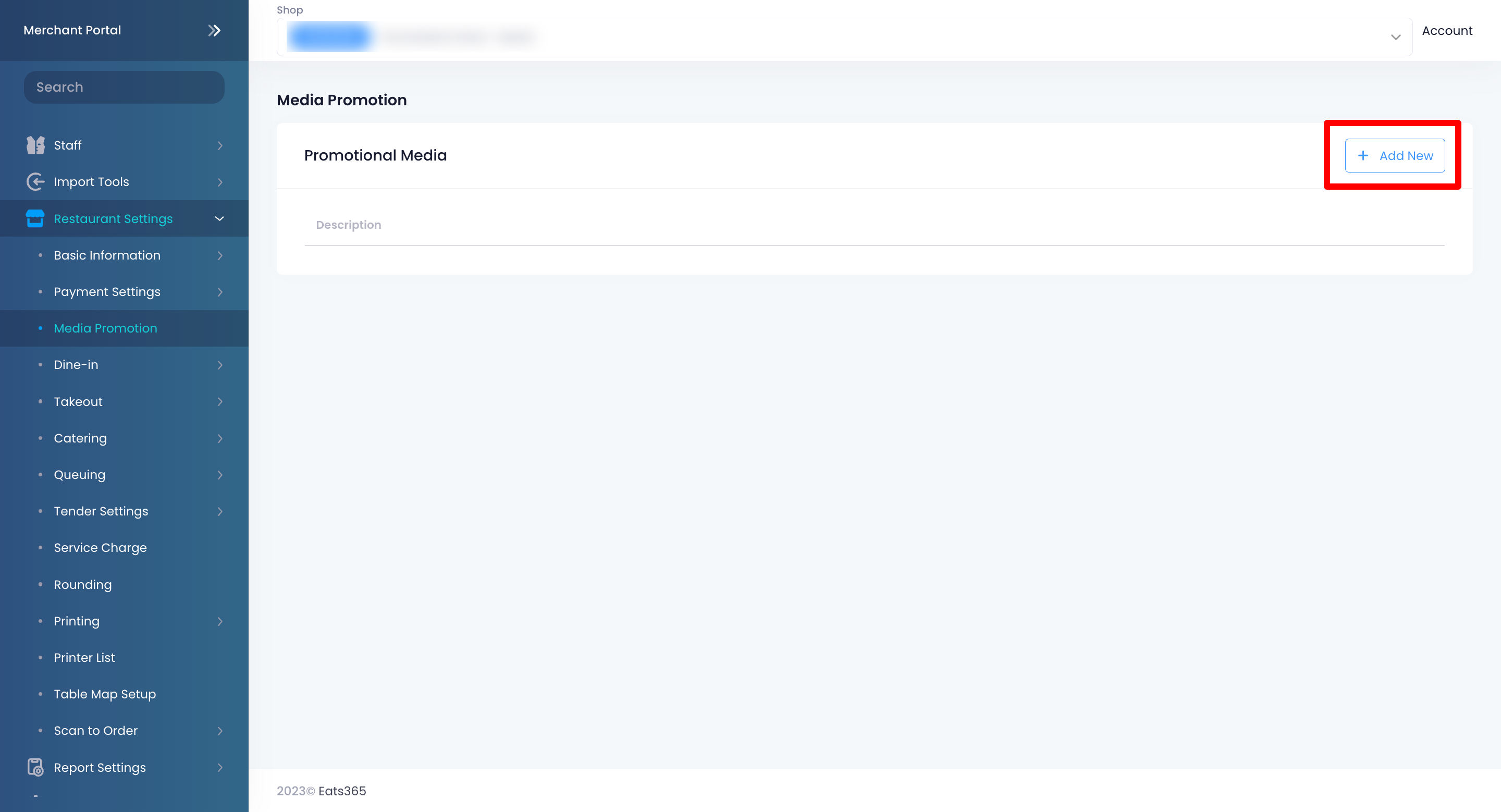
- 在左側面板上,點擊「餐廳設定」
 「媒體宣傳」。
 - 點擊「+ 新增」。
-
在空白欄位中,添加媒體宣傳名稱。然後,點擊「儲存」
 以確認名稱。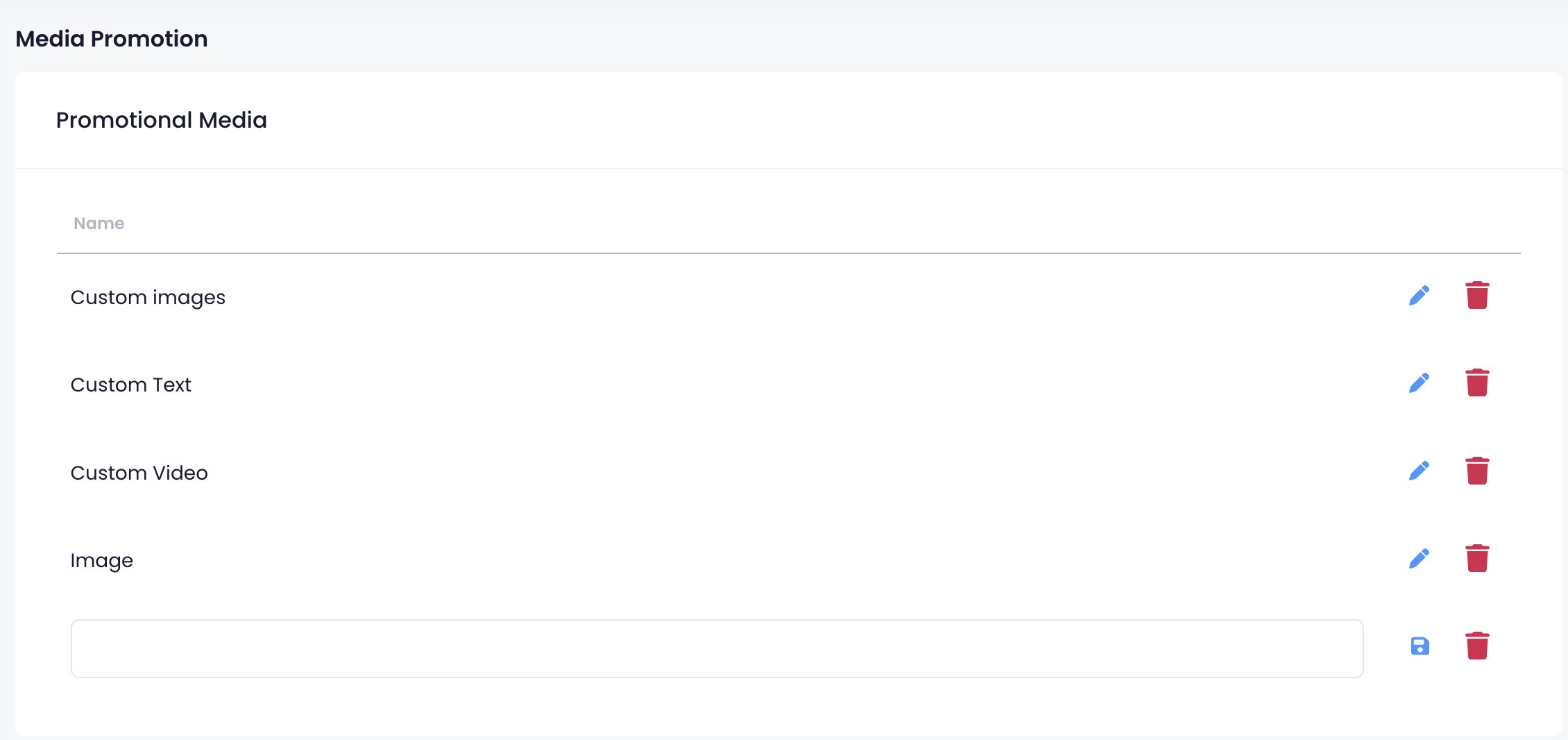
- 從列表中選擇您新建立的媒體宣傳。然後,點擊「編輯」
 。
。
- 若要將自訂內容上傳到媒體宣傳,請點擊「+ 新增」。
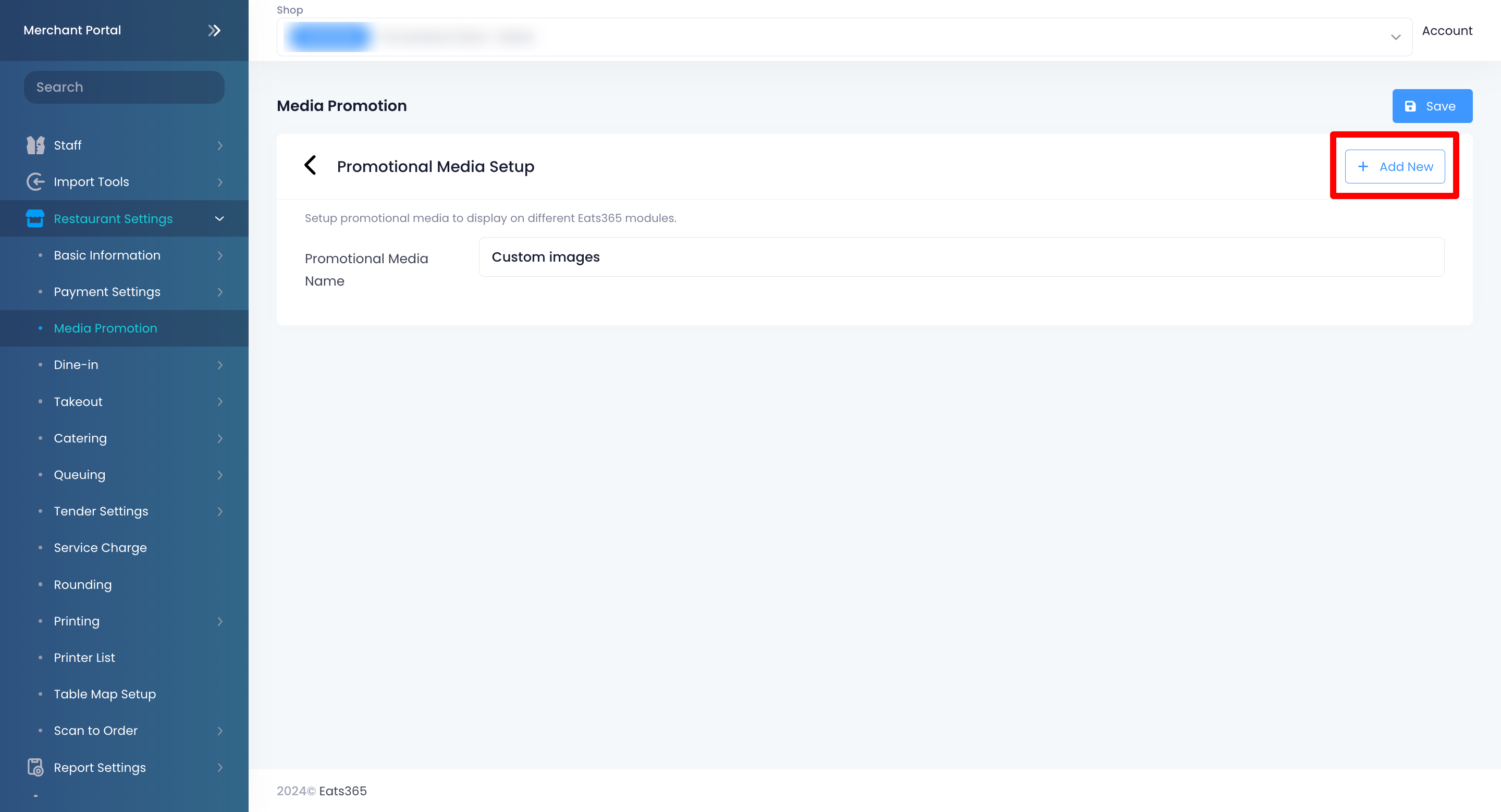
- 切換至「啓用」
 以開啟媒體宣傳功能。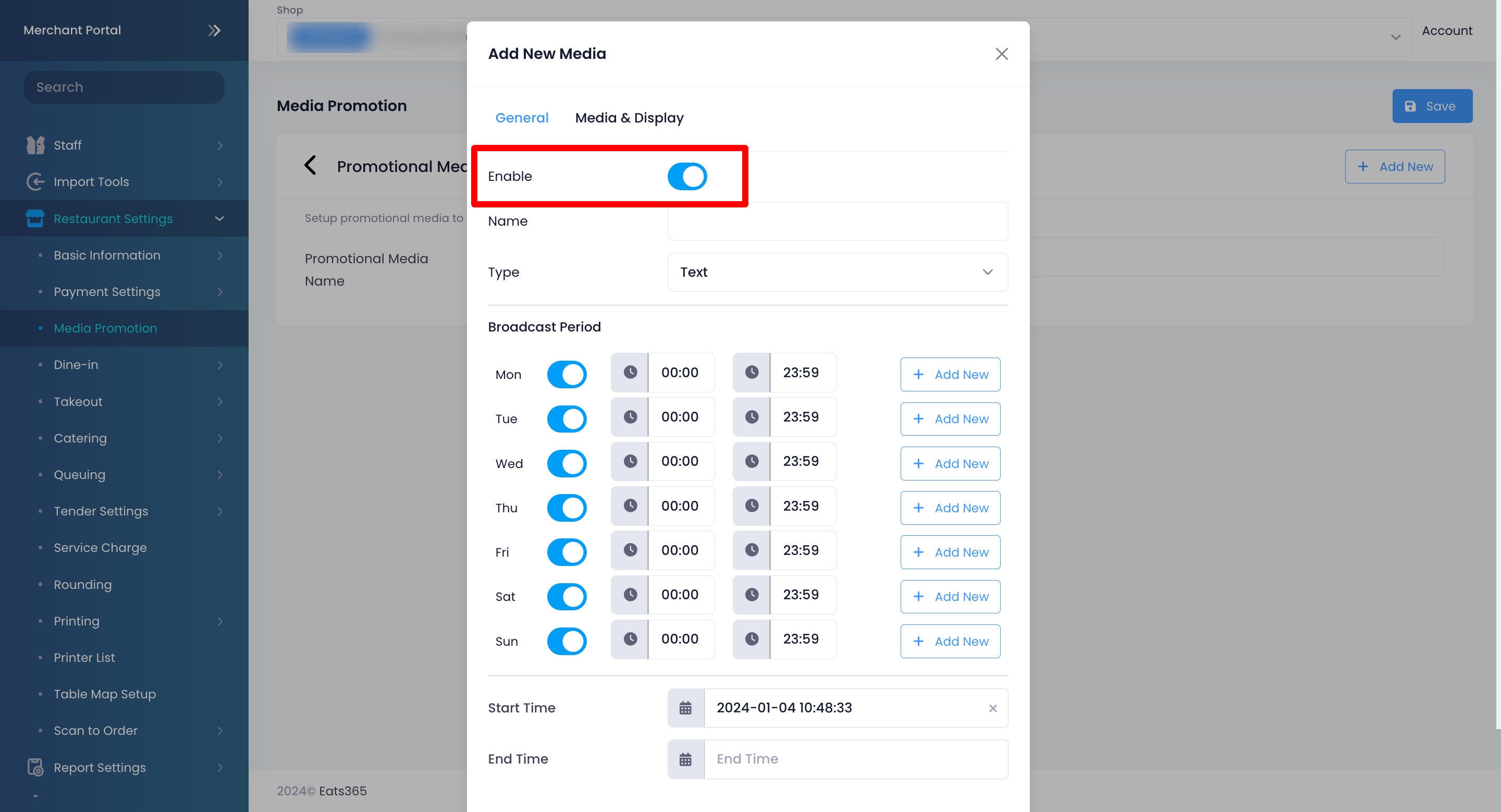
- 在 “名稱” 欄位旁,輸入您要為自訂上傳內容使用的名稱。
- 點擊「類型」下拉式列表,並選擇您想要上傳的媒體類型。您可以從以下可用的媒體類型中進行選擇:
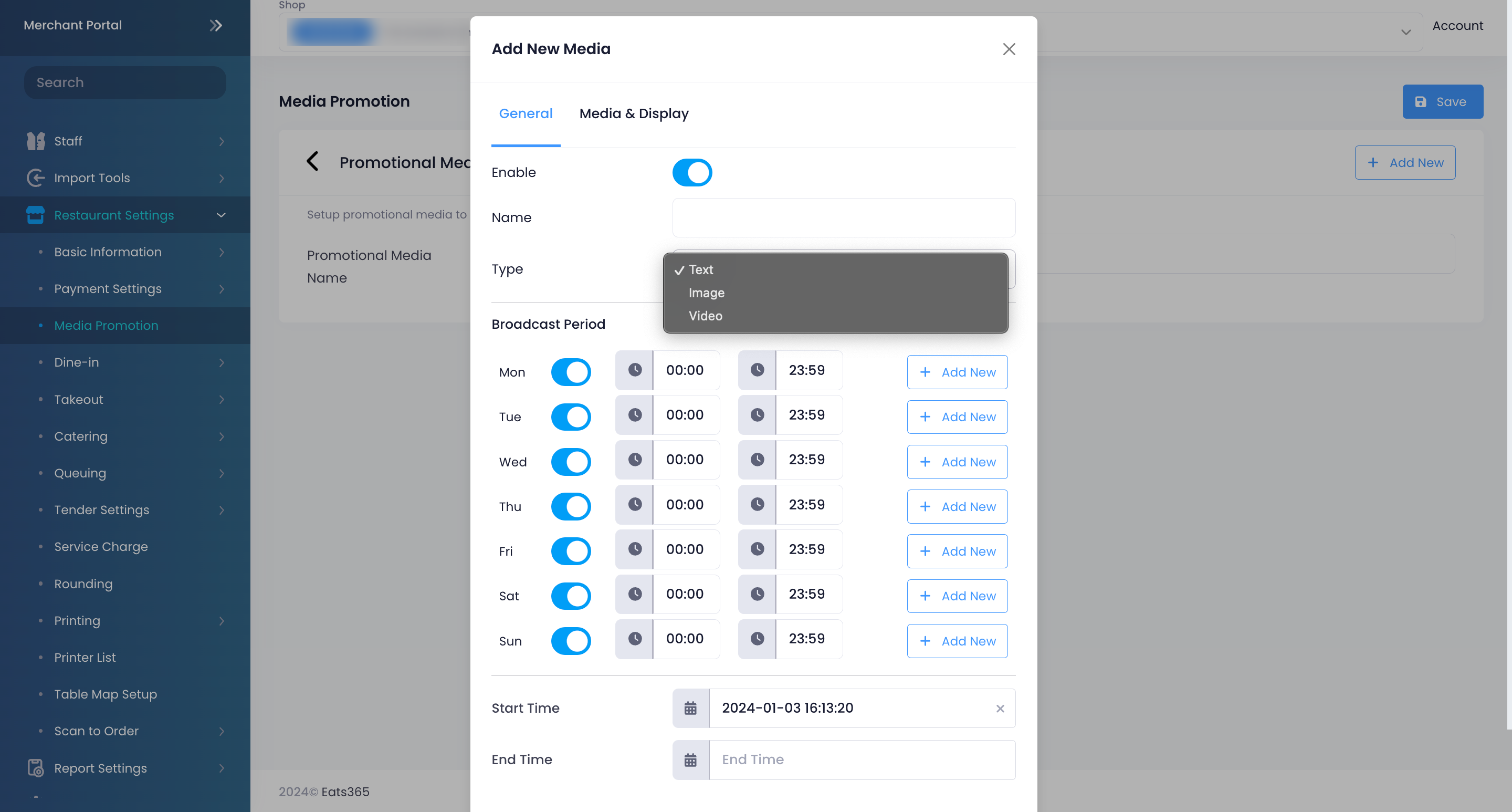
- 文字
- 圖片
- 影片
- 若要設置自訂上傳內容的顯示時間,請在 “播放時段” 下設置日期和時間。
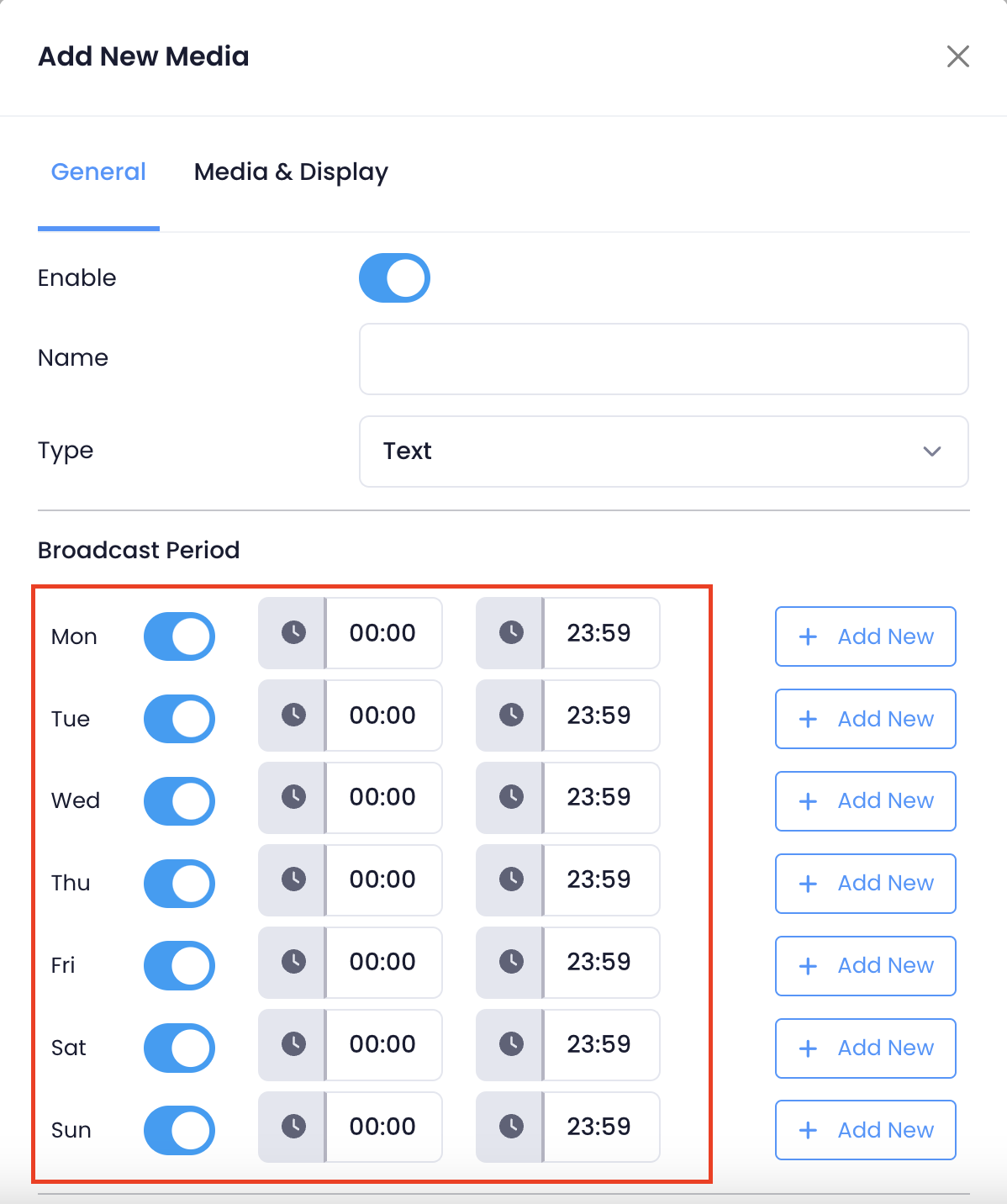
- 設置該媒體可供使用的 “開始” 與 “結束” 時間。
提示:如果您希望媒體在電子餐牌 (PhotoMenu), 顧客顯示屏 (Customer Facing Display) 及電子顯示屏 (eSignage) 上長期顯示,您可以選擇不設定結束時間。 - 若要上傳您的媒體,請點擊「媒體及展示」。此項配置會根據您在 “一般” 分頁中所選取的 “類型” 而有所不同。
- 文字: 請輸入您想要顯示的訊息。
 重點提示: 建立自訂文字功能僅適用於電子顯示屏 (eSignage)。
 - 圖片:上傳您想添加至媒體宣傳的圖片。您每次最多可同時上傳 10 張圖片。若需上傳超過 10 張,請透過「+ 新增」按鈕啟動此上傳操作。
重點提示:所有媒體最多只能佔用 2GB 儲存容量(每餐廳計算)。- 在 “媒體檔案上載” 旁,點擊「選取圖檔」。接著,選擇您想要上傳的圖片。
圖片檔案要求:jpeg, png, bmp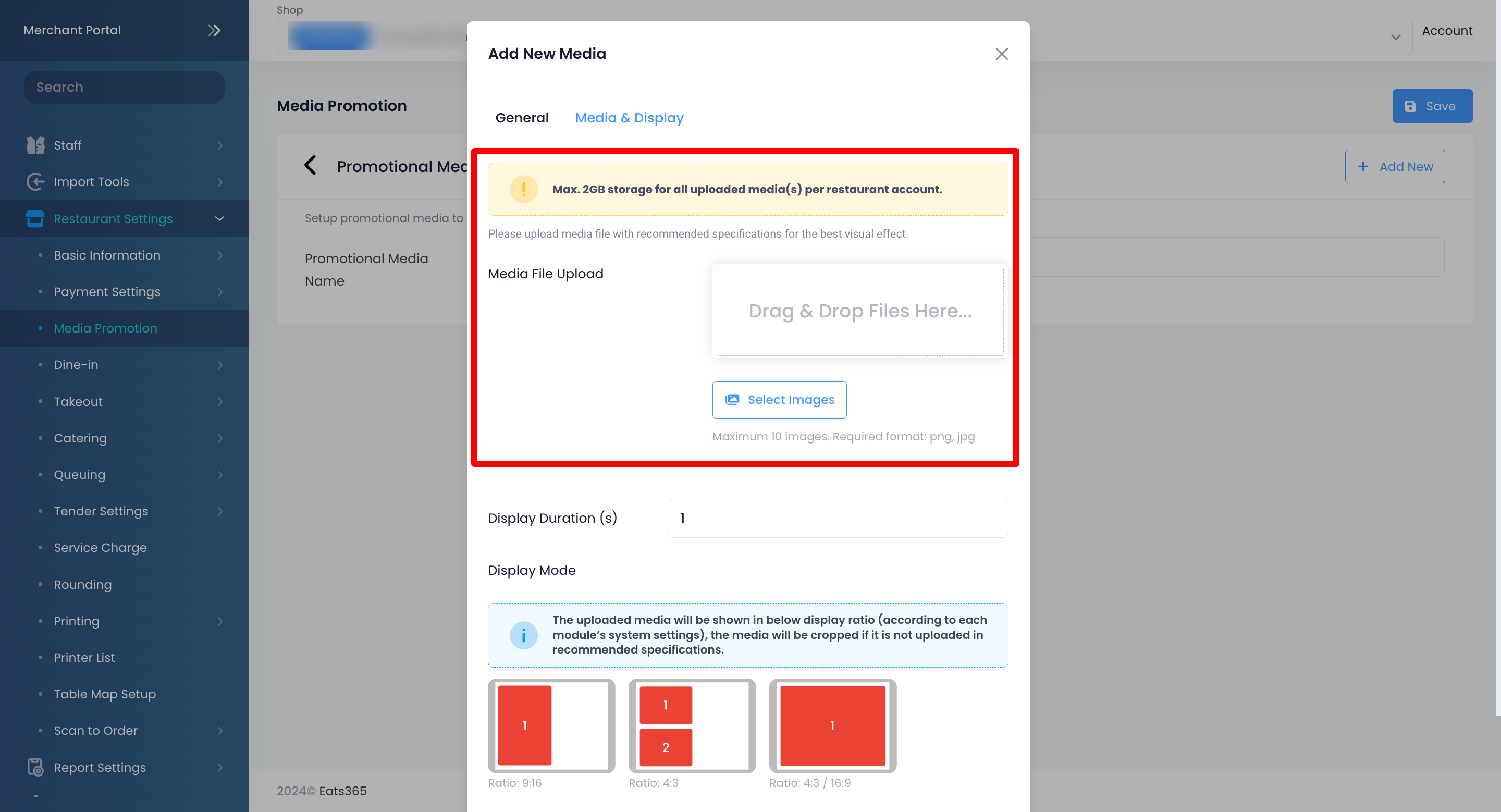 提示:您最多可以選擇 10 張圖片進行上傳。
 - 輸入出現時間(以秒為單位)。
- 在 “顯示模式” 下,選擇您希望圖片顯示的方式。您可以從可用的顯示比例中進行選擇。

- 在 “媒體檔案上載” 旁,點擊「選取圖檔」。接著,選擇您想要上傳的圖片。
- 影片:上傳您想添加至媒體宣傳的影片。
重點提示:所有媒體最多只能佔用 2GB 儲存容量(每餐廳計算)。- 在 “媒體檔案上載” 旁,點擊「選取檔案」。接著,選擇您想要上傳的影片,然後選擇「上傳」。
影片檔案要求:mp4, mpg, mpeg, 3gp, mov, avi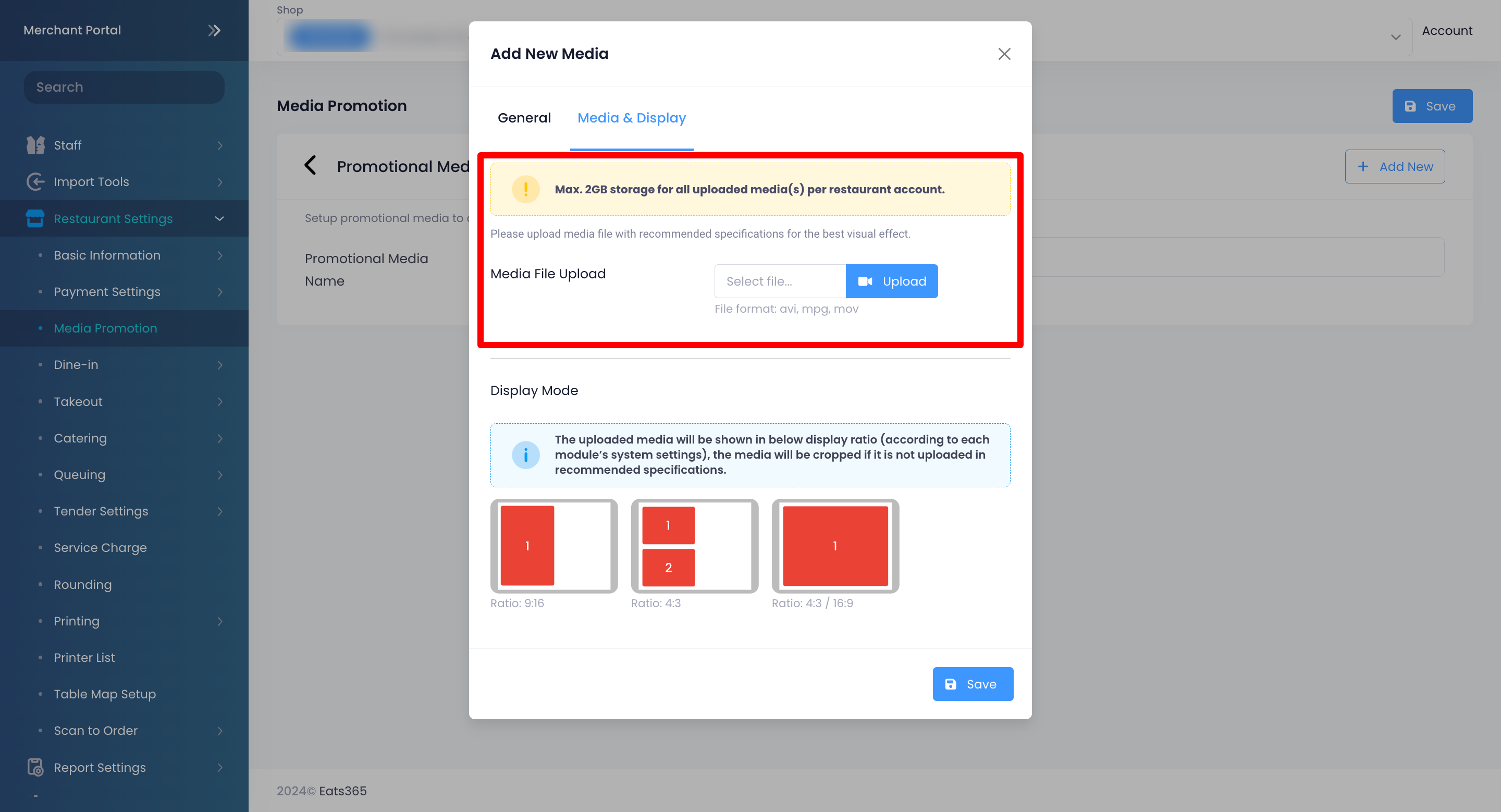
- 在 “顯示模式” 下,選擇您希望影片顯示的方式。您可以從可用的顯示比例中進行選擇。

- 在 “媒體檔案上載” 旁,點擊「選取檔案」。接著,選擇您想要上傳的影片,然後選擇「上傳」。
- 文字: 請輸入您想要顯示的訊息。
- 點擊「儲存」以進行確認。
- 若要添加更多媒體,請重複步驟 6 - 13。
商家界面(經典主題)
- 登錄商家界面。
- 在左側面板上,單擊“餐廳設定” 。
- 然後,選擇媒體宣傳。單擊+新增組別。
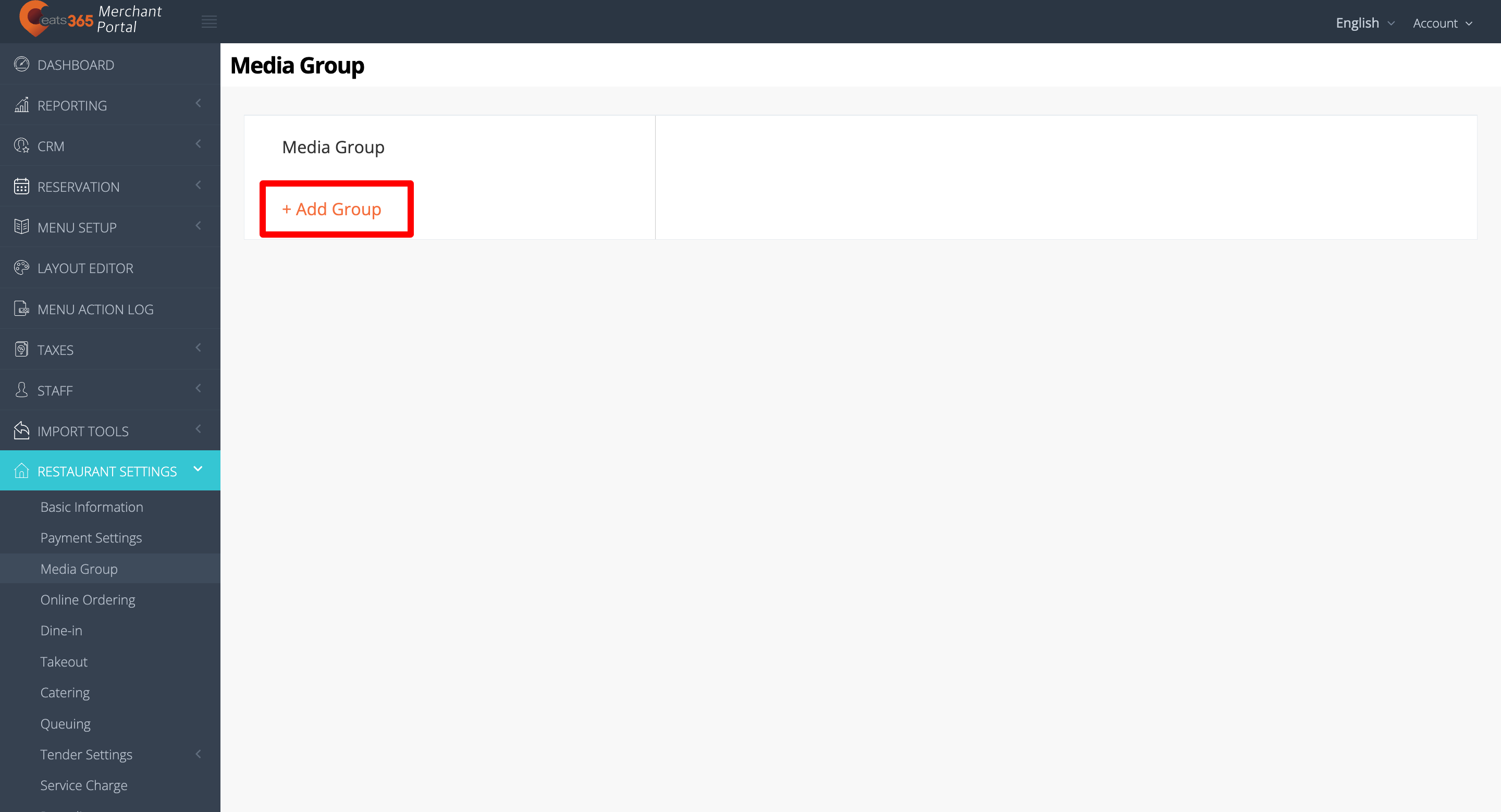
- 在空白字段中,添加媒體宣傳名稱。然後,單擊“儲存”以確認名稱。
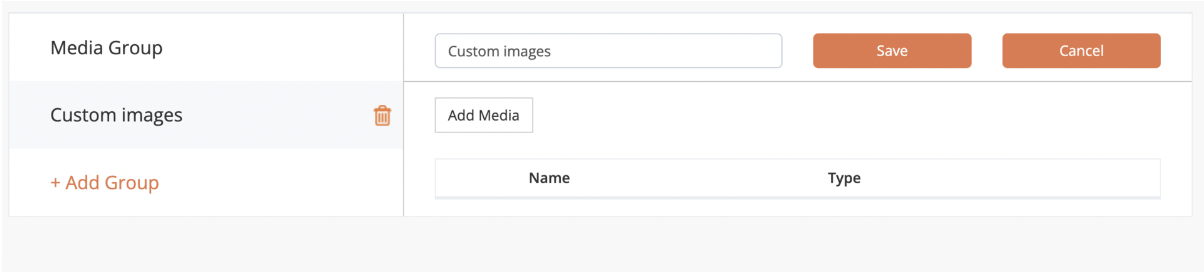
- 從列表中選擇您新創建的媒體宣傳。
- 要將自定義內容上傳到媒體組,請單擊“新增媒體” 。
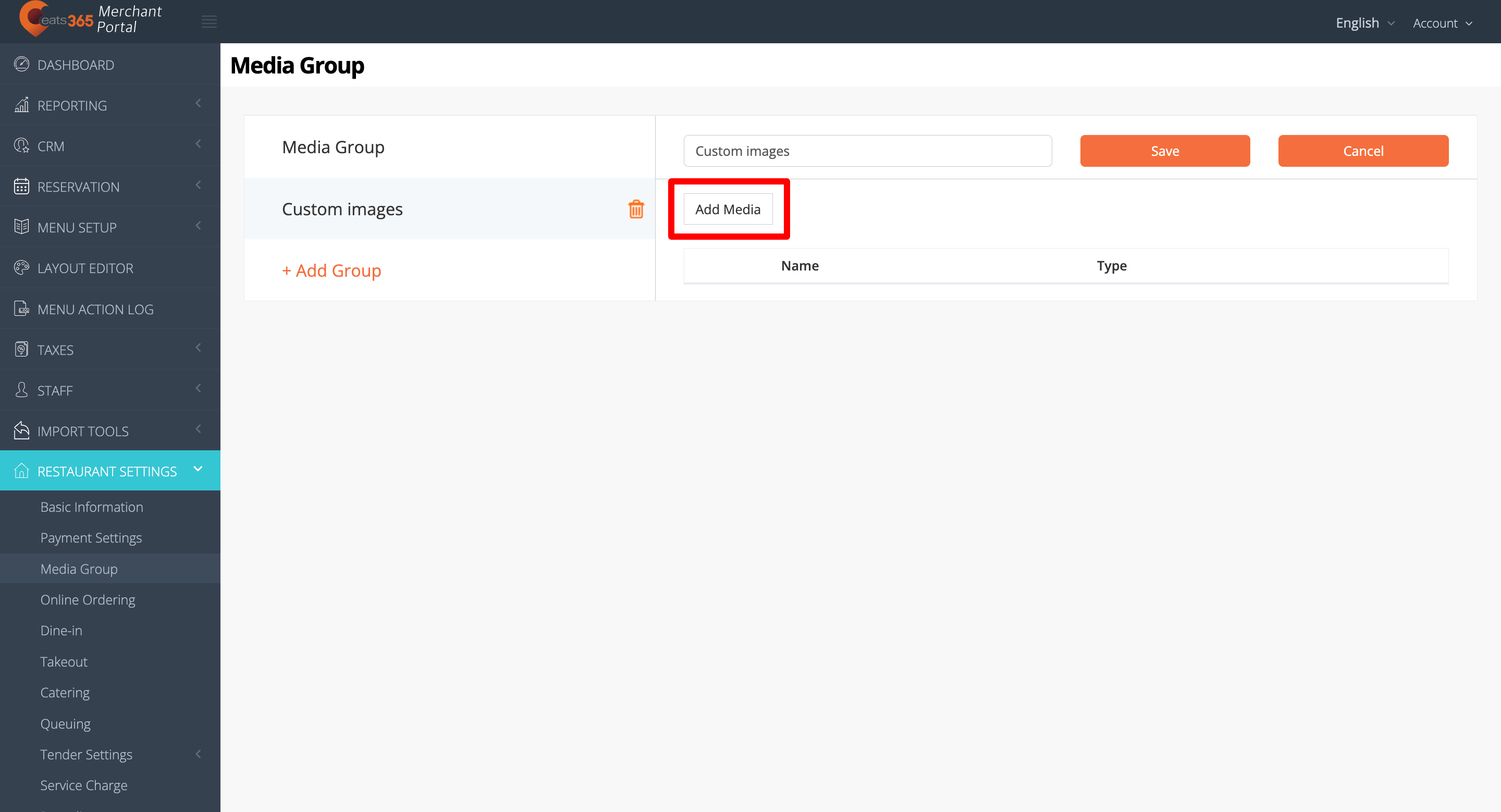
- 在“名稱”字段旁邊,輸入您要用於自定義上傳的名稱。
- 在“類型”字段旁邊,選擇您要上傳的媒體類型。您可以從可用的媒體類型中進行選擇:
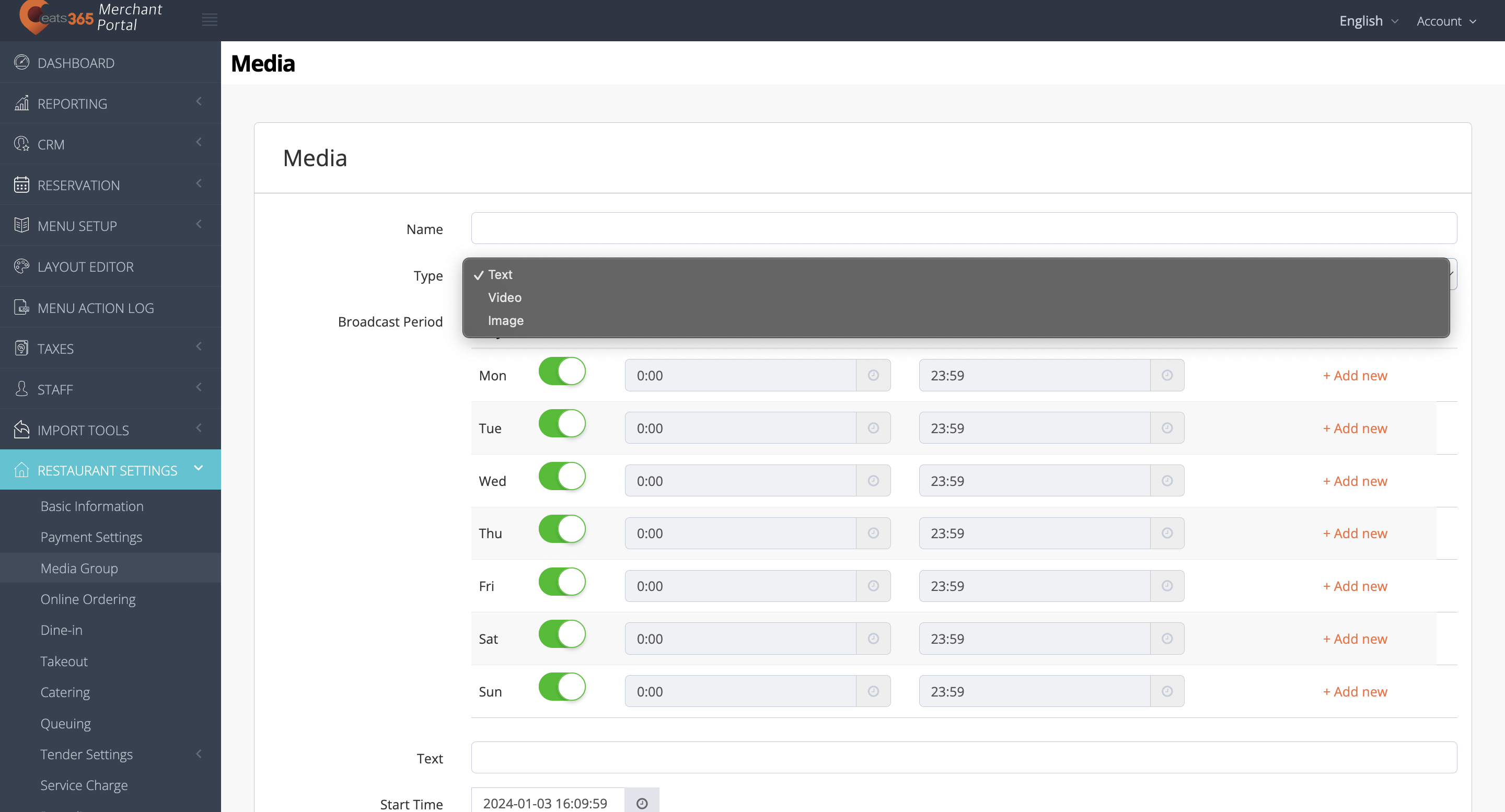
- 文字
- 影片
- 圖片
- 上傳您的媒體。
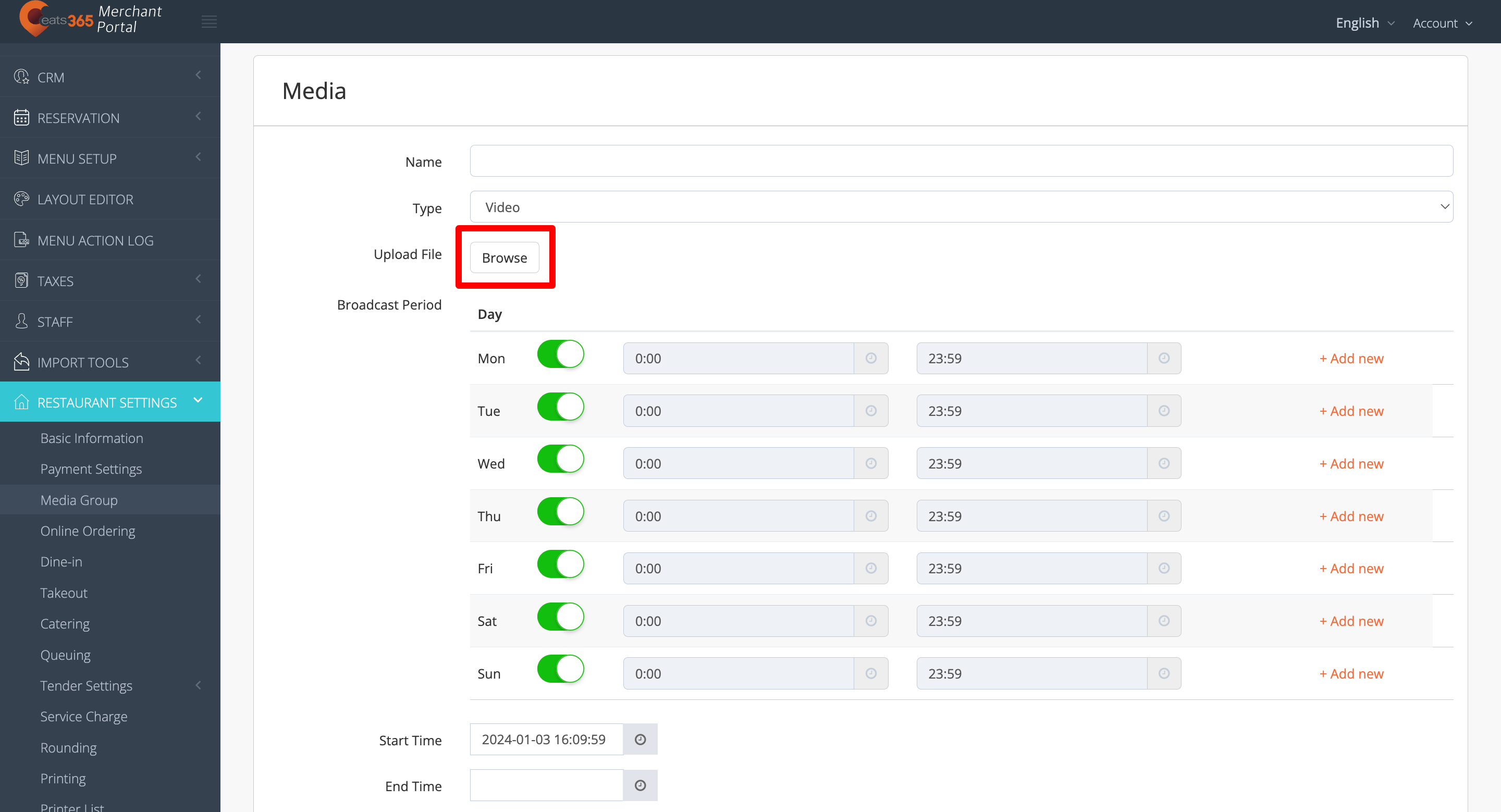
- 如果您要上傳影片或圖片,請在“上載檔案”旁邊單擊“瀏覽” 。然後,選擇您要上傳的影片或圖片。
- 如果您想顯示文字消息,請向下滾動並查找文字字段。然後,輸入您要顯示的消息。
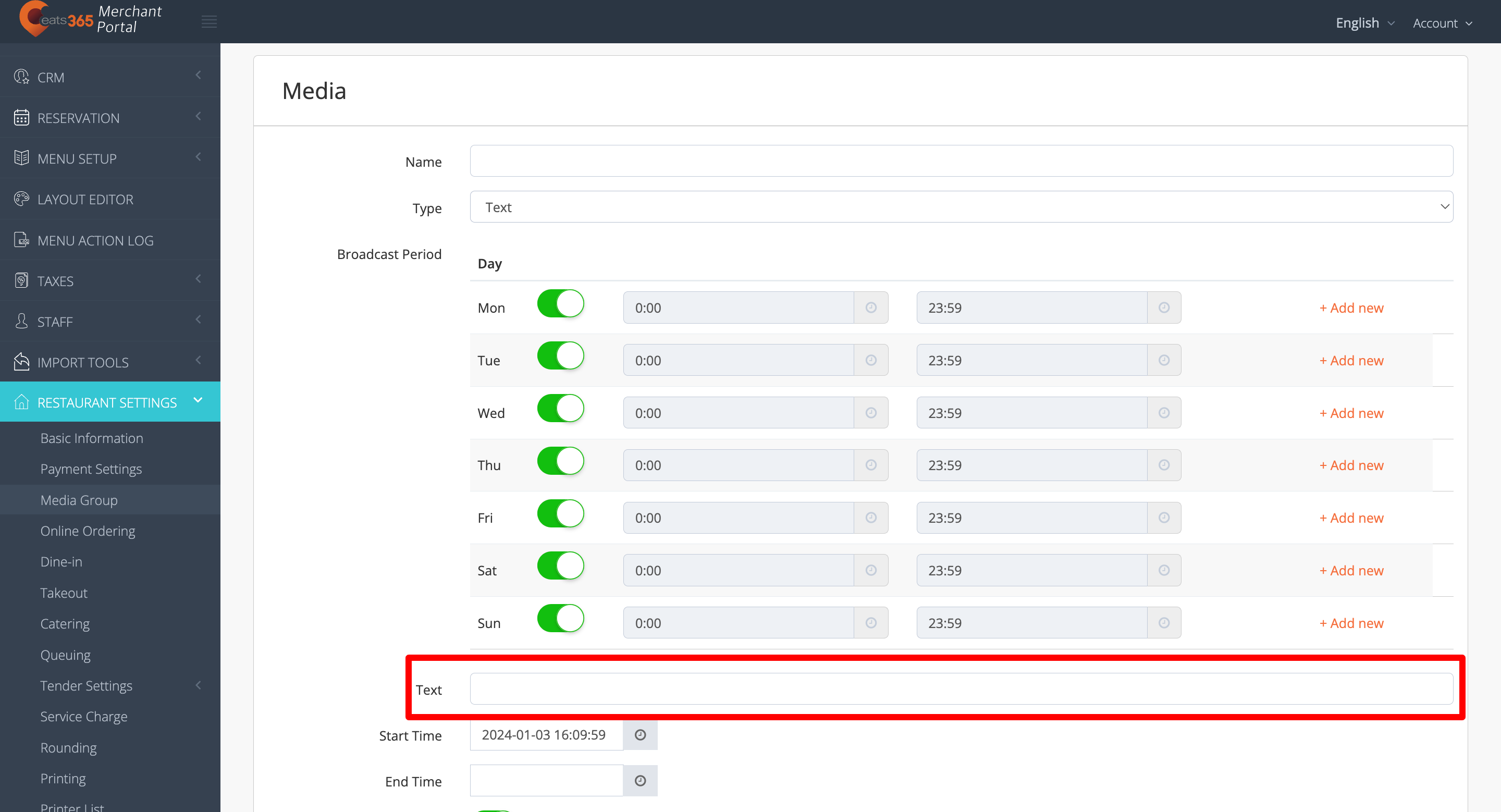 注意:創建自定義文字僅適用於數位標牌。
- 如果您要上傳影片或圖片,請在“上載檔案”旁邊單擊“瀏覽” 。然後,選擇您要上傳的影片或圖片。
- 要設置自定義上傳出現的時間,請在播放時段下設置日期和時間。
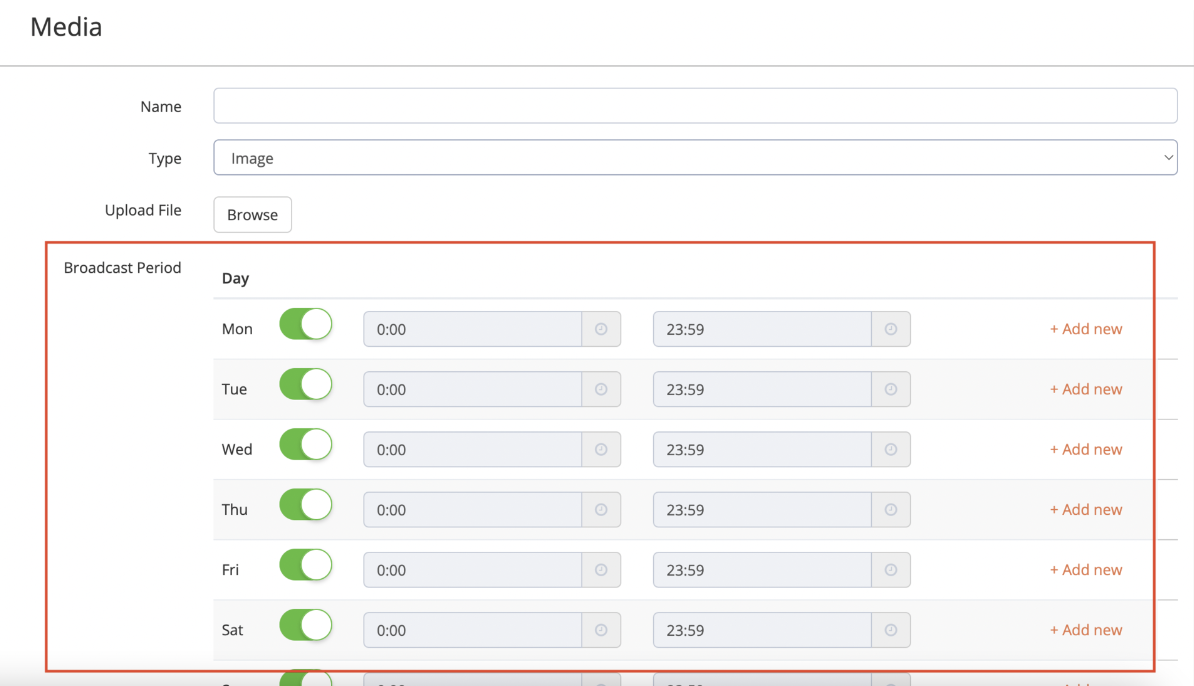
- 當您的媒體可用時,設置開始時間和結束時間。
提示:如果您希望媒體在圖片餐牌、客戶顯示屏或數位標牌上連續循環顯示,您可以選擇跳過添加結束時間。 - 如果您要上傳圖片,請選擇出現秒數。
- 切換啓用
 打開媒體宣傳功能。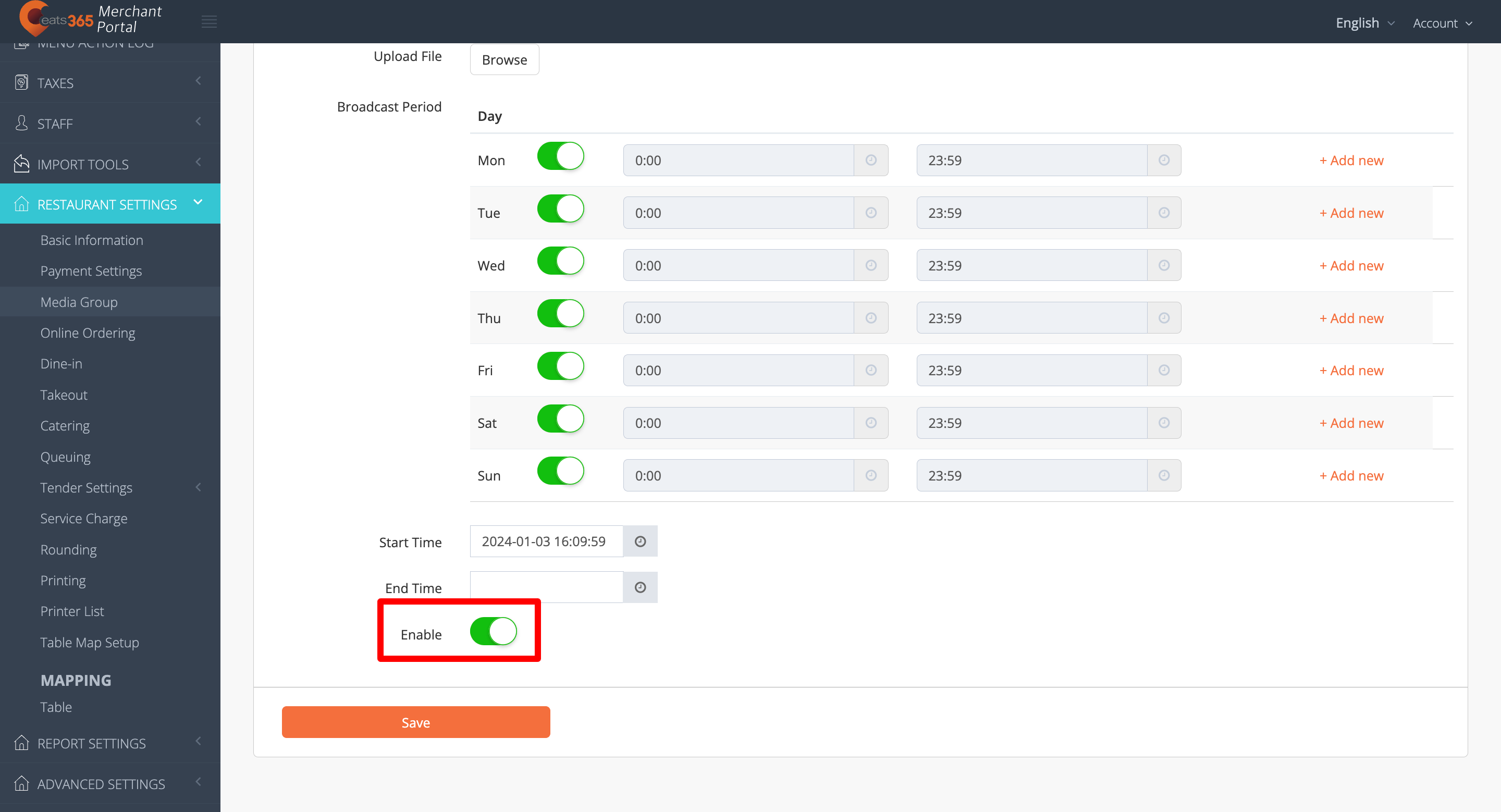
- 單擊“儲存”進行確認。
- 要添加更多媒體,請重複步驟 6 至 14。
管理媒體宣传
修改現有的媒體宣傳讓您可以新增或刪除已上傳的影片、圖片及文字,也能更改 “播放時段”,並更新媒體的 “開始” 與 “結束” 時間。
編輯媒體宣傳
若要更新媒體宣傳,請按照以下步驟操作:
商家界面 2.0
- 登入商家界面。
- 在左側面板上,點擊「餐廳設定」
 「媒體宣傳」。
 - 在您想要更新的媒體宣傳旁,點擊「編輯」。
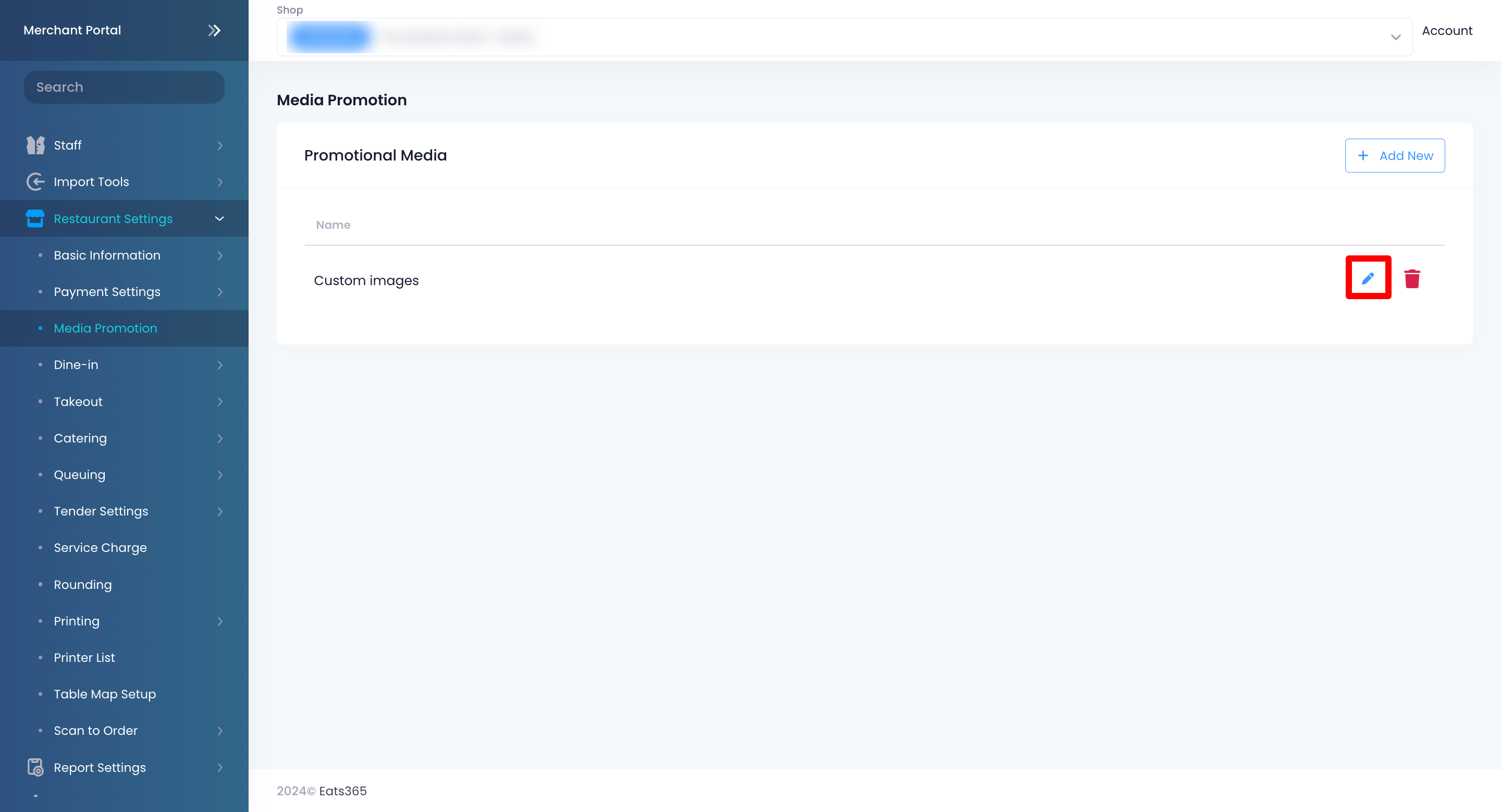
- 在 “媒體” 下,選擇您要編輯的媒體。點擊「編輯」。
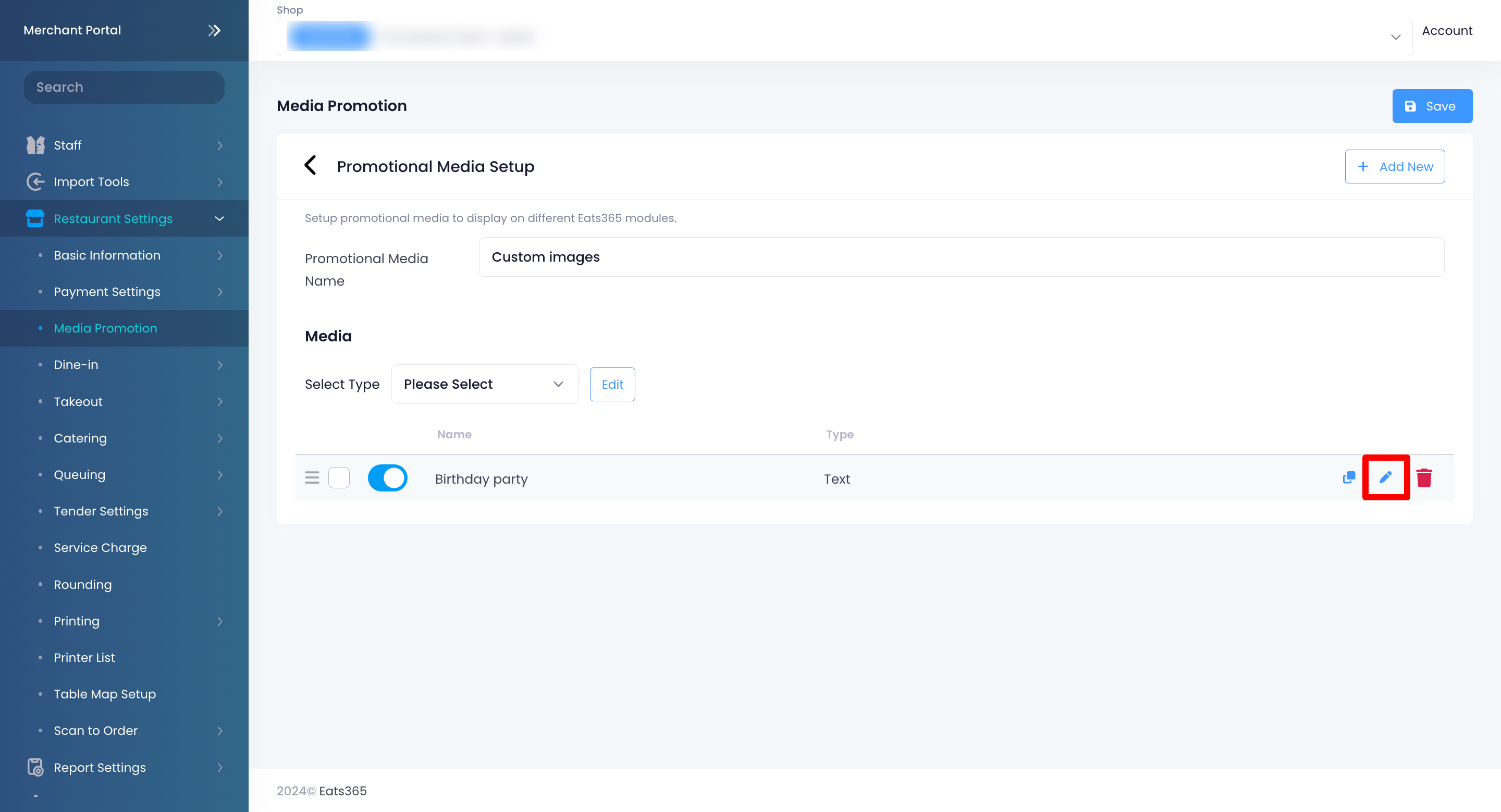
- 更新媒體設定。
注意:您無法直接替換已上傳的影片與圖片。若想上傳新的影片或圖片,您必須改為新增一個媒體檔案。 - 點擊「儲存」以進行確認。
商家界面(經典主題)
- 登錄商家界面。
- 在左側面板上,單擊“餐廳設定” 。然後,選擇媒體組別。
- 選擇您要更新的媒體的媒體組別。
- 單擊您要更新的媒體。
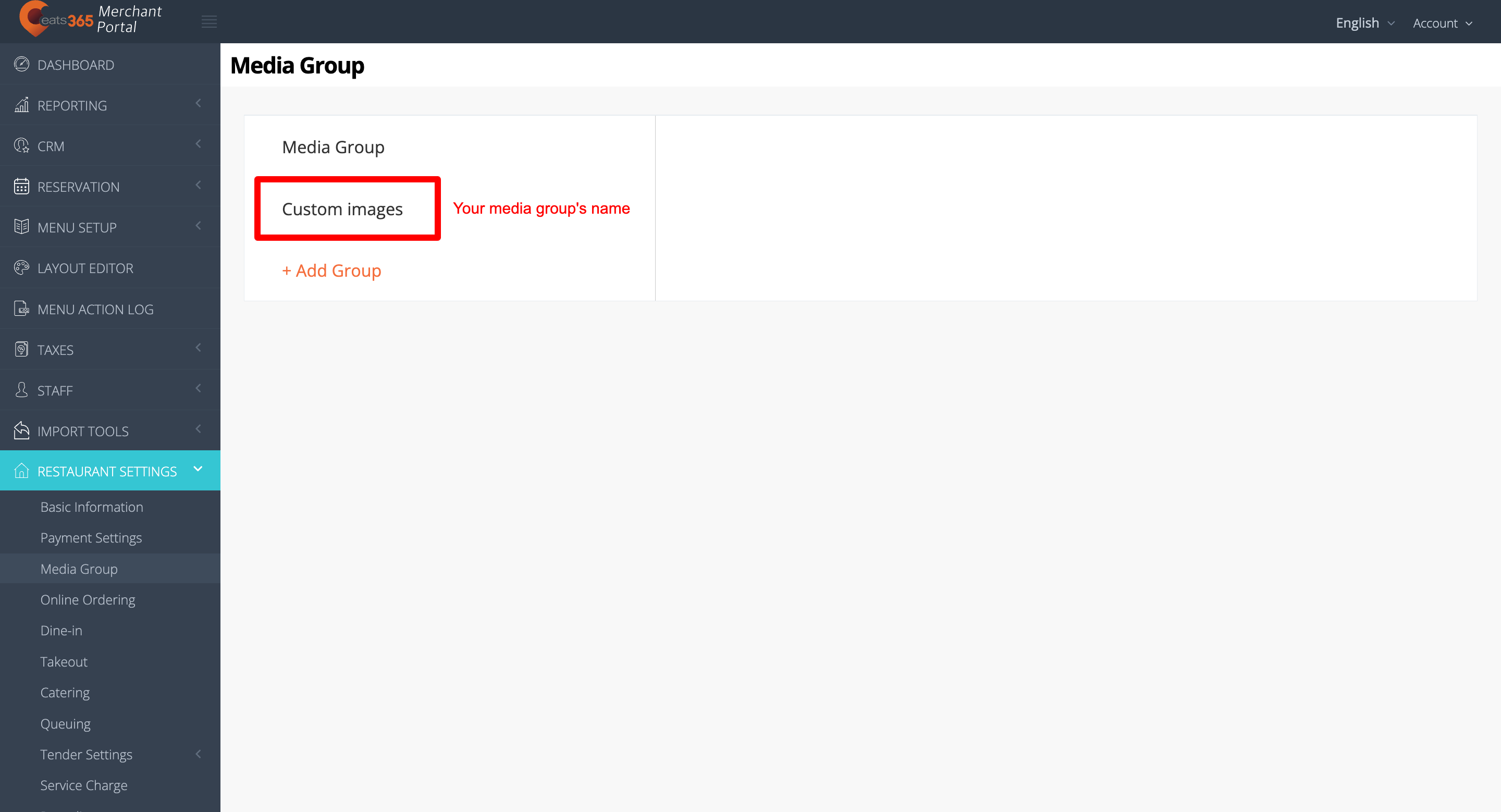
- 將媒體更新爲您的首選設置。
注意:您無法替換已上傳的影片和圖片。要更新上傳的影片或片,您必須新增媒體文件。 - 單擊“儲存”進行確認。
批量編輯媒體宣傳
您可以在商家界面 2.0 上同時更新媒體宣傳內容。
若要執行批量編輯,請按照以下步驟操作:
- 登入商家界面。
- 在左側面板上,點擊「餐廳設定」
 「媒體宣傳」。
 - 選擇包含了您想要更新媒體所在的媒體宣傳。然後,點擊「編輯」。
- 若要選擇多個媒體進行批量編輯,請手動勾選
 媒體,或點擊「類型」下拉式列表,選擇您想要批量編輯的媒體類型。您只能對相同類型的媒體進行批量編輯。
- 點擊「修改」。
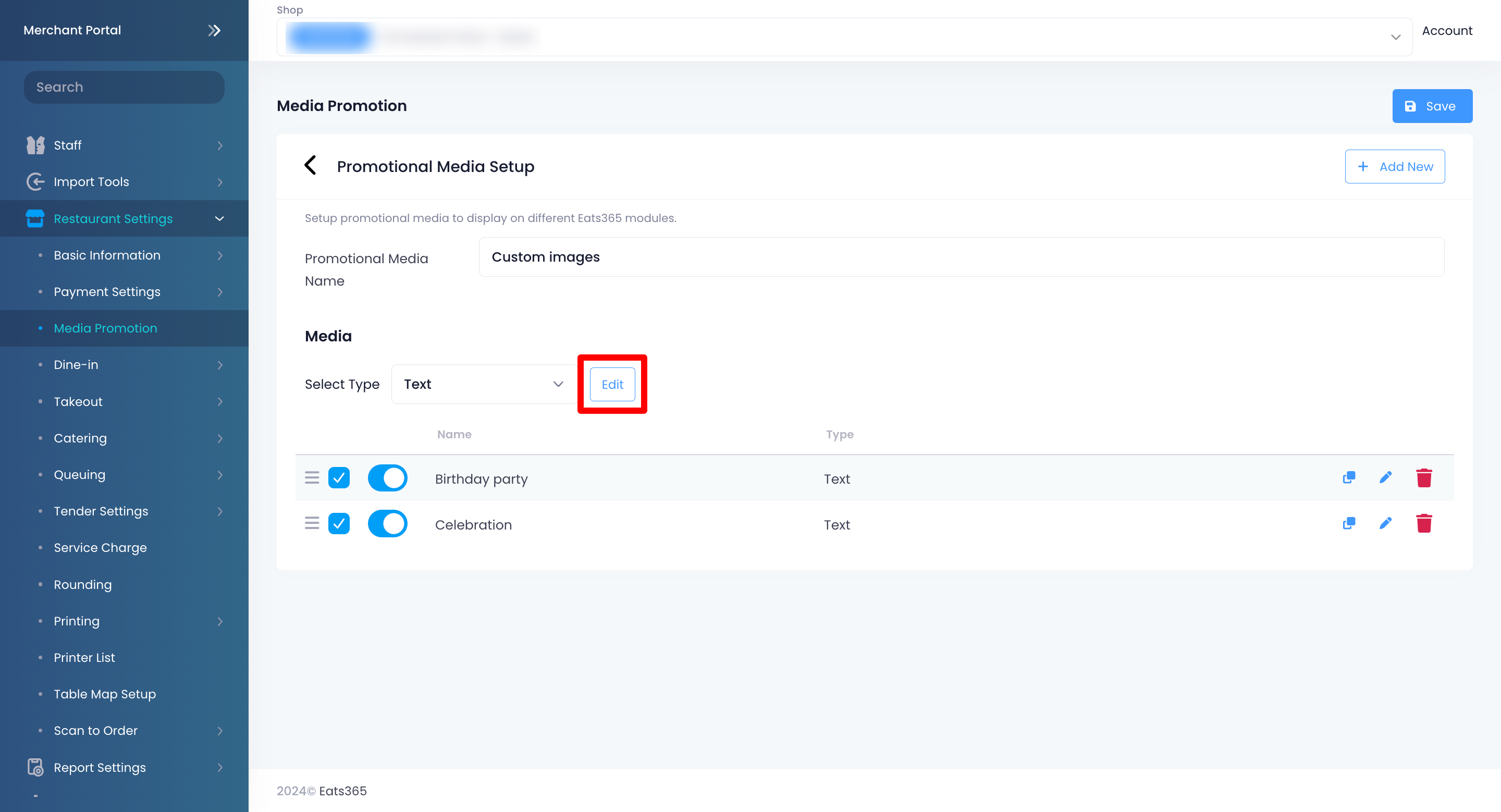
- 更新媒體設定。您可以對以下設定進行批量編輯:
- 切換開關以 或
 媒體宣傳功能。
 - 播放時段 - 選擇您希望在顧客顯示屏 (Customer Facing Display),電子餐牌 (PhotoMenu) 及電子顯示屏 (eSignage) 上播放的日期和時間。
- 開始時間和結束時間 - 設置內容顯示的開始和結束時間。
- 出現時間(秒)- 更新顯示的時間 (輸入秒數)。
- 切換開關以
- 點擊「儲存」以進行確認。
刪除媒體宣傳
若要刪除媒體宣傳,請按照以下步驟操作:
商家界面 2.0
- 登入商家界面。
- 在左側面板上,點擊「餐廳設定」
 「媒體宣傳」。
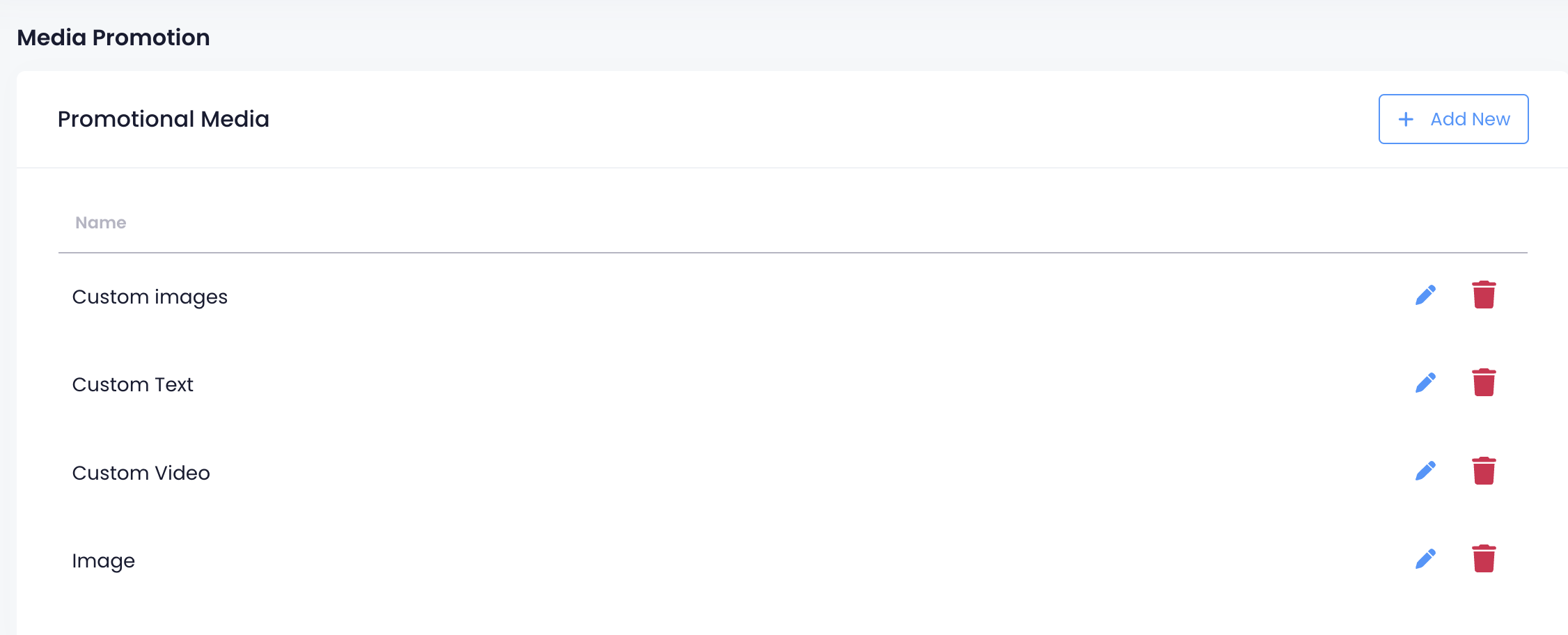
 - 選擇您想要刪除的媒體宣傳。在媒體宣傳名稱旁,點擊「刪除」
 。
。 
- 如果媒體宣傳內已有內容,則必須先清除所有媒體。請點擊「編輯」 以進行刪除。在 “媒體” 下,選擇要刪除的媒體,然後點擊「刪除」。
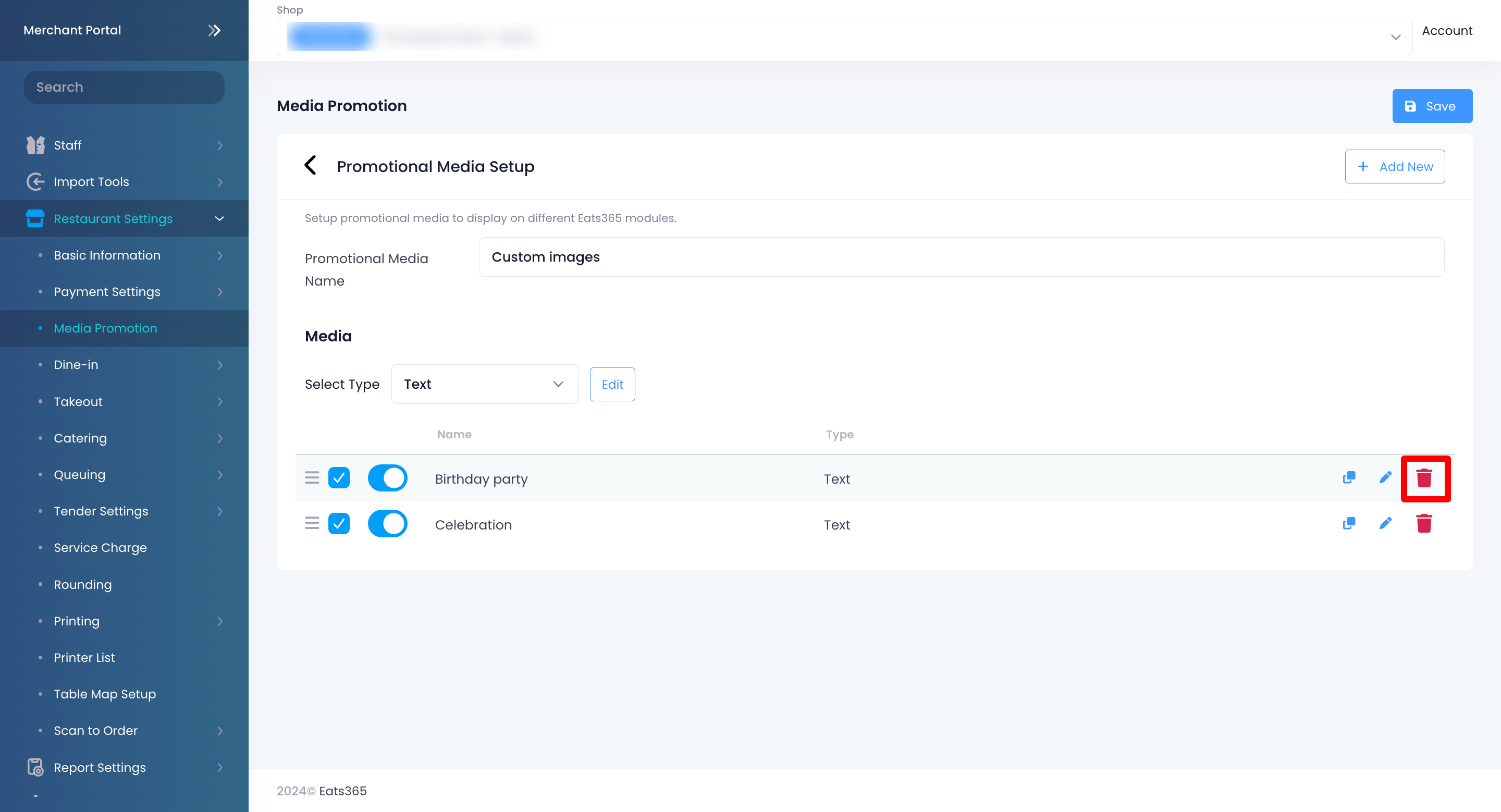
商家界面(經典主題)
- 登錄商家界面。
- 在左側面板上,單擊“餐廳設定” 。然後,選擇媒體組別。選擇您要刪除的媒體組別。
- 如果您的媒體組別包含媒體,請先刪除所有的媒體。要刪除,請單擊“刪除”
 。
。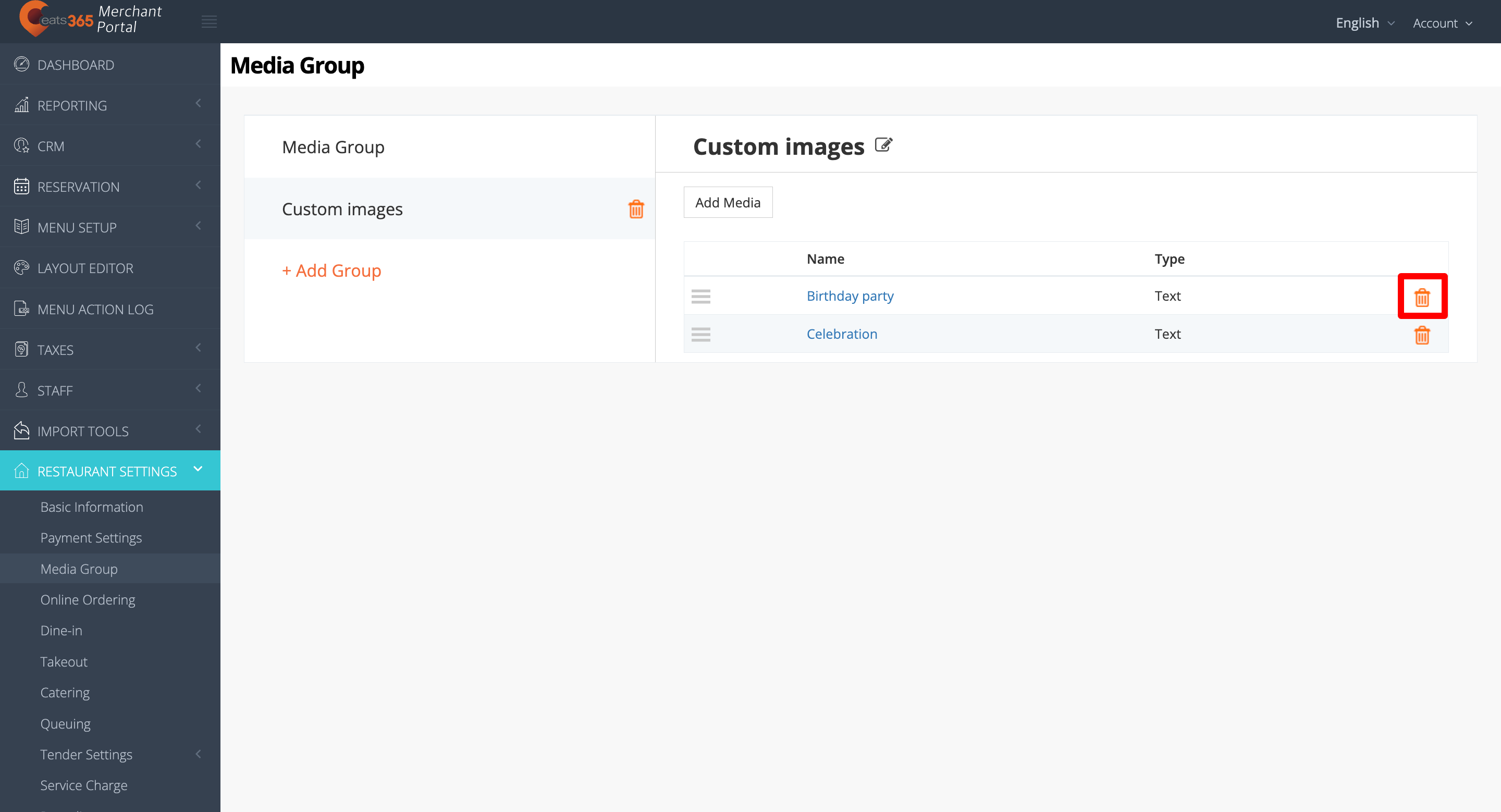
- 在媒體組別名稱旁邊,單擊刪除 。

對媒體宣傳中的媒體重新排序
屬於媒體宣傳的影片、圖片和文字可以按您希望其出現的順序顯示排列。
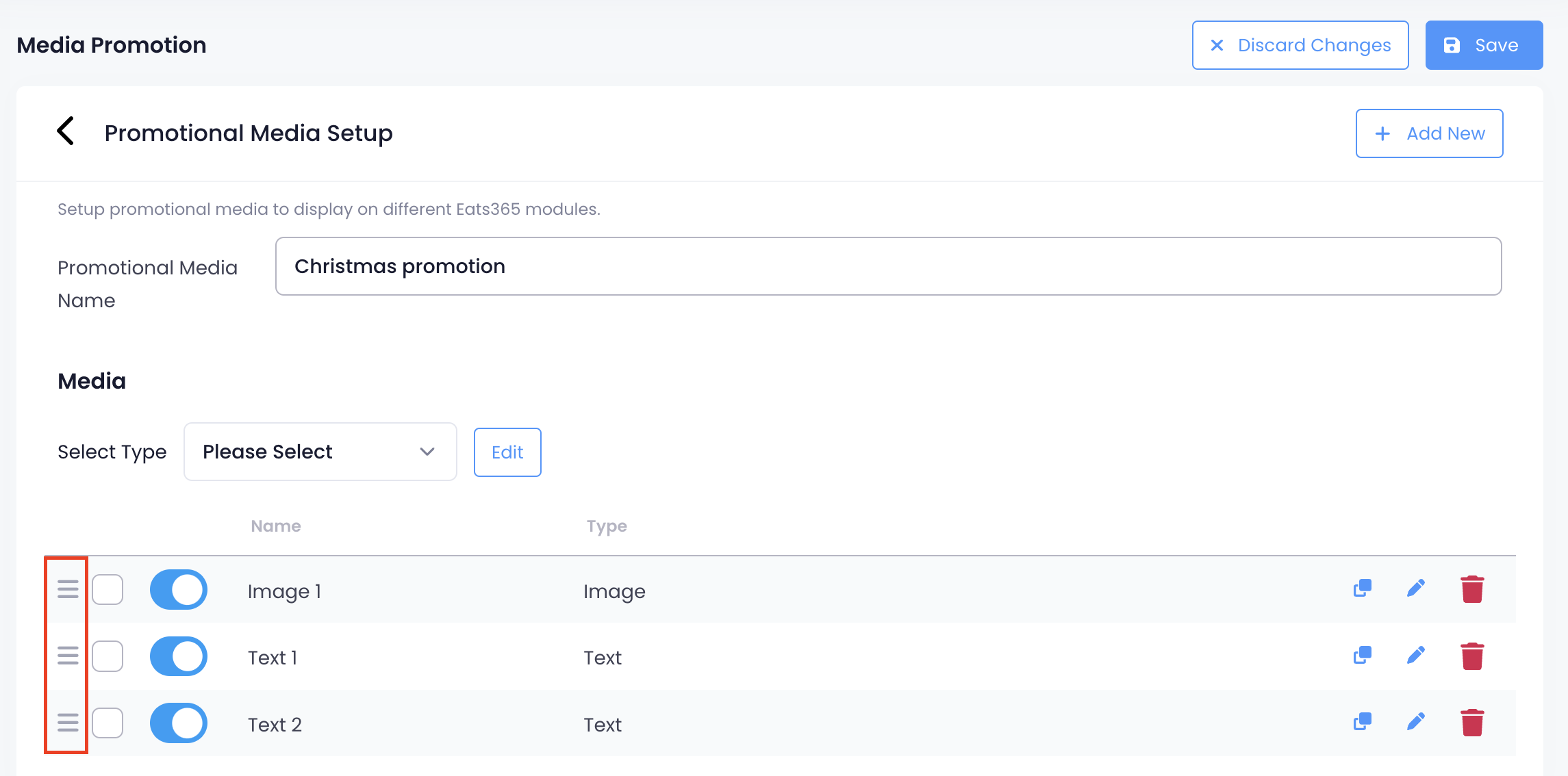
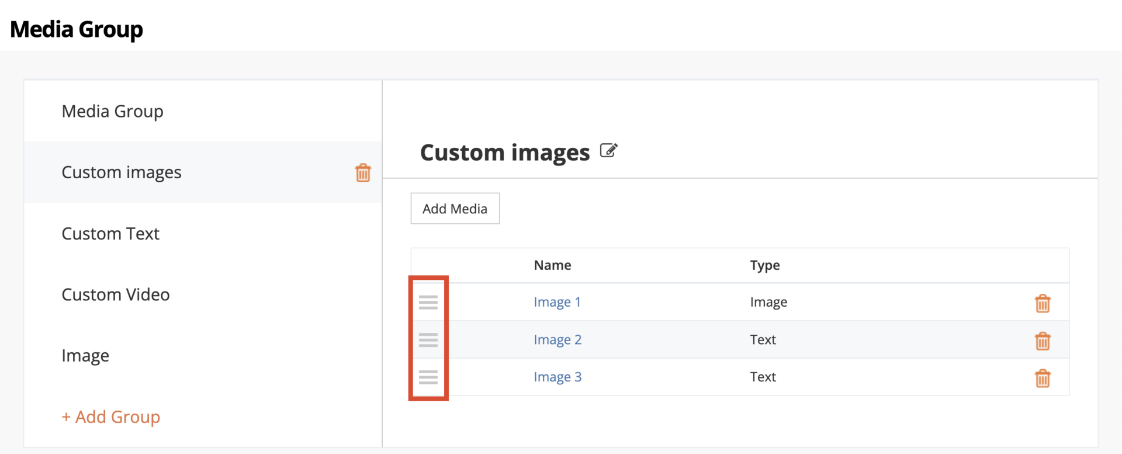
若要對媒體宣傳中的媒體重新排序,請按照以下步驟操作:
 圖示。接著,將媒體拖曳至您希望顯示的順序。