 Eats365 產品
 商家指南
商家指南 模組
模組 會員
會員 整合
整合 硬件
硬件 員工操作
員工操作 職級和權限
職級和權限 付款
付款 報表
報表 最新消息
最新消息 產品更新
產品更新 故障排除
故障排除 探索 Eats365 產品
 Eats365 POS 詞彙表
 問題排解
問題排解堂食設置
全部資訊
目錄
配置用餐時間設定
了解如何在 Eats365 POS 和商家界面設置用餐時間。
Eats365 POS 可讓您為餐廳的堂食服務設置用餐時間,以限制每張餐桌的用餐分鐘數。啟用此功能後,POS 會顯示進度條,以讓餐廳員工能根據您配置的設定,輕鬆查看餐桌的用餐時間進度,或透過超時提示查看餐桌的已過時間。
在本文中,您將了解如何啟用用餐時間功能,並配置您用餐時間的偏好設定。
啟用用餐時間功能
若要啟用用餐時間功能並設置您的用餐時間偏好設定,請依照以下步驟操作:
Eats365 POS
- 登入 Eats365 POS。
- 點擊左上角的「設置」
 。
。 - 在 “設定” 下,點擊「堂食設定」。
- 在 “堂食訂單超時提醒” 下方,啟用「啟用超時提醒」
 。接著,輸入您想要為餐廳堂食服務設置的 “用餐時間(分鐘)”。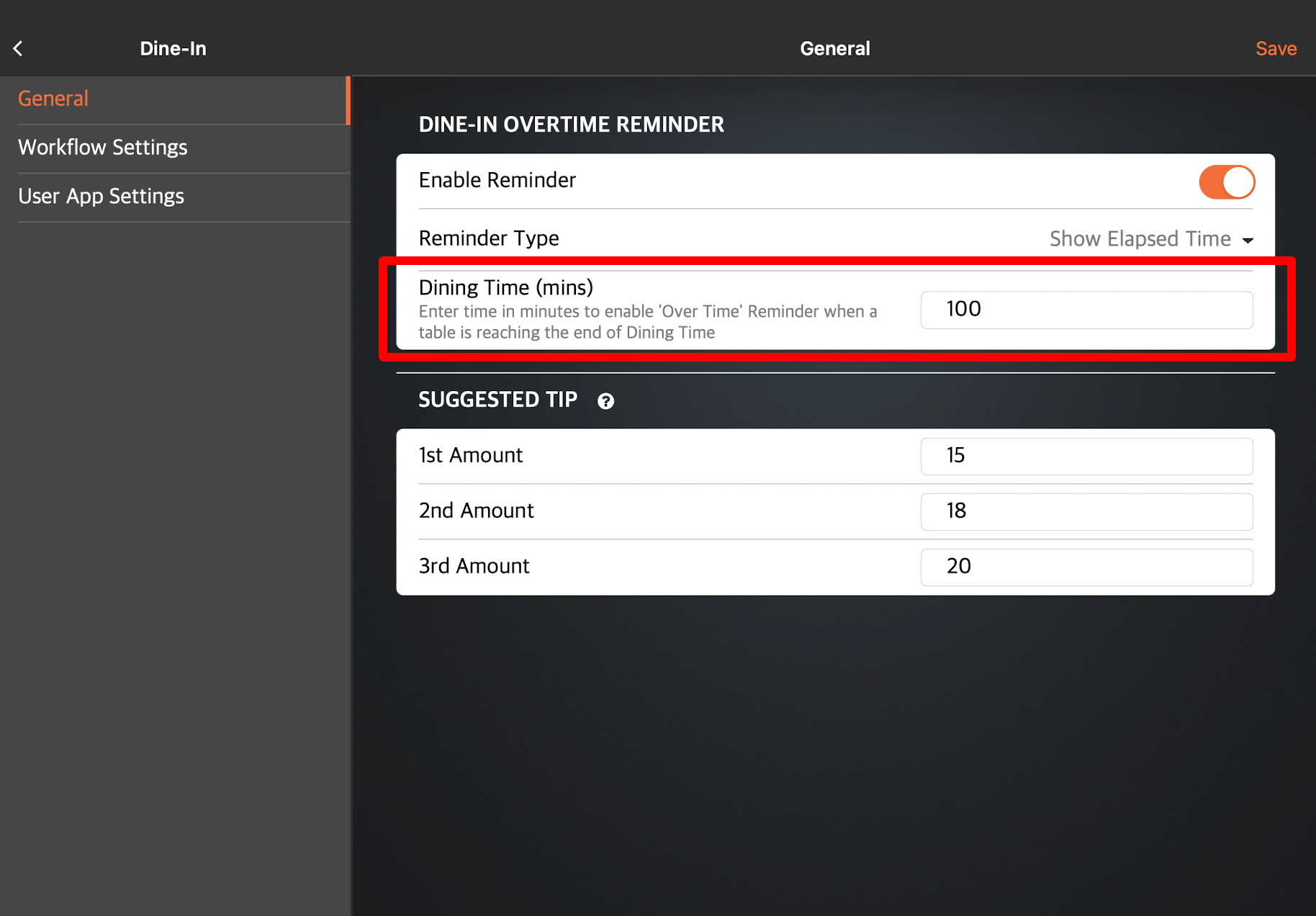
- 選擇您偏好的提示模式。
-
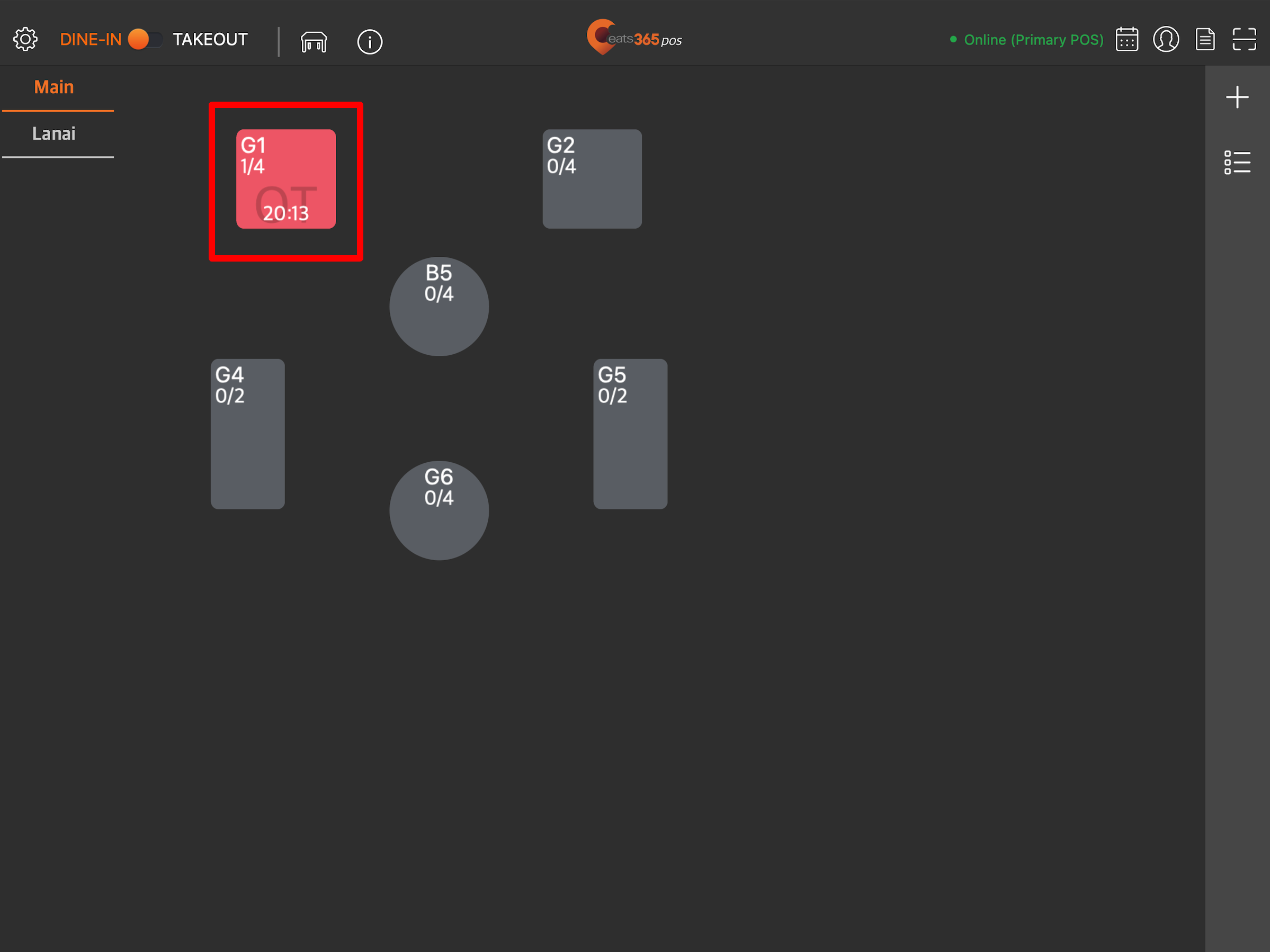
顯示已過時間:POS 會顯示該餐桌目前的已過用餐時間。當餐桌超過所設置的用餐時間時,餐桌上會顯示 “OT” 字樣,以表示該餐桌已進入超時狀態。
-
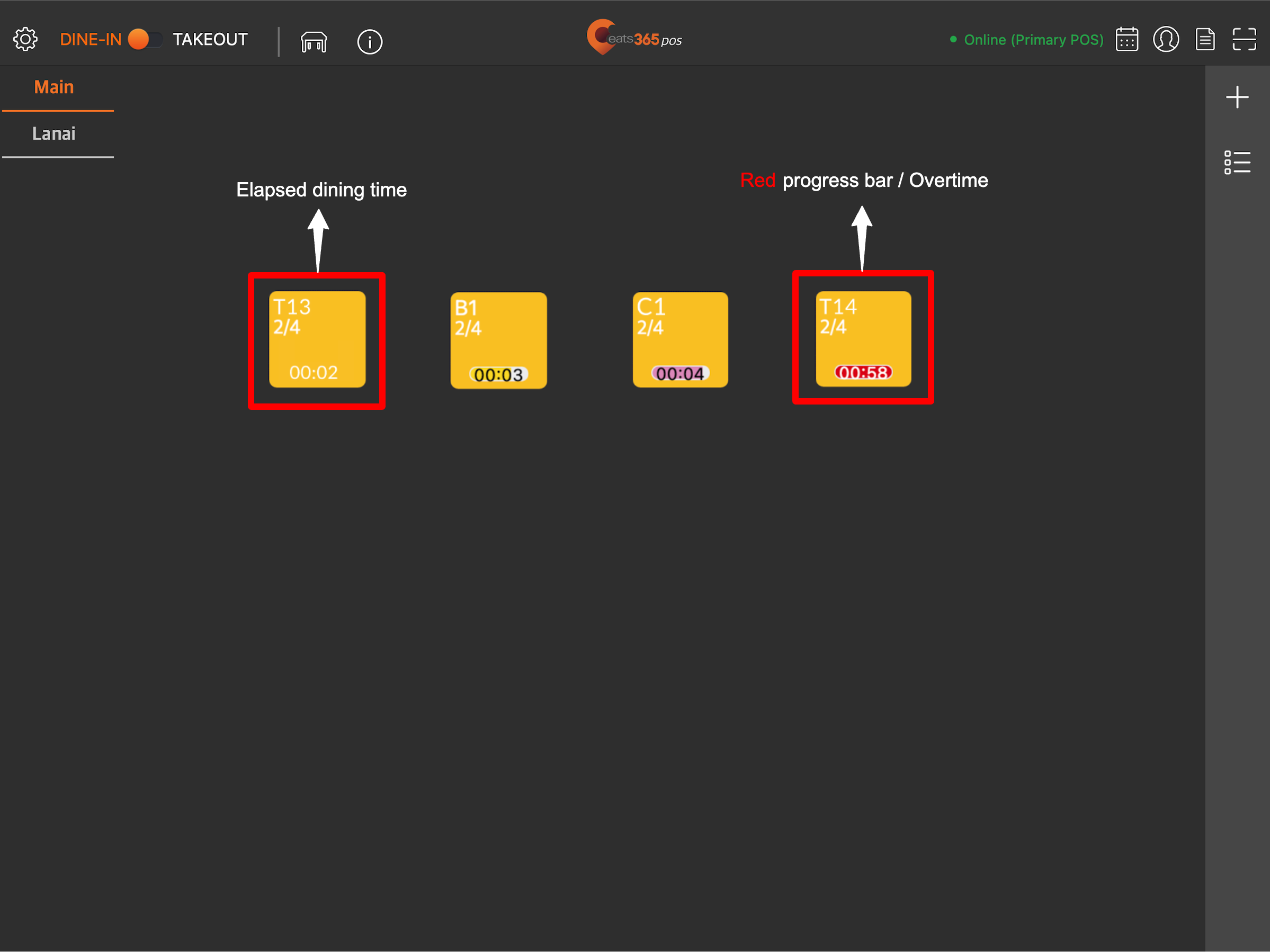
顯示進度條:POS 會顯示目前的已過用餐時間,進度條的顏色會根據距離超過指定用餐時間的剩餘時間而變化。一旦餐桌超過用餐時間,進度條會變為紅色。
- 在 “接近用餐時間完結(分鐘)” 旁,輸入您希望在用餐時間結束前幾分鐘讓進度條變為黃色。例如,若用餐時間為 60 分鐘,且您將 “接近用餐時間完結(分鐘)” 設置為 “20”,則當餐桌用餐達 40 分鐘後,進度條將變為黃色。
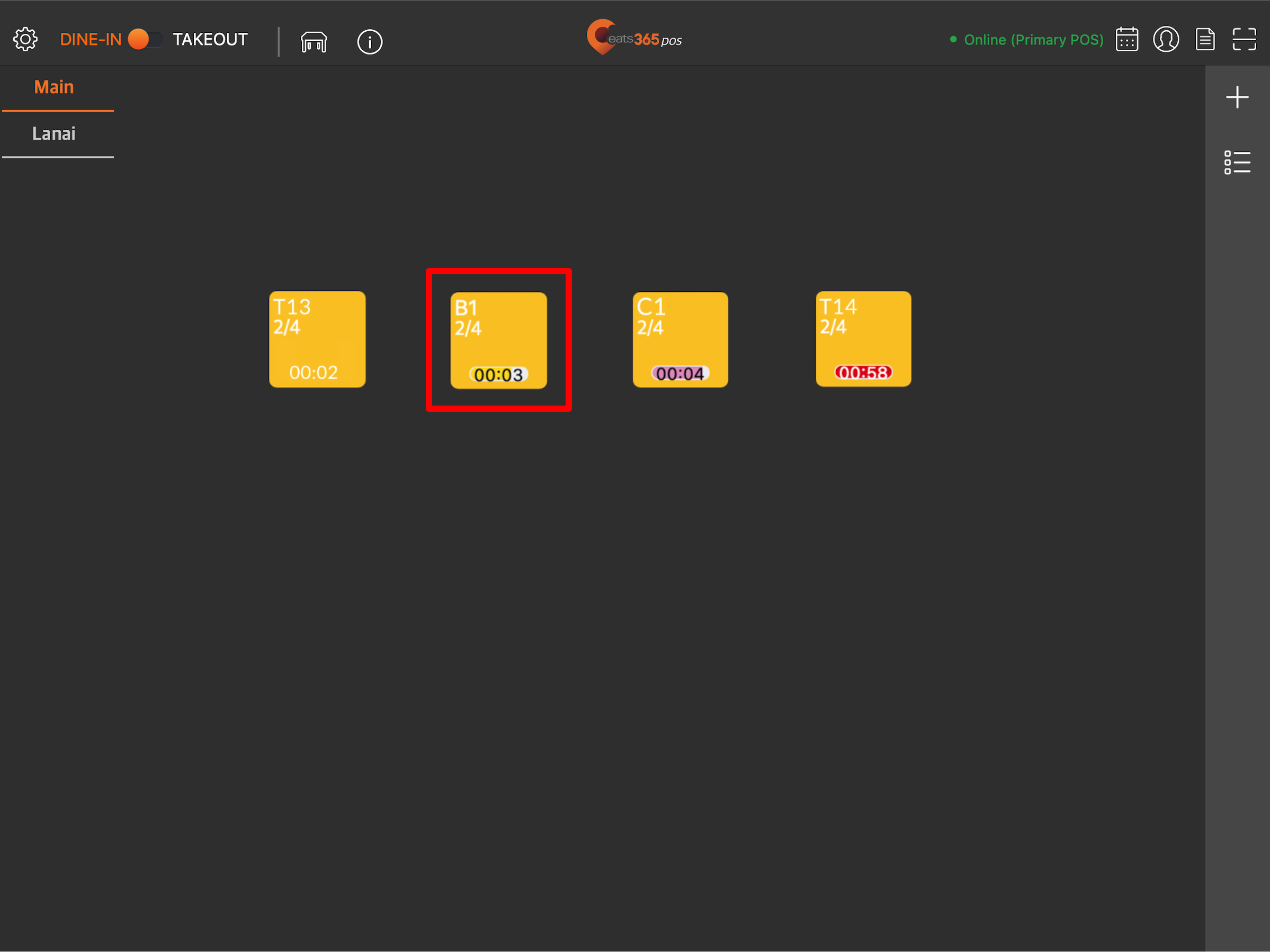
- 在 “非常接近用餐時間完結(分鐘)” 旁,輸入您希望在用餐時間結束前幾分鐘讓進度條變為紫色。例如,若用餐時間為 60 分鐘,且您將 “非常接近用餐時間完結(分鐘)” 設置為 “10”,則當餐桌用餐達 50 分鐘時,進度條將變為紫色。
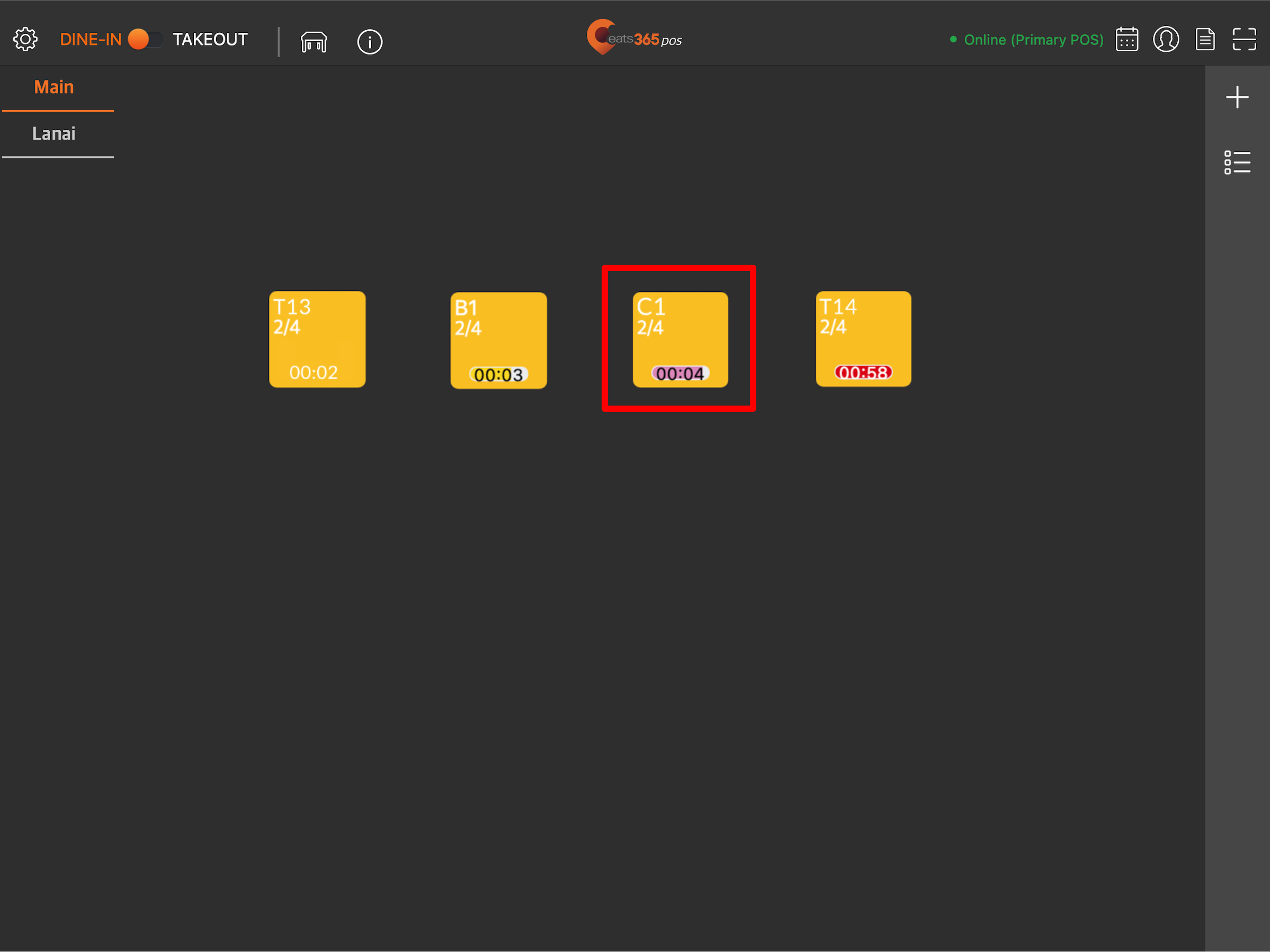
- 在 “接近用餐時間完結(分鐘)” 旁,輸入您希望在用餐時間結束前幾分鐘讓進度條變為黃色。例如,若用餐時間為 60 分鐘,且您將 “接近用餐時間完結(分鐘)” 設置為 “20”,則當餐桌用餐達 40 分鐘後,進度條將變為黃色。
-
顯示已過時間:POS 會顯示該餐桌目前的已過用餐時間。當餐桌超過所設置的用餐時間時,餐桌上會顯示 “OT” 字樣,以表示該餐桌已進入超時狀態。
- 點擊右上角的「儲存」以進行確認。
商家界面(經典主題)
- 登入Merchant Portal 。
- 在左側面板中,點選Restaurant Settings 。然後,選擇「堂食」 。
- 在「加班提醒」下,切換「啟用提醒」選項
 開啟後,輸入您希望為餐廳堂Dine-in服務設定的「 週轉時間(分鐘)」。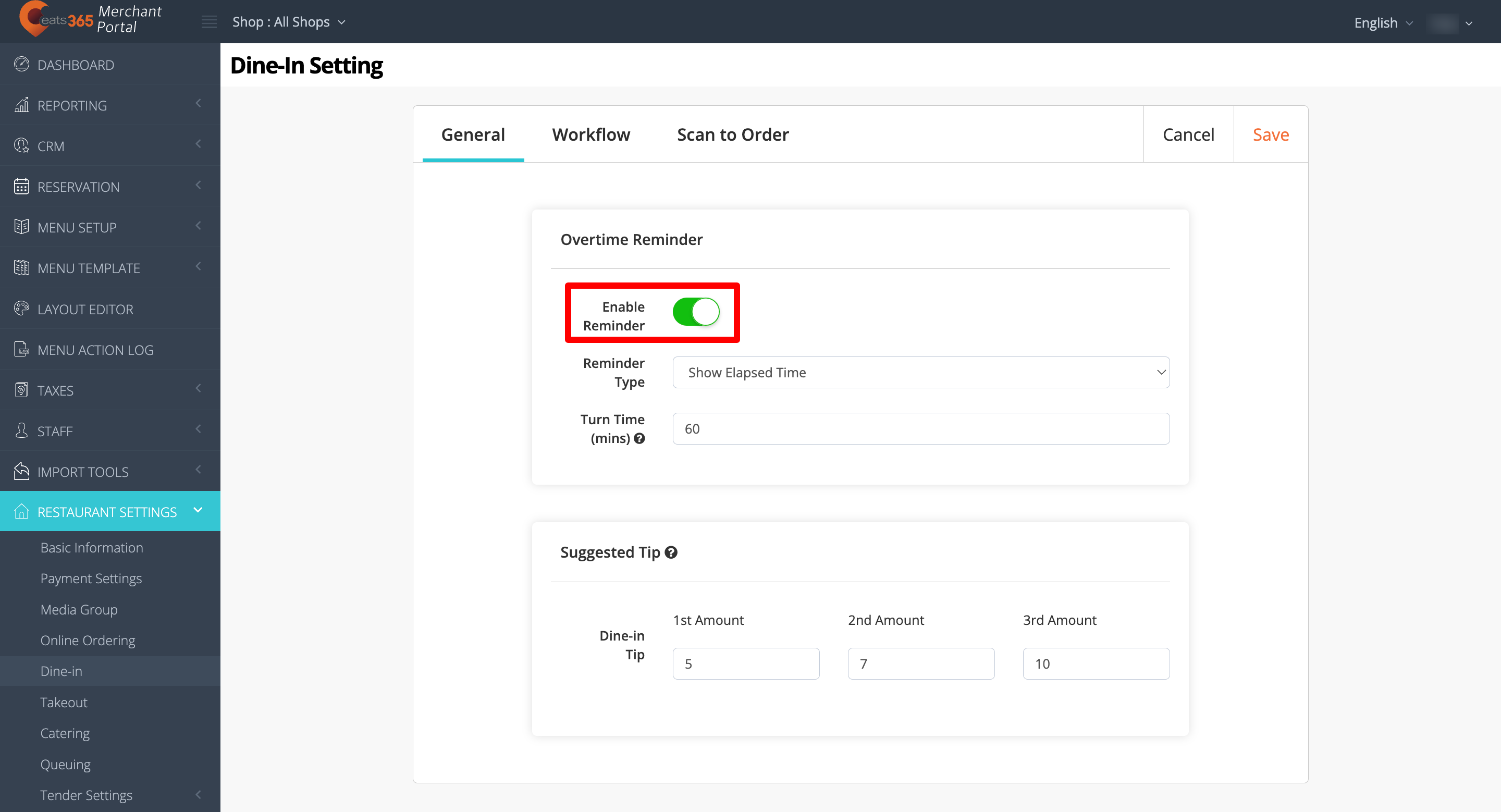
- 選擇您喜歡的提醒方式。
-
顯示已使用時間: POS會顯示餐桌目前的已使用周轉時間。當餐桌的周轉時間超過規定時間時,餐桌上會顯示“OT”,表示已逾時。
-
顯示進度條時間: POS會顯示目前已使用周轉時間,進度條顏色會根據餐桌剩餘時間而變化。一旦餐桌超過週轉時間,進度條就會變成紅色。
- 在「接近用餐時間結束(分鐘)」旁邊,輸入您希望進度條在用餐時間結束前多少分鐘變為黃色。例如,如果用餐時間為 60 分鐘,您將“接近用餐時間結束”設置為“20”,則當餐桌用餐 40 分鐘後,進度條將變為黃色。
- 在「即將結束用餐時間(分鐘)」旁邊,輸入您希望進度條在用餐時間結束前多少分鐘變為紫色。例如,如果用餐時間為 60 分鐘,並且您將“即將結束用餐時間”設置為“10”,則當餐桌用餐 50 分鐘後,進度條將變為紫色。
- 在「接近用餐時間結束(分鐘)」旁邊,輸入您希望進度條在用餐時間結束前多少分鐘變為黃色。例如,如果用餐時間為 60 分鐘,您將“接近用餐時間結束”設置為“20”,則當餐桌用餐 40 分鐘後,進度條將變為黃色。
-
顯示已使用時間: POS會顯示餐桌目前的已使用周轉時間。當餐桌的周轉時間超過規定時間時,餐桌上會顯示“OT”,表示已逾時。
- 點選右上角的「儲存」按鈕進行確認。
商家界面 2.0
- 登入商家界面。
- 在左側面板中,點擊「餐廳設定」。
- 點擊「堂食」。然後,選擇「一般」。
- 在 “堂食訂單超時提醒” 下,啟用「啟用超時提醒」
 。接著,輸入您想要為餐廳堂食服務設置的 “用餐時間(分鐘)”。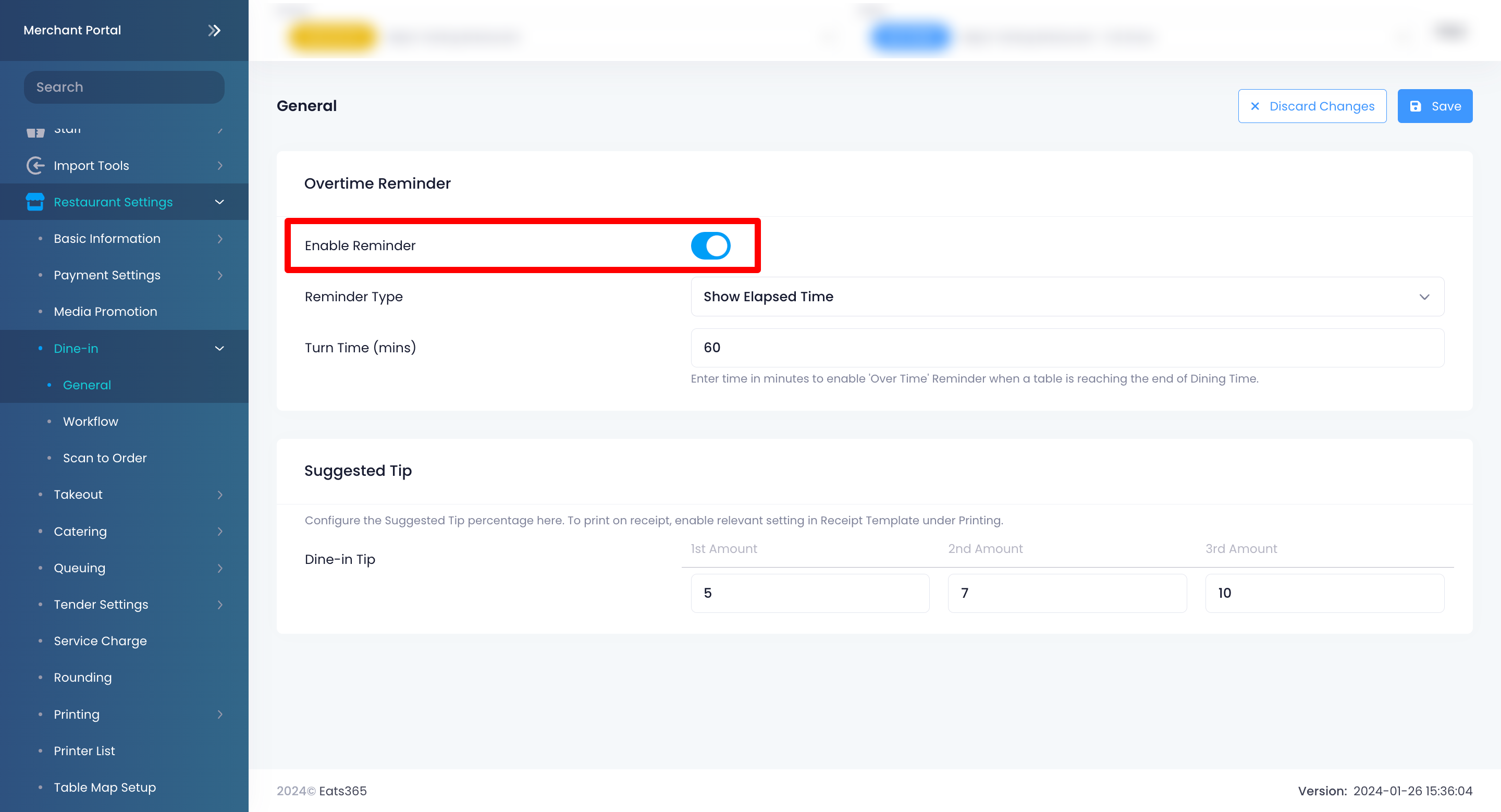
- 選擇您偏好的提示模式。
-
顯示已過時間:POS 會顯示該餐桌目前的已過用餐時間。當餐桌超過所設置的用餐時間時,餐桌上會顯示 “OT” 字樣,以表示該餐桌已進入超時狀態。
-
顯示進度條:POS 會顯示目前的已過用餐時間,進度條的顏色會根據距離超過指定用餐時間的剩餘時間而變化。一旦餐桌超過用餐時間,進度條會變為紅色。
- 在 “接近用餐時間完結(分鐘)” 旁,輸入您希望在用餐時間結束前幾分鐘讓進度條變為黃色。例如,若用餐時間為 60 分鐘,且您將 “接近用餐時間完結(分鐘)” 設置為 “20”,則當餐桌用餐達 40 分鐘後,進度條將變為黃色。
- 在 “非常接近用餐時間完結(分鐘)” 旁,輸入您希望在用餐時間結束前幾分鐘讓進度條變為紫色。例如,若用餐時間為 60 分鐘,且您將 “非常接近用餐時間完結(分鐘)” 設置為 “10”,則當餐桌用餐達 50 分鐘時,進度條將變為紫色。
- 在 “接近用餐時間完結(分鐘)” 旁,輸入您希望在用餐時間結束前幾分鐘讓進度條變為黃色。例如,若用餐時間為 60 分鐘,且您將 “接近用餐時間完結(分鐘)” 設置為 “20”,則當餐桌用餐達 40 分鐘後,進度條將變為黃色。
-
顯示已過時間:POS 會顯示該餐桌目前的已過用餐時間。當餐桌超過所設置的用餐時間時,餐桌上會顯示 “OT” 字樣,以表示該餐桌已進入超時狀態。
- 點擊右上角的「儲存」以進行確認。