 Eats365 產品
 商家指南
商家指南 模組
模組 會員
會員 整合
整合 硬件
硬件 員工操作
員工操作 職級和權限
職級和權限 付款
付款 報表
報表 最新消息
最新消息 產品更新
產品更新 故障排除
故障排除 探索 Eats365 產品
 Eats365 POS 詞彙表
 問題排解
問題排解訂單處理
全部資訊
目錄
將訂單轉移至另一張餐桌
了解如何在 Eats365 POS 上,将訂單或商品轉移至另一張餐桌。
“轉移” 功能允許您將已下單的商品從一張餐桌轉移至另一張餐桌,以應對各種情況的需求。當您不慎將訂單新增至錯誤的餐桌時,轉移訂單功能也十分實用。
在本文中,您將了解如何將商品轉移至另一張訂單,以及如何將整張訂單轉移至另一張餐桌。
啟用轉移功能
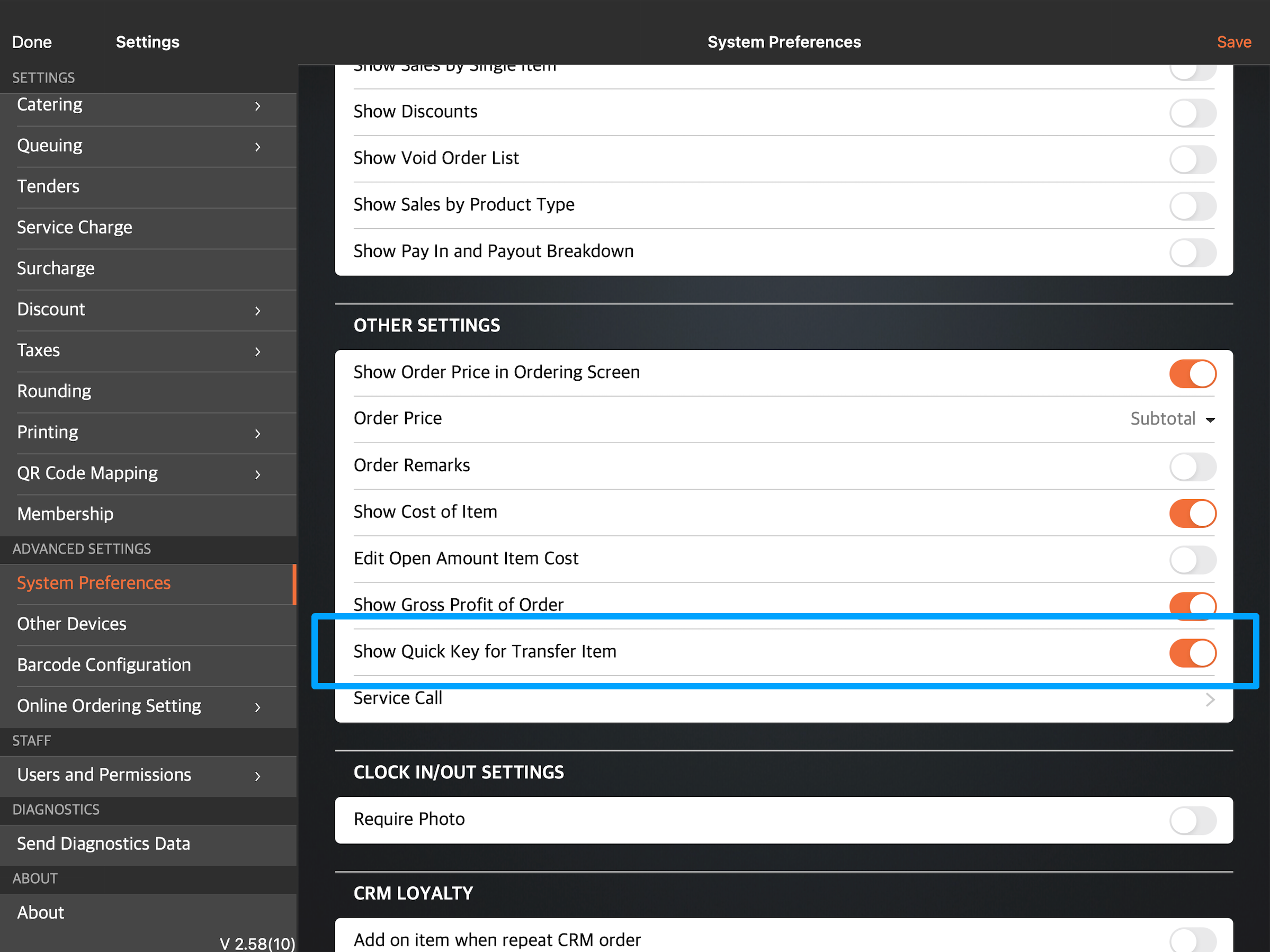
若要將 “轉移” 的選項顯示在操作按鈕中,請依照下列步驟操作:
- 登入 Eats365 POS。
- 點擊左上角的「设置」
 。
。 - 在 “進階設置” 下,點擊「系統設置」。
- 在 “其他設定” 下,啟用「顯示轉移商品快捷鍵」
 。
。
- 點擊右上角的「儲存」以進行確認。
將訂單中的商品轉移至另一張餐桌
若要將訂單中的商品轉移至另一张餐桌,請依照以下步驟操作:
- 登入 Eats365 POS。
- 在 “桌位介面” 上,選擇您要轉移訂單的餐桌。
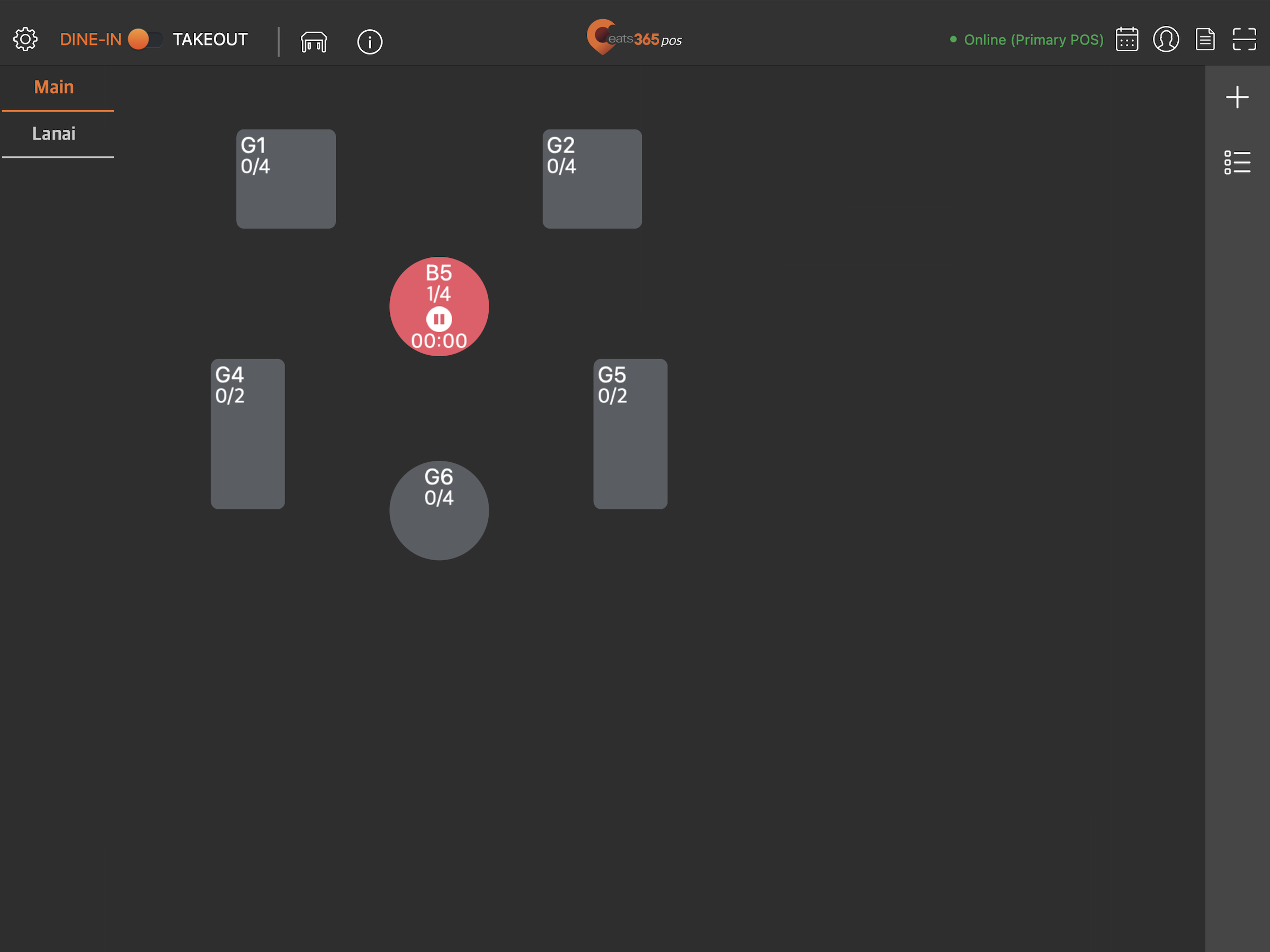
- 在訂單列表上,點擊您想转移至另一張訂單的商品。此时,“操作按鈕” 将会显示在该商品旁。
提示:您也可以批量選取多個商品,並將它們轉移至另一張訂單。若要執行此操作,請先點擊任一商品,然後點擊「選擇」 。接著,在右上角點擊「選項」。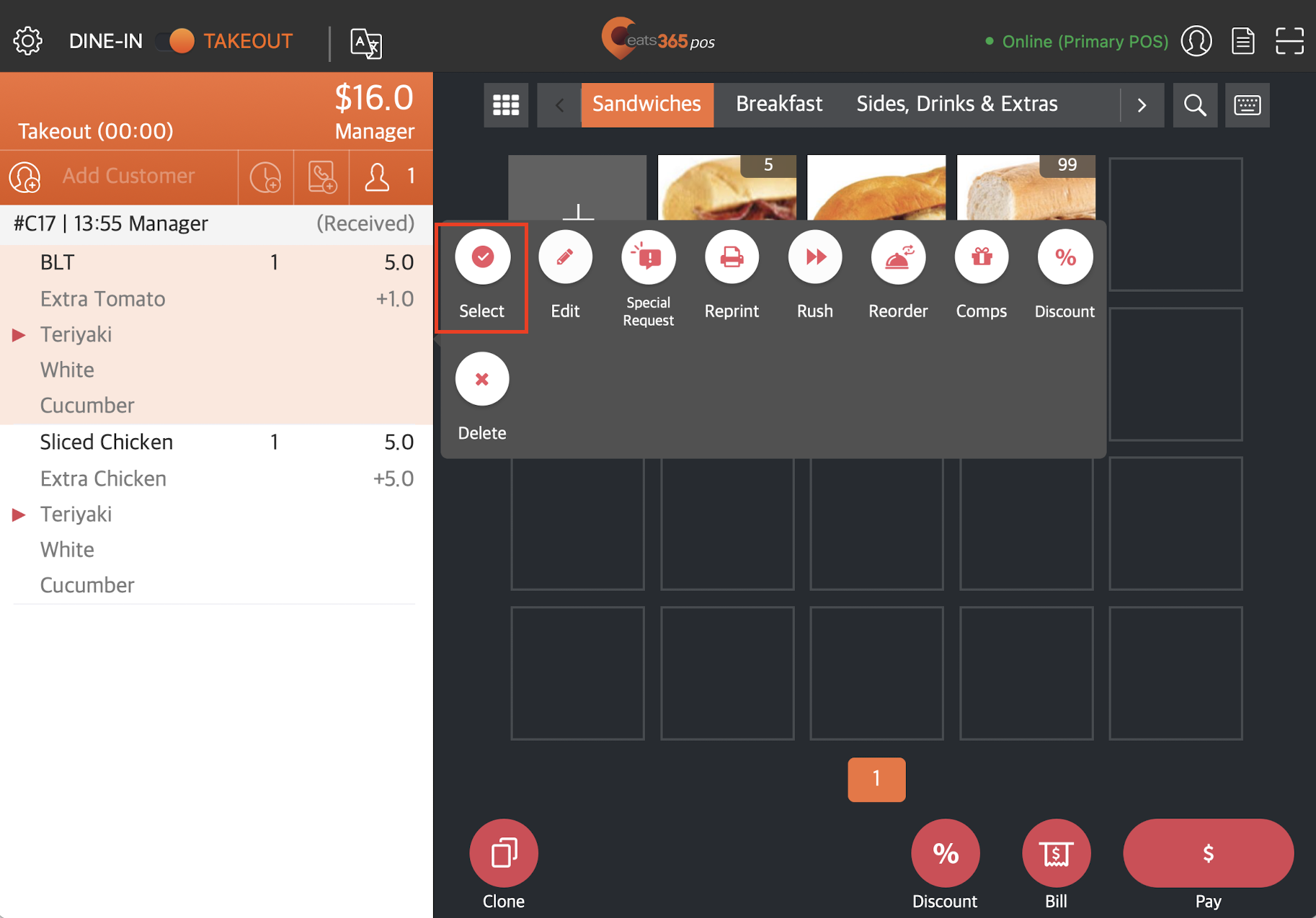
- 點擊「轉移」
 。接著,選取您要将商品转移至的餐桌。
注意:轉移行為可能會根据不同情況和您配置的設定而有所不同。 - 選擇是否要打印轉檯廚房單。

- 若您想將新建立的訂單與另一張訂單合併,請點擊新建立訂單的訂單號旁的核取方塊。接著,在您想要合併的目標訂單上,點擊「轉移到這裡」。
注意:- 此功能適用於在同一張餐桌上下單的訂單。
- 啟用 “搭檯” 功能後,您即可進行訂單合併。
- 訂單一旦合併,所有商品將會顯示在同一張帳單上,但會根據不同的訂單號分組顯示。


將整張訂單轉移至另一張餐桌
如果您想將現有訂單或帳單轉移至另一張餐桌,請依照以下步驟操作:
- 登入 Eats365 POS。
- 在 “桌位介面” 上,選擇您要轉移訂單的餐桌。
- 選擇您要轉移至另一張餐桌的訂單。接著,點擊「轉檯」。
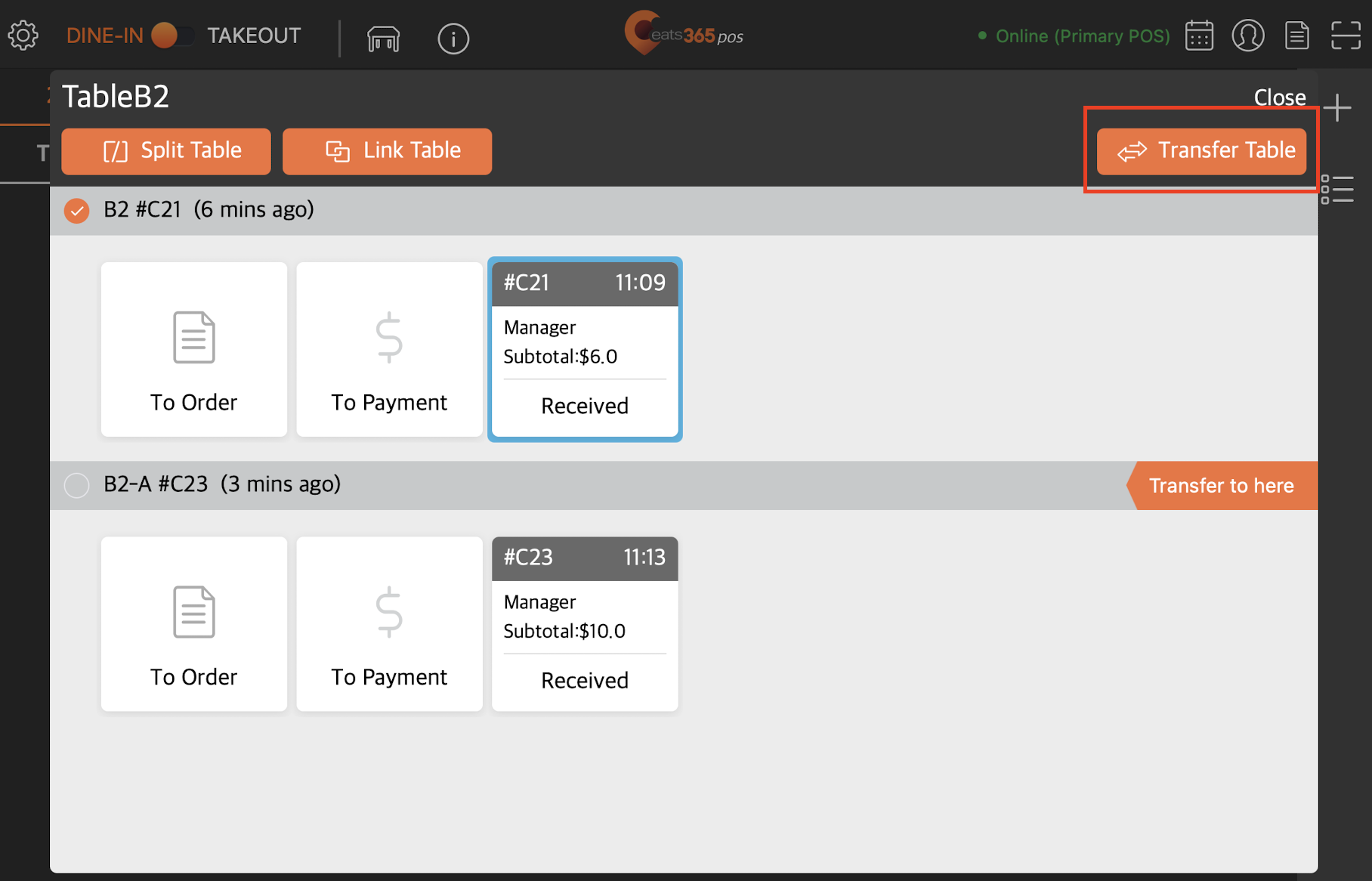
- 選取要轉移訂單的餐桌。