Eats365 產品
 商家指南
商家指南 模組
模組 會員
會員 整合
整合 硬件
硬件 員工操作
員工操作 職級和權限
職級和權限 付款
付款 報表
報表 最新消息
最新消息 產品更新
產品更新 故障排除
故障排除 探索 Eats365 產品
 Eats365 POS 詞彙表
 問題排解
問題排解訂單處理
目錄
搜尋訂單(快餐店)
了解如何在 Eats365 POS 上搜尋快餐店的當前和以前的訂單。
“訂單列表” 頁面記錄了所有透過 Eats365 POS、線上落單網站、自助點餐機等多種來源處理的暫存和已確定的訂單。您可以手動輕鬆搜尋過去和待處理的訂單,或使用不同的篩選選項來查看和管理訂單,或進行結帳。
在本文中,您將了解如何透過不同方式搜尋在 POS 上建立的訂單。
使用關鍵字搜尋訂單
當訂單建立後,POS 會指派獨特的識別碼,您可以使用這些識別碼來搜尋訂單,並在需要時縮小搜尋範圍。這些關鍵字包括:
- 包含 - 根據搜尋框中輸入的資訊進行一般搜尋。
-
訂單號 - 根據訂單號,返回搜尋結果。
注意:- 訂單號可在點餐界面的訂單列表頂端找到。
- 訂單號僅在訂單確認後才會生成。
- 收據編號 - 根據收據編號,返回搜尋結果。
- 來源 - 根據處理該訂單的員工,返回搜尋結果。
- 客戶名稱 - 根據下單顧客的姓名,返回搜尋結果。
- 聯絡電話 - 根據與訂單相關聯的電話號碼,返回搜尋結果。
來源參考 ID - 根據第三方點餐平台生成的參考編號,返回搜尋結果。
若要使用關鍵字搜尋訂單,請按照以下步驟操作:
- 在點餐介面的右上角,點擊「訂單列表」
 。然後,選擇「尋找訂單」。
 - 輸入您想查詢的關鍵字。若要獲得更精確的結果,請從「搜尋」下拉式列表中選取適用的關鍵字篩選。

- 若要確認訂單號,請點擊 iPad 虛擬鍵盤上的「確認」鍵。
POS 會搜尋包含您所輸入的關鍵字的訂單。

若系統成功找到您的訂單,點擊該訂單以開啟訂單詳情。

依狀態搜尋訂單
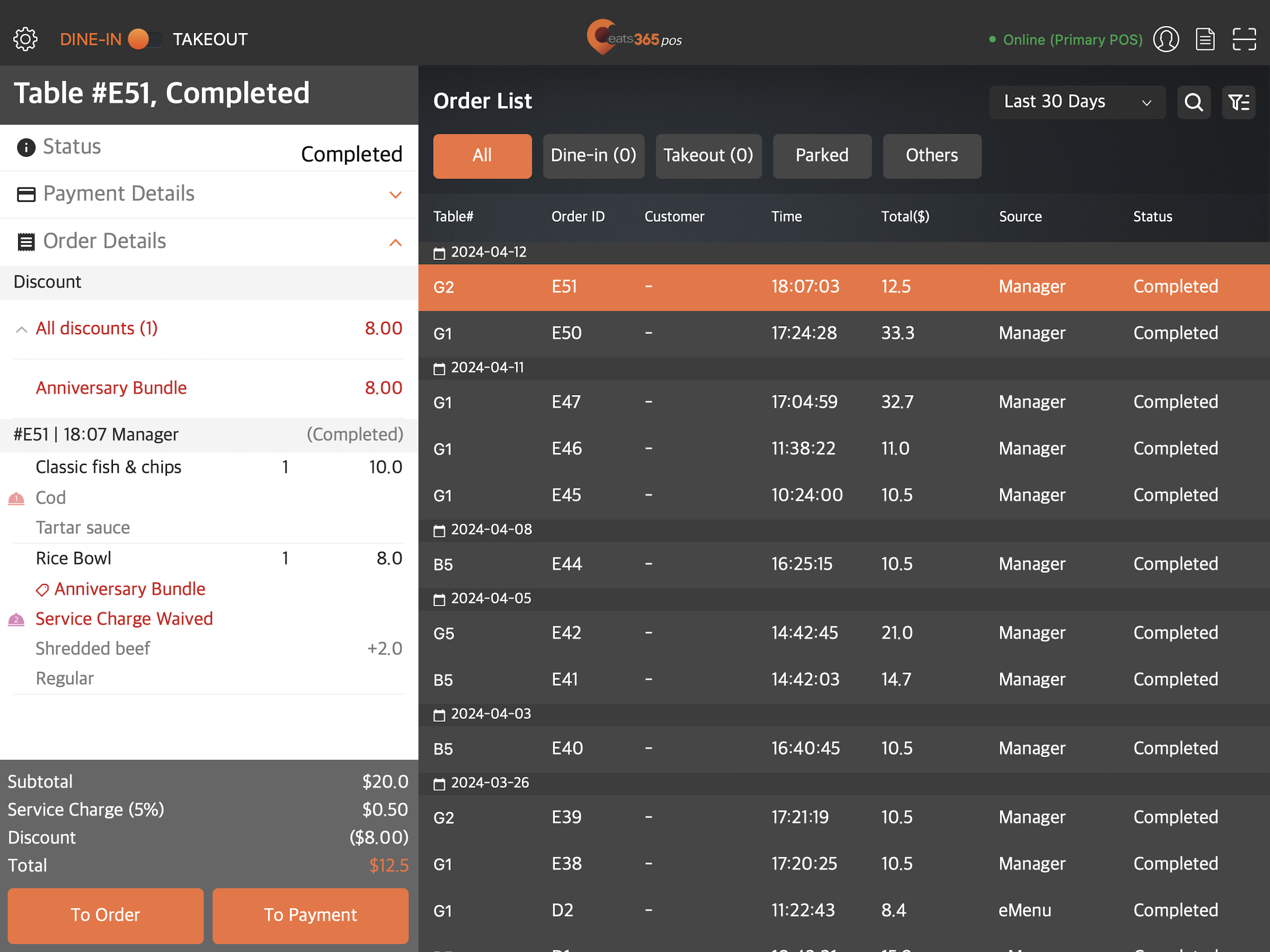
如果您不知道要查找的訂單的訂單號,您可以依訂單狀態搜尋訂單。
若要依訂單狀態搜尋訂單,請於點餐介面右上角點擊「訂單列表」。然後,從可用選項列表中進行選擇。有關不同訂單狀態的更多信息,請參閱查看訂單狀態(快餐店)。
使用收據條碼搜尋訂單
若要透過訂單列表頁面掃描收據條碼,請依照下列步驟操作:
- 在點餐介面的右上角,點擊「訂單列表」。
- 點擊「掃描」
 。
。 - 調整相機位置,確保相機對準整個條碼區。POS 會自動掃描該收據。
若收據掃描成功,訂單將會自動顯示。此搜尋方法能讓您快速搜尋訂單,以便為顧客結算款項。
使用搜尋按鈕搜尋訂單
您也可以透過點擊「搜尋」 ,並使用關鍵字以定位訂單或縮小搜尋範圍,以獲得更精準的搜尋結果。 點擊「搜尋」下拉式列表,並選取您首選的關鍵字進行篩選。您可以根據以下條件,設置搜尋結果的返回方式:
- 包含 - 根據搜尋框中輸入的資訊進行一般搜尋。
-
訂單號 - 根據訂單號,返回搜尋結果。
-
預訂訂單號 - 根據預訂訂單號,返回搜尋結果。
注意:此功能只有在時間範圍選取 “今日之後” 時才會啟用。 - 收據編號 - 根據收據編號,返回搜尋結果。
- 來源 - 根據處理該訂單的員工,返回搜尋結果。
-
客戶名稱 - 根據下單顧客的姓名,返回搜尋結果。
注意:若您要搜尋的訂單沒有關聯的顧客姓名,該訂單將不會出現在搜尋結果中。 - 聯絡電話 - 根據與訂單相關聯的電話號碼,返回搜尋結果。
來源參考 ID - 根據第三方點餐平台生成的參考編號,返回搜尋結果。

篩選搜尋結果
若要縮小搜尋範圍,您可以使用訂單列表頁面上可用的篩選選項。
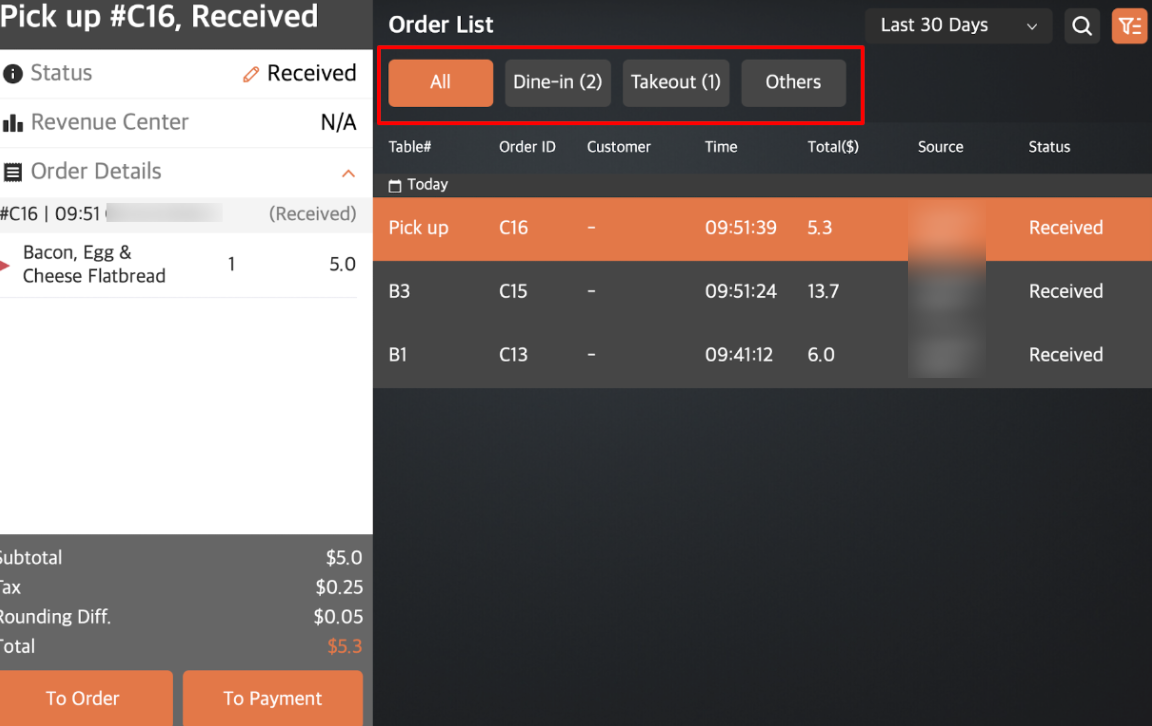
時間範圍
顯示來自不同時間範圍的搜尋結果。- 目前營運時段 - 顯示從餐廳開始營業時間點起算的所有訂單。
- 今日 - 顯示從當日 00:00:00 到 23:59:59 的訂單。
- 昨天 - 顯示前一日的訂單。
- 最近 7 日 - 顯示過去 7 日內的所有訂單。
- 最近 14 日 - 顯示過去 14 日內的所有訂單。
- 最近 30 日 - 顯示過去 30 日內的所有訂單。
-
今日之後 - 顯示排程在當前日期之後的預訂訂單。
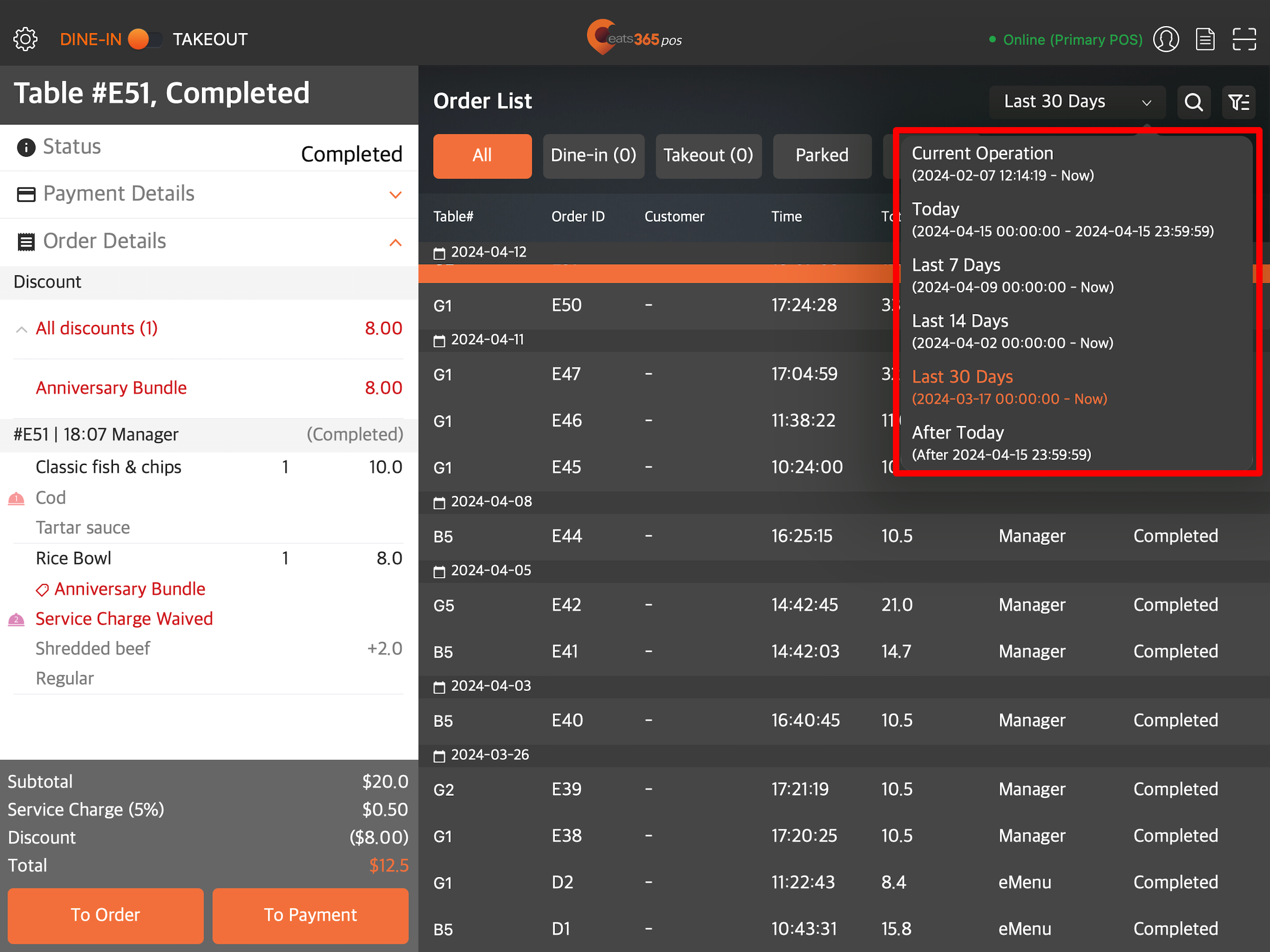
 可讓您縮小搜尋結果範圍,方法是依 “訂單狀態”、“外賣模式”、“模式” 或 “來源” 以顯示結果。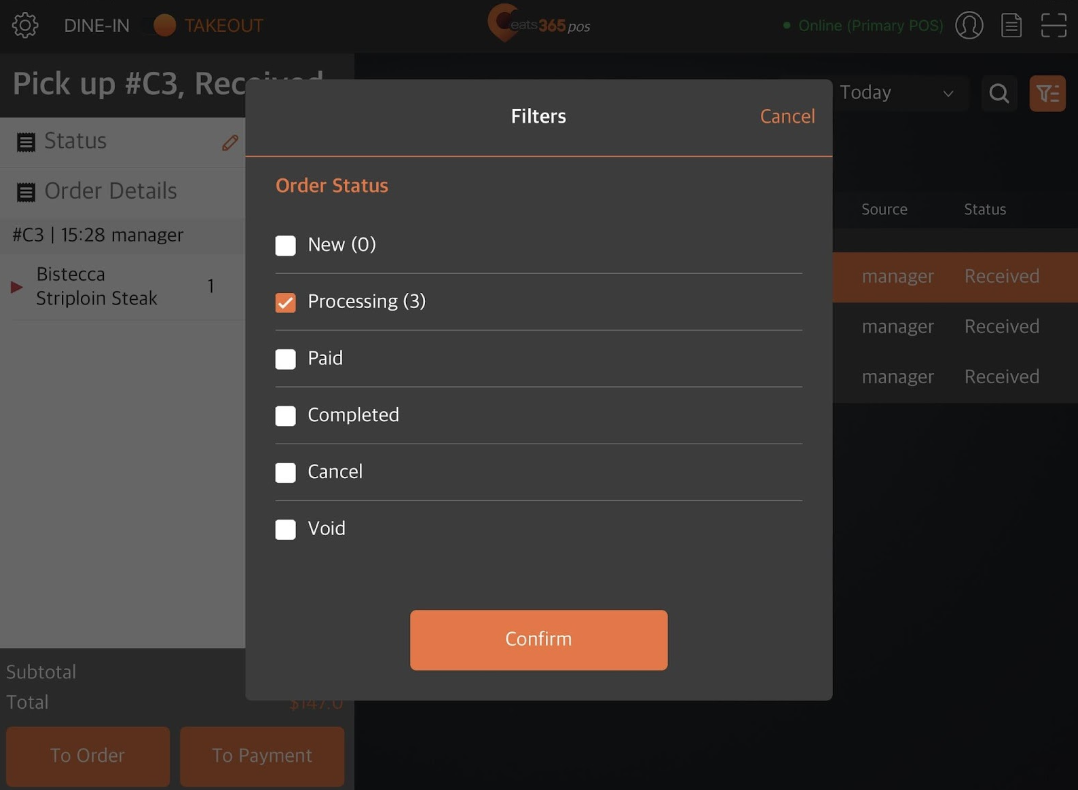
在商家界面上搜尋訂單
若您想搜尋所有在 POS 上建立的訂單,您可以透過商家界面進行查找。
若要在商家界面上搜尋訂單,請依照下列步驟操作:
- 登入商家界面。
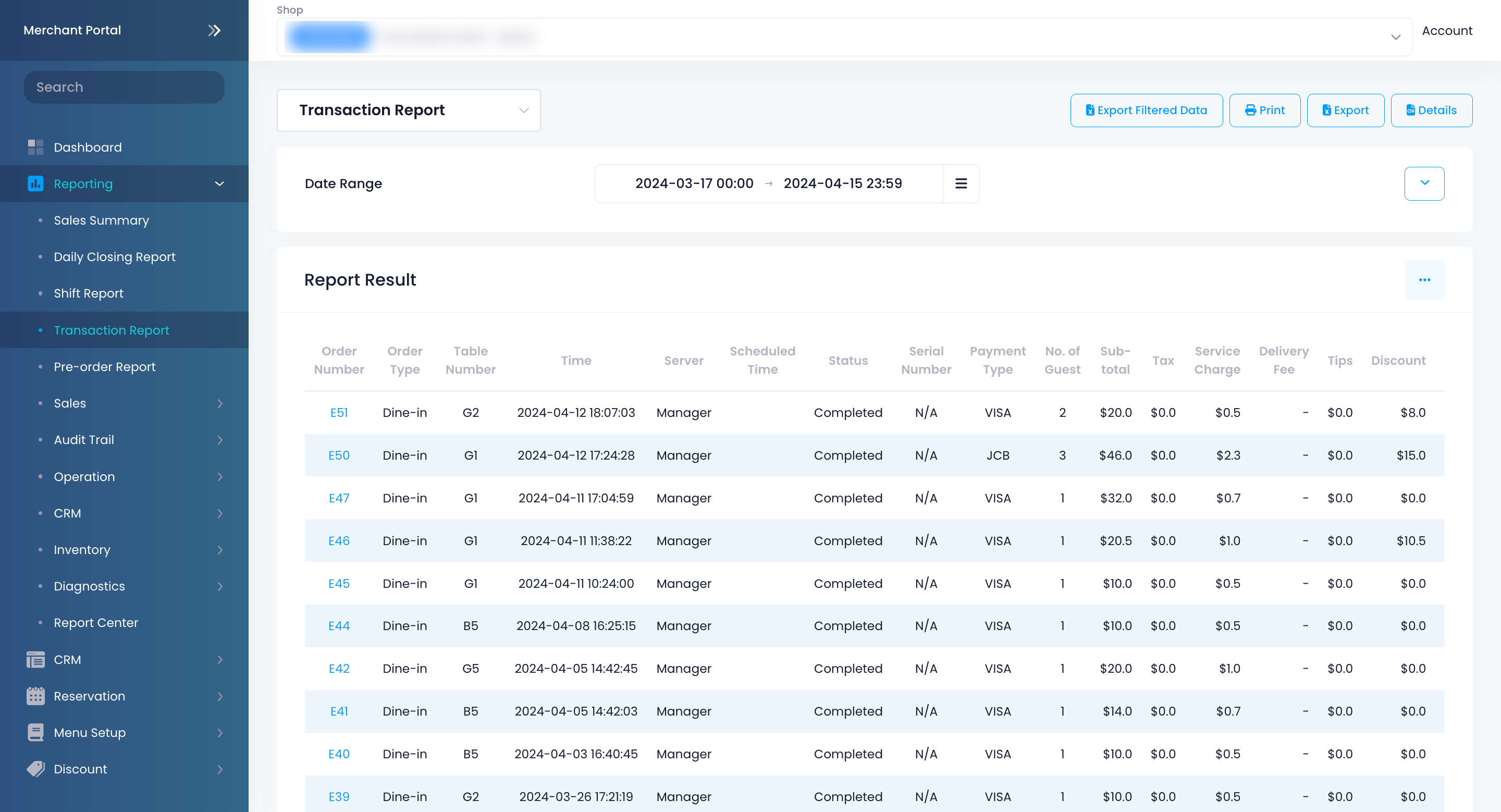
- 在左側面板上,點擊「報表」,然後選擇「交易報告」。
- 選擇您要搜尋的訂單日期範圍,然後點擊「提交」。
提示:您可以透過輸入 “單號” 或選擇相關的 “用餐模式”,以進一步篩選您的搜尋結果。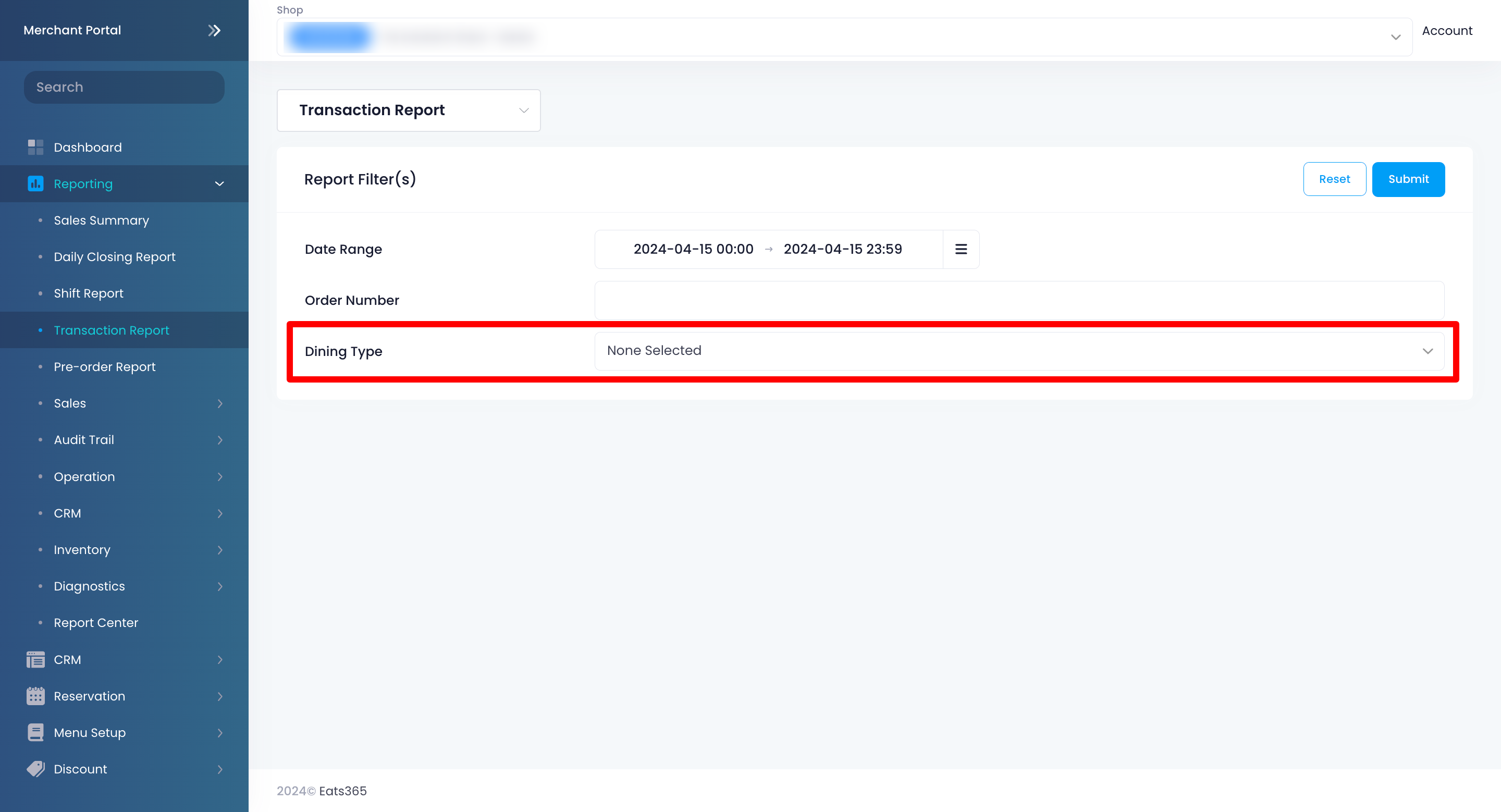
所選訂單的詳細報告將顯示在屏幕上。有關交易報告的更多信息,請參閱查看和管理交易報告。