Eats365 产品
 商家指南
商家指南 模块
模块 会员
会员 整合
整合 硬件
硬件 员工操作
员工操作 职级和权限
职级和权限 付款
付款 报表
报表 最新消息
最新消息 产品更新
产品更新 故障排除
故障排除 探索 Eats365 产品
 Eats365 POS 词汇表
 问题排解
问题排解订单处理
All Product
Table of Contents
搜寻订单(快餐店)
了解如何在 Eats365 POS 上搜寻快餐店的当前和以前的订单。
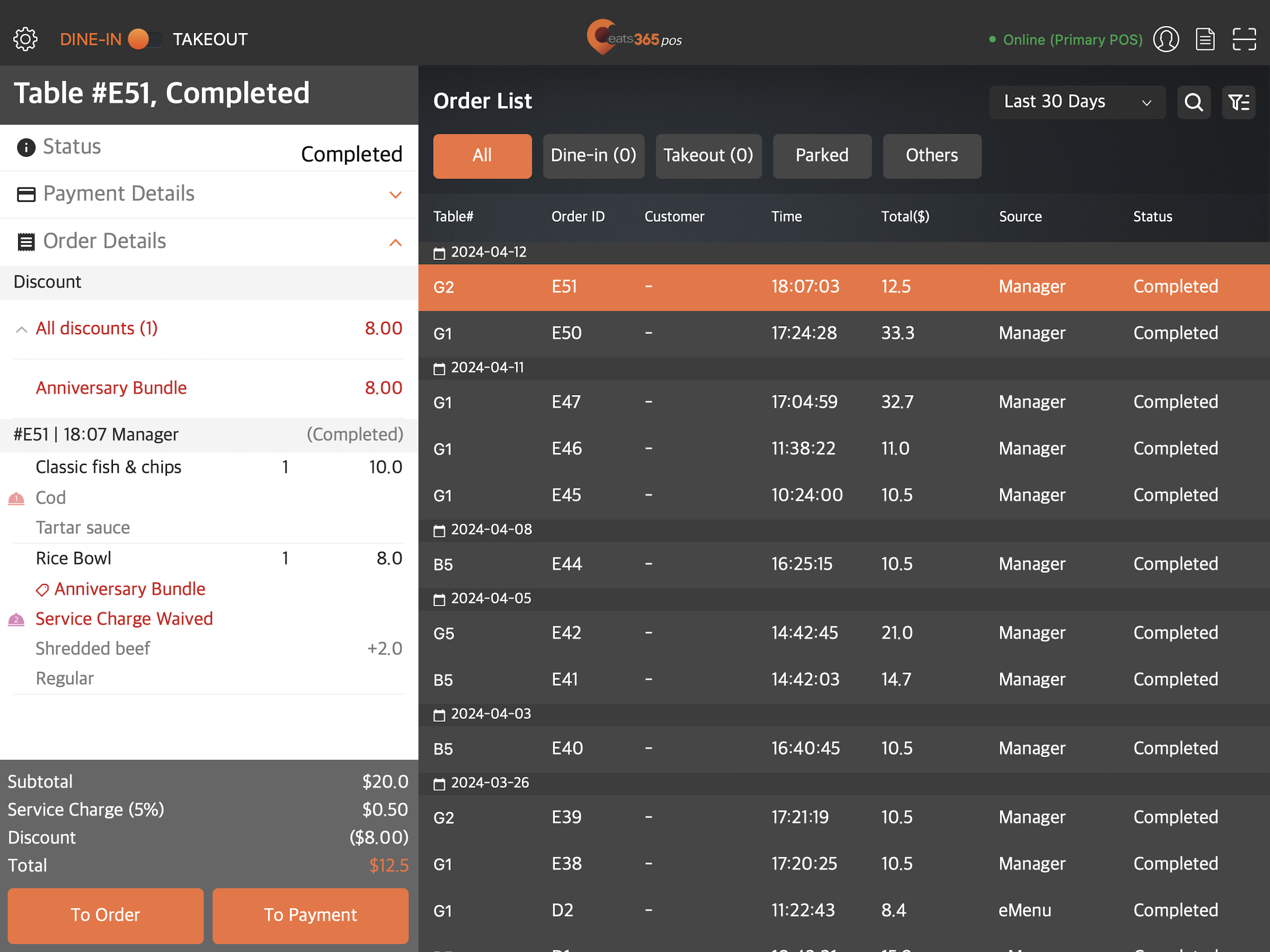
“订单列表” 页面记录了所有透过 Eats365 POS 、线上下单网站、自助点餐机等多种来源处理的暂存和已确定的订单。您可以手动轻松搜寻过去和待处理的订单,或使用不同的筛选选项来查看和管理订单,或进行结帐。
在本文中,您将了解如何透过不同方式搜寻在 POS 上建立的订单。
使用关键字搜寻订单
当订单建立后,POS 会指派独特的识别码,您可以使用这些识别码来搜寻订单,并在需要时缩小搜寻范围。这些关键字包括:
- 包含 - 根据搜寻框中输入的资讯进行一般搜寻。
-
订单号 - 根据订单号,返回搜寻结果。
注意:- 订单号可在点餐界面的订单列表顶端找到。
- 订单号仅在订单确认后才会生成。
- 收据编号 - 根据收据编号,返回搜寻结果。
- 来源 - 根据处理该订单的员工,返回搜寻结果。
- 客户名称 - 根据下单顾客的姓名,返回搜寻结果。
- 联络电话 - 根据与订单相关联的电话号码,返回搜寻结果。
- External Transaction ID - 根据第三方点餐平台生成的参考编号,返回搜寻结果。
若要使用关键字搜寻订单,请按照以下步骤操作:
- 在点餐介面的右上角,点击「订单列表」
 。然后,选择「寻找订单」。
 - 输入您想查询的关键字。若要获得更精确的结果,请从「搜寻」下拉式列表中选取适用的关键字筛选。

- 若要确认订单号,请点击 iPad 虚拟键盘上的「确认」键。
POS 会搜寻包含您所输入的关键字的订单。

若系统成功找到您的订单,点击该订单以开启订单详情。

依状态搜寻订单
如果您不知道要查找的订单的订单号,您可以依订单状态搜寻订单。
若要依订单状态搜寻订单,请于点餐介面右上角点击「订单列表」。然后,从可用选项列表中进行选择。有关不同订单状态的更多信息,请参阅查看订单状态(快餐店)。
使用收据条码搜寻订单
若要透过订单列表页面扫描收据条码,请依照下列步骤操作:
- 在点餐介面的右上角,点击「订单列表」。
- 点击「扫描条形码」
 。
。 - 调整相机位置,确保相机对准整个条码区。 POS 会自动扫描该收据。
若收据扫描成功,订单将会自动显示。此搜寻方法能让您快速搜寻订单,以便为顾客结算款项。
使用搜寻按钮搜寻订单
您也可以透过点击「搜寻 」,并使用关键字以定位订单或缩小搜寻范围,以获得更精准的搜寻结果。点击「搜寻」下拉式列表,并选取您首选的关键字进行筛选。您可以根据以下条件,设置搜寻结果的返回方式:
- 包含 - 根据搜寻框中输入的资讯进行一般搜寻。
-
订单号 - 根据订单号,返回搜寻结果。
-
预订订单号 - 根据预订订单号,返回搜寻结果。
注意:此功能只有在时间范围选取 “今日之后” 时才会启用。 - 收据编号 - 根据收据编号,返回搜寻结果。
- 来源 - 根据处理该订单的员工,返回搜寻结果。
-
客户名称 - 根据下单顾客的姓名,返回搜寻结果。
注意:若您要搜寻的订单没有关联的顾客姓名,该订单将不会出现在搜寻结果中。 - 联络电话 - 根据与订单相关联的电话号码,返回搜寻结果。
- External Transaction ID - 根据第三方点餐平台生成的参考编号,返回搜寻结果。

筛选搜寻结果
若要缩小搜寻范围,您可以使用订单列表页面上可用的筛选选项。
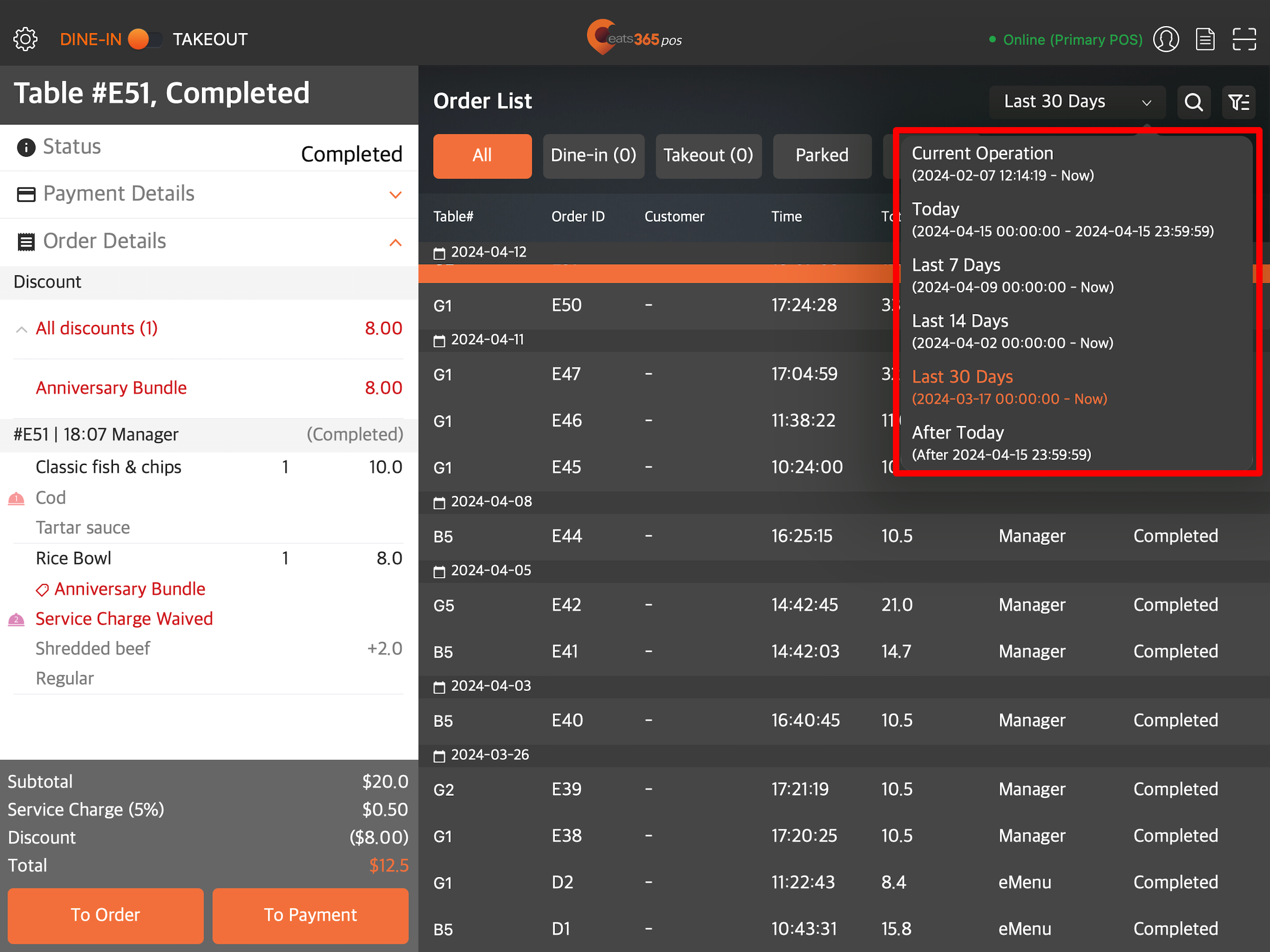
时间范围
显示来自不同时间范围的搜寻结果。- 目前营运时段 - 显示从餐厅开始营业时间点起算的所有订单。
- 今天 - 显示从当日 00:00:00 到 23:59:59 的订单。
- 昨天 - 显示前一日的订单。
- 最近 7 日 - 显示过去 7 天内的所有订单。
- 最近 14 日 - 显示过去 14 天内的所有订单。
- 最近 30 日 - 显示过去 30 天内的所有订单。
-
今天之后 - 显示排程在当前日期之后的预订订单。
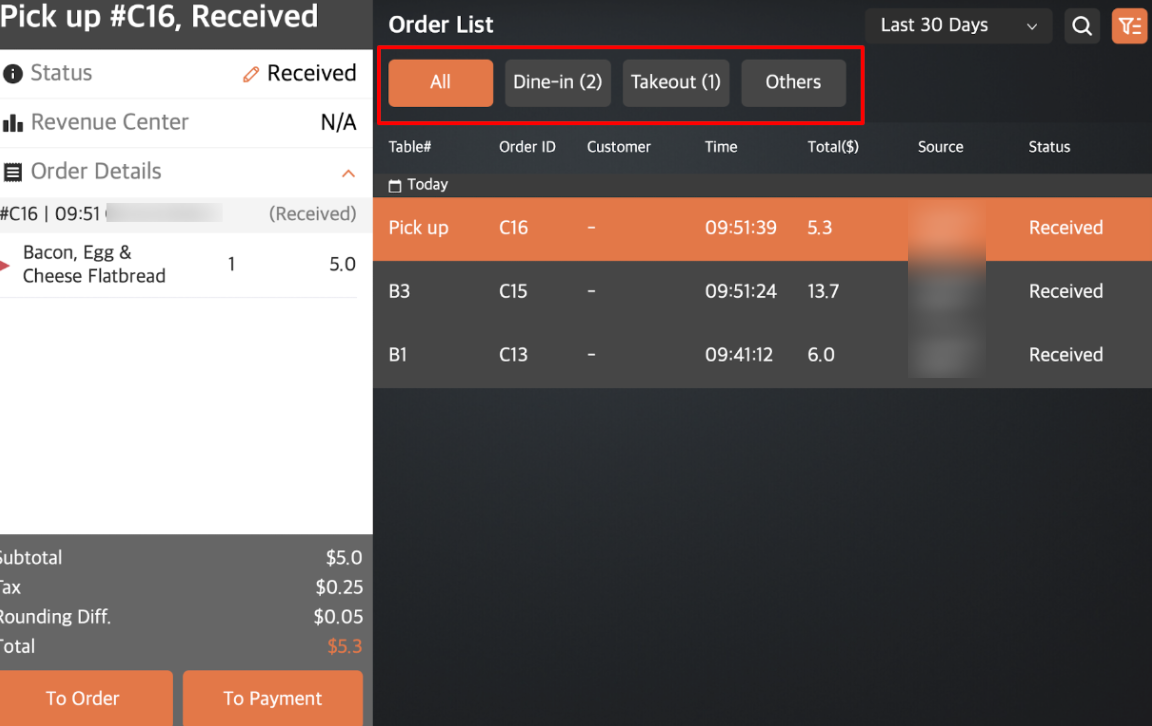
 可让您缩小搜寻结果范围,方法是依 “订单状态”、“外卖模式”、“模式” 或 “来源” 以显示结果。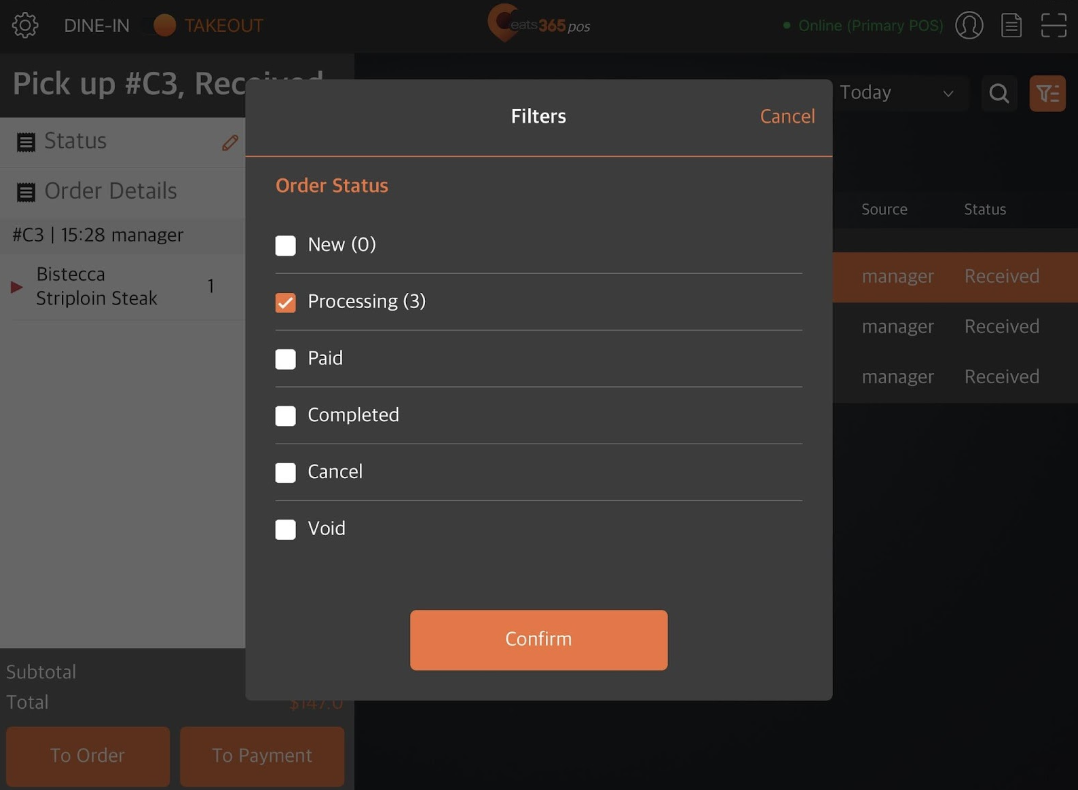
在商家界面上搜寻订单
若您想搜寻所有在 POS 上建立的订单,您可以透过商家界面进行查找。
若要在商家界面上搜寻订单,请依照下列步骤操作:
- 登入商家界面。
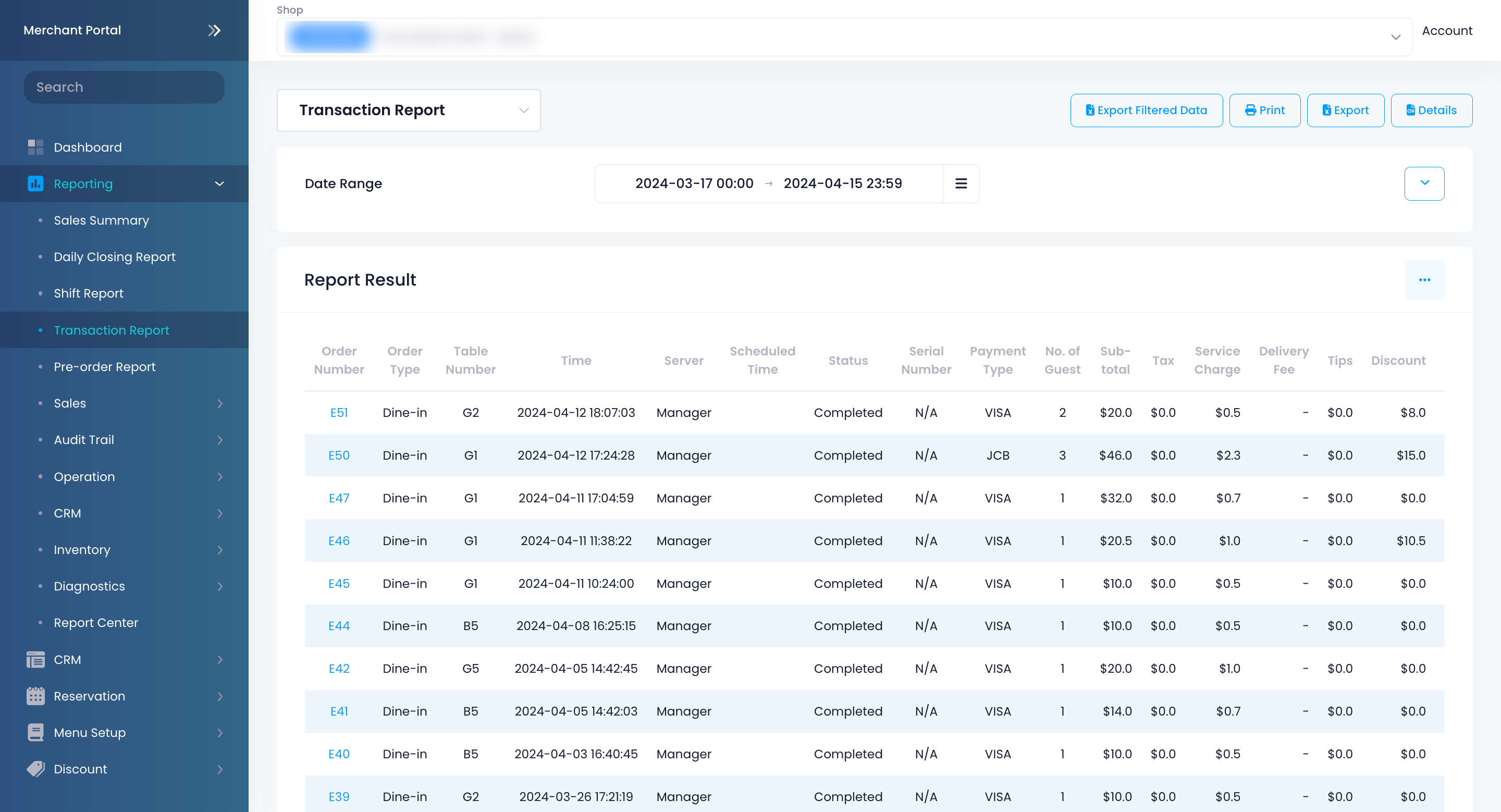
- 在左侧面板上,点击「报表」,然后选择「交易报告」。
- 选择您要搜寻的订单日期范围,然后点击「提交」。
提示:您可以透过输入 “单号” 或选择相关的 “用餐模式”,以进一步筛选您的搜寻结果。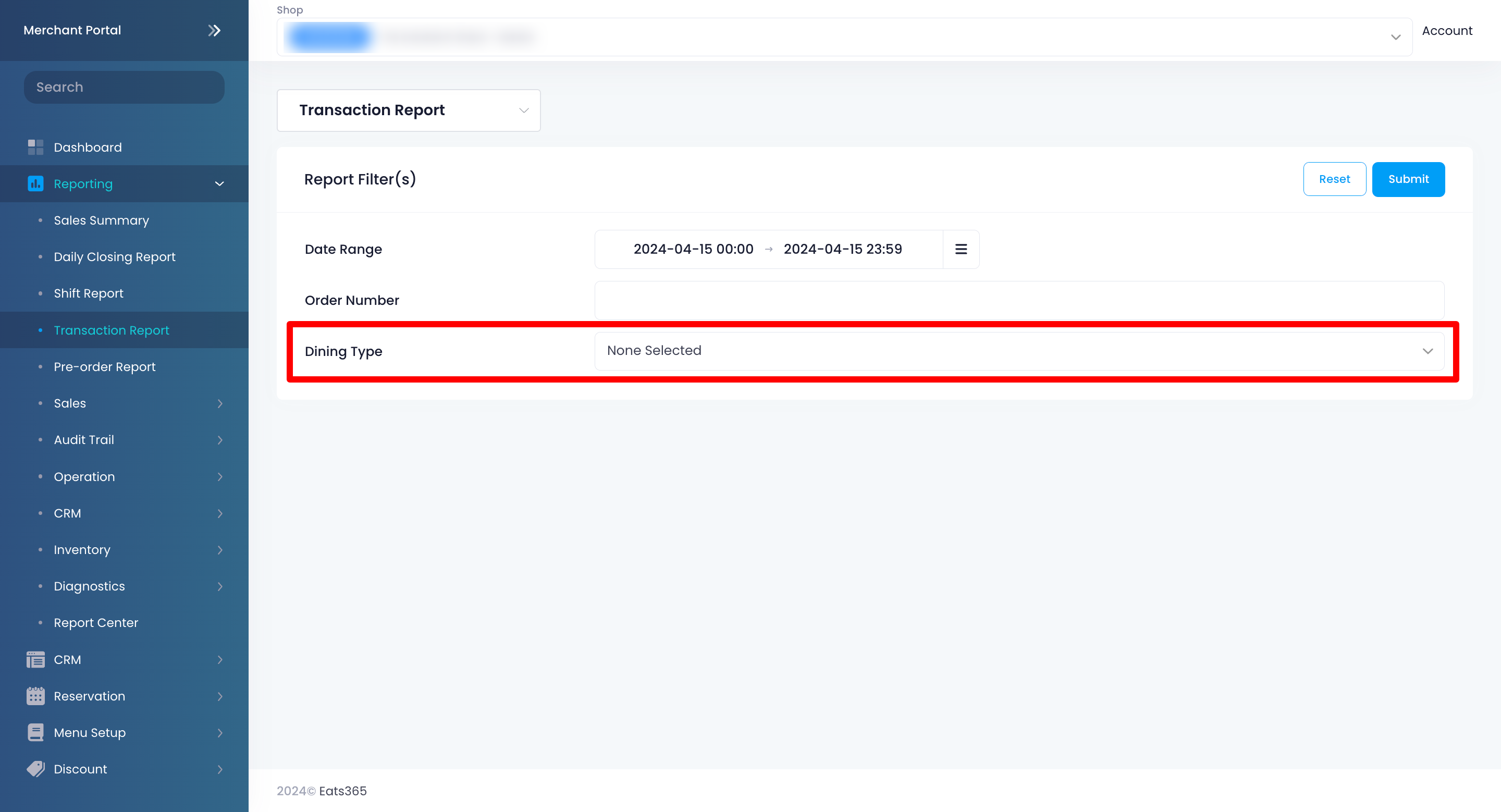
所选订单的详细报告将显示在屏幕上。有关交易报告的更多信息,请参阅查看和管理交易报告。