 Eats365 產品
 商家指南
商家指南 模組
模組 會員
會員 整合
整合 硬件
硬件 員工操作
員工操作 職級和權限
職級和權限 付款
付款 報表
報表 最新消息
最新消息 產品更新
產品更新 故障排除
故障排除 探索 Eats365 產品
 Eats365 POS 詞彙表
 問題排解
問題排解訂單處理
全部資訊
目錄
管理新訂單
了解如何接受來自不同 Eats365 模組的訂單。
透過電子餐牌、自助點餐機、 Eats365 顧客應用程式以及掃碼點餐下的訂單,都會以新訂單的形式提交到 POS。您可以手動確認新訂單,或啟用 “自動接受訂單” 功能,以讓 POS 自動接受訂單。
在本文中,您將了解如何手動及自動接受新訂單。
新訂單通知
當有新訂單進來時,訂單列表按鈕上會顯示藍色提示標記 ,且桌位介面上對應的新訂單餐桌會顯示為藍色。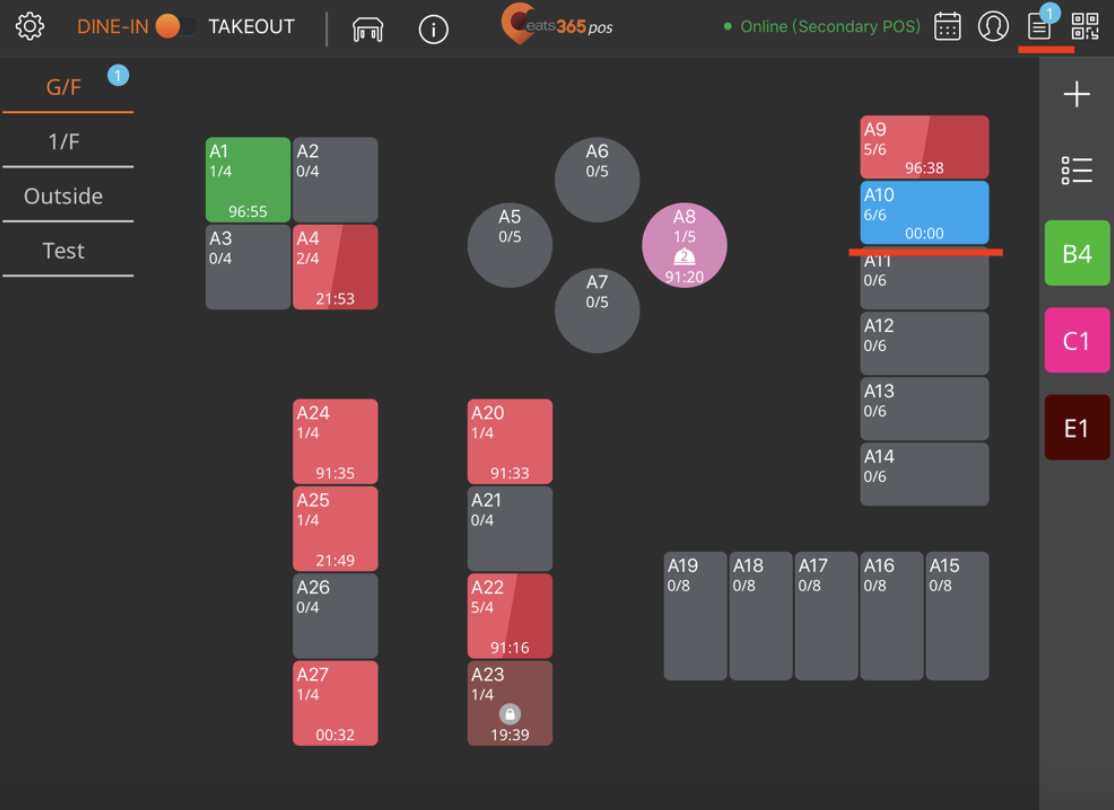
管理新訂單
若要確認新訂單,請按照以下步驟操作:
- 在桌位介面或點餐介面上,點擊「訂單列表」。
- 點擊「等待確認」。
- 選擇您想對新訂單執行的操作。
- 若要接受新訂單,請點擊「接受」。
- 若您不想接受訂單,請點擊「拒絕」,然後輸入拒絕的原因。
- 若要先查看訂單詳細信息,請點擊「訂單」。
注意:只有在您接受新訂單後,廚房單才會打印出來。

自動接受訂單
若您不想在新訂單進來時每次都手動接受訂單,您可以選擇啟用 “自動接受訂單” 功能,以跳過確認流程。您可以爲電子餐牌、自助點餐機和線上落單網站啟用 “自動接受訂單” 功能。
若要啟用自動接受訂單功能,請按照以下步驟操作:
Eats365 POS
- 登入 Eats365 POS。
- 點擊左上角的「設置」
 。
。 - 在 “一般” 下,選擇「裝置配對」。
- 選擇您想啟用自動接受訂單功能的模組。例如,如果您有電子餐牌,請點擊「電子餐牌」。
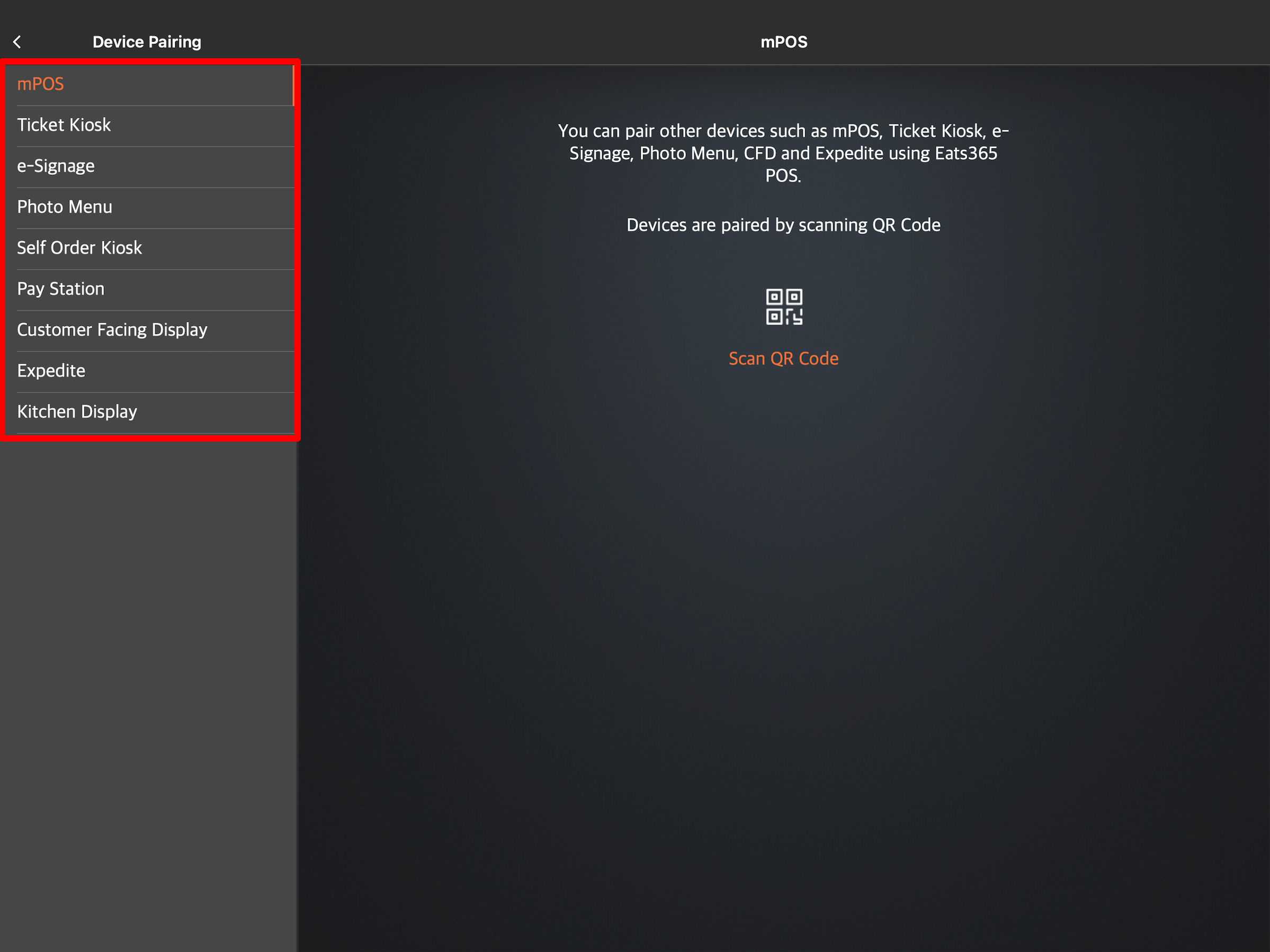
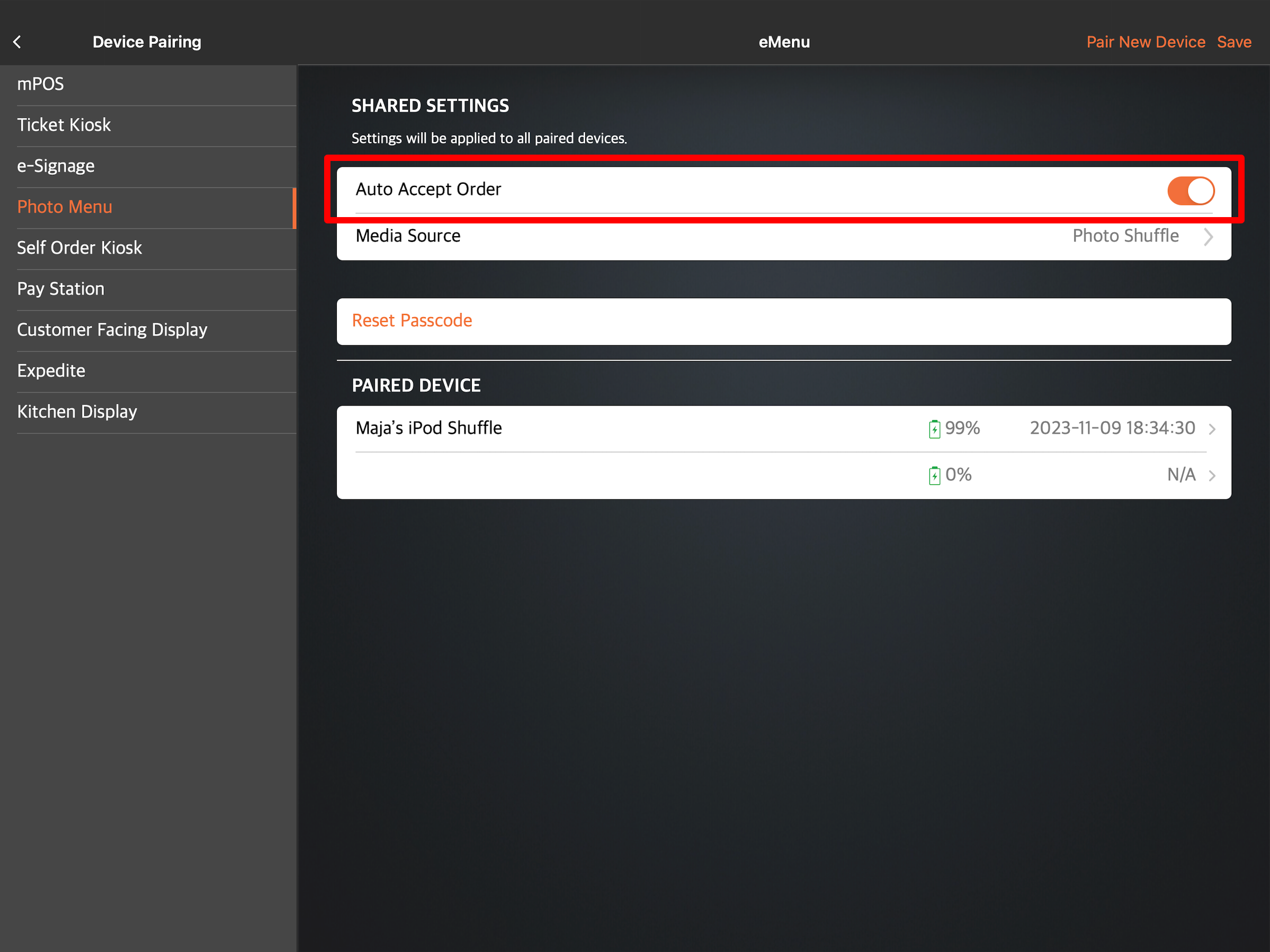
- 在 “共用設定” 下,啟用「自動接受訂單」
 。
。
- 在右上角,點擊「儲存」以進行確認。
商家界面(Classic Theme)
電子餐牌和自助點餐機
- 登入商家界面。
- 在左側面板上,點擊「進階設定」。
- 點擊要啟用自動接受訂單功能的模組。例如,如果您有電子餐牌,請點擊「電子餐牌」。然後點擊「共用設定」。
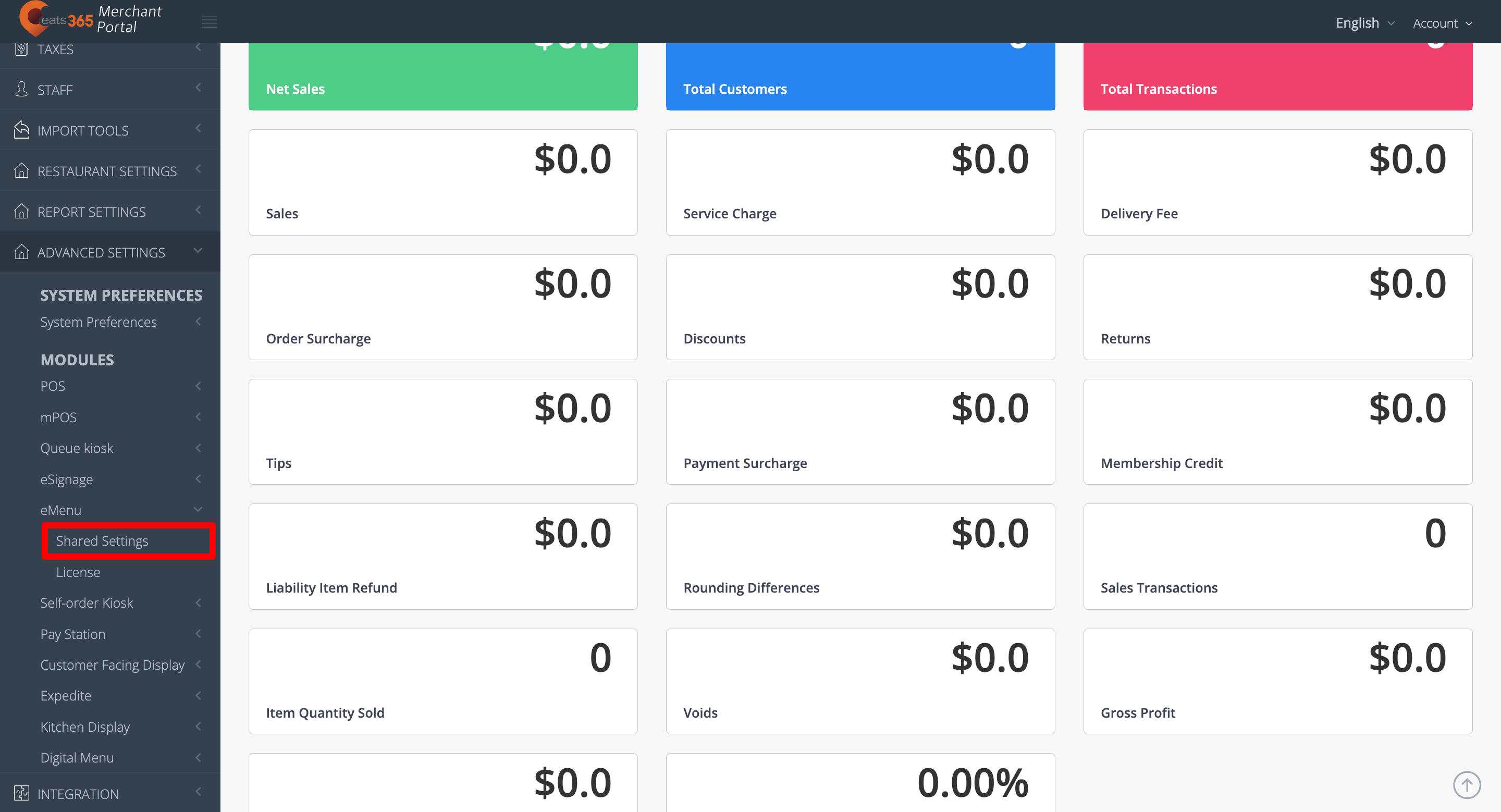
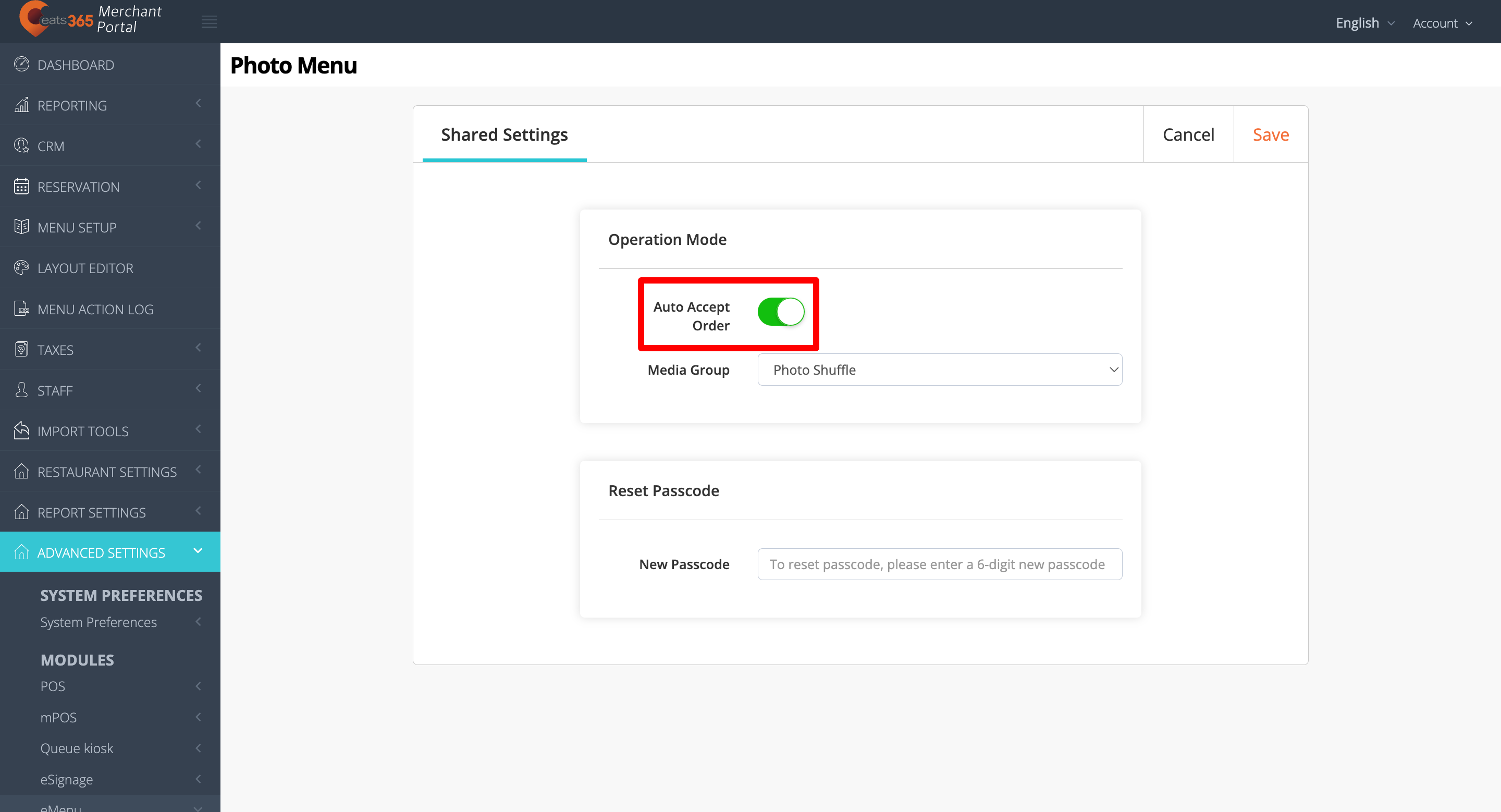
- 在 “運作模式” 下,啟用「自動接受訂單」
 。
。
- 在右上角,點擊「儲存」以進行確認。
線上落單網站
- 登入商家界面。
- 在左側面板上,點擊「餐廳設定」。然後點擊「堂食」。
- 點擊「掃碼點餐」分頁。
- 啟用「自動接受訂單」。
- 如果您啟用了「落單必須付款」,「自動接受已支付訂單」將出現在 “Pay First Setting” 下。
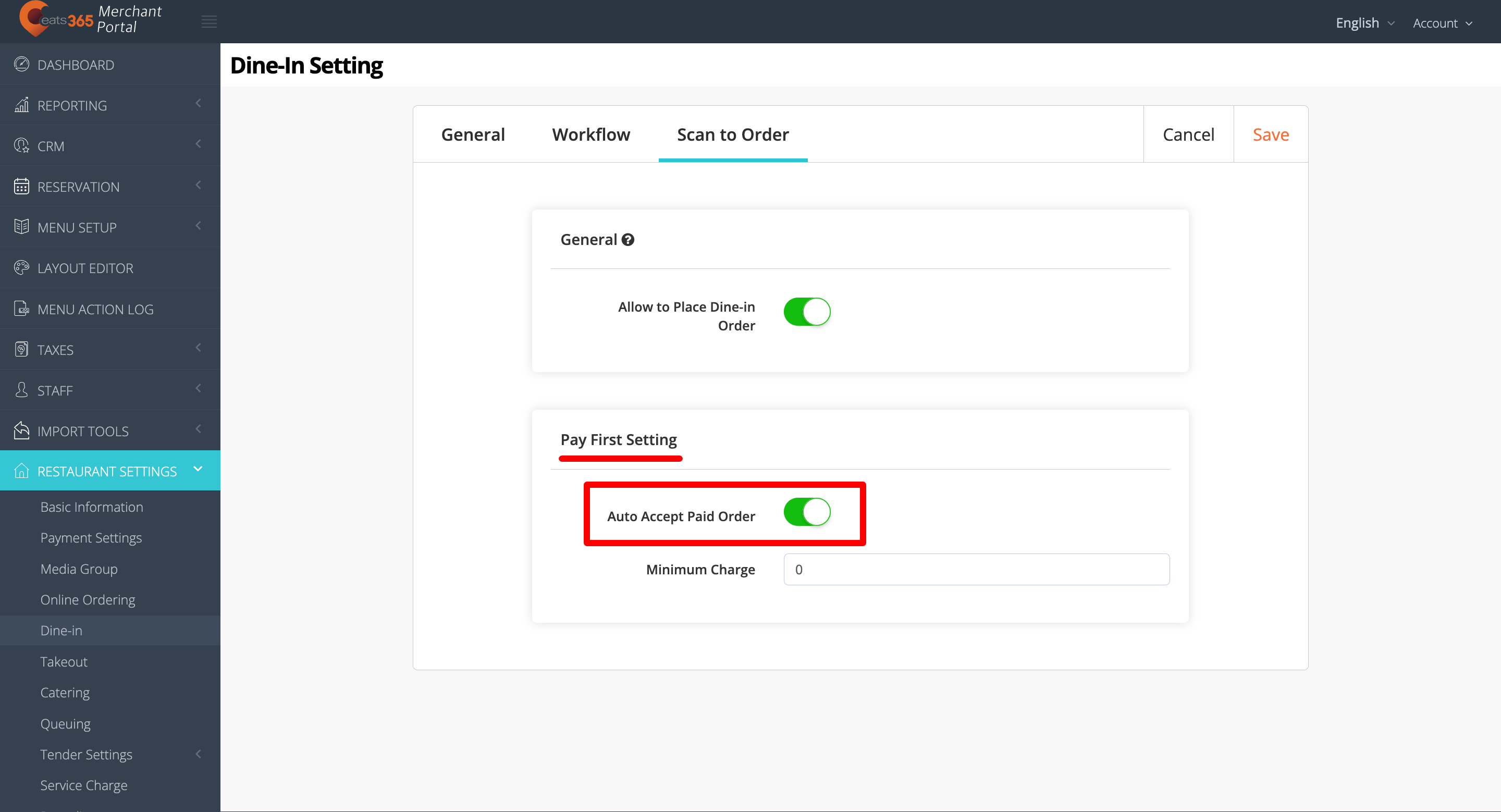
- 如果您關閉了「落單必須付款」
 ,「自動接受訂單」將出現在 “Pay Later Setting” 下。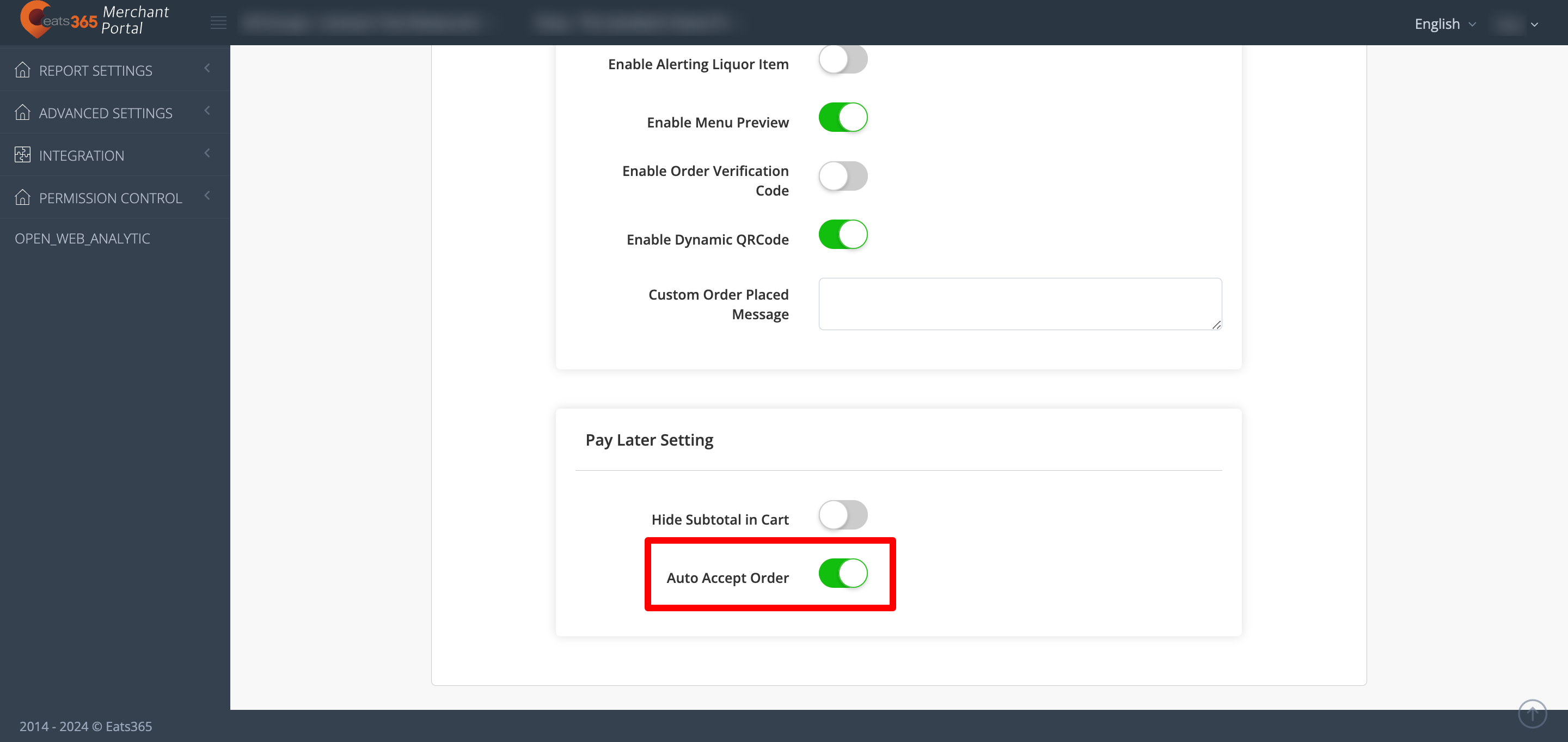
- 如果您啟用了「落單必須付款」
- 在右上角,點擊「儲存」以進行確認。
商家界面 2.0
電子餐牌和自助點餐機
- 登入商家界面。
- 在左側面板上,點擊「模組」。
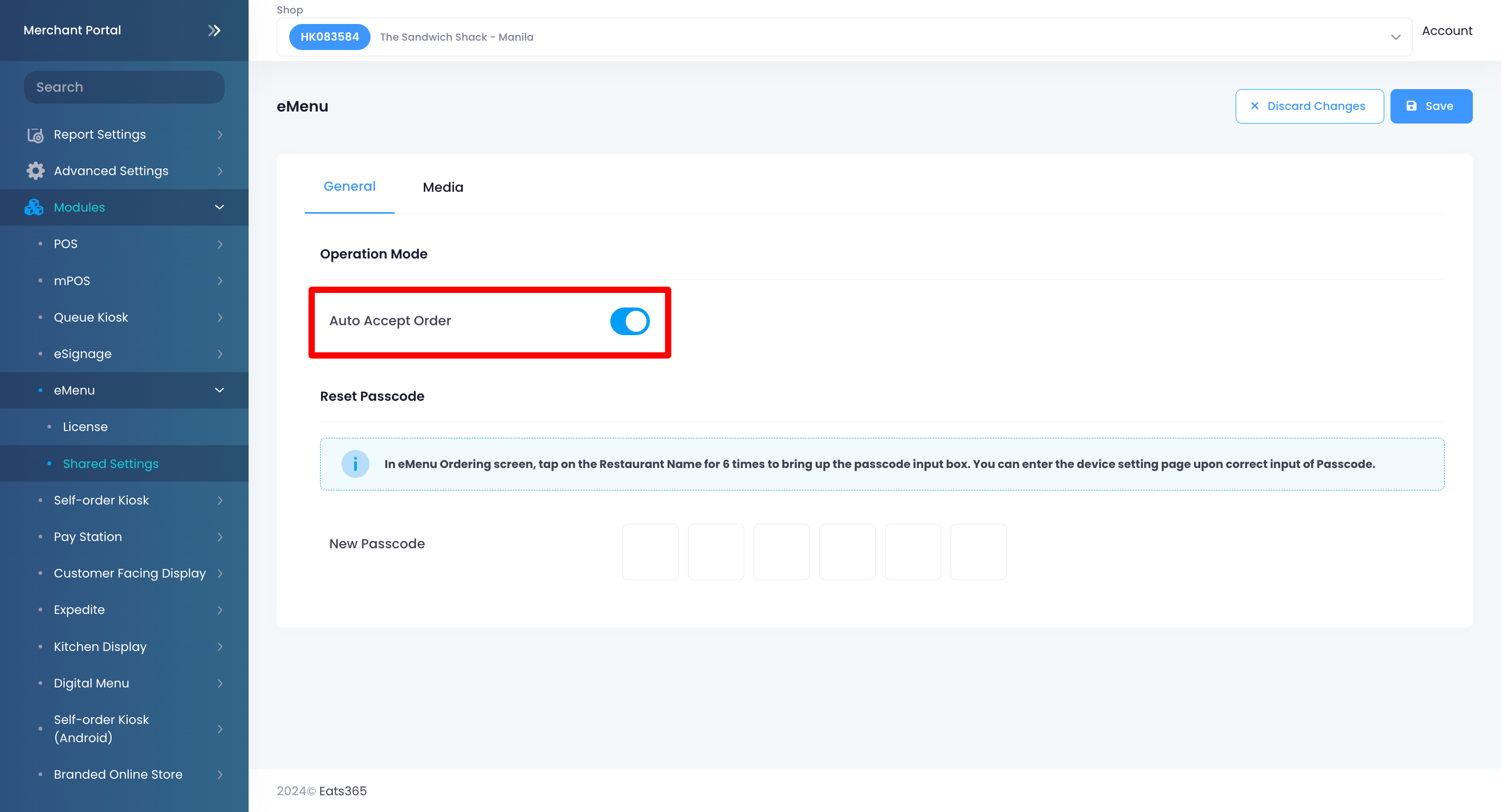
- 點擊您想啟用自動接受訂單功能的模組。例如,如果您有電子餐牌,請點擊「電子餐牌」。然後點擊「共用設定」。
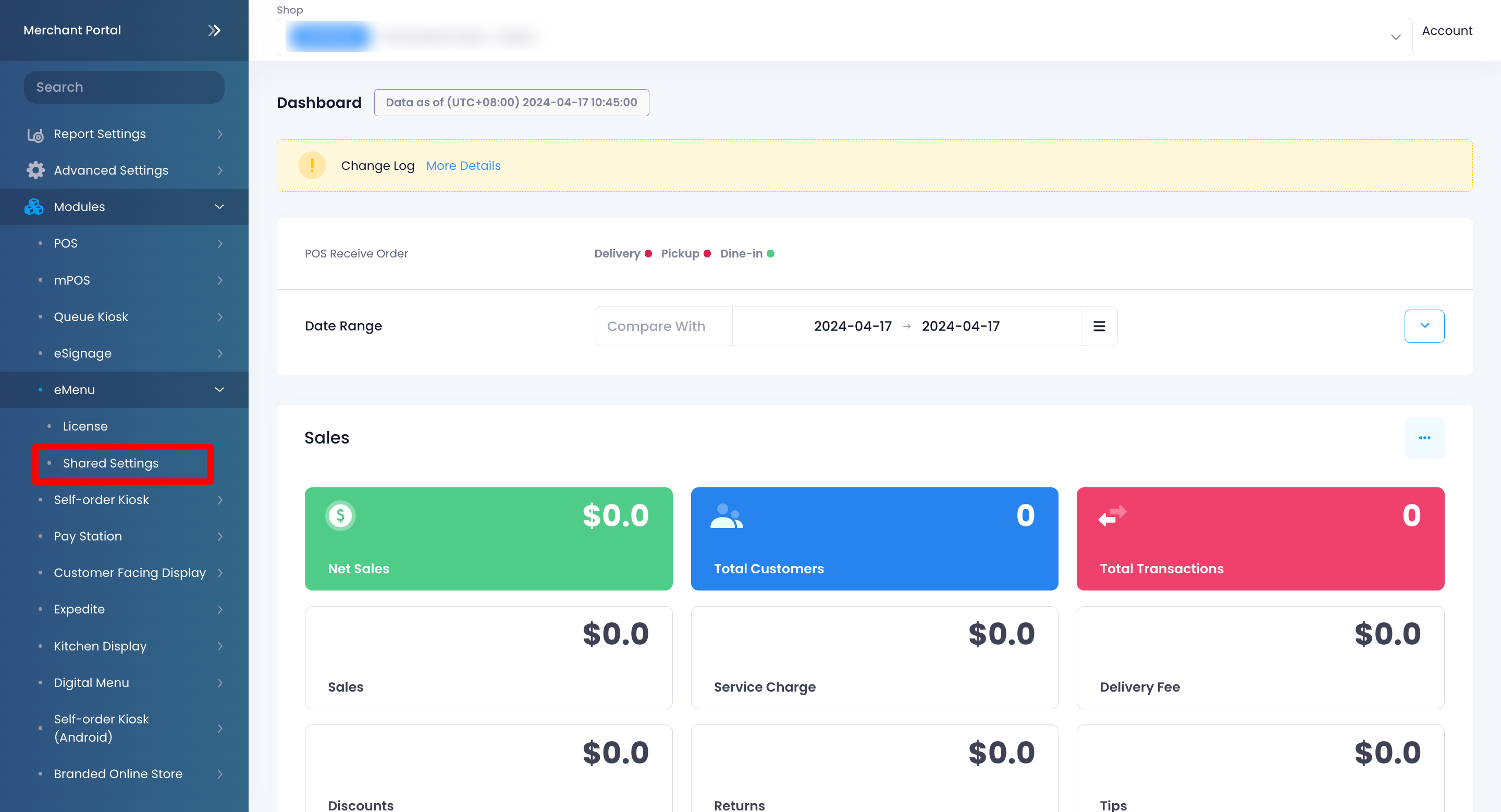
- 在 “一般” 下,啟用「自動接受訂單」
 。
。
- 在右上角,點擊「儲存」以進行確認。
線上落單網站
- 登入商家界面。
- 在左側面板上,點擊「餐廳設定」。然後點擊「堂食」。
- 點擊「掃碼點餐」。
- 啟用「自動接受訂單」。
- 如果您啟用了「落單必須付款」
 ,「自動接受已支付訂單」將出現在 “先付款設定” 下。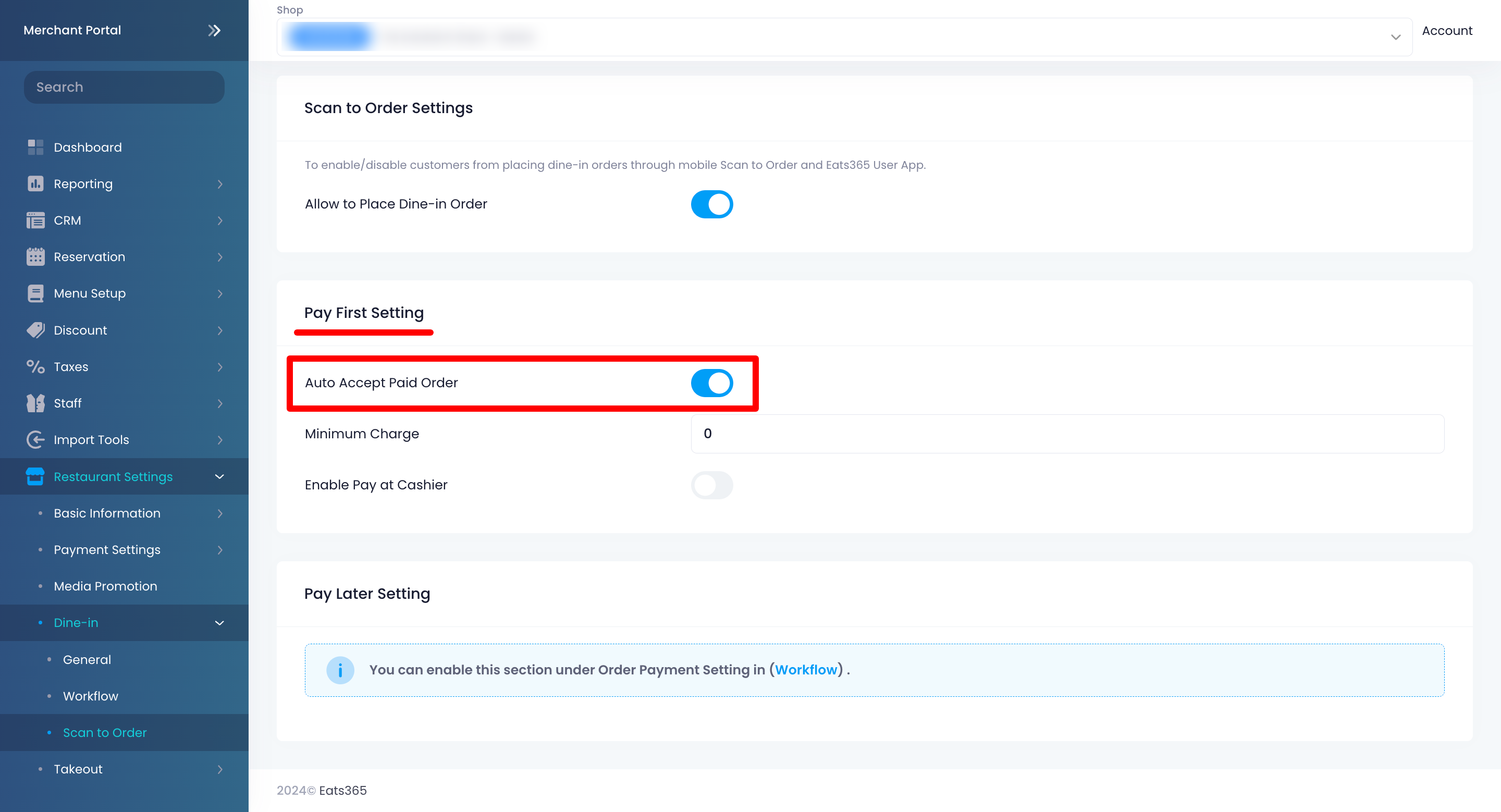
- 如果您關閉了「落單必須付款」,「自動接受訂單」將出現在 “後付款設定” 下。
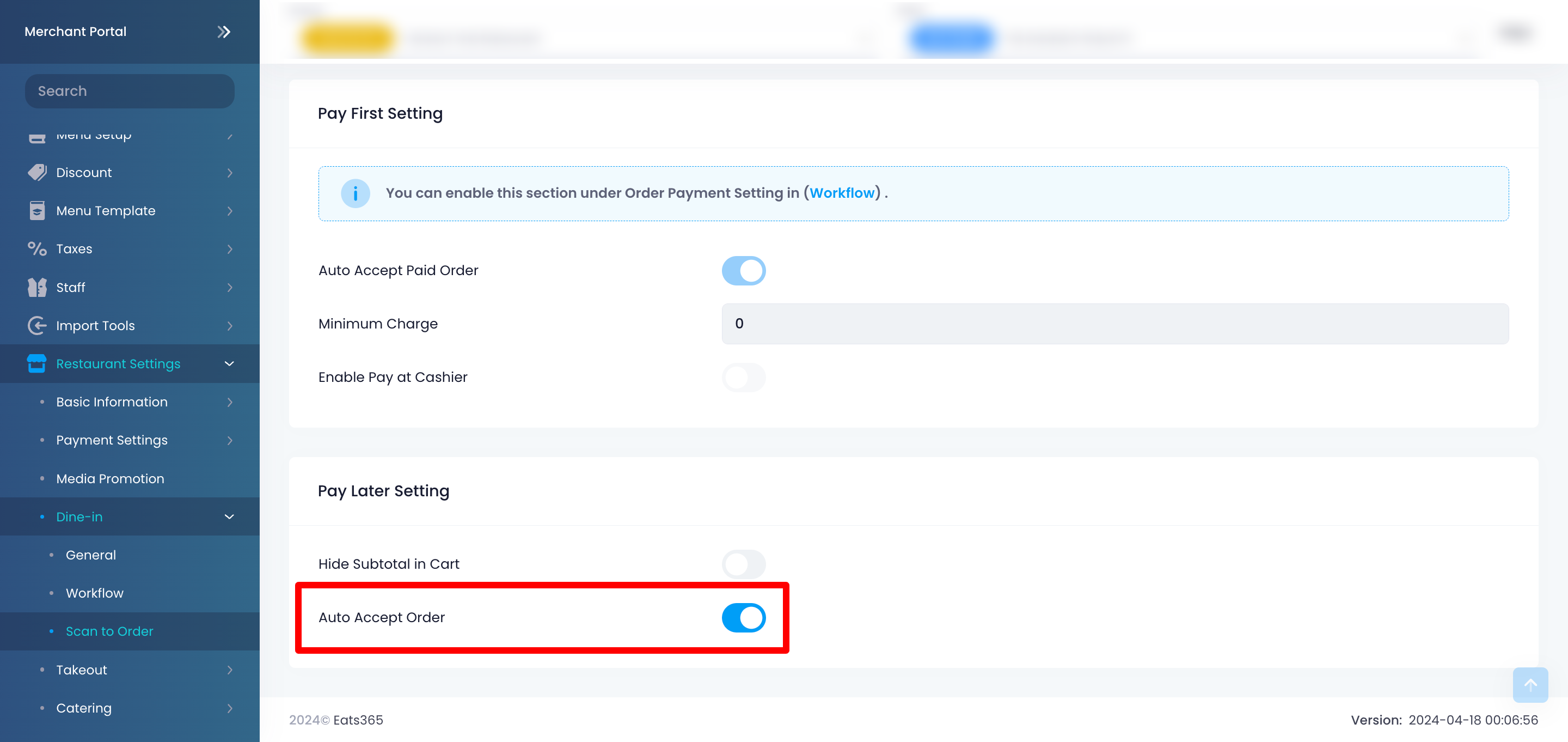
- 如果您啟用了「落單必須付款」
- 在右上角,點擊「儲存」以進行確認。
一旦啟用自動接受訂單功能,新訂單將會直接發送至廚房打印機。