 Eats365 产品
 商家指南
商家指南 模块
模块 会员
会员 整合
整合 硬件
硬件 员工操作
员工操作 职级和权限
职级和权限 付款
付款 报表
报表 最新消息
最新消息 产品更新
产品更新 故障排除
故障排除 探索 Eats365 产品
 Eats365 POS 词汇表
 问题排解
问题排解品牌网上商店
Table of Contents
管理线上下单网站偏好设置
了解如何在商家界面为您的线上下单网站进行偏好设置。

在本文中,您将了解如何配置线上下单网站的设定。
更改一般线上下单网站偏好
若要配置线上下单网站的一般设定,请按照以下步骤操作:
商家界面 2.0
- 登入商家界面。
- 在左侧面板上,点击「模组」
 「线上下单网站」
 「一般」。
「一般」。 - 若要启用您的偏好设定,请在您要开启的设定旁切换开关
 。
。
- 点击右上角的「储存」以进行确认。
您可以为您的线上下单网站切换或配置以下选项:
桌面封面图片
封面图片
设置您餐厅线上下单网站桌面版的封面照片。

图片档案要求:
- 支援格式:png, jpg, jpeg
- 建议图片尺寸:1440 × 400px
- 档案大小上限:1MB
注意: 若图片档案大小介于 500KB 至 1MB,系统会进行轻微压缩,以优化网站效能。
菜单显示
显示售罄的商品
让顾客知道特定的菜单商品是否已售完。启用时,该商品将被标示为「已售罄」。如果关闭此设定,该商品将不会显示在菜单上。

显示售罄的改码
让顾客知道特定的商品改码是否已售完。启用时,该商品将被标示为「已售罄」。如果关闭此设定,该改码将不会显示在菜单上。

显示免费堂食商品的价钱
显示免费堂食商品(价值为 0)的价格。关闭此设定时,“0” 价格将会隐藏。

显示免费外卖商品的价钱
显示免费外卖商品(价值为0)的价格。关闭此设定时,“0” 价格将会隐藏。
展示时价商品
在线上下单网站显示 “时价” 商品。

展示依条码重量定价商品
在线上下单网站显示 “按重量定价” 的商品。

展示依条码价格定价商品
在线上下单网站显示 “按价格定价” 的商品。
显示由餐厅设备 (eg POS) 输入的商品特别要求
在线上下单网站显示透过商家设备(例如,POS)输入的特殊要求备注。
显示单品的商品描述
此功能会提示商品详细资讯,并允许顾客将商品加入购物车。关闭此设定时,选择没有改码的单一商品将自动将其新增至购物车。
.png)
显示套餐选项的商品描述
此功能会提示商品详细资讯,并允许顾客将商品加入购物车。关闭此设定时,选择没有改码的套餐商品将自动将其新增至购物车。
.png)
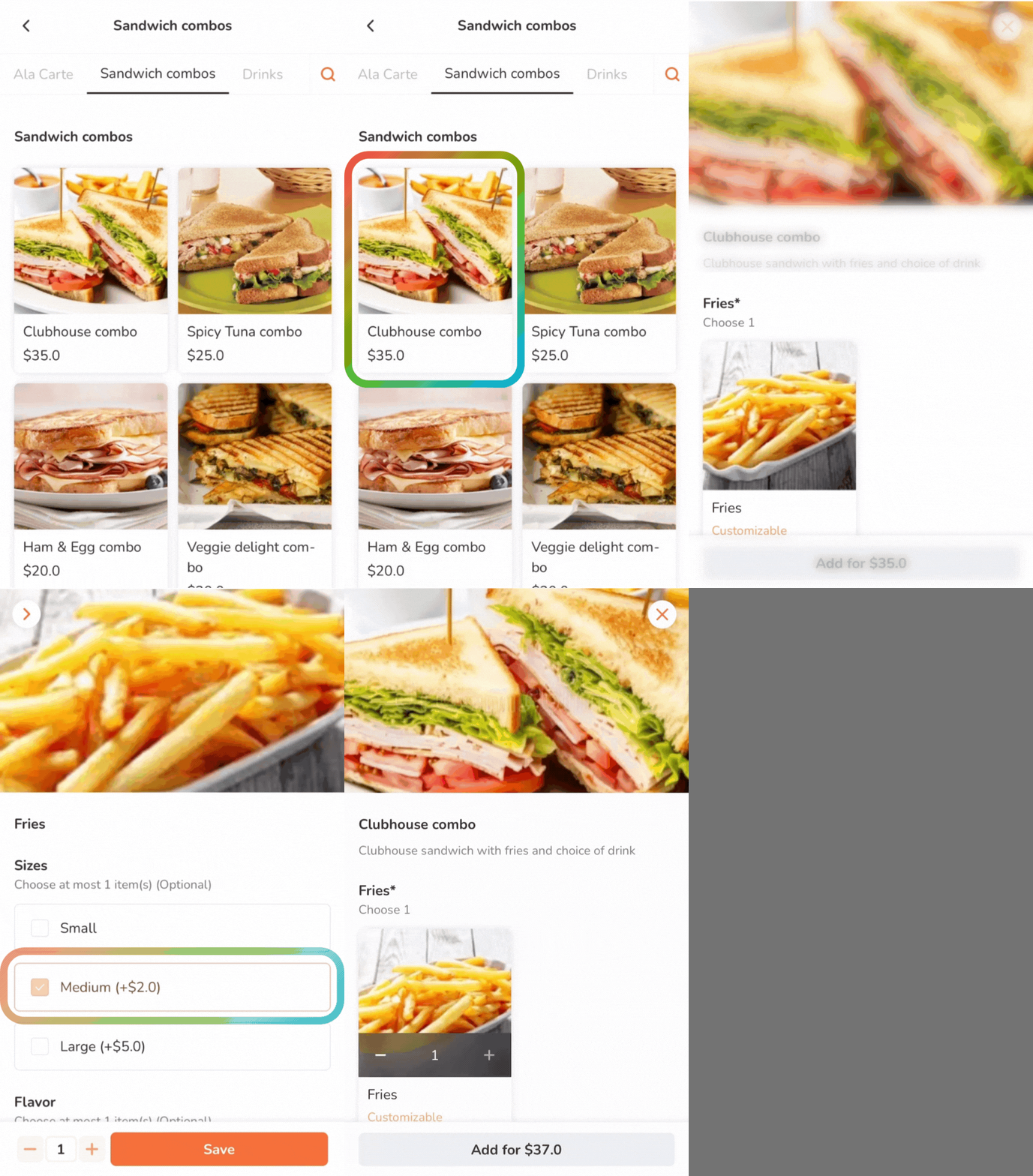
套餐选项显示商品标签
在套餐选项选择画面中显示商品标签。
| 启用时 | 关闭时 |
 |
 |
折叠商品改码及套餐选项
若改码或套餐的设定选项超过 5 个,系统会将多余的选项隐藏在可展开的「查看更多」按钮中。

下单
允许顾客下单时加入备注
允许顾客在为订单添加菜单商品时,新增附加备注。

允许顾客输入商品数量
允许顾客输入想要添加的商品数量。

显示套餐项目数量(只适用于手机版)
让顾客可以在将套餐商品加入购物车之前,指定其数量。
分开显示单品项目(当数量多于一)
启用此功能后,若您新增多个相同的商品,它们将在订单中显示为独立的商品。例如,如果您的订单中已有一份「泰式木瓜沙拉」,之后再加入一份相同的沙拉,订单上会将它们显示为两个独立的商品。
关闭此功能时,商品数量会根据您的设置进行调整。
| 启用时 | 关闭时 |
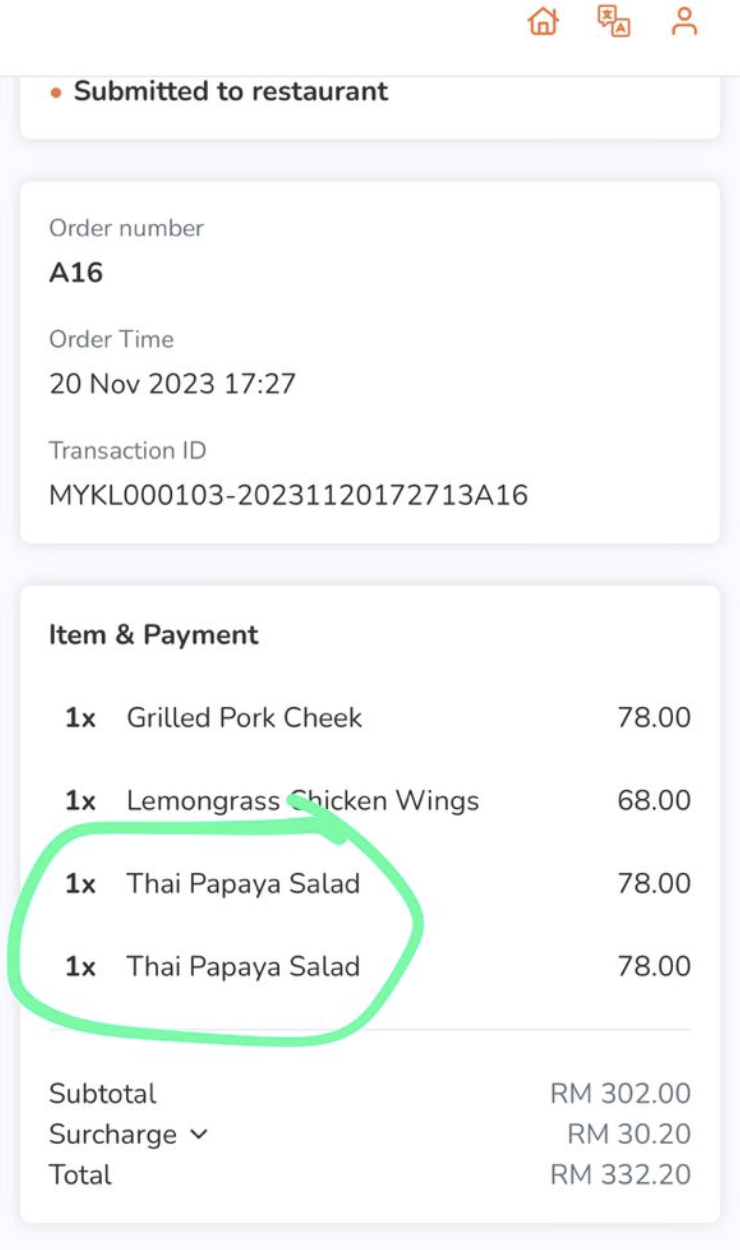 |
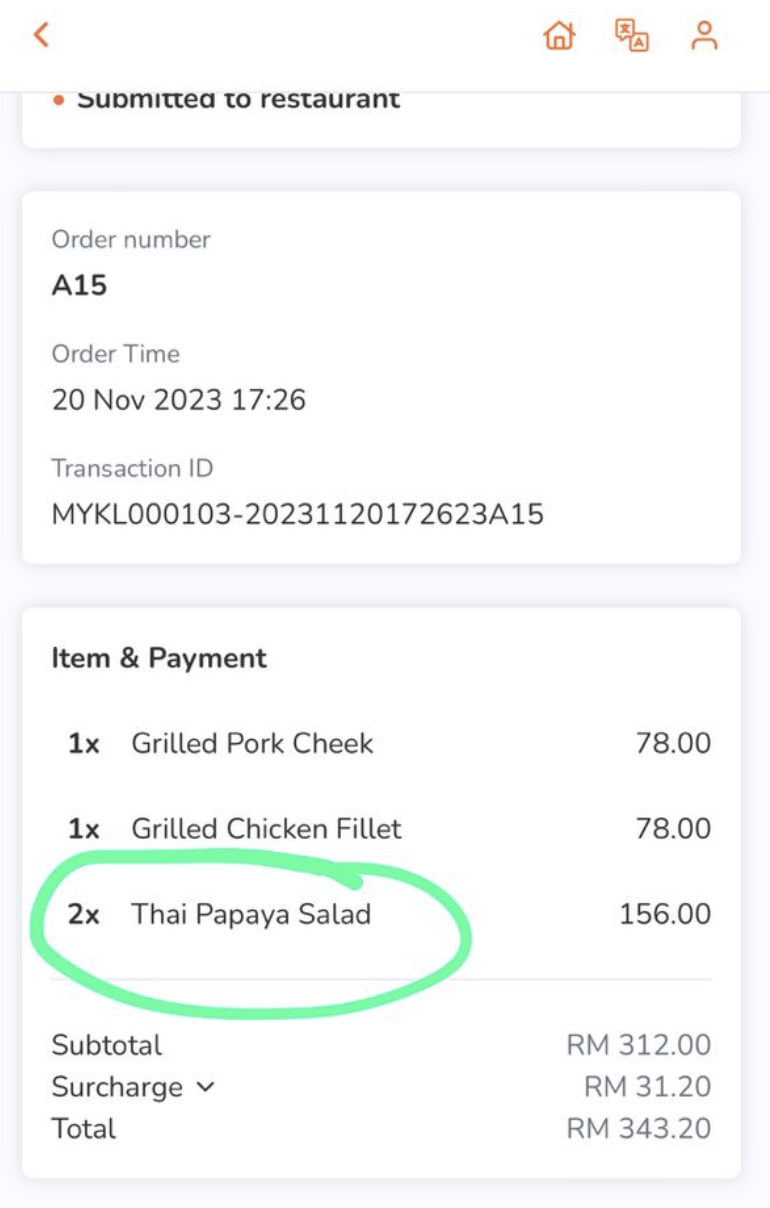 |
分开显示套餐项目(当数量多于一)
启用此功能后,若您新增多个相同的商品,它们将在订单中显示为独立的商品。例如,如果您的订单中已有一份「冬荫功汤面」,之后再加入一份相同的冬荫功汤面,订单上会将它们显示为两个独立的商品。
关闭此功能时,商品数量会根据您的设置进行调整。
| 启用时 | 关闭时 |
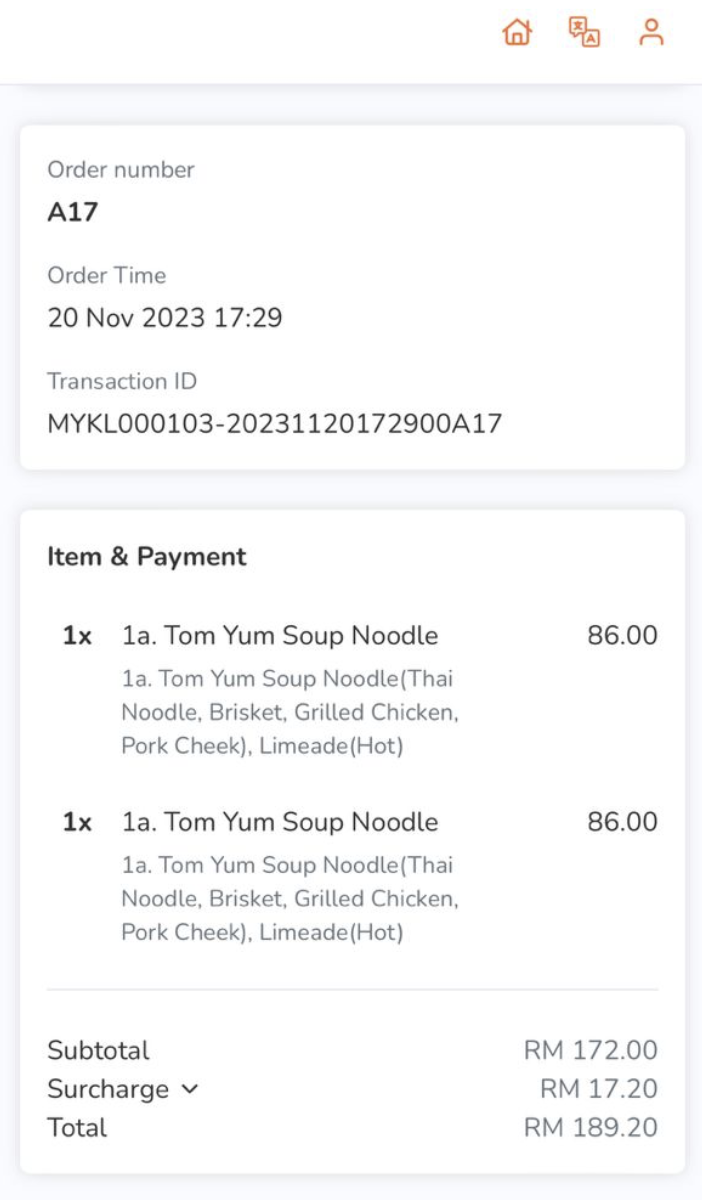 |
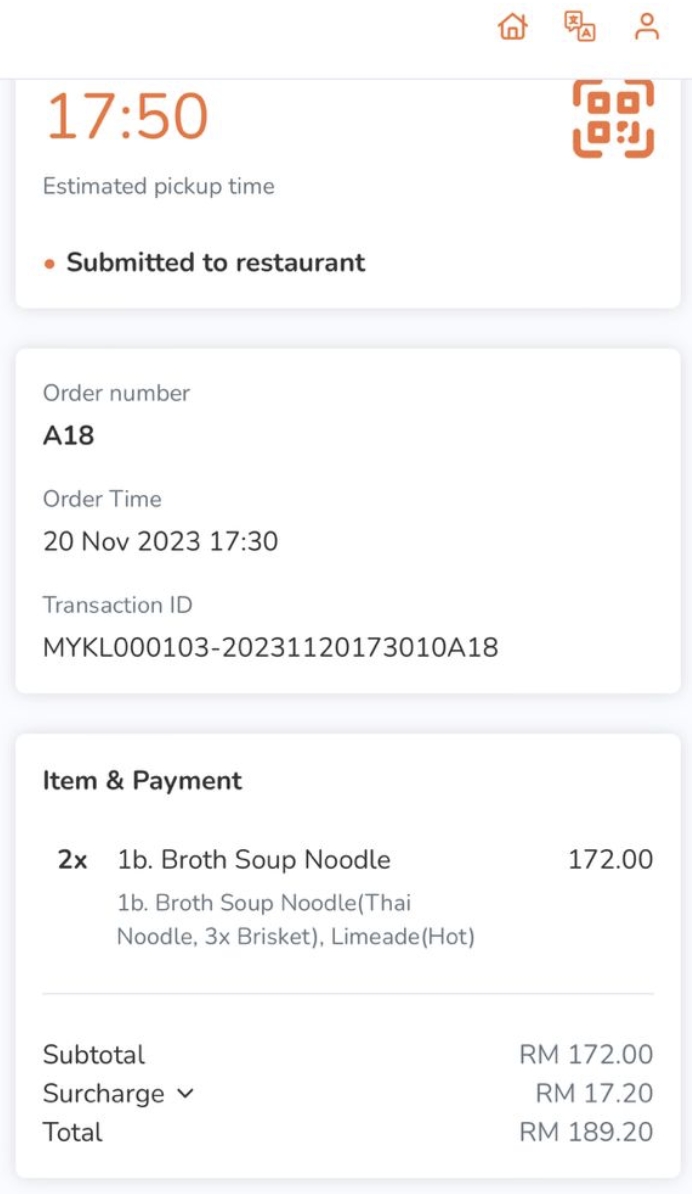 |
显示发票请求
此功能可让透过您的线上下单网站下单的顾客,自行输入他们的发票资讯。您可以手动处理此订单的电子发票,或让 POS 在进行日结后自动开立。
显示餐具需求
启用时,将会显示在订单中加入餐具的选项。
自动选取下一个套餐选项
启用时,选择一个选项后,萤幕会自动向下滑动到套餐选项中包含的下一个商品。

下单讯息
预设
在您的线上下单网站上,显示一个在所有用餐模式都可见的备注。
如果您的线上商店支援多种语言,您可以为每种适用语言加入讯息。若要新增更多语言,请点击「新增语言」。
下单讯息(特定用餐模式)
您可以为您的线上下单网站设置依用餐模式显示的特定备注。例如,如果您为「堂食」新增备注,那么只有堂食顾客会看到您输入的讯息。
您可以选择以下餐饮类型:
- 堂食
- 自取
- 送货
- 到会(自取)
- 到会(外送)
- 堂食(放题菜单)
付款方式
次序
您可以选择线上下单网站上付款方式的显示顺序。您可以从以下选项中进行选择:
- 系统预设 - 遵循系统预设的付款方式顺序。
-
自订 - 允许您按照您喜欢的顺序重新排列付款方式。
提示:若要重新排列付款方式,请点击「重新排列」图标 在您要转移的付款方式旁边。然后,将付款方式拖曳至您的偏好位置。
商家界面(经典介面)
- 登入商家界面。
- 在左侧面板上,点击「餐厅设定」。然后,选择「线上下单」。
- 若要启用您的偏好设置,请切换开关
 在您要开启的设定旁边。
 - 点击右上角的「储存」以进行确认。
您可以为您的线上落单网站切换或配置以下选项:
线上下单
允许顾客下单时加入备注
允许顾客在为订单添加菜单商品时,新增附加备注。
显示单品的商品描述
此功能会提示商品详细资讯,并允许顾客将商品加入购物车。关闭此设定时,选择没有改码的单一商品将自动将其新增至购物车。

显示套餐选项的商品描述
此功能会提示商品详细资讯,并允许顾客将商品加入购物车。关闭此设定时,选择没有改码的套餐商品将自动将其新增至购物车。

显示售罄的商品
让顾客知道特定的菜单商品是否已售完。启用时,该商品将被标示为「已售罄」。如果关闭此设定,该商品将不会显示在菜单上。
显示售罄的改码
让顾客知道特定的商品改码是否已售完。启用时,该商品将被标示为「已售罄」。如果关闭此设定,该商品将不会显示在菜单上。
允许顾客输入商品数量
允许顾客输入想要添加的商品数量。
显示免费外卖商品的价钱
显示免费外卖商品(价值为0)的价格。关闭此设定时,“0” 价格将会隐藏。
显示免费堂食商品的价钱
显示免费堂食商品(价值为0)的价格。关闭此设定时,“0” 价格将会隐藏。
展示时价商品
在线上落单网站显示“时价” 商品。
展示依条码重量定价商品
在线上落单网站显示“按重量定价” 的商品。
显示由餐厅设备(eg POS ) 输入的商品特别要求
在线上落单商店显示透过商家设备(例如, POS )输入的特殊要求备注。
展示依条码价格定价商品
在线上落单网站显示“按价格定价” 的商品。
显示套餐项目数量(只适用于手机版)
让顾客可以在将套餐商品加入购物车之前,指定其数量。
分开显示单品项目(当数量多于一)
启用此功能后,若您新增多个相同的商品,它们将在订单中显示为独立的商品。例如,如果您的订单中已有一份「泰式木瓜沙拉」,之后再加入一份相同的沙拉,订单上会将它们显示为两个独立的商品。
关闭此功能时,商品数量会根据您的设定进行调整。
| 启用时 | 关闭时 |
|
|
分开显示套餐项目(当数量多于一)
启用此功能后,若您新增多个相同的商品,它们将在订单中显示为独立的商品。例如,如果您的订单中已有一份「冬荫功汤面」,之后再加入一份相同的冬荫功汤面,订单上会将它们显示为两个独立的商品。
关闭此功能时,商品数量会根据您的设定进行调整。
| 启用时 | 关闭时 |
|
|
自动选取下一个套餐选项
启用时,选择一个选项后,萤幕会自动向下卷动到套餐选项中包含的下一个商品。
落单讯息
默认
在您的线上落单网站上,显示一个在所有用餐模式都可见的备注。

落单讯息(特定用餐模式)
您可以为您的线上落单网站设定依用餐模式显示的特定备注。例如,如果您为「堂食」新增备注,那么只有堂食顾客会看到您输入的讯息。
您可以选择以下餐饮类型:
- 堂食
- 堂食(放题菜单)
- 自取
- 外送
- 到会(自取)
- 到会(外送)
更改线上下单网站用户介面偏好设定
要配置线上下单网站的用户介面设定,请按照以下步骤操作:
- 登入商家界面。
- 在左侧面板上,点击「模组」「线上下单网站」「下单网站设定」。
- 在您要配置的线上下单网站旁边,点击「编辑」
 。
。
- 若要启用您的偏好设定,在您要开启的设定旁边切换开关 。

- 点击右上角的「储存」以进行确认。
您可以切换或配置以下选项来设置线上下单网站的用户介面:
主页
显示主页
显示您餐厅的线上下单网站主页。
手机
线上下单网站主页主题
设置线上下单网站主页的使用者版面样式,包括服务按钮(例如:自取、外送、订座等)的显示方式,以及是否在线上下单网站的主页显示餐厅的重要资讯。
-
精简:根据您餐厅的预设设定,提供简洁直观的版面配置。

-
灵活布局:模组化且可自订的版面配置,并支援以下功能:

- 可选择显示餐厅图片,或您在「主页大横幅媒体」中上传的媒体宣传内容
- 可自订服务选项按钮
- 您餐厅的重要资讯,例如营业时间、餐厅地址、电话号码及菜式

请根据您所选择的版面样式,依据餐厅的偏好配置相关设定。
| 精简风格所需设定 | 灵活布局所需设定 |
|
|
请参阅以下相应章节,了解各项设定的设置方式。
手机点餐主风格
设置线上下单网站中扫码点餐主页的使用者介面样式。
-
精简风格:根据您餐厅的预设设定,提供简洁、标准的版面配置。

-
半透明模式:采用现代化设计的介面,并显示您在「主页大横幅媒体」中上传的媒体宣传内容。

请根据您所选择的版面样式,依据餐厅的偏好配置相关设定。
|
精简风格所需设定 |
半透明模式所需设定 |
|
|
请参阅以下相应章节,了解各项设定的设置方式。
精简风格设定

显示餐厅标志
在手机应用程式上显示您餐厅的标志。
显示餐厅名称
在手机应用程式上显示您餐厅的名称。
背景图
设置线上下单网站主页的背景图。
图片档案要求
- 支援格式:png, jpg, jpeg
- 建议图片尺寸:360 × 800px
- 档案大小上限:500KB
注意: 若图片档案大小介于 250KB 至 500KB,系统会进行轻微压缩,以优化网站效能。
主页大横幅媒体
直接在餐厅主页显示您上传的媒体宣传内容。


背景风格
-
图片轮播:最多可上传 5 张宣传图片。
- 支援格式:png, jpg, jpeg
- 建议图片尺寸:390 × 576px
- 档案大小上限:每张 500KB
注意: 若图片档案大小介于 250KB 至 500KB,系统会进行轻微压缩,以优化网站效能。
-
影片:可上传 1 部影片
- 支援格式:mp4
- 建议影片尺寸:780 × 1152px
- 档案大小上限:10MB
灵活版面风格设定
主页横幅区域
-
使用餐厅图片:显示您在餐厅资料设定中设置的预设餐厅图片。

-
主页使用大横幅媒体:显示您在「主页大横幅媒体」中上传的媒体宣传内容。
服务选项
设置可在您线上下单网站主页上选择的服务类型。这仅在选择「灵活布局」作为线上下单网站的主页主题样式时适用。
请依照以下步骤配置您的服务选项偏好设定:
- 点击「服务选项」下拉列表,并挑选您想要于线上下单网站提供的餐厅支援服务类型。

- 选择所有适用的服务类型选项后,点击「前往介面设计编辑器」。

- 自订您网站上服务选项按钮的显示样式。您可以设置以下内容:
- 位置:将要移动的服务类型选项拖动到方框内的所需位置。

- 大小和形状:将滑鼠悬停在要调整大小的按钮上。点击并按住「调整大小」
 ,并在编辑器中拖动,直到达到您想要的尺寸。
 重点提示:在调整按钮大小或尺寸时,务必确保底部间距保持一致,以防止发生错误。
- 图片:将滑鼠移至选项方框底部,直到图示显示。然后,点击「上传」
 。
。
- 要删除图片,将滑鼠移至选项方框底部,直到出现图示。然后,点击「删除」
 。
。
- 要删除图片,将滑鼠移至选项方框底部,直到出现图示。然后,点击「删除」
- 位置:将要移动的服务类型选项拖动到方框内的所需位置。
半透明风格设定
基本模式
决定颜色外观主题:
- 深色模式

- 浅色模式

半透明颜色选项
指定以下使用者介面元素的颜色:
- 半透明按钮颜色
- 半透明图示颜色
- 半透明文字颜色
- 半透明分隔线颜色
- 半透明背景颜色
宣传图片区域
显示宣传图片
允许您在餐厅主页的底部显示宣传横幅。

图片档案要求:
- 支援格式:png, jpg, jpeg
- 建议图片尺寸:332 × 72px
- 档案大小上限:500KB
注意: 若图片档案大小介于 250KB 至 500KB,系统会进行轻微压缩,以优化网站效能。
主页宣传图片的内嵌 URL
设置顾客点击宣传横幅时,将被引导至的网站。
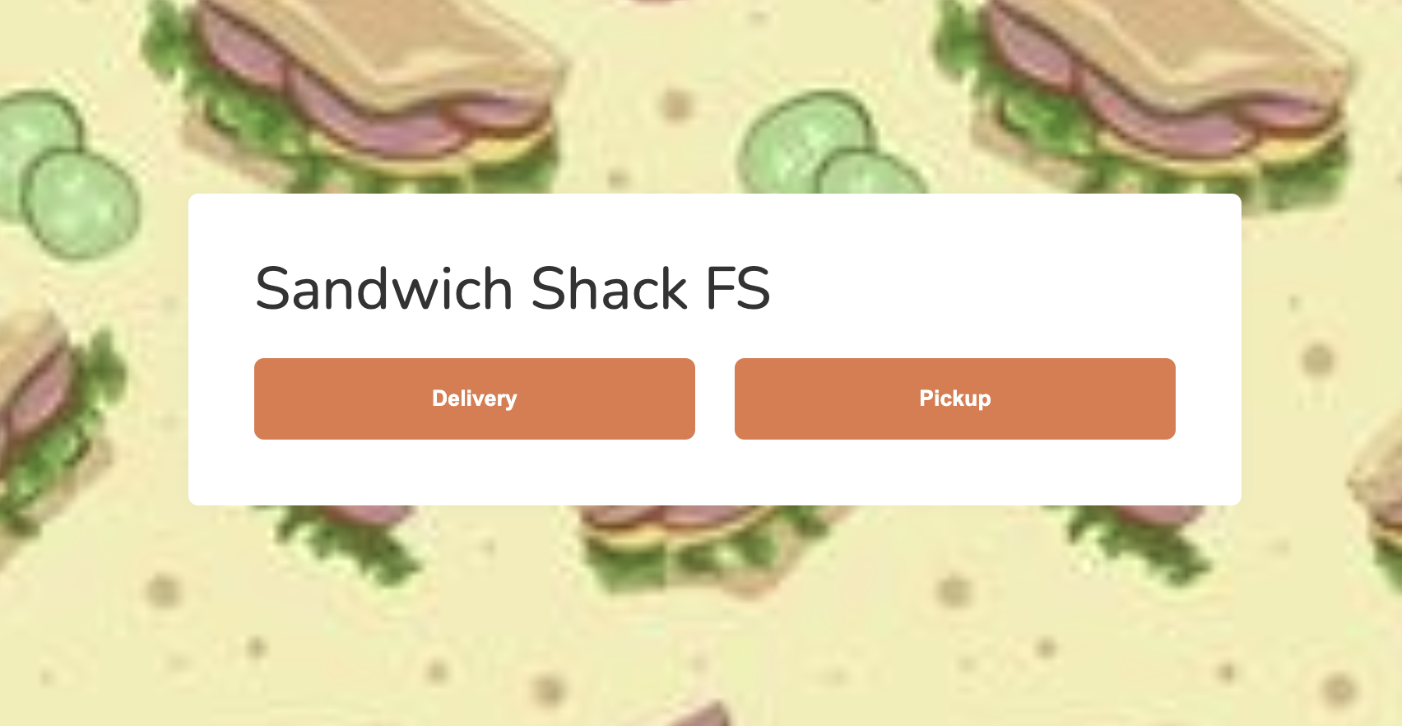
桌面
封面图片(桌面)
设置线上下单网站桌面版的封面图片。您可在线上下单网站的「一般」设定中更新此图片。请参阅上方 “更改一般线上下单网站偏好” 章节,以了解操作步骤。
背景图
设置线上下单网站主页的背景图片。
图片档案要求:
- 支援格式:png, jpg, jpeg
- 建议图片尺寸:1440 × 760px
- 档案大小上限:1MB
注意: 若图片档案大小介于 500KB 至 1MB,系统会进行轻微压缩,以优化网站效能。
主题编辑
主题设定助手
允许您自订线上下单网站的配色方案。
简易模式
- 从以下主题中选择:
- 默认
- 明亮色系
- 深色系
- 大地色系
- 然后,指定以下用户介面元素的颜色:
- 按钮颜色
- 主色调
- 主要文字颜色
- 描述文字颜色
进阶模式
指定线上商店中以下 UI 元素的颜色:
- 主页面背景颜色
- 主要文字颜色
- 按钮颜色
- 按钮文字颜色
- 页脚文字颜色
- 导航栏按钮颜色
- 导航栏颜色
- 次背景颜色
- 弹出标题字体颜色
- 主色调
- 弹出标题颜色
- 描述文字颜色
- 主背景颜色
请参阅下图,以了解介面设定变更将影响用户应用程式的哪个区域。
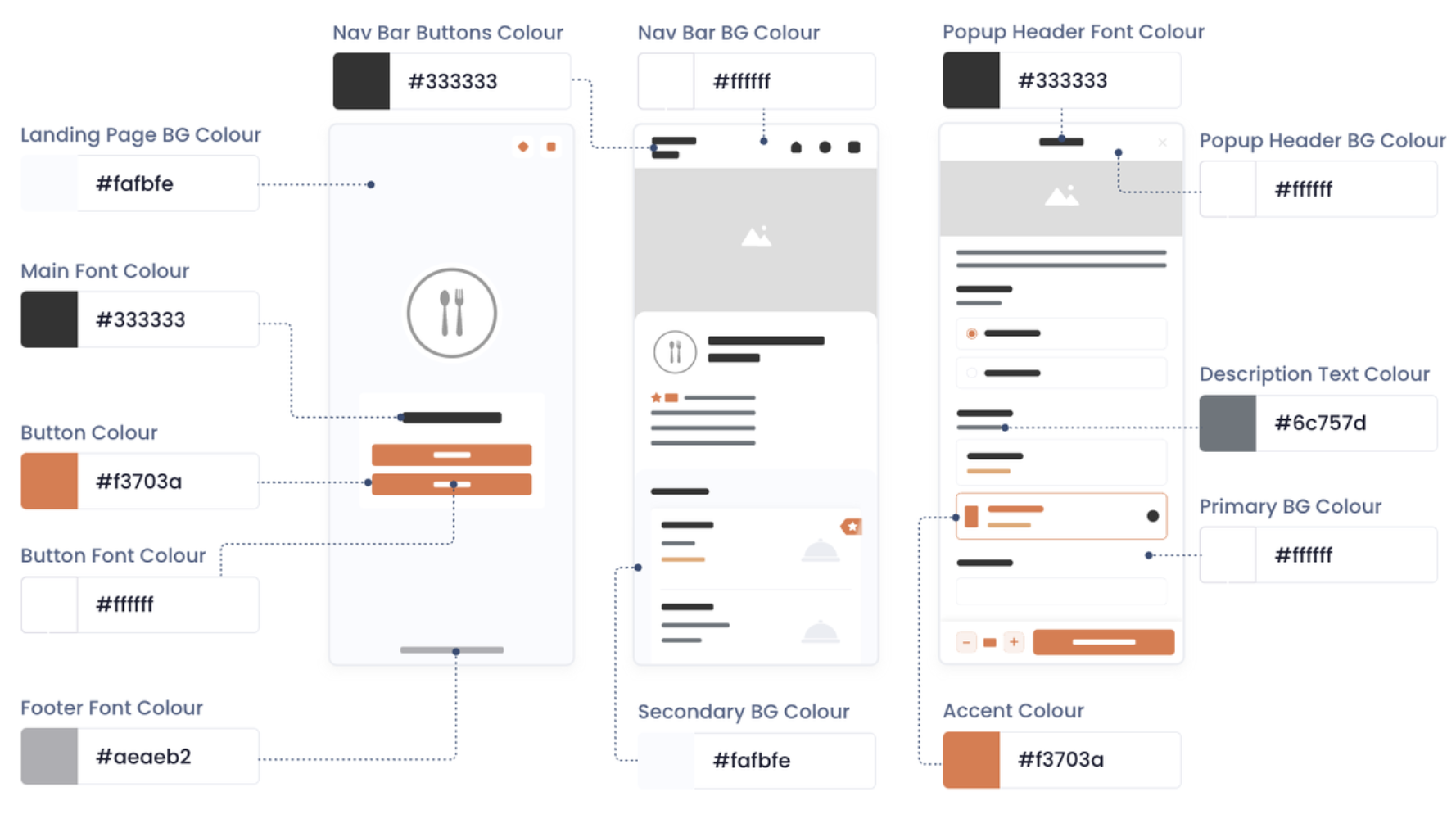
若您希望手动调整线上下单网站的所有颜色,请键入以下应用程式或网站介面元素的 Hex 色码:
- 主色调
- 主色
- 导航栏
- 主背景颜色
- 主按钮颜色
- 主文字颜色
- 次文字颜色
- 次背景颜色
- 主背景/ 字体
- 主背景颜色
- 次背景颜色
- 主文字颜色
- 次文字颜色
- 按钮
- 按钮颜色
- 按钮文字颜色
- 按钮框线颜色
- 禁用按钮颜色
- 禁用按钮文字颜色
- 禁用按钮框线颜色
- 禁用状态
- 禁用背景颜色
- 禁用文字颜色
- 搜索栏
- 搜寻栏颜色
- 搜寻栏占位符文字颜色
- 输入栏位
- 输入栏颜色
- 输入栏文字颜色
- 手机版主页面
- 手机版主页面背景颜色
- 手机版主页面页脚颜色
- 手机版主页面餐厅名称颜色
- 桌面版主页面
- 桌面版主页面背景颜色
- 会员
- 会员文字颜色
- 会员按钮文字颜色
- 会员按钮颜色
- 通知
- 导航栏颜色
- 通知文字颜色
- 导航栏框线颜色
- 其他
- 分隔线颜色
- 正色
- 警告信息颜色
- 可自订选项标签颜色
- 负色
媒体展示区域
您可以在线上下单网站的主页加入媒体区域,以展示餐厅的菜单商品、特别优惠、宣传影片等内容。

要设置您网站的媒体展示区域,请按照以下步骤操作:
- 启用「显示媒体展示区域」。

- 在 “媒体部分名称和描述” 下,输入媒体展示区域的名称和描述。名称和描述都将显示在您的网站上。

- 在 “封面图片(手机)” 或 “封面图片(桌面)” 下,点击「+新增媒体」下拉列表,然后选择要新增的媒体类型。
 注意:当您新增多个媒体项目时,它们将会显示在一个媒体框中,顾客可以浏览这些项目。
-
图片:输入图片名称,然后在图片框的右上角,点击「浏览」
 并选择图片档案。
-
YouTube 影片:输入影片名称,然后输入YouTube 影片 ID 或 URL。

-
图片:输入图片名称,然后在图片框的右上角,点击「浏览」
- 在「新增媒体」提示框中,点击「储存」。
外观及体验
菜单项目显示方式
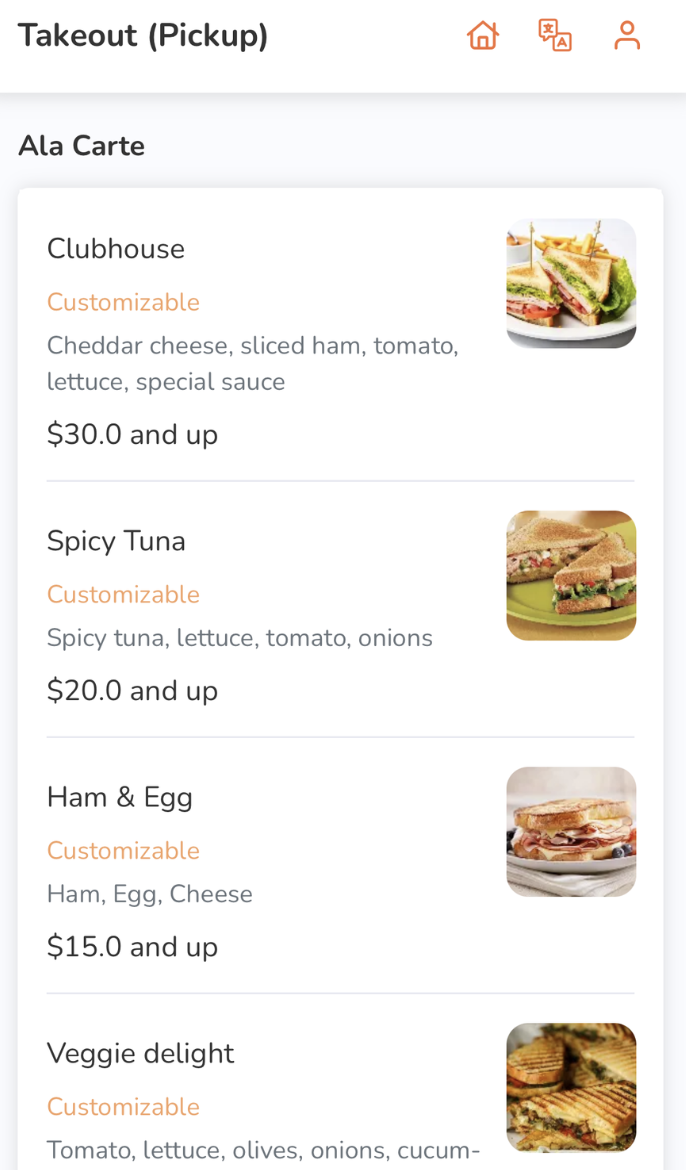
从以下显示样式选项中进行选择:
-
列表显示模式:以标准列表格式显示您的菜单。
-
相片浏览模式:以视觉导向的格式显示您的菜单。
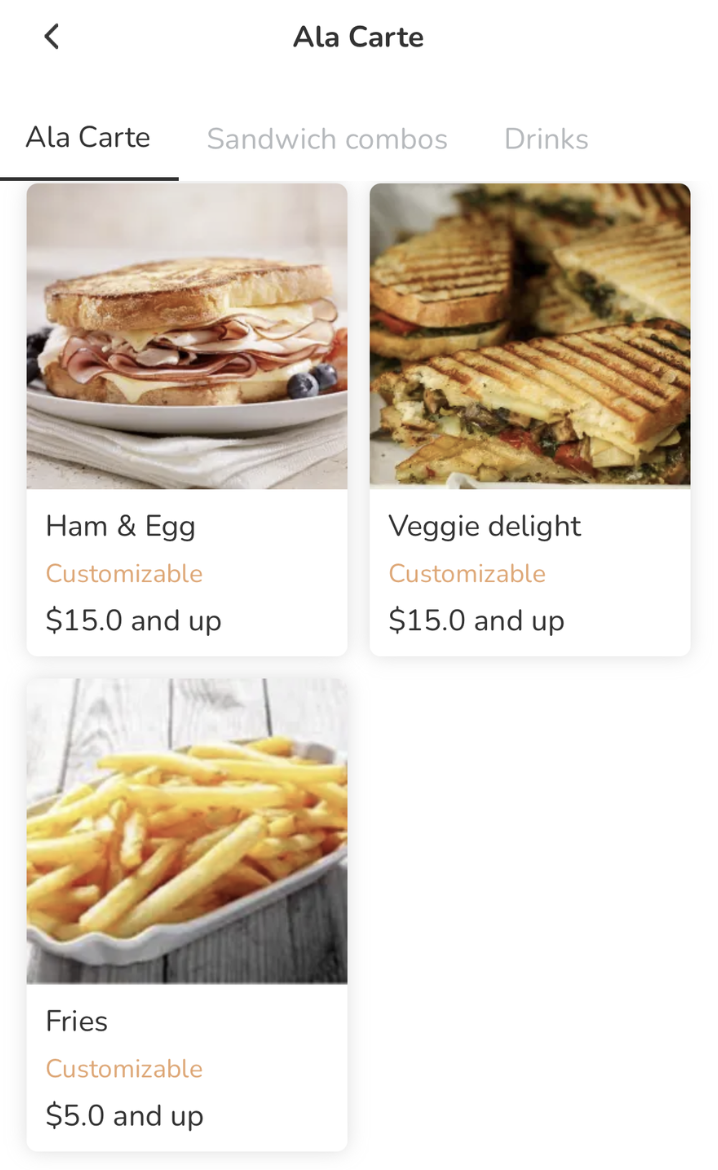
-
紧密模式:以紧密格式显示菜单。

使用紧密显示的语言
设置是否以紧密格式显示改码与套餐选项。这能让页面容纳更多选项,进而减少滑动页面的需求。
改码
| 启用语言时 | 关闭语言时 |
 |
 |
套餐选项
紧密式套餐选项的显示方式取决于所选的「菜单项目显示方式」。
|
菜单项目显示方式 |
启用语言时 |
关闭语言时 |
|
列表显示模式 和紧密模式 |
 |
 |
| 相片浏览模式 |  |
 |
相片浏览模式设定
允许滑动式浏览
设置您的用户应用程式菜单页面,让所有分类可一次滑动显示。
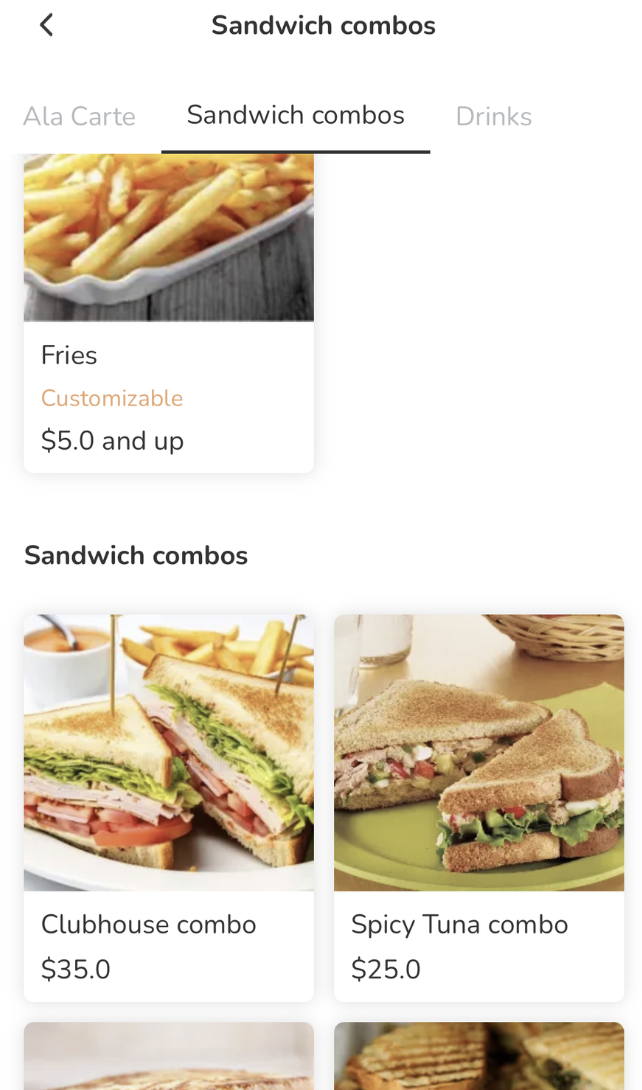
套餐选项显示方式
从以下显示样式选项中进行选择:
- 列表显示模式

- 相片浏览模式

以大图显示推荐商品
推荐商品的显示尺寸会比未标示推荐的商品更大。

手机
菜单页背景图片
让您设置手机应用程式菜单页面的背景图片。
图片档案要求:
- 支援格式:png, jpg, jpeg
- 建议图片尺寸:360 × 800px
- 档案大小上限:500KB
注意: 若图片档案大小介于 250KB 至 500KB,系统会进行轻微压缩,以优化网站效能。
桌面
菜单页背景图片
让您设置网站菜单页面的背景图片。
图片档案要求:
- 支援格式:png, jpg, jpeg
- 建议图片尺寸:1440 × 760 px
- 档案大小上限:500KB
注意: 若图片档案大小介于 250KB 至 500KB,系统会进行轻微压缩,以优化网站效能。
下单
启用固定台号QR Code
允许透过固定二维码下订单。
需要输入人数
开启此设定后,顾客经由 QR Code 于线上下单网站点餐时,系统将会询问用餐人数。
启用套用折扣码
允许顾客透过输入优惠编号对其订单套用优惠。

允许兑换优惠券
允许顾客透过输入优惠序号、扫描优惠的 QR 码或条码,将优惠应用至其订单。若该优惠有效,系统便会将其应用至该笔订单中。

启用商品搜寻
让顾客可以透过搜寻栏位输入商品名称,以搜寻他们想点的商品。
| 手机 | 桌面 |
 |
 |
启用唯读菜单模式
启用后,顾客将可检视菜单商品及其价格,但无法下单。
| 启用时 | 关闭时 |
 |
 |
启用外卖重新订购功能
启用后,顾客近 6 个月内最新的 3 个外卖(自取及外送)订单会显示在线上下单网站上的菜单页面,方便随时重复订购。透过 “再次订购” 功能,顾客可以轻松地将过去订单中的商品添加到当前的购物车中,包括该订单所选的改码及套餐选项。顾客亦可根据本次订购的需求,修改已添加的商品或移除不需要的商品。

当再次订购的商品已售罄时,结帐页面将会显示错误讯息。

自订用餐模式选项
启用后,您可以自订线上下单网站,使其仅显示所选的用餐模式。

只显示用餐模式
您所选择的用餐模式将会显示在线上下单网站上,而未选择的模式将会被隐藏或无法使用。

自订订单号码前缀
启用此设定后,您可为透过线上下单网站下达的订单,设置自订订单号码前缀。该前缀支援字母数字格式,且必须包含两 (2) 个字元:
- 两个字母(例如:AB)
- 两个数字(例如:12)
- 一个字母及一个数字(例如:A1 或 1A)

登记用户
启用会员登入
允许顾客登入您的网站。
显示我的 QR 码
允许顾客生成 QR 码,扫描后可显示其帐户资讯。顾客必须先在网站上登入其帐户以显示 QR 码。
显示安全密码
启用后,顾客可设定一组密码,用于以会员积分支付线上订单时进行验证。
禁止未认证用户下单
下单功能仅开放给已验证的用户。未有帐户的用户将无法完成下单。
Delete访客下单
允许访客下单
顾客无需注册帐户,即可透过线上下单网站进行访客点餐。
允许访客排队
顾客无需注册帐户,即可透过线上下单网站领取排队号。
允许访客订位
顾客无需注册帐户,即可透过线上下单网站进行预订。
用户登入位置
允许您选择在点餐流程中,帐户登入与注册提示的显示位置。您可以从以下位置选项中进行选择:
- 于结帐页

- 于购物车页

非扫码点餐模式下不强制输入 Email
 时可用。
时可用。启用后,顾客在下单自取或外卖时,无需在结帐页面输入电子邮件地址。
隐藏输入 Email
 时才可使用。
启用后,线上下单网站的结帐页面将不会出现电子邮件地址栏位。
线上下单不强制输入电话号码
 时可用。
时可用。启用后,顾客在结帐时便无需填写手机号码。
隐藏输入电话号码
 时才可使用。
启用后,线上下单网站的结帐页面将不会出现手机号码栏位。
线上下单不强制输入顾客姓名
 时可用。
时可用。启用后,顾客在结帐时无需填写姓名。
隐藏输入顾客姓名
 时才可使用。
启用后,线上下单网站的结帐页面将不会出现顾客姓名栏位。
Delete线上下单网页程式语言
语言偏好
允许您为餐厅网站选择预设显示语言。设置完成后,所选语言将成为预设语言,并会取代顾客装置或浏览器本身的语言设定。
排除语言
此功能让您掌握网站语言选项。若关闭特定语言,顾客将无法使用该语言浏览网站。
线上下单网站预设启用所有支援语言。但您可透过此设定,自由选择在网站显示的支援语言。

手机
滑动删除外卖商品
此功能让顾客滑动商品,以将其从购物车中删除。
滑动删除堂食商品
此功能让顾客滑动商品,以将其从购物车中删除。
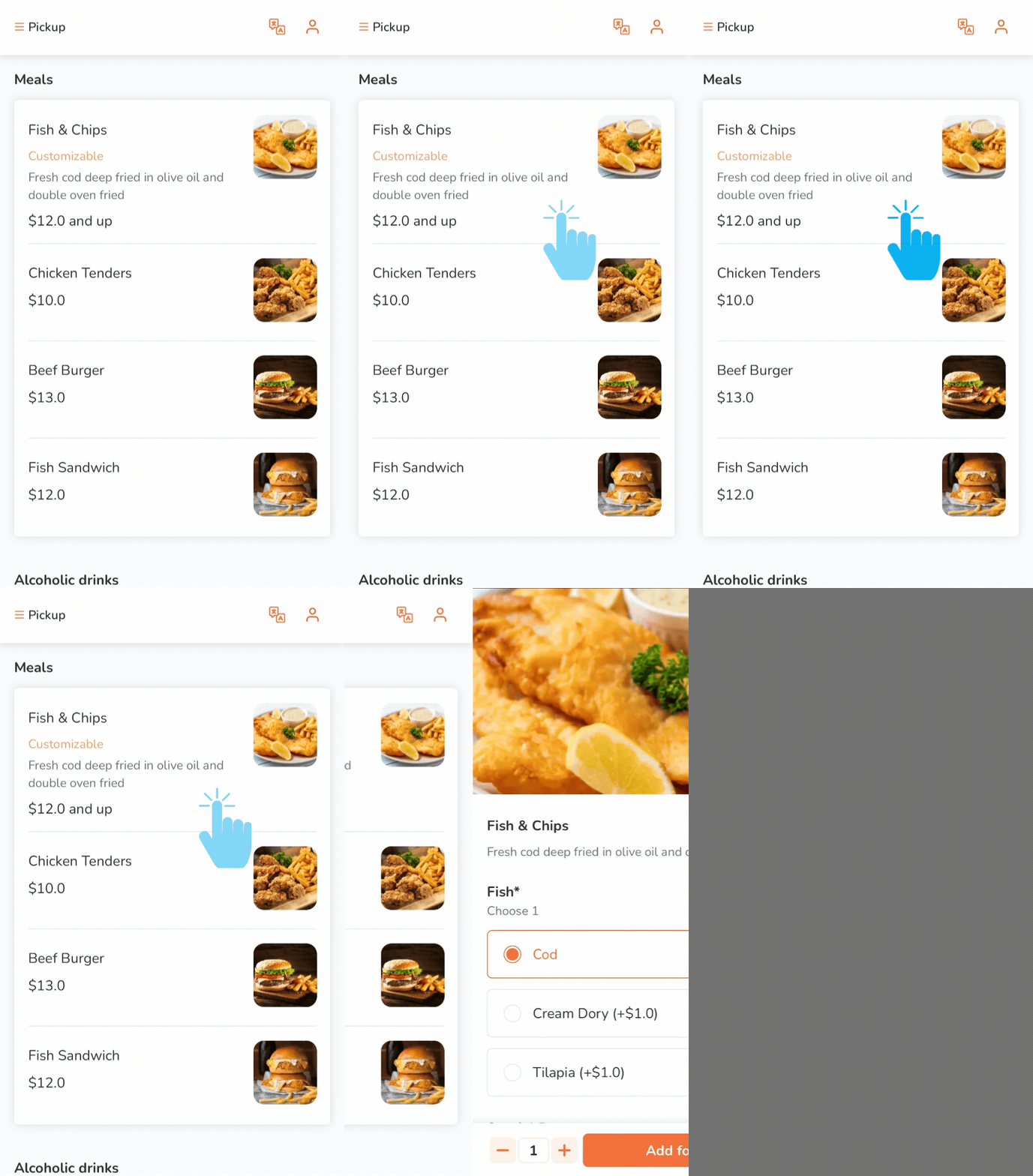
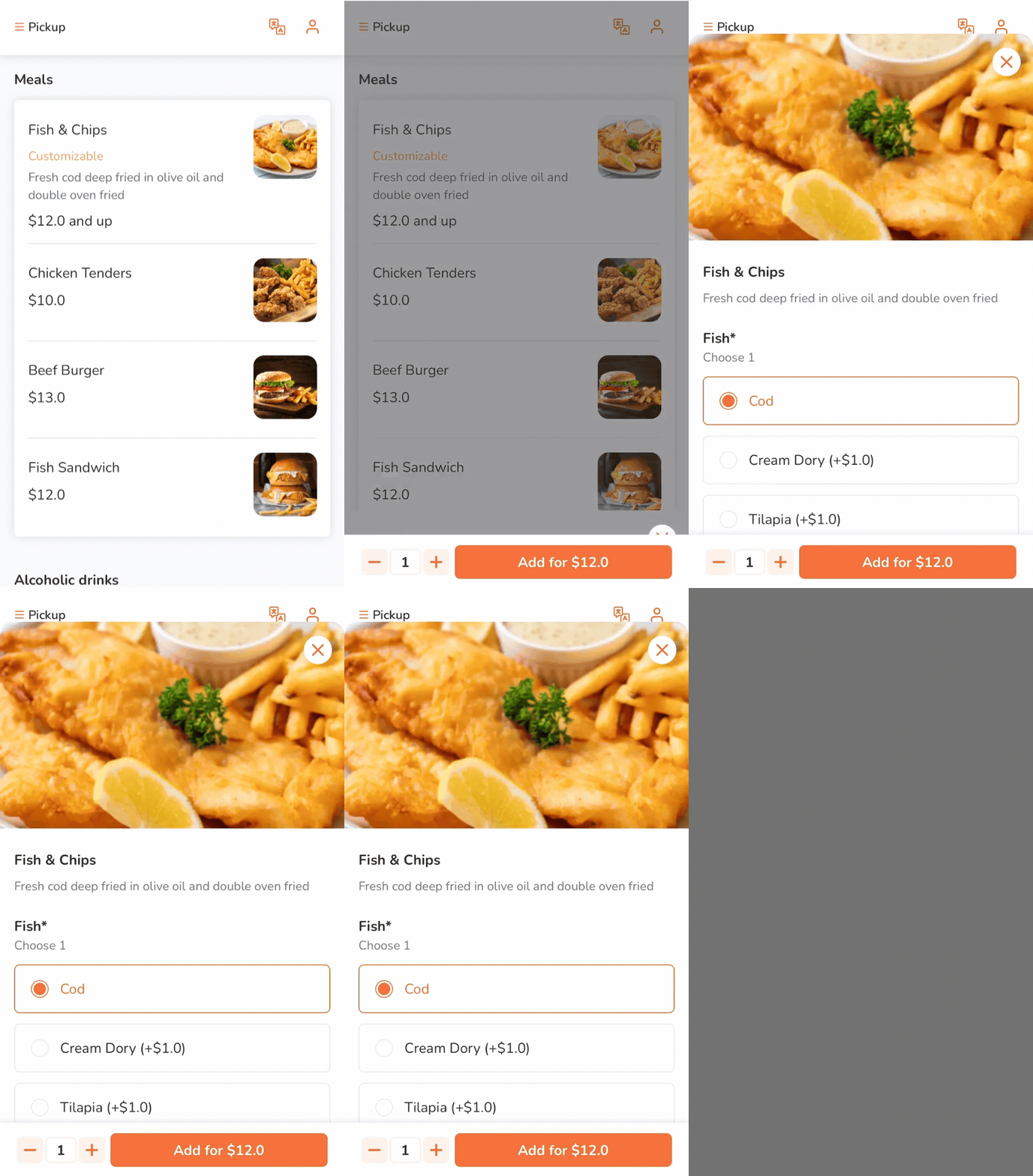
商品页面弹出效果
此功能让您选择当商品被选取时,商品详情页面显示的动画效果。
| 向左滑动 | 向上滑动 |
 |
 |
启用付款重新导向
让您能在顾客于餐厅的线上下单网站完成付款后,将其重新导向指定的平台。如要设置此功能,请联络 Eats365 支援团队。
Delete自订讯息(堂食)
启用自订讯息
允许您在顾客开始进行堂食点餐时,向其显示一则自订讯息。
您可以透过在每种语言中添加讯息,来建立特定语言的自订讯息。

自订讯息
线上下单暂停时的自订讯息
此功能可让您自订当餐厅暂停线上点餐时,显示于网站上的提示讯息。此暂停讯息会显示在线上下单网站的首页及结帐页面。
有关如何管理餐厅的线上点餐状态的信息,请参阅在 Eats365 POS 上管理线上下单状态。
当启用「线上下单暂停时的自订讯息」后,请在「暂停讯息」栏位中输入自订内容。您可依餐厅支援的语言,为每种语言分别配置对应的自订讯息。
| 首页 | 结帐页面 |
 |
 |
餐厅离线时的自订讯息
此功能可让您根据「线上下单暂停机制」的设定,自订当餐厅离线时显示于网站上的讯息。此离线讯息会显示在线上下单网站的首页及结帐页面。
当启用「餐厅处于离线状态时的自订讯息」后,请在「离线讯息」及「离线讯息描述」栏位中输入自订内容。您可针对餐厅适用的每种语言分别配置离线讯息。
| 首页 | 结帐页面 |
 |
 |

手机推广图片
当启用「手机推广图片」功能时,您可以在餐厅网站的「首页」和「菜单页」上,以轮播形式投放行销图片。
| 首页 | 菜单页 |
 |
 |
|
最佳适用于:
|
最佳适用于:
|
手机网站首页显示推广图片
- 开启「手机网站首页显示推广图片」 设定。

- 上传图片,最多可上传 5 张图片。

- 格式要求:png, jpg, jpeg
- 建议比例:3:4
-
建议图片尺寸:280 x 373px
提示:选择图片后,您也可以透过拖动整个外框,或调整外框四周的角落,来调整图片在外框中的贴合度。![[Pointing to the frame corners] Adjust the frame coverage using any of the four corner dots [Pointing to the inside of the frame] Click anywhere in the frame and drag it to your preferred position](https://static.helpjuice.com/helpjuice_production/uploads/upload/image/13939/6476772/MP2_BOS_landing_page_image_ads_crop_image.png)
- 针对每张上传的图片,点击「图片跳转」下拉式列表,以定义顾客轻触该广告时所触发的动作。

- 没有:此图片为静态图片,无法点选
- URL (目前分页) :顾客点击后,会直接在原来的浏览器视窗跳转到指定的网页。请在下方栏位填入您要引导的网址(URL)。
- URL (新分页) :顾客点击后,会弹出一个新的浏览器分页来显示网页,原本的线上下单网站则会留在原分页。请在下方栏位填入您要引导的网址(URL)。
手机菜单页显示推广图片
- 开启「手机菜单页显示推广图片」 设定。

- 上传图片,最多可上传 5 张图片。

- 格式要求:png, jpg, jpeg
- 建议比例:3:4
-
建议图片尺寸:280 x 373px
提示:选择图片后,您也可以透过拖动整个外框,或调整外框四周的角落,来调整图片在外框中的贴合度。![[Pointing to the frame corners] Adjust the frame coverage using any of the four corner dots [Pointing to the inside of the frame] Click anywhere in the frame and drag it to your preferred position](https://static.helpjuice.com/helpjuice_production/uploads/upload/image/13939/6476777/MP2_BOS_menu_page_image_ads_crop_image.png)
- 针对每张上传的图片,点击「图片跳转」下拉式列表,以定义顾客轻触该广告时所触发的动作。

- 没有:此图片为静态图片,无法点选。
- URL (目前分页) :顾客点击后,会直接在原来的浏览器视窗跳转到指定的网页。请在下方栏位填入您要引导的网址(URL)。
- URL (新分页) :顾客点击后,会弹出一个新的浏览器分页来显示网页,原本的线上下单网站则会留在原分页。请在下方栏位填入您要引导的网址(URL)。
-
商品分类:将广告直接连结至特定分类。点击「浏览」,并从列表中选择您偏好的分类。
注意:若要在该分类不适用或不供应时维持投放广告图片,请勾选该核取方块 。
。 -
商品:将广告直接连结至特定商品。点击「浏览」并展开
 分类,以从列表中选择您偏好的商品。
注意:若要在该商品不适用或不供应时维持投放广告图片,请勾选该核取方块。